
Jak weryfikować i zbierać numery identyfikacji podatkowej klientów w WordPress
Ostatnia aktualizacja:

Chcesz zweryfikować i zebrać identyfikatory podatkowe klientów w WordPress?
Zbieranie i powiązanie identyfikatora podatkowego z klientem umożliwia wyświetlenie go w nagłówkach faktur i plikach PDF faktur korygujących.
W tym artykule pokażemy, jak łatwo zebrać identyfikatory podatkowe klientów w WordPress za pomocą Stripe.
Zbieranie identyfikatorów podatkowych klientów w WordPress
Wyświetlanie identyfikatora podatkowego klienta i jego oficjalnej nazwy firmy na fakturze jest powszechnym wymogiem w większości jurysdykcji.
Dzięki Stripe możesz łatwo zbierać i weryfikować identyfikatory podatkowe klientów wraz z płatnością.
Najprostszym sposobem na weryfikację i zbieranie identyfikatorów podatkowych klientów na Twojej stronie WordPress jest użycie wtyczki Stripe, takiej jak WP Simple Pay.
WP Simple Pay to najlepsza wtyczka WordPress dla Stripe, która pozwala tworzyć dowolne formularze płatności, zbierać i weryfikować identyfikatory podatkowe, a nawet obsługuje funkcję Stripe Tax. Dzięki automatycznej funkcji podatkowej Stripe możesz obliczać i pobierać podatek na podstawie lokalizacji użytkownika.
WP Simple Pay oferuje również mnóstwo różnych szablonów formularzy, które ułatwiają tworzenie dowolnych formularzy płatności, takich jak formularze płatności kartą kredytową, płatności cykliczne, formularze darowizn i inne.
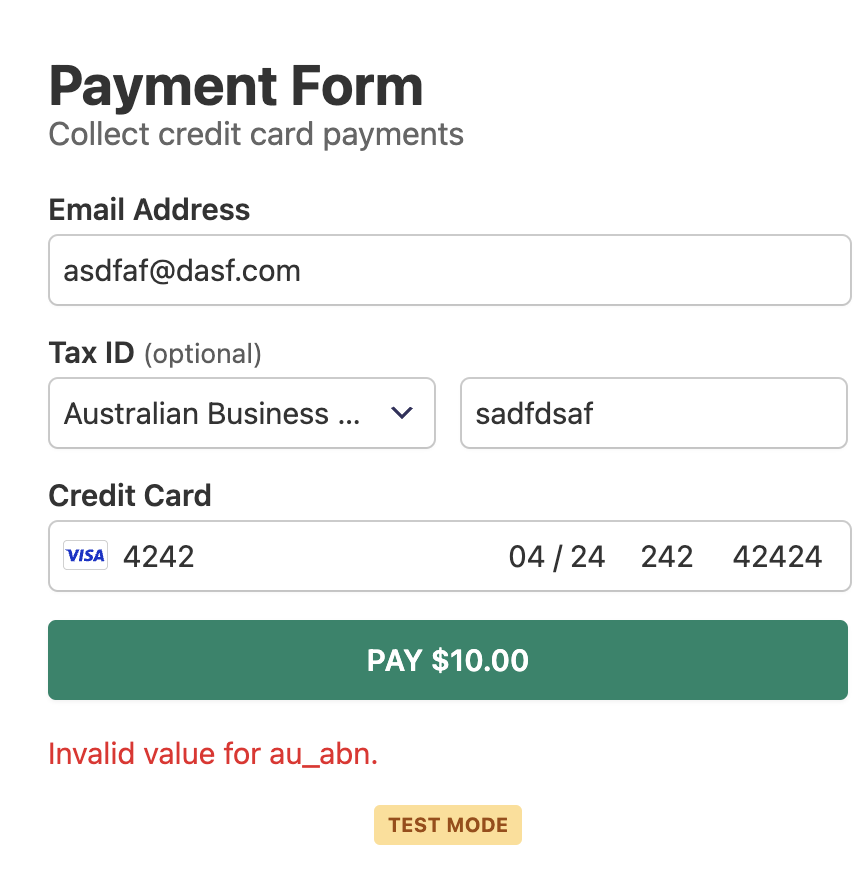
Dzięki naszej weryfikacji identyfikatora podatkowego, komunikat o błędzie zostanie wyświetlony, jeśli wprowadzony identyfikator nie będzie miał prawidłowego formatu.
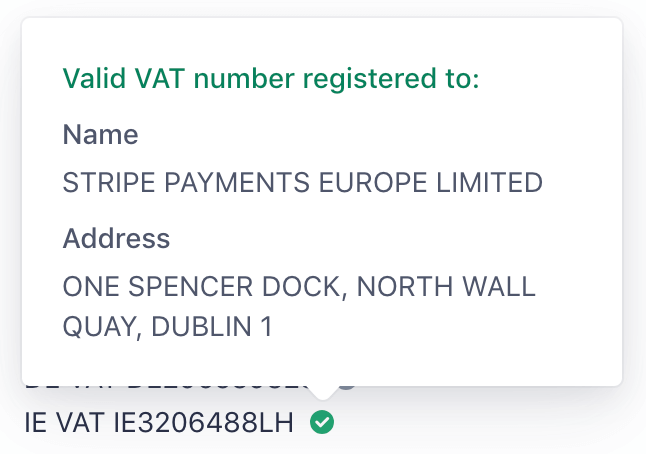
Dodatkowo, Stripe wykonuje również automatyczną weryfikację w bazach danych rządowych dla australijskich numerów biznesowych (ABN), europejskich numerów podatku od wartości dodanej (EU VAT) i brytyjskich numerów podatku od wartości dodanej (GB VAT).
Przyjrzyjmy się, jak utworzyć formularz płatności, który zbiera identyfikatory podatkowe.
Krok 1: Zainstaluj i aktywuj WP Simple Pay
Aby rozpocząć zbieranie identyfikatorów podatkowych wraz z płatnością, pierwszą rzeczą, którą musisz zrobić, jest zainstalowanie i aktywowanie WP Simple Pay.
Usuń dodatkową opłatę 3%!
Większość pluginów Stripe pobiera dodatkowe 3% opłaty za KAŻDĄ transakcję
…ale nie WP Simple Pay Pro!

Jeśli nie widzisz kreatora konfiguracji, po prostu przejdź do karty WP Simple Pay » Ustawienia » Zaawansowane i kliknij przycisk Uruchom kreator konfiguracji.
2: Połącz WordPress ze Stripe
Aby połączyć swoją witrynę WordPress ze Stripe, kliknij Połącz ze Stripe.

Następnie wprowadź adres e-mail używany do konta Stripe i połącz go ze swoją witryną. Jeśli nie masz konta Stripe, możesz je łatwo utworzyć, wprowadzając swój adres e-mail i kończąc rejestrację.
Po zakończeniu tego procesu zobaczysz stronę z potwierdzeniem, na której będzie napisane „Konfiguracja zakończona.” Następnie kliknij Utwórz formularz płatności.

Krok 3: Utwórz formularz płatności zbierający identyfikatory podatkowe
Następnie utwórzmy formularz płatności, który zbiera identyfikatory podatkowe.
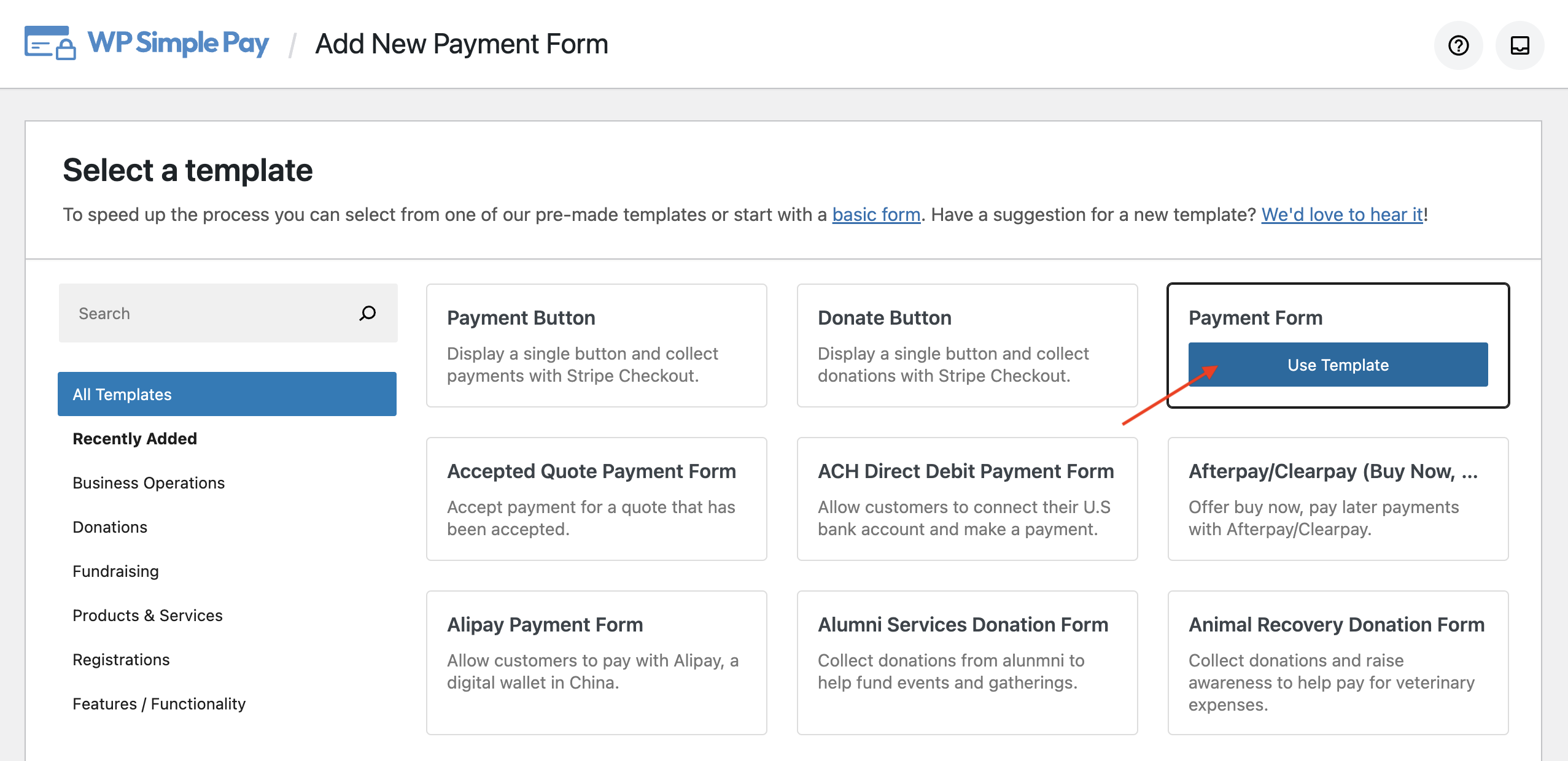
Możesz rozpocząć tworzenie formularza, wybierając szablon, który najlepiej odpowiada Twoim potrzebom. Wybierzmy szablon Formularz płatności. Ten szablon wstępnie wybiera wszystkie niezbędne elementy formularza, których potrzebujesz do podstawowego formularza.
Po wybraniu szablonu zostaniesz przekierowany na stronę konfiguracji, gdzie możesz nazwać formularz i dodać opis. Zostaniesz również poproszony o wybranie Typu formularza. Jeśli chcesz hostować formularz na swojej stronie, wybierz formularz płatności na stronie. Wybierz płatność poza stroną Stripe, jeśli chcesz ją hostować w Stripe.
Dla tego formularza wybierzmy Formularz płatności na stronie.
Sprawdź formularz płatności na stronie vs. poza stroną, aby uzyskać więcej informacji.
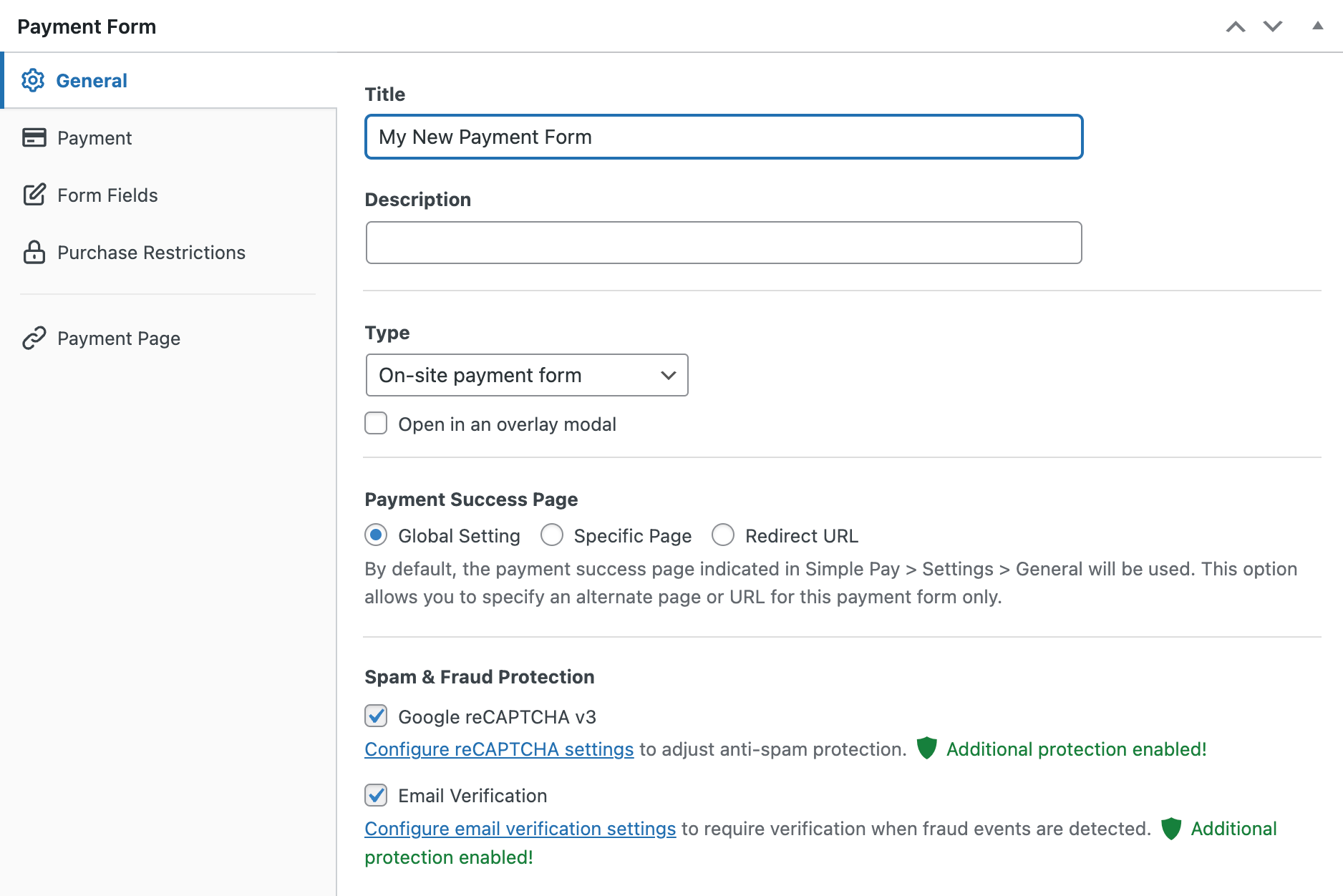
Po zainstalowaniu i aktywowaniu WP Simple Pay, wtyczka automatycznie tworzy stronę sukcesu płatności, która jest wyświetlana po przetworzeniu płatności. Jeśli chcesz zmienić domyślną stronę sukcesu, wybierz Konkretna strona, a będziesz mógł przekierować użytkowników na jedną z istniejących stron na Twojej witrynie po przesłaniu formularza. Lub wybierz URL przekierowania, jeśli chcesz przekierować użytkowników na stronę zewnętrzną.
Następnie kliknij opcję Płatność po lewej stronie, a będziesz mógł dostosować walutę, kwotę, a nawet wybrać między płatnością jednorazową a subskrypcją. WP Simple Pay ułatwia pobieranie podatków wraz z płatnością.
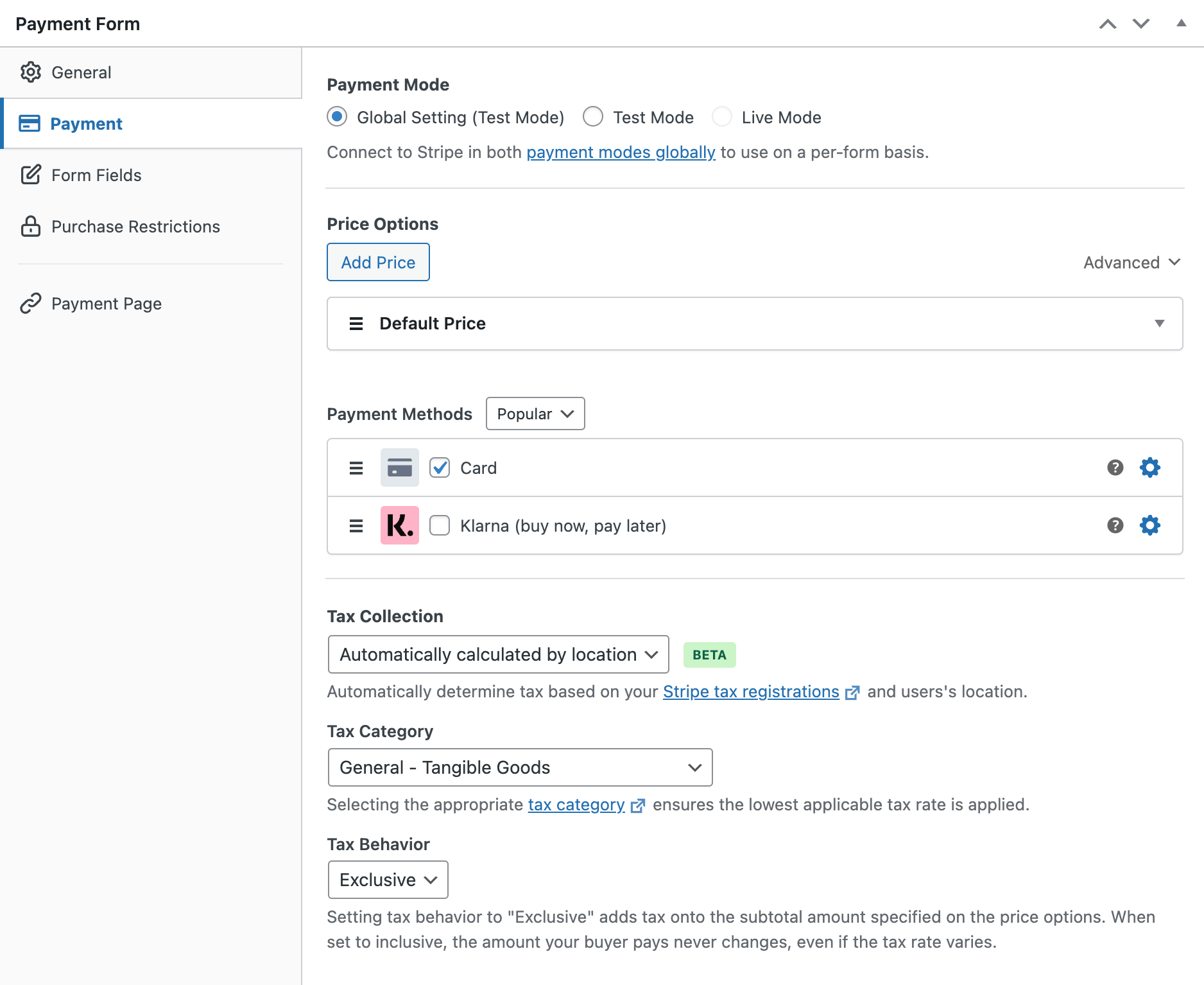
Jeśli chcesz pobierać podatek, możesz wybrać między podatkiem automatycznym a globalną stawką podatkową. Na potrzeby tego artykułu pobieramy tylko identyfikatory podatkowe od Twoich klientów i NIE akceptujemy podatku. Wybierzmy więc Brak.
Jeśli jednak chcesz pobierać podatek i potrzebujesz więcej informacji na temat stałego i automatycznego pobierania podatków w WordPress, zapoznaj się z tym przewodnikiem: Jak pobierać podatek od płatności Stripe w WordPress.
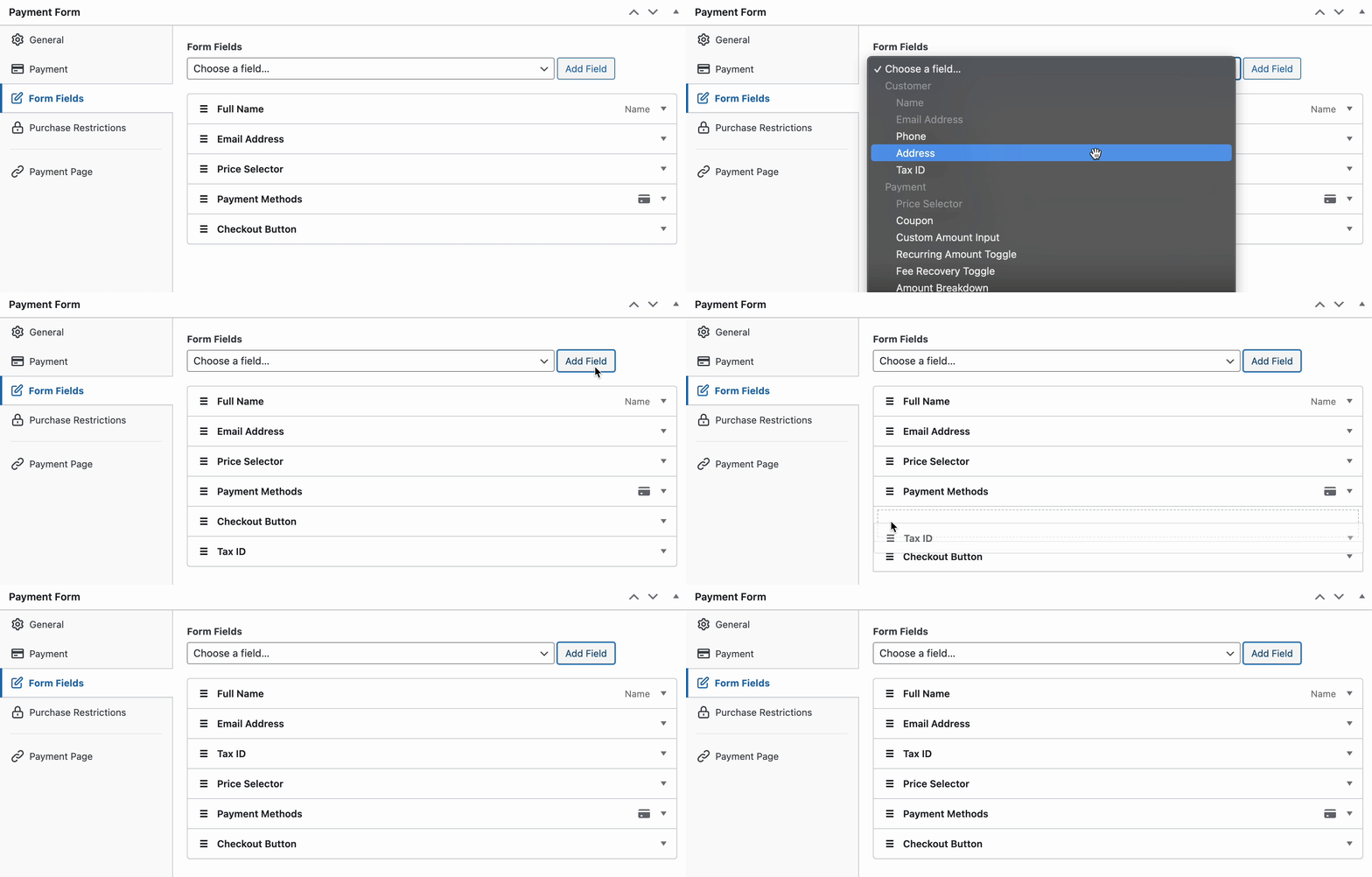
Następnie kliknij opcję Pola formularza po lewej stronie. Tutaj możesz dodawać lub dostosowywać istniejące pola formularza według własnych potrzeb. Dodajmy Identyfikator podatkowy do Twojego formularza, aby zebrać identyfikator podatkowy klienta.
Kliknij to pole, aby dostosować etykietę i tekst zastępczy. Możesz również oznaczyć je jako pole wymagane, jeśli chcesz.
Po wprowadzeniu niezbędnych zmian możesz zapisać formularz i wyświetlić jego podgląd, aby sprawdzić, czy działa zgodnie z oczekiwaniami. Jeśli działa zgodnie z oczekiwaniami, możesz opublikować formularz.
Krok 4: Dodaj formularz płatności do strony
Teraz, gdy Twój formularz zamówienia jest gotowy, czas osadzić go na swojej stronie internetowej.
Upewnij się, że najpierw przetestujesz formularz, zanim zostanie uruchomiony. Możesz przełączać cały swoją witrynę lub poszczególne formularze płatności między trybem testowym a produkcyjnym (dowiedz się więcej o trybie testowym).
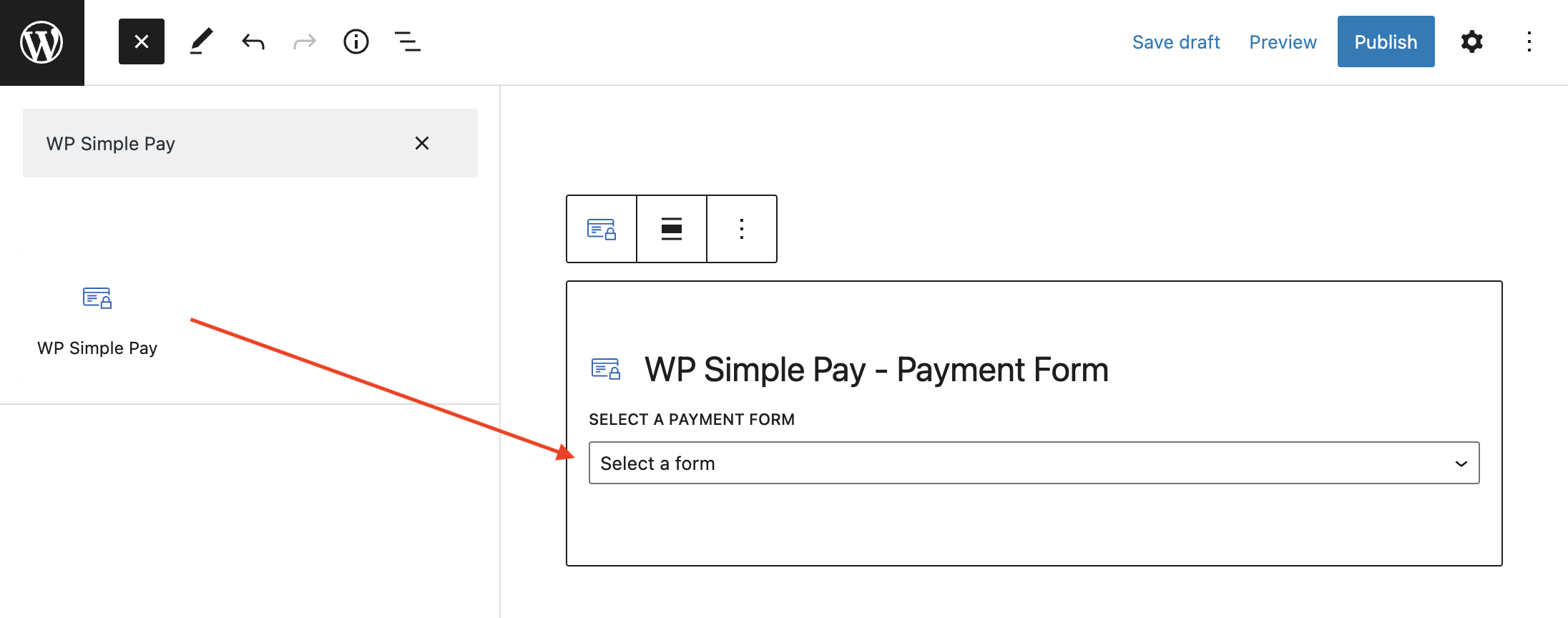
Aby osadzić formularz, przejdź do wpisu lub strony, na której chcesz go opublikować. Następnie kliknij ikonę +, aby dodać blok WP Simple Pay. Następnie wybierz formularz, który właśnie utworzyłeś. A następnie kliknij Opublikuj lub Zaktualizuj.
I to wszystko!
Mamy nadzieję, że ten artykuł pomógł Ci zweryfikować i zebrać identyfikatory podatkowe klientów w WordPress.
Jeśli podobał Ci się ten artykuł, możesz również sprawdzić jak pobierać podatek wraz z płatnością w WordPress.
Na co czekasz? Rozpocznij korzystanie z WP Simple Pay już teraz!
Aby przeczytać więcej podobnych artykułów, śledź nas na Facebooku i Twitterze.
Ujawnienie: Nasze treści są wspierane przez czytelników. Oznacza to, że jeśli klikniesz w niektóre z naszych linków, możemy otrzymać prowizję. Polecamy tylko produkty, które naszym zdaniem dodadzą wartości naszym czytelnikom.


Dodaj odpowiedź