

Jak łatwo przyjmować płatności Przelewy24 w WordPress
Ostatnia aktualizacja:

Czy chcesz pobierać płatności online od swoich klientów z Polski?
W takim razie możesz zacząć akceptować Przelewy24 na swojej stronie.
Przelewy24 to najpopularniejsza metoda płatności przelewem bankowym w Polsce. Pozwala klientom na dokonywanie transakcji online za pomocą przelewów bankowych i innych metod.
W tym artykule pokażemy Ci, jak pobierać płatności na Twojej stronie WordPress za pośrednictwem Przelewy24.
Akceptowanie płatności Przelewy24 w WordPress
Korzystanie z wtyczki Stripe dla WordPress, takiej jak WP Simple Pay, to najprostszy sposób na akceptowanie płatności Przelewy24 na Twojej stronie. WP Simple Pay nie ogranicza się tylko do akceptowania płatności Przelewy24. Dzięki niemu możesz akceptować płatności za pomocą ponad 10 metod płatności obsługiwanych przez Stripe, w tym Apple Pay / Google Pay, karty kredytowe, płatności ACH i inne.
Dzięki WP Simple Pay możesz pozwolić użytkownikom wybierać spośród dostępnych na Twojej stronie metod płatności.
Krok 1: Zainstaluj WP Simple Pay w WordPress
Jeśli jeszcze tego nie zrobiłeś, pierwszym krokiem jest zainstalowanie WP Simple Pay Pro na swojej stronie WordPress, aktywowanie licencji i połączenie konta Stripe. Brzmi jak dużo pracy, ale w rzeczywistości jest to dość szybkie. Przeczytaj nasz Przewodnik „Pierwsze kroki”, aby uzyskać instrukcje.
Usuń dodatkową opłatę 3%!
Większość pluginów Stripe pobiera dodatkowe 3% opłaty za KAŻDĄ transakcję
…ale nie WP Simple Pay Pro!

Jeśli nie widzisz kreatora konfiguracji, po prostu przejdź do karty WP Simple Pay » Ustawienia » Zaawansowane i kliknij przycisk Uruchom kreator konfiguracji.
2: Połącz WordPress ze Stripe
Aby połączyć swoją witrynę WordPress ze Stripe, kliknij Połącz ze Stripe.

Następnie wprowadź adres e-mail używany do konta Stripe i połącz go ze swoją witryną. Jeśli nie masz konta Stripe, możesz je łatwo utworzyć, wprowadzając swój adres e-mail i kończąc rejestrację.
Po zakończeniu tego procesu zobaczysz stronę z potwierdzeniem, na której będzie napisane „Konfiguracja zakończona.” Następnie kliknij Utwórz formularz płatności.

Krok 3: Utwórz formularz płatności Przelewy24
Aby zacząć akceptować płatności za pośrednictwem Przelewy24, musisz utworzyć formularz płatności.
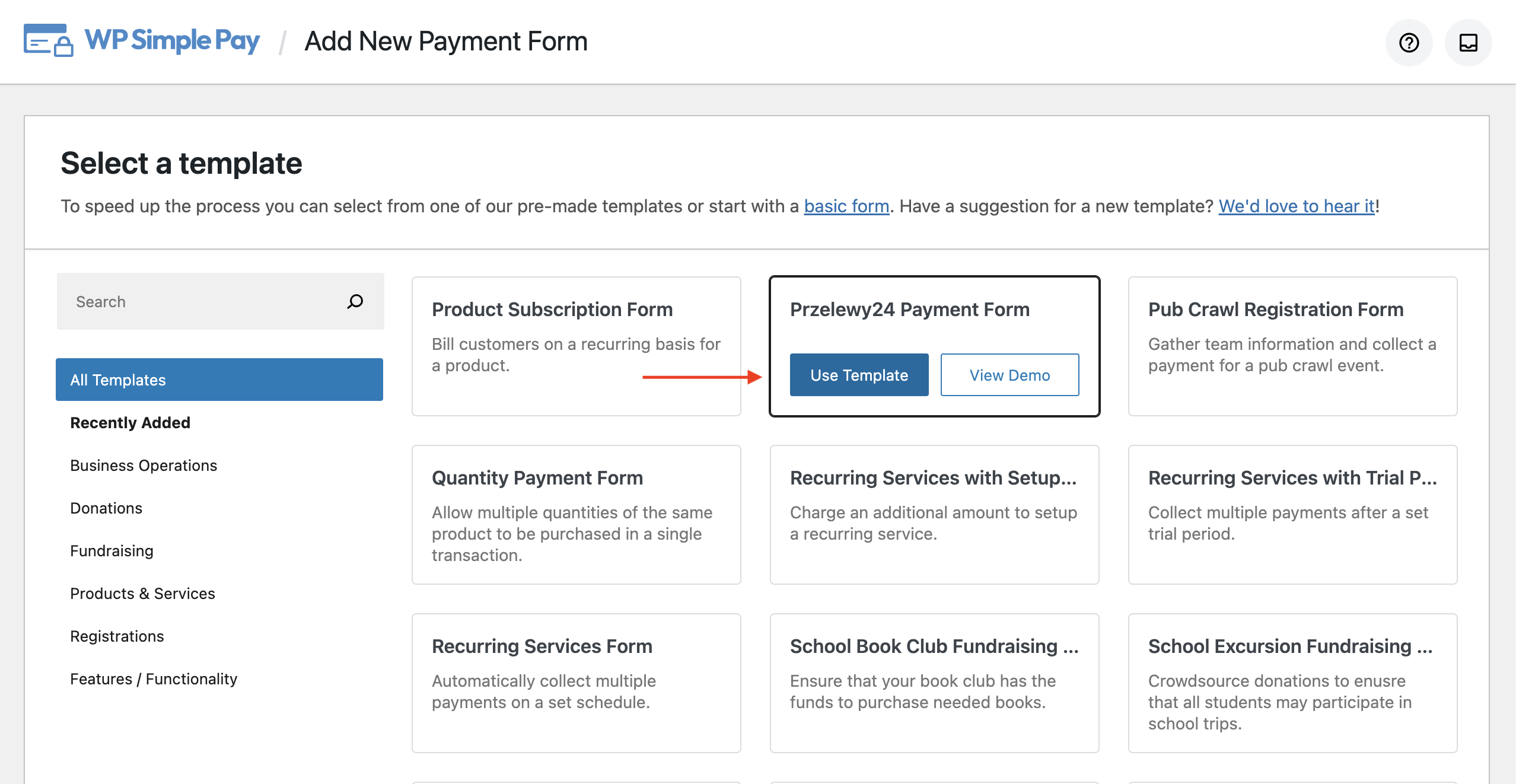
Aby go utworzyć, zacznij od wybrania jednego z szablonów formularzy płatności z biblioteki szablonów.
Jeśli nie widzisz biblioteki szablonów, mogłeś już zamknąć kreatora konfiguracji. W takim przypadku możesz kliknąć w menu po lewej stronie i wybrać WP Simple Pay » Dodaj nowy, aby utworzyć formularz płatności.
Zobaczysz wiele różnych szablonów formularzy płatności. WP Simple Pay jest dostarczany z szablonem Formularz płatności Przelewy24. Chociaż możesz wybrać dowolny szablon do akceptowania płatności Przelewy24, ten wybrany przez nas szablon wstępnie wybiera płatności Przelewy24 od razu, bez dalszej konfiguracji. Po prostu użyj paska wyszukiwania, aby znaleźć ten szablon.
Powinieneś teraz być w edytorze formularza płatności. Możesz zacząć od nadania swojemu formularzowi Tytułu i Opisu.
Wybierz formularz płatności na stronie lub formularz checkout Stripe poza stroną w sekcji Typ. Aby uzyskać więcej informacji na temat wyboru typu formularza, zapoznaj się z kompletnym przewodnikiem po konfiguracji formularza checkout Stripe.

Następnie kliknij zakładkę Płatność. W zakładce Płatność możesz wybrać między trybem testowym a trybem na żywo. Zalecamy używanie trybu testowego, dopóki nie skonfigurujesz w pełni formularza i nie przetworzysz kilku płatności testowych. Po przetestowaniu, jeśli formularz działa tak, jak chcesz, możesz przełączyć go w tryb na żywo.
Możesz swobodnie zmieniać walutę i inne opcje cenowe na tej stronie. Upewnij się, że Przelewy24 zostało wybrane w sekcji Metody płatności. Jeśli chcesz, możesz również włączyć inne metody płatności dla tego formularza.
Więcej szczegółów znajdziesz w artykule jak włączyć wiele metod płatności w WordPress.
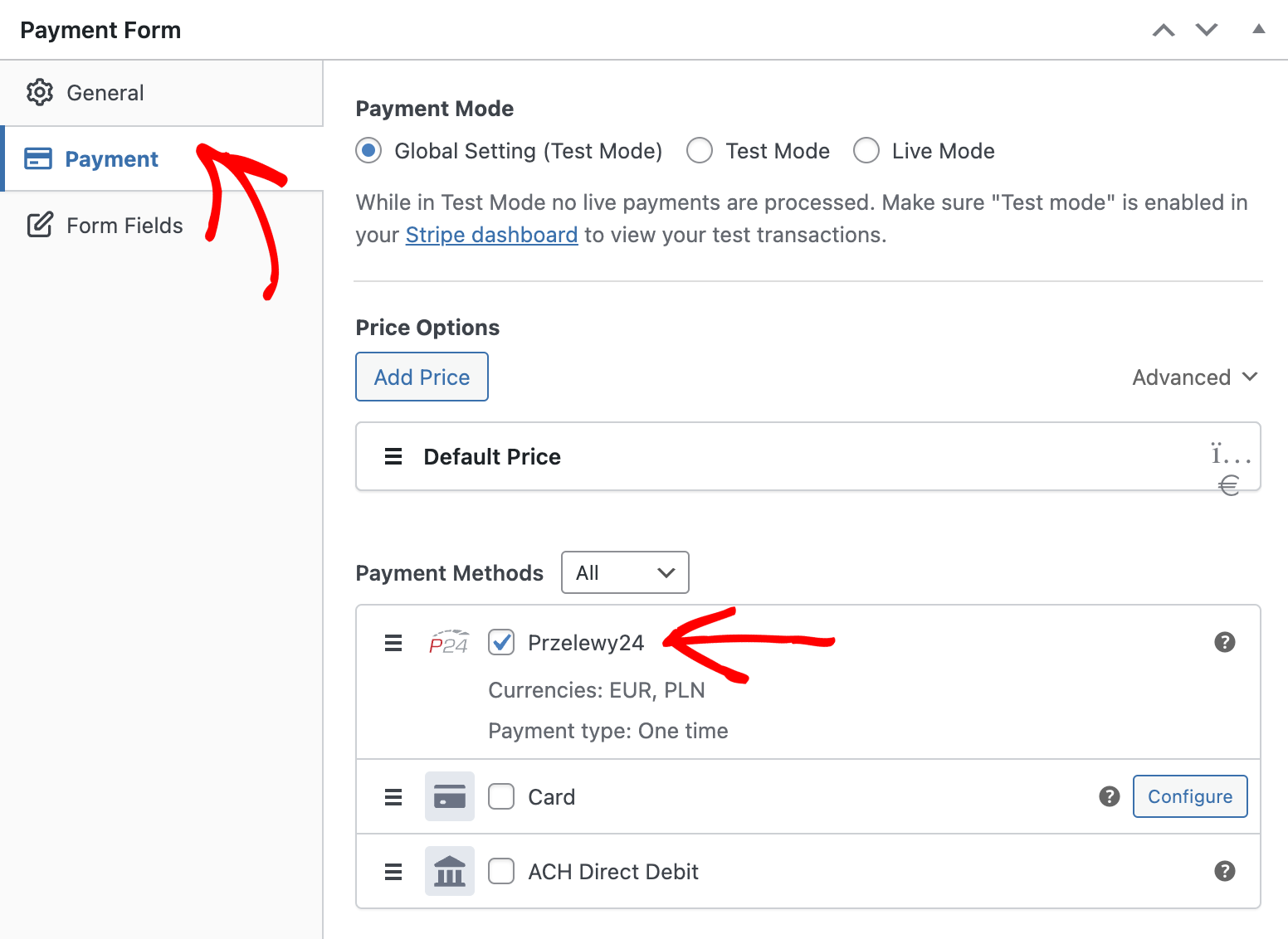
Jeśli chcesz wprowadzić jakiekolwiek modyfikacje w polach formularza, możesz przejść do zakładki Pola formularza.
I to wszystko!
Teraz możesz podglądnąć swój formularz i go opublikować.
Nie zapomnij o wykonaniu kilku płatności testowych, aby sprawdzić, czy formularz działa zgodnie z oczekiwaniami (więcej o trybie testowym).
Krok 4: Osadź formularz Przelewy24
Teraz, gdy opublikowałeś formularz i dokonałeś kilku płatności testowych, czas osadzić go na swojej stronie, aby zacząć akceptować płatności od klientów.
Aby osadzić formularz na jednym z Twoich wpisów lub stron, przejdź do ekranu edycji wpisu lub strony, a następnie kliknij znak plus (+) na górze, znajdź blok WP Simple Pay, a następnie wybierz go, aby dodać ten blok do edytora bloków WordPress.
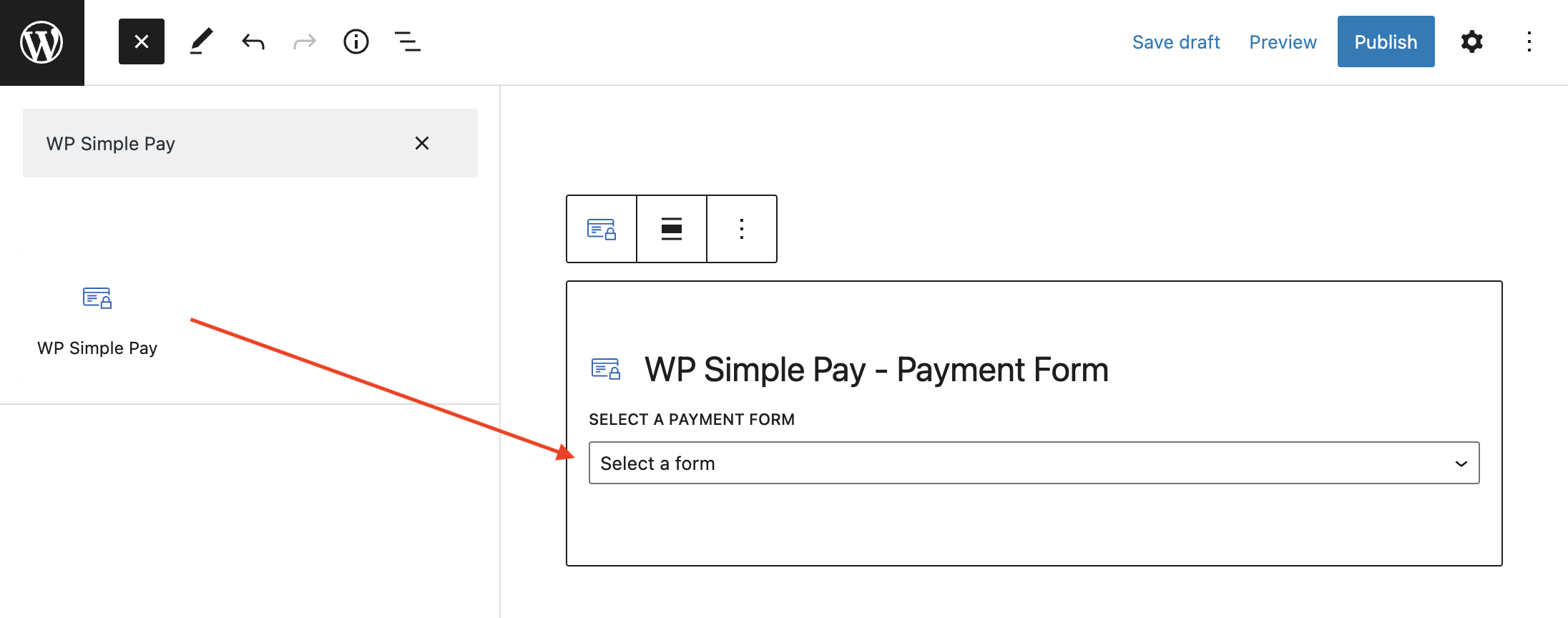
Następnie wybierz swój formularz płatności z menu rozwijanego bloku. Następnie możesz wyświetlić podgląd swojego formularza, opublikować go, a następnie odwiedzić swoją stronę, aby zobaczyć go w akcji.
To wszystko!
Mamy nadzieję, że ten artykuł pomógł Ci dowiedzieć się, jak łatwo zbierać płatności Przelewy24 w WordPress.
Zacznij korzystać z WP Simple Pay już dziś i włącz wszystkie zaawansowane funkcje Stripe na swojej stronie.
Aby przeczytać więcej podobnych artykułów, śledź nas na Facebooku i Twitterze.
Ujawnienie: Nasze treści są wspierane przez czytelników. Oznacza to, że jeśli klikniesz w niektóre z naszych linków, możemy otrzymać prowizję. Polecamy tylko produkty, które naszym zdaniem dodadzą wartości naszym czytelnikom.


Dodaj odpowiedź