
Jak natychmiastowo kierować ruch do Twoich formularzy płatności w WordPressie
Ostatnia aktualizacja:

 Spencer Finnell
Szukasz łatwego sposobu na natychmiastowe kierowanie ruchu do swoich formularzy płatności bez konieczności opuszczania pulpitu WordPress?
Podobnie jak w przypadku wszystkich firm e-commerce, przyciąganie odwiedzających do Twojej witryny jest kluczem do zwiększenia sprzedaży i poprawy zaangażowania.
W tym artykule pokażemy, jak kierować więcej ruchu do Twoich formularzy płatności za pomocą powiadomień push w przeglądarce bezpośrednio z Twojego pulpitu administracyjnego WordPress.
Czym są powiadomienia push w przeglądarce?
Powiadomienia push stają się coraz cenniejszym narzędziem dla witryn e-commerce, które chcą zwiększyć ruch i zaangażowanie. Te krótkie, terminowe wiadomości lub alerty są wysyłane bezpośrednio do przeglądarki użytkownika, docierając do subskrybentów nawet wtedy, gdy witryna nie jest aktywnie używana.
Ta unikalna możliwość nawiązania kontaktu z klientami poza tradycyjnym doświadczeniem przeglądania sprawia, że powiadomienia push są potężnym kanałem do kierowania ruchu z powrotem do Twojej witryny.
Zazwyczaj powiadomienia push zawierają krótką, ale przekonującą wiadomość i często przyciągający wzrok obraz. Ta kombinacja elementów ma na celu szybkie przyciągnięcie uwagi użytkownika i zachęcenie do natychmiastowego działania. Prawidłowo używane powiadomienia push mogą znacząco wpłynąć na ruch w Twojej witrynie e-commerce i ogólną wydajność.
Jak natychmiast wysłać powiadomienie push w przeglądarce
Aby zacząć wysyłać powiadomienia push w przeglądarce z Twojej witryny WordPress, musisz zainstalować i aktywować wtyczkę powiadomień.
Ważne jest, aby wybrać taką, która umożliwia wysyłanie powiadomień bez opuszczania pulpitu administracyjnego WordPress. Aby usprawnić cały proces i zaoszczędzić czas, potrzebujesz takiej, która pozwoli Ci skonfigurować niestandardowe wiadomości powiadomień bezpośrednio ze stron i wpisów w Twojej witrynie.
PushEngage, najlepsza wtyczka do powiadomień push dla WordPress, pozwala zarządzać powiadomieniami w przeglądarce bezpośrednio ze stron i wpisów w Twojej witrynie. Umożliwia to natychmiastowe wysyłanie powiadomień, gdy tylko Twoje strony płatności staną się aktywne.
Jedną z najlepszych zalet wtyczki jest to, że nie potrzebujesz żadnego kodu, aby zakończyć instalację i zacząć zbierać subskrybentów — wtyczka zajmuje się wszystkim!
Bez dalszych ceregieli, zacznijmy.
Krok 1: Zainstaluj i aktywuj PushEngage
Najpierw, aby zainstalować i aktywować wtyczkę w swojej witrynie, zaloguj się do pulpitu administracyjnego. Następnie przejdź do Wtyczki » Dodaj nową» z panelu.
Następnie wyszukaj „PushEngage” i wybierz przycisk Zainstaluj teraz .
Po zainstalowaniu wtyczki kliknij przycisk Aktywuj.
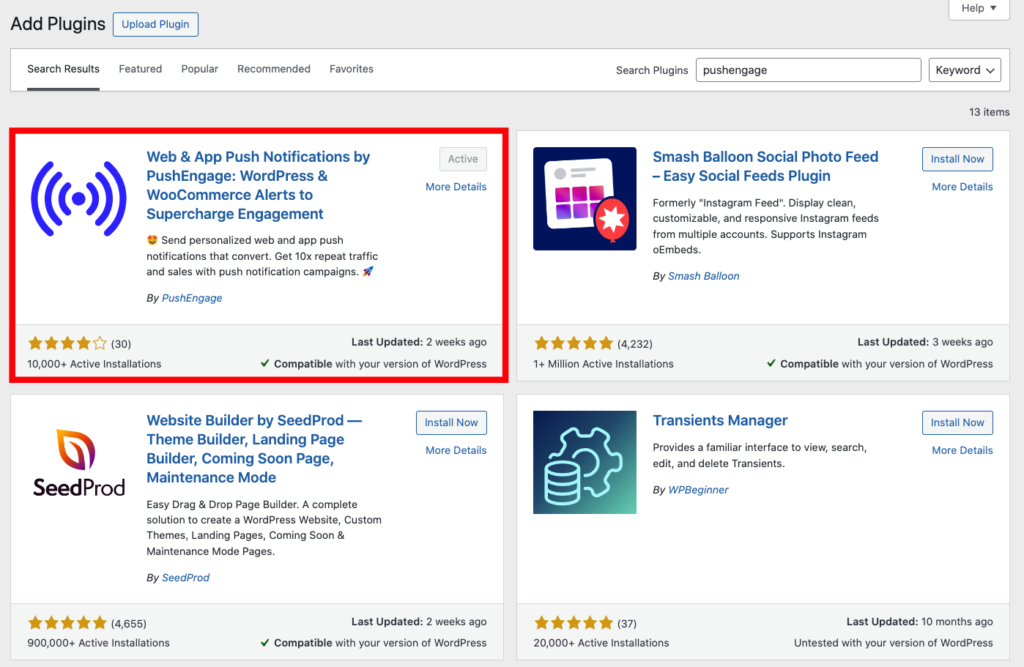
Zobaczysz teraz nową kartę PushEngage w lewym panelu nawigacyjnym Twojej witryny WordPress. Przejdź do niej.
Zostaniesz poproszony o utworzenie nowego konta lub połączenie istniejącego konta z Twoją witryną.
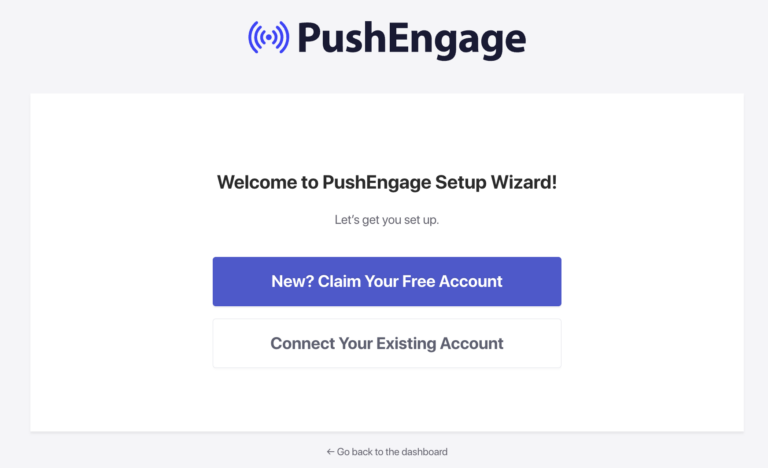
Po połączeniu istniejącego konta lub utworzeniu nowego możesz przejść do konfiguracji.
Gotowe! Na Twojej stronie internetowej będzie teraz widoczny moduł Popup Modal/Subskrypcji. Odwiedzający zobaczą ten formularz zapisu i mogą kliknąć Zezwól, aby subskrybować Twoje powiadomienia.
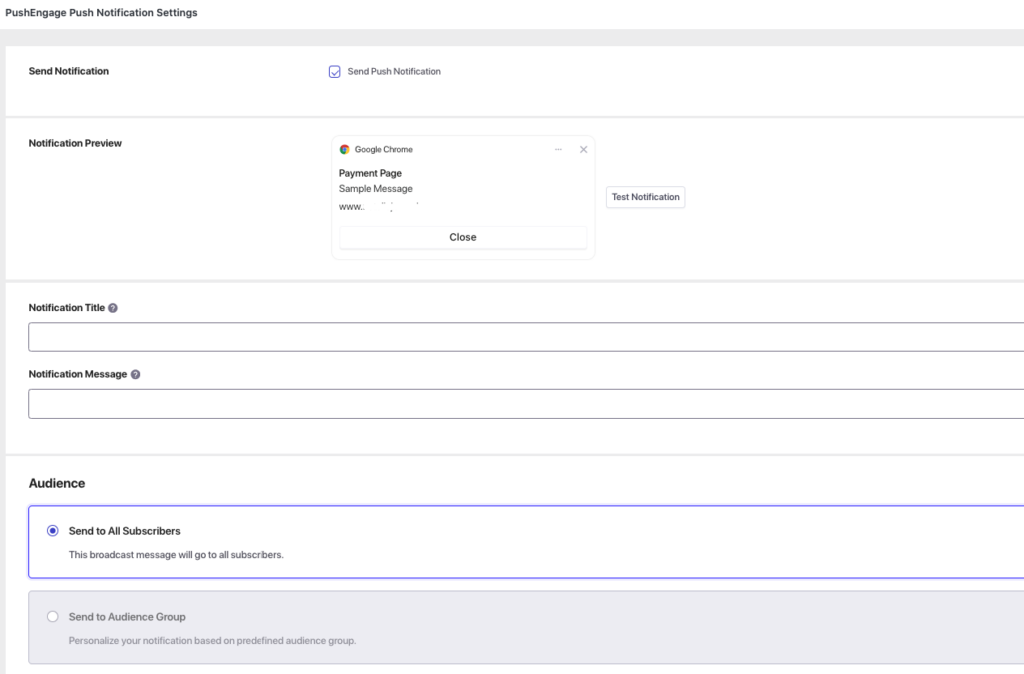
Możesz również przejść do strony lub wpisu w swojej witrynie i przewinąć w dół, aby wyświetlić Ustawienia powiadomień push PushEngage.
Krok 2: Utwórz formularz płatności
Teraz, gdy skonfigurowałeś PushEngage na swojej stronie, musisz utworzyć formularz płatności.
Jeśli już korzystasz z WP Simple Pay, najlepszej wtyczki Stripe do płatności dla WordPress, przejdź do nawigacji po prawej stronie ekranu i kliknij WP Simple Pay.
Następnie kliknij Dodaj nowy. Alternatywnie, jeśli masz już formularz płatności na stronie płatności i chcesz utworzyć dla niego powiadomienie push dla sieci, po prostu przejdź do tej strony.
Aby utworzyć nowy formularz płatności za pomocą WP Simple Pay, przejdź do zakładki Ogólne i dodaj tytuł oraz opis. Pamiętaj również, aby dla typu wybrać Formularz płatności na stronie.
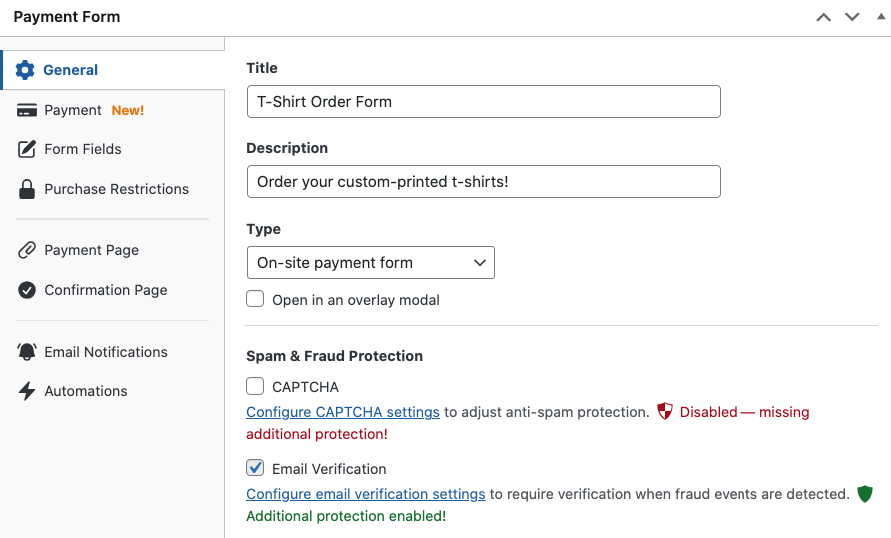
Następnie przejdź do zakładki Płatność i dodaj opcje cenowe, kwoty oraz opcje metod płatności.
Aby sprzedawać wiele przedmiotów w jednej transakcji, zaznacz pole wyboru obok Zezwól na zakup wielu opcji cenowych.
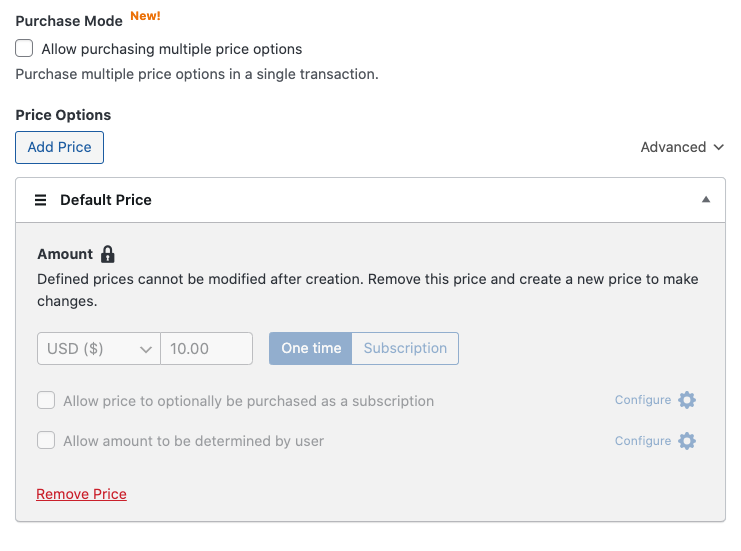
Po zakończeniu konfiguracji opcji cenowych i metod płatności możesz skorzystać z zakładek Strona potwierdzenia i Powiadomienia e-mail, aby utworzyć spersonalizowane wiadomości potwierdzające w celu zwiększenia zaangażowania klientów.
Pamiętaj, aby przejrzeć swój formularz, a następnie kliknij przycisk Opublikuj.
Krok 3: Opublikuj swój formularz płatności
Teraz, gdy utworzyłeś formularz płatności, czas opublikować go na swojej stronie.
Po prostu przejdź do modułu Publikuj i kliknij „Kopiuj blok”.
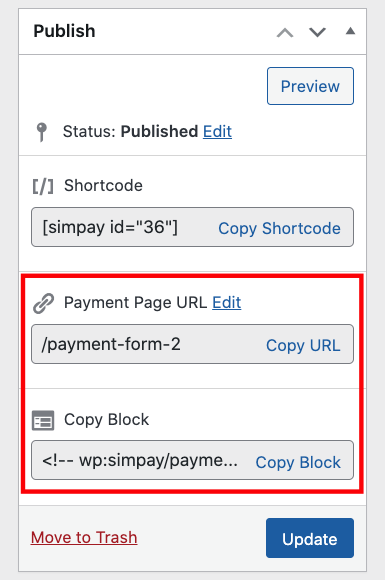
Następnie przejdź do strony, na której chcesz umieścić formularz, i wklej go w edytorze bloków.
Twój formularz płatności zostanie wyświetlony na stronie.
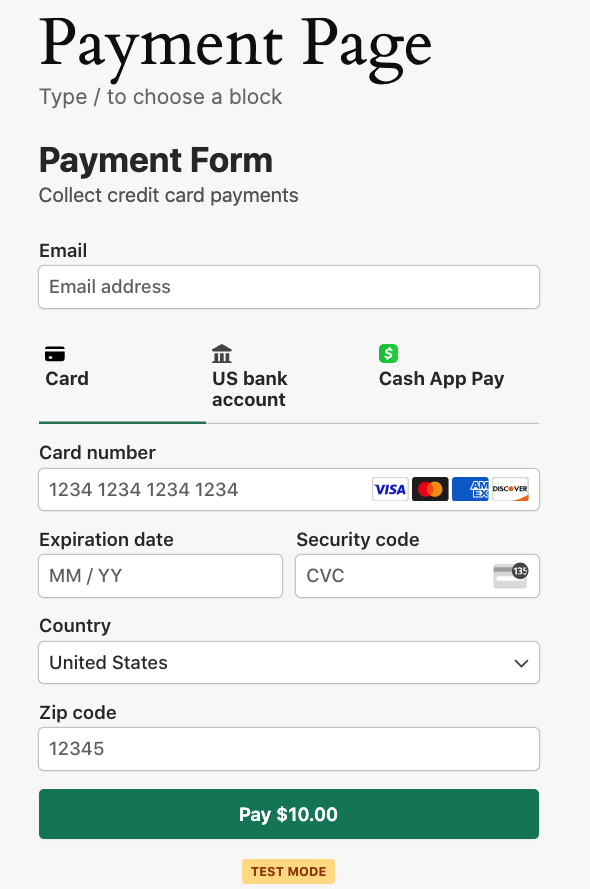
Krok 4: Wyślij powiadomienie push dla sieci
Do tej pory połączyłeś PushEngage ze swoją stroną WordPress i dodałeś formularz płatności do strony płatności.
Następnie, aby wysłać powiadomienie push dla sieci z Twojej strony płatności, musisz przejść do Ustawień PushEngage z panelu nawigacyjnego WordPress. Stąd przełącz przełącznik Automatyczne powiadomienia push na pozycję włączoną, aby go aktywować.
Na koniec wybierz Strona jako Typ wpisu. Zapewni to wysyłanie automatycznych powiadomień push po utworzeniu nowej strony płatności.
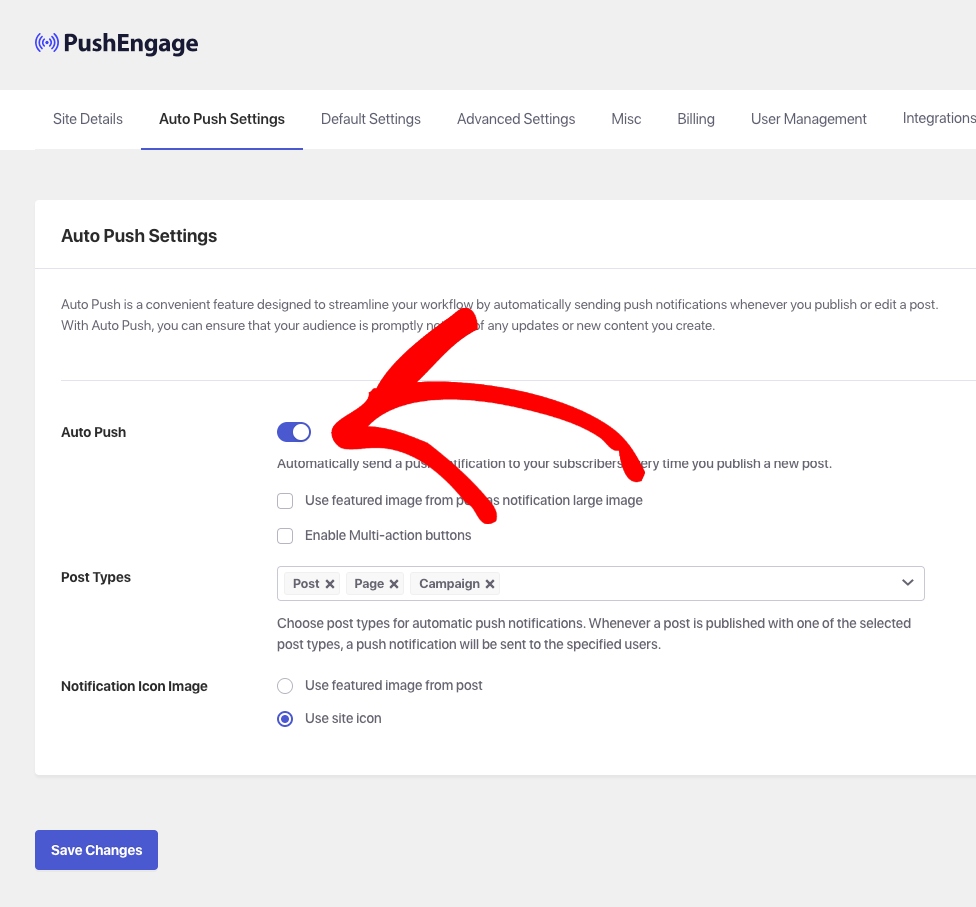
Teraz, gdy skonfigurowałeś ustawienia automatycznych powiadomień push, czas dostosować swoje powiadomienie.
Najpierw po prostu przewiń stronę płatności w dół, aż znajdziesz Ustawienia powiadomień push PushEngage.
Następnie wprowadź swój niestandardowy Tytuł powiadomienia i Wiadomość powiadomienia w podanych polach.
Pamiętaj, że najlepiej jest zachować zwięzły i przyciągający uwagę tytuł i wiadomość, aby zachęcić subskrybentów do kliknięcia powiadomienia. Możesz również użyć emotikonów, aby wzbudzić zainteresowanie tym, czym chcesz się podzielić.
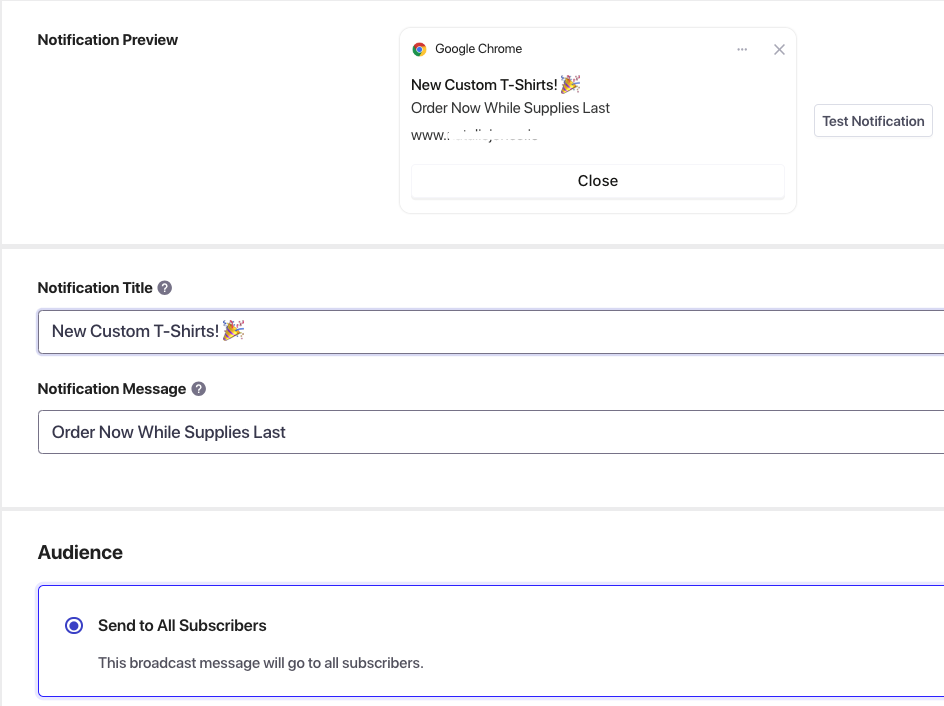
Na koniec kliknij przycisk Przetestuj powiadomienie, aby upewnić się, że Twoje powiadomienie push wyświetla się zgodnie z życzeniem. Pojawi się ono w prawym górnym rogu ekranu.
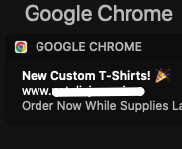
Testowanie powiadomień push w przeglądarce
Aby przetestować swoje powiadomienia, musisz dodać siebie jako subskrybenta swojej witryny.
Po prostu utwórz nowy profil w swojej przeglądarce.
W przypadku Chrome musisz przejść do ikony zdjęcia i kliknąć Dodaj. Następnie odwiedź swoją witrynę w nowo utworzonym profilu. Powinno zostać wyświetlone okno zgody na subskrypcję. Kliknij Zezwól.
Upewnij się również, że zezwoliłeś na powiadomienia push w ustawieniach przeglądarki.
To wszystko! Mamy nadzieję, że ten artykuł pomógł Ci dowiedzieć się, jak błyskawicznie kierować ruch na swoje formularze płatności w WordPress. Możesz teraz używać tych powiadomień push w przeglądarce dla wszystkich swoich stron płatności.
Jeśli podobał Ci się ten artykuł, możesz również zapoznać się z naszym przewodnikiem na temat wysyłania powiadomień push z Twojej witryny WordPress. Ten przewodnik pokazuje, jak tworzyć powiadomienia push w przeglądarce z Twojego panelu PushEngage.
Na co czekasz? Zacznij korzystać z WP Simple Pay już dziś!
Aby przeczytać więcej podobnych artykułów, śledź nas na X.
Ujawnienie: Nasze treści są wspierane przez czytelników. Oznacza to, że jeśli klikniesz w niektóre z naszych linków, możemy otrzymać prowizję. Polecamy tylko produkty, które naszym zdaniem dodadzą wartości naszym czytelnikom.


Dodaj odpowiedź