
Dołącz do ponad 14 000 użytkowników WP Simple Pay, aby łatwo akceptować płatności!
Wtyczka Stripe Payments nr 1 dla WordPress
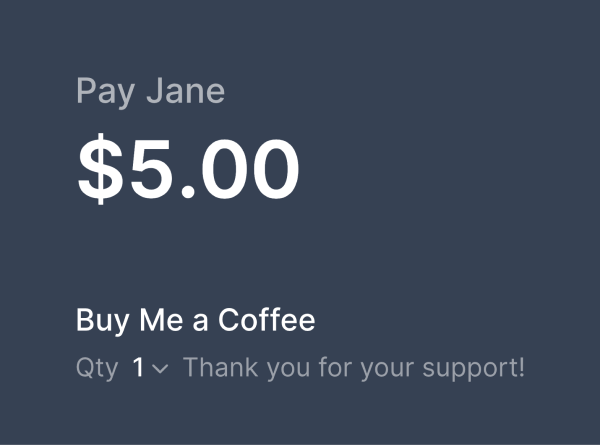
Zacznij przyjmować jednorazowe i cykliczne płatności na swojej stronie WordPress bez konfiguracji koszyka. Nie wymaga kodu.

$
1
,
1
1
1
,
1
7
0
,
8
2
7
WP Simple Pay pomaga właścicielom stron internetowych zbierać miliony dolarów każdego miesiąca.
Wreszcie wtyczka formularza płatności Stripe, która jest Łatwa i Potężna
WP Simple Pay to najlepsza wtyczka formularza płatności Stripe dla WordPress. Oto funkcje, które sprawiają, że WP Simple Pay jest najpotężniejszym i najbardziej przyjaznym dla użytkownika kreatorem formularzy płatności Stripe dla WordPress na rynku.
Akceptuj płatności w WordPress
Zatrzymaj odwiedzających na swojej stronie i zwiększ konwersje, akceptując płatności bezpośrednio na swojej stronie WordPress.
Bezpieczne przetwarzanie płatności
Używamy serwerów Stripe zgodnych z PCI do przetwarzania i przechowywania płatności.
Konfiguracja w 5 minut
Łatwo zbieraj płatności lub darowizny online i pomiń konfigurację złożonego systemu koszyka lub platformy e-commerce.
Twórz płatności cykliczne
Natychmiast aktywuj subskrypcje z cyklem rozliczeniowym dziennym, tygodniowym, miesięcznym, rocznym lub niestandardowym, które automatycznie obciążają użytkowników.
Ponad 10 metod płatności
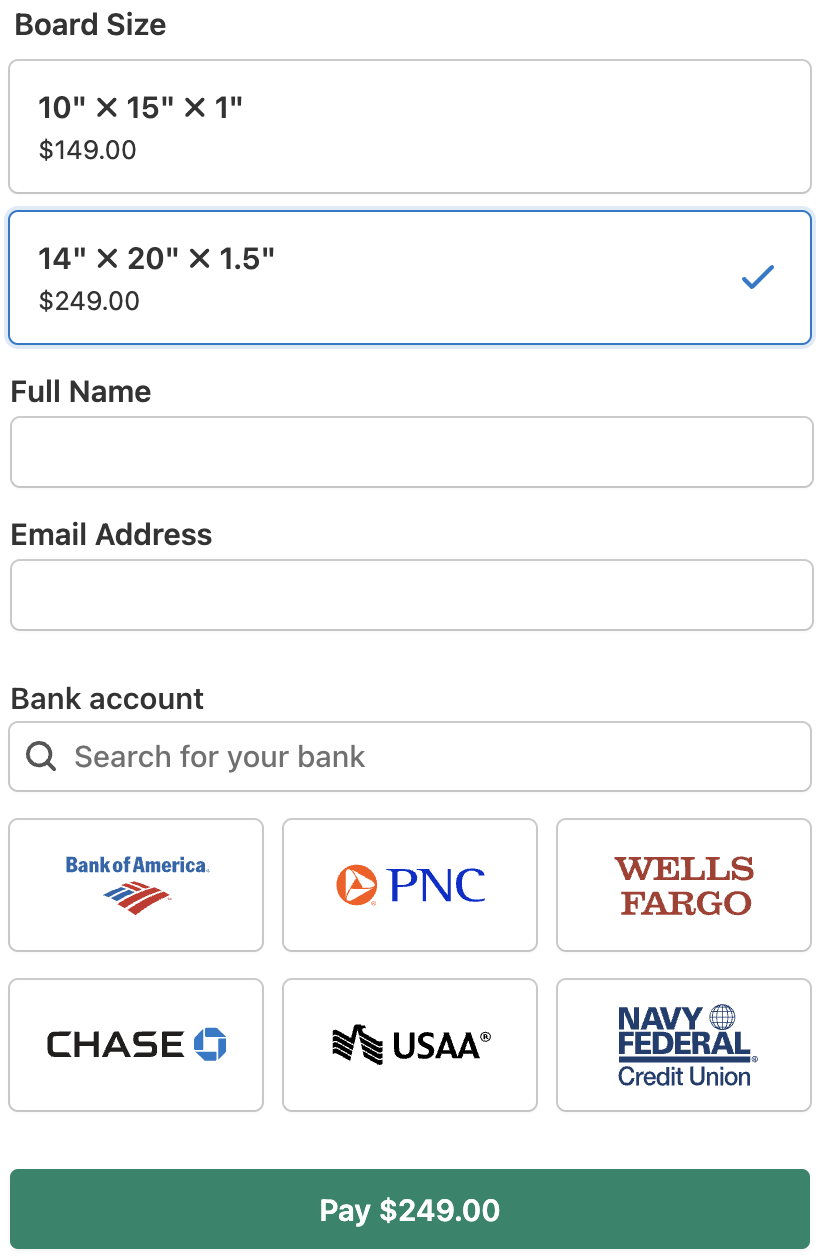
Zbieraj płatności za pomocą karty kredytowej/debetowej, kont bankowych w USA, SEPA Direct Debit, Afterpay, Klarna i innych.
Zaawansowany kreator formularzy
Twórz formularze płatności za pomocą naszego kreatora formularzy metodą przeciągnij i upuść w zaledwie kilka minut, bez pisania kodu.
Kup teraz, zapłać później
Zaoferuj swoim użytkownikom możliwość płacenia rat bez odsetek z darmowym finansowaniem przez Klarna lub Afterpay / Clearpay.
Zbieraj niestandardowe dane
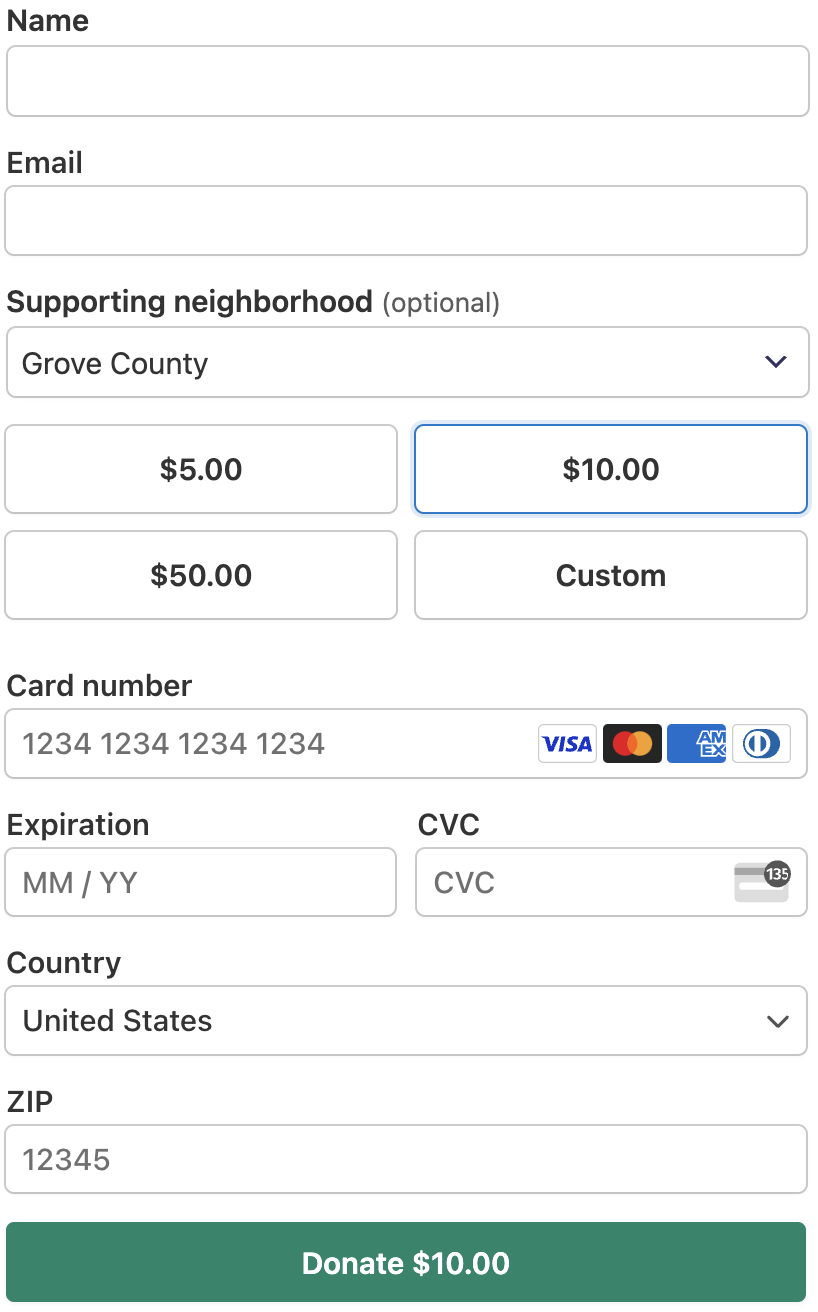
Dodaj pola tekstowe, listy rozwijane, pola wyboru i inne, aby zebrać dodatkowe dane wraz z płatnością lub darowizną.
Dedykowane strony docelowe
Twórz konfigurowalne, nie rozpraszające strony płatności bez konieczności dodawania nowej strony w WordPress.
5 głównych powodów, dla których ludzie kochają WP Simple Pay
WP Simple Pay to idealne rozwiązanie do płatności Stripe DLA CIEBIE. Oto dlaczego ponad 14 000+ stron internetowych ufa WP Simple Pay do zbierania milionów dolarów każdego miesiąca.
Prosta konfiguracja
Omiń kłopotliwe, skomplikowane koszyki i zacznij zbierać pieniądze w ciągu kilku minut
Akceptowanie płatności w WordPressie może być trudne przy skomplikowanych rozwiązaniach e-commerce. WP Simple Pay ułatwia to.
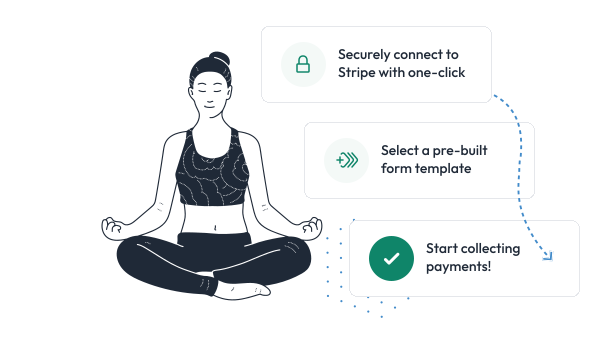
Szybko i bezpiecznie utwórz lub połącz swoje konto Stripe za pomocą Stripe Connect, a następnie wybierz spośród gotowego szablonu formularza płatności, aby zacząć akceptować płatności. Nie wymaga kodu.
Płatności cykliczne
Natychmiast zwiększ zebrane płatności dzięki automatycznie fakturowanym subskrypcjom
Wyeliminuj potrzebę ręcznego pobierania płatności w każdym cyklu rozliczeniowym. Subskrypcje są rozliczane automatycznie i mogą działać w nieskończoność, tworząc pasywne zbieranie płatności.
Dodatkowo możesz zaoferować odwiedzającym możliwość wyboru płatności cyklicznych podczas przesyłania płatności. Wybór powtarzających się płatności jest świetny dla organizacji non-profit przyjmujących darowizny.

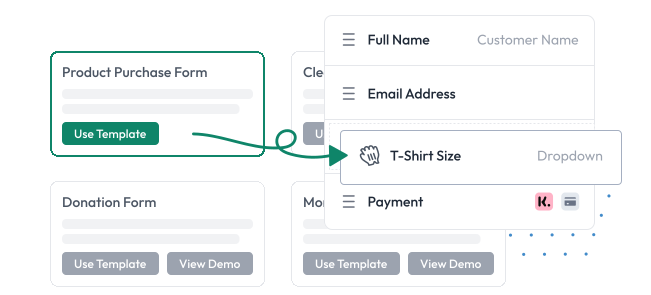
Kreator formularzy
Przeciągnij i upuść niestandardowe pola, aby zebrać dodatkowe dane podczas płatności na stronie
Zwiększ konwersje płatności, zbierając płatności na swojej stronie, bez konieczności przekierowywania klientów do witryny Stripe.
Użyj zaawansowanego kreatora formularzy metodą przeciągnij i upuść, aby dodać niestandardowe pola, takie jak listy rozwijane, pola wyboru i inne, aby zbierać dodatkowe dane podczas płatności.
Zachowaj bezpieczeństwo informacji o płatnościach dzięki bezpiecznemu przetwarzaniu płatności przez Stripe
Używamy serwerów zgodnych z PCI firmy Stripe do bezpiecznego przechowywania i przetwarzania płatności. Żadne dane karty kredytowej ani informacje o płatnościach nigdy nie trafiają na Twój serwer.
WP Simple Pay obsługuje silne uwierzytelnianie klienta (SCA) i zaawansowaną ochronę przed oszustwami Stripe, która blokuje oszustwa, jednocześnie pozwalając legalnym klientom na dokonanie zakupu.


Zawsze doskonałe, zawsze niezawodne wsparcie klienta
Rozumiemy, że część tego, w co inwestujesz kupując nasze produkty, to usługi, które się za nimi kryją.
Dlatego stawiamy naszych klientów na pierwszym miejscu we wszystkim, co robimy.
Jesteśmy znani z naszego światowej klasy wsparcia i jesteśmy tutaj, aby odpowiedzieć na wszelkie pytania.
Zacznij akceptować płatności już dziś
Zacznij akceptować jednorazowe i cykliczne płatności lub darowizny na swojej stronie WordPress.
Potrzebujesz pomocy w zbieraniu płatności za pomocą Stripe?
Sprawdź naszego bloga, aby uzyskać wskazówki i triki dotyczące zbierania płatności przez Stripe w WordPress.


Zacznij akceptować płatności już dziś
Zacznij akceptować jednorazowe i cykliczne płatności lub darowizny na swojej stronie WordPress.