

Jak zablokować karty przedpłacone za pomocą Stripe (krok po kroku)
Ostatnia aktualizacja:

Czy chcesz zablokować karty przedpłacone za pomocą Stripe?
Karty przedpłacone są często wykorzystywane w oszustwach finansowych. W przeciwieństwie do kart doładowywanych, niektóre karty przedpłacone nie wymagają od użytkowników podania danych osobowych, co ułatwia oszustom pranie pieniędzy.
W tym artykule pokażemy Ci, jak zablokować karty przedpłacone na Twojej stronie internetowej, aby uniemożliwić im dokonywanie płatności.
Blokowanie kart przedpłaconych za pomocą Stripe
Użycie Stripe Radar to najprostszy sposób na zablokowanie kart przedpłaconych. Stripe Radar to narzędzie wbudowane we wszystkie konta Stripe, które chroni Twoją firmę przed oszustwami.
Aby zablokować karty przedpłacone za pomocą Stripe, będziesz musiał użyć Radar for Fraud Teams.
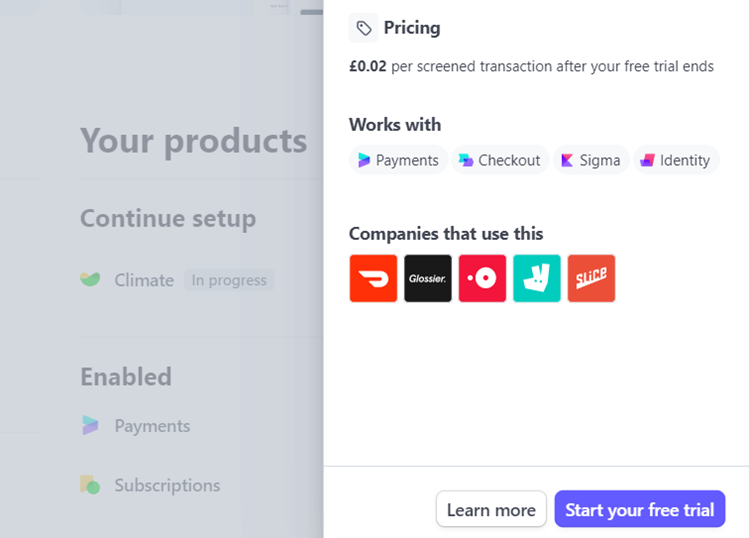
W przypadku Radar for Fraud Team Stripe pobiera 2 centy za konta z standardowym cennikiem.
Przyjrzyjmy się.
Wymaganie wstępne: Zacznij akceptować płatności na swojej stronie
Nadal nie akceptujesz płatności Stripe na swojej stronie?
W takim razie zainstaluj WP Simple Pay, najlepszy plugin Stripe dla WordPress.
WP Simple Pay ułatwia tworzenie formularza płatności i zbieranie płatności za pomocą ponad 10 metod płatności, w tym przelewu bankowego, kart kredytowych/debetowych i innych.
Dzięki WP Simple Pay, zanim skonfigurujesz formularz płatności, zostaniesz poproszony o zintegrowanie swojej strony internetowej z Stripe.
Możesz sprawdzić pełne funkcje WP Simple Pay tutaj.
Krok 1: Zarejestruj się w Stripe Radar
Przede wszystkim zaloguj się na swoje konto Stripe i upewnij się, że przełączyłeś konto na tryb Live.
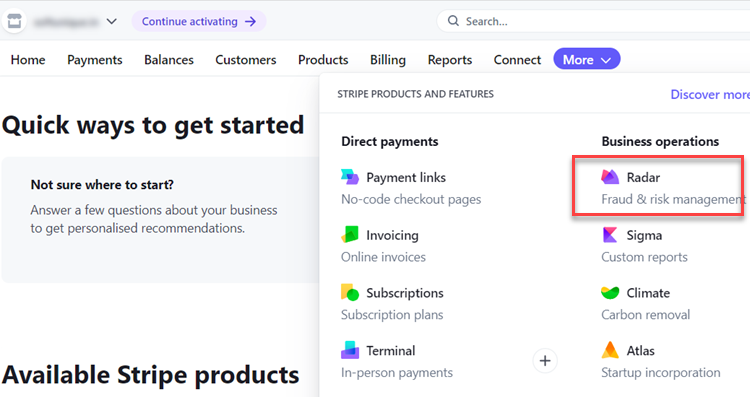
Następnie kliknij Więcej w menu nawigacyjnym, a następnie wybierz Radar.
Teraz zostaniesz poproszony o rozpoczęcie bezpłatnego okresu próbnego dla Radar for Fraud Teams. Kliknij przycisk Rozpocznij bezpłatny okres próbny po prawej stronie.
Krok 2: Dodaj regułę blokowania
Teraz, gdy aktywowałeś bezpłatny okres próbny dla Radaru, dodajmy regułę blokowania i ją włączmy.
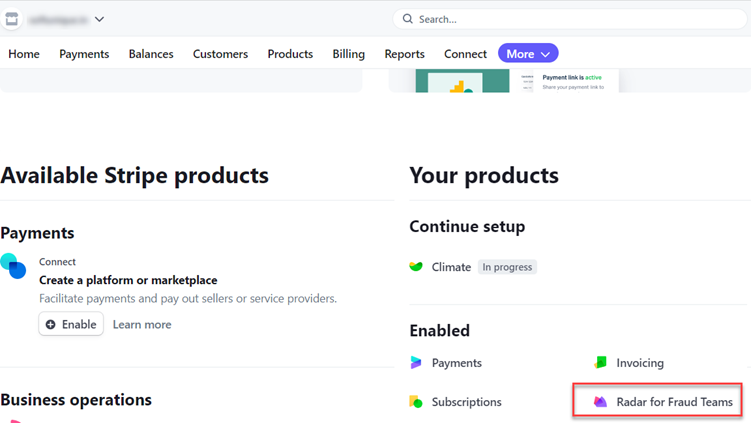
W sekcji Włączone produkty kliknij Radar for Fraud Teams.
Teraz, na lewym pasku bocznym, przejdź do Reguły. Następnie kliknij menu rozwijane Dodaj regułę, a następnie kliknij Dodaj regułę blokowania.
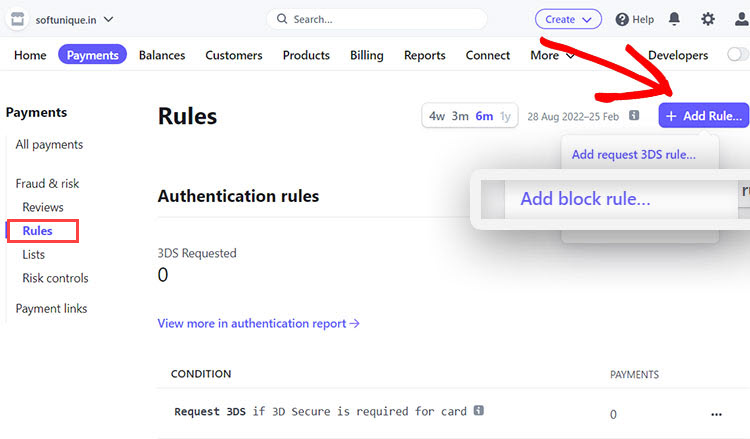
Następnie w polu, które się pojawi, skopiuj poniższy kod, tak jak pokazano na zrzucie ekranu.
:card_funding: = 'prepaid'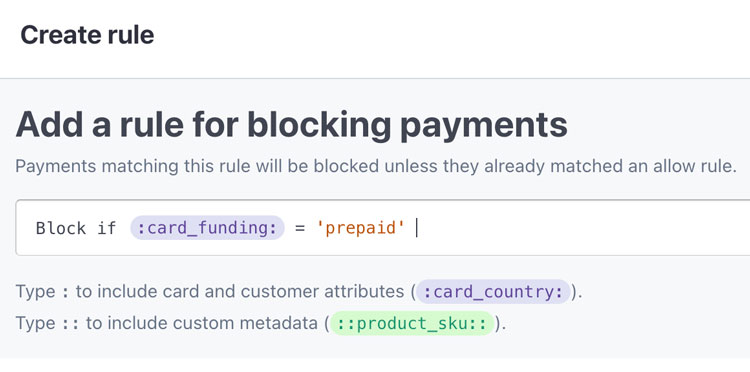
Następnie kliknij Przetestuj regułę, aby przetestować regułę.
Następnie kliknij przycisk Dodaj i włącz , aby utworzyć regułę.
Dodatkowa wskazówka: Twórz więcej reguł blokowania
Stripe Radar pozwala na dodanie wielu reguł blokowania, aby zapobiegać oszukańczym płatnościom.
Na przykład, zamiast blokować wszystkie płatności kartami przedpłaconymi, możesz dodać regułę, na przykład blokującą je tylko wtedy, gdy płatności przekraczają 100 USD.
Możesz również zapobiegać płatnościom z określonej lokalizacji lub blokować płatności kartami wydanymi poza Twoim krajem.
To wszystko!
Mamy nadzieję, że ten artykuł pomógł Ci dowiedzieć się, jak blokować karty przedpłacone za pomocą Stripe.
Jeśli podobał Ci się ten artykuł, możesz również sprawdzić jak zapobiegać testowaniu kart.
Na co czekasz? Zacznij korzystać z WP Simple Pay już dziś!
Aby przeczytać więcej podobnych artykułów, śledź nas na X.
Ujawnienie: Nasze treści są wspierane przez czytelników. Oznacza to, że jeśli klikniesz w niektóre z naszych linków, możemy otrzymać prowizję. Polecamy tylko produkty, które naszym zdaniem dodadzą wartości naszym czytelnikom.


Dodaj odpowiedź