
Come configurare i campi di un modulo di pagamento e raccogliere dati personalizzati
In Questo Documento
Nella scheda Campi modulo è possibile aggiungere e configurare campi personalizzati per la raccolta di dati aggiuntivi, etichette e altri campi visualizzati nei moduli di pagamento sul tuo sito.
Aggiunta di un campo
Per iniziare, visita la scheda Campi modulo nell'editor del modulo, quindi seleziona semplicemente il tipo di campo che desideri aggiungere al tuo modulo di pagamento e fai clic su Aggiungi campo.
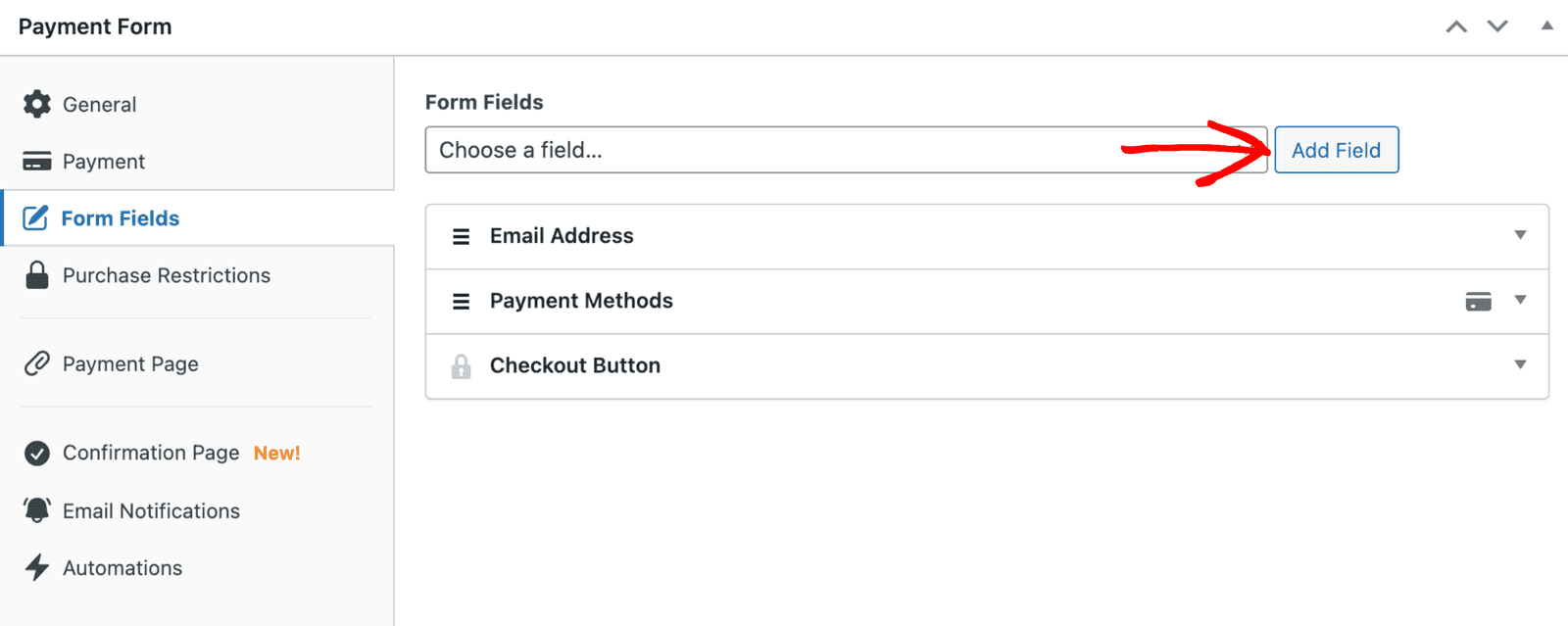
Tipi di campo
Gli input dei dati generalmente condividono le seguenti impostazioni:
Impostazioni comuni dei campi
Etichetta
Un'etichetta di testo visualizzata sopra il campo.
Segnaposto
Un breve suggerimento mostrato quando il campo è vuoto.
Valore predefinito
Un'etichetta di testo visualizzata sopra il campo.
Valore dinamico
Un valore dinamico opzionale che può essere passato al valore del campo. Vedi documentazione.
Obbligatorio
Se il campo deve essere completato o meno prima dell'invio del pagamento.
Etichetta metadati Stripe
Utilizzato per identificare questo campo all'interno dei record di pagamento Stripe. Non visualizzato sul modulo di pagamento.
Campi cliente
Nome
Raccogli il nome del pagatore.
Indirizzo email
Raccogli l'indirizzo email del pagatore. Questo campo è sempre obbligatorio.
Impostazioni del campo
Offri metodi di pagamento salvati
Aumenta le conversioni offrendo metodi di pagamento precedentemente salvati Stripe Link.
Se abilitato, Link precompila le informazioni di pagamento dei tuoi clienti per creare un'esperienza di checkout facile e sicura. Il campo di autenticazione Link visualizzerà automaticamente un campo email localizzato.
Telefono
Raccogli il numero di telefono del pagatore.
Impostazioni del campo
Valida Smartphone
Riduci la probabilità di errori e refusi attivando la convalida dello smartphone.
Se abilitato, questo attiva un sistema intelligente di convalida dei campi che garantisce che il numero di telefono sia inserito nel formato corretto per la localizzazione selezionata, riducendo la probabilità di refusi o errori. È possibile impostare un paese predefinito alternativo.
Indirizzo
Raccogli l'indirizzo di fatturazione e/o di spedizione del pagatore. Questo campo non è compatibile con Stripe Checkout.
Impostazioni del campo
Tipo di indirizzo
Determina il tipo di campi di indirizzo da mostrare.
Se viene selezionato “Fatturazione”, verrà raccolto l'indirizzo di fatturazione completo. Se viene selezionato “Spedizione”, verrà raccolto l'indirizzo di spedizione completo, con la possibilità di aggiornare le informazioni di fatturazione pertinenti, se necessario.
Intestazione indirizzo di fatturazione
Intestazione visualizzata sopra l'intero tipo di indirizzo di fatturazione.
Intestazione indirizzo di spedizione
Intestazione visualizzata sopra l'intero tipo di indirizzo di spedizione.
Codice Fiscale
Raccogli il codice fiscale del pagatore.
Stripe Billing fornisce una convalida automatica per determinare se la formattazione è corretta. Stripe fornisce anche una convalida automatica con i database governativi per i tipi di codice fiscale seguenti.
Sei responsabile di garantire l'accuratezza delle informazioni del cliente (incluso il suo numero di identificazione fiscale). Stripe visualizza un codice fiscale del cliente su una fattura, indipendentemente dal fatto che sia valido o meno.
Leggi la documentazione ufficiale di Stripe →
Campi di pagamento
Selettore prezzo
Visualizza le opzioni di prezzo disponibili. Verrà nascosta una singola opzione di prezzo.
Impostazioni del campo
Stile di visualizzazione
Determina come vengono presentate le opzioni di prezzo disponibili.
Coupon
Consente ai pagatori di inserire un codice coupon per ridurre l'importo del pagamento.
Impostazioni del campo
Stile pulsante
Determina come viene presentato il pulsante Applica.
Importo personalizzato
Consente al pagatore di inserire un importo da pagare. Richiede un'opzione di prezzo che consenta un importo personalizzato.
Impostazioni del campo
Precompila l'input con l'importo del prezzo predefinito
Determina se l'importo dell'opzione di prezzo selezionata debba essere impostato nell'input
Interruttore importo ricorrente
Consente al pagatore di trasformare un pagamento una tantum in un abbonamento ricorrente. Richiede un'opzione di prezzo che consenta pagamenti ricorrenti.
Impostazioni del campo
**Ricorrente per impostazione predefinita
**Gli acquisti sono automaticamente inclusi in un abbonamento ricorrente. Può essere deselezionato.
Riepilogo importo
Visualizza una ripartizione del subtotale del pagamento, degli sconti, delle tasse, del totale e dell'importo ricorrente.
Impostazioni del campo
**Etichetta "Importo Subtotale"
**L'etichetta visualizzata nella riga del subtotale.
**Etichetta "Importo Totale"
**L'etichetta visualizzata nella riga del totale.
**Etichetta "Importo Ricorrente"
**L'etichetta visualizzata nella riga dell'importo ricorrente.
Pulsante di pagamento 1-Click (Apple Pay / Google Pay)
Visualizza i pulsanti di pagamento 1-click disponibili. Ulteriori informazioni sui pagamenti 1-click →
Metodi di pagamento
Visualizza l'elenco dei metodi di pagamento disponibili. Scopri [di più sui metodi di pagamento →](/?s=payment method&docs=1)
Pulsante di checkout
Emette il pulsante di checkout per completare il pagamento.
Impostazioni del campo
Testo Completa Pagamento
Testo da visualizzare per completare il pagamento. Usa {{amount}} per visualizzare l'importo del pagamento.
**Testo Inizio Prova
**Testo da visualizzare per attivare un abbonamento con prova gratuita.
Testo Acquista Ora, Paga Dopo
Testo da visualizzare quando si utilizza un metodo di pagamento "acquista ora, paga dopo" che reindirizza per completare il pagamento.
Elaborazione testo
Testo da visualizzare quando il modulo di pagamento è in elaborazione.
Stile pulsante di pagamento
Determina l'aspetto del pulsante.
Pulsante di pagamento
Emette il pulsante di pagamento per continuare a Stripe Checkout o per aprire il modale sovrapposto.
Impostazioni del campo
Testo continua al pagamento
Testo da visualizzare per continuare al pagamento.
Testo continua alla prova
Testo da visualizzare per attivare un abbonamento con prova gratuita.
Elaborazione testo
Testo da visualizzare quando il modulo di pagamento è in elaborazione.
Stile pulsante
Determina l'aspetto del pulsante.
Campi di immissione dati personalizzati
I seguenti campi personalizzati sono destinati alla raccolta di dati aggiuntivi non specifici per pagamenti, fatturazione, abbonamenti e coupon.
Dove vengono archiviati i dati del mio modulo?
Consulta la pagina Cosa succede dopo un pagamento per i dettagli su dove trovare i dati di pagamento, del cliente e dei campi personalizzati.
Intestazione
Un'intestazione di testo.
Impostazioni del campo
Intestazione
Il testo dell'intestazione.
Livello intestazione
Livello H1, H2, H3, H4, H5 o H6.
Testo
Consente agli utenti di inserire qualsiasi carattere in un'area di immissione standard. Limite 500 caratteri.
Impostazioni del campo
Multiriga
Impostato su un campo di testo di paragrafo. Limitato a 500 caratteri da Stripe.
Menu a discesa
Consente agli utenti di scegliere un elemento da un elenco di opzioni a discesa.
Impostazioni del campo
Opzioni
L'elenco delle opzioni disponibili tra cui scegliere, separate da una virgola. Es. Rosso, Blu, Verde
Moltiplicatore quantità
Utilizza l'opzione numerica selezionata per moltiplicare l'importo del pagamento.
Selezione radio
Consente agli utenti di scegliere un elemento da un elenco di opzioni.
Impostazioni del campo
Opzioni
L'elenco delle opzioni disponibili tra cui scegliere, separate da una virgola. Es. Rosso, Blu, Verde
Moltiplicatore quantità
Utilizza l'opzione numerica selezionata per moltiplicare l'importo del pagamento.
Data
Consente agli utenti di scegliere una data da un selettore di date a discesa.
Numero
Consente agli utenti di inserire valori numerici.
Impostazioni del campo
Minimo
Il numero minimo consentito.
Massimo
Il numero massimo consentito.
Campo quantità
Utilizza il valore impostato per moltiplicare l'importo del pagamento.
Casella di controllo
Consente agli utenti di accettare selezionando una casella.
Impostazioni del campo
Selezionato per impostazione predefinita
Determina se l'input della casella di controllo è inizialmente selezionato
Vuoi aggiungere una casella di controllo con un'etichetta come “Accetta i termini” che apre una nuova pagina? Leggi di più qui.
Caricamento file
Consenti agli utenti di allegare un file al loro pagamento, tramite drag-and-drop o tramite il browser dei file. Richiede WP Simple Pay Pro.
Impostazioni del campo
Tipi di File Consentiti
Un elenco separato da virgole di estensioni di file consentite, come .pdf,.jpg,.png. Sono accettati solo i tipi di file che WordPress stesso consente per l'upload, indipendentemente da ciò che elenchi qui.
Dimensione Massima File (MB)
Il file più grande che un cliente può caricare, in megabyte.
Etichetta Metadati Stripe
Utilizzata per identificare il file caricato nei record di pagamento Stripe. Un pulsante Copia Smart Tag accanto ad essa ti fornisce lo smart tag corrispondente per le pagine di conferma e le email.
Per la guida completa, consulta Come Aggiungere un Campo di Caricamento File.
Nascosto
Non visibile agli utenti. Puoi usarlo per inviare dati aggiuntivi a Stripe.
Visualizzazione delle informazioni raccolte dal modulo
Tutto ciò che un cliente ha inviato è visibile all'interno di WordPress. Vai su Moduli di Pagamento > Transazioni, apri un pagamento e la vista di dettaglio elenca i valori dei campi personalizzati che sono arrivati con esso, insieme a eventuali file caricati, il riepilogo dell'importo e il metodo di pagamento. Consulta Come Utilizzare la Pagina delle Transazioni. I pagamenti ricorrenti hanno un proprio elenco su Moduli di Pagamento > Abbonamenti — consulta Come Utilizzare la Pagina degli Abbonamenti.
Gli stessi valori vengono anche archiviati nel record di pagamento Stripe come metadati, il che è utile quando si desidera modificare un valore o lavorare dalla Dashboard Stripe:
Hai ancora domande? Siamo qui per aiutarti!
Ultima modifica: