
Come Aggiungere e Configurare Coupon
In Questo Documento
Tempo di lettura: 4 minuti | Difficoltà: Principiante
Panoramica
I coupon consentono ai tuoi clienti di ottenere una percentuale o un importo fisso da un pagamento. Li crei e li gestisci in WP Simple Pay → Coupon, dove sono elencati anche i tuoi coupon esistenti. WP Simple Pay crea un coupon corrispondente in Stripe per ciascuno e mantiene i due sincronizzati.
Prerequisiti
- WP Simple Pay Pro
- Un modulo di pagamento a cui aggiungere il campo Coupon
Passaggio 1: Crea un coupon
Vai su WP Simple Pay → Coupon e fai clic sul pulsante Aggiungi nuovo nella parte superiore della schermata.
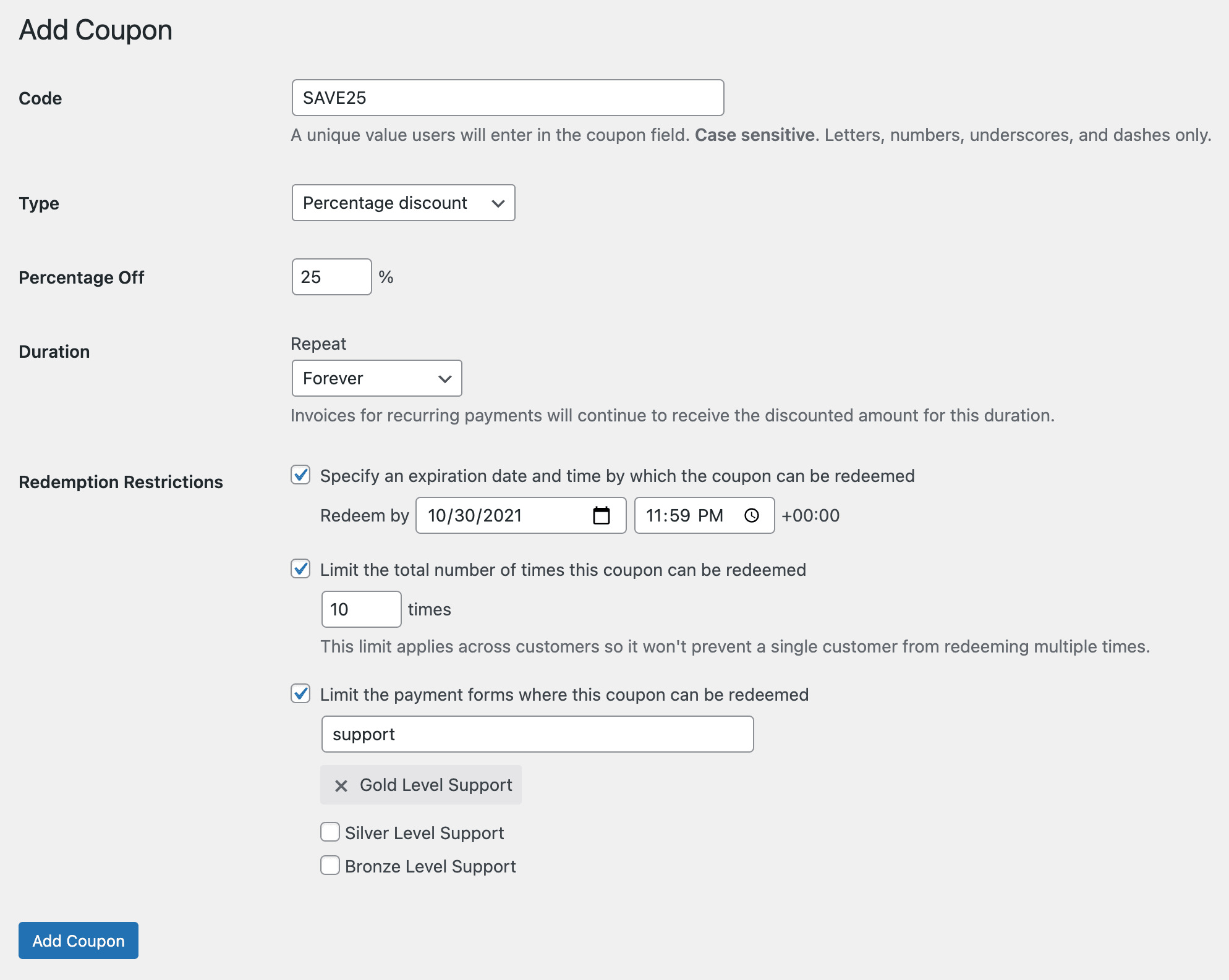
| Codice | Un valore univoco che gli utenti inseriranno nel campo coupon. Solo lettere e numeri. I codici non fanno distinzione tra maiuscole e minuscole (vedi sotto). |
| Tipo | Scegli se il tuo coupon è uno sconto in percentuale o un importo fisso. |
| Percentuale / Importo Scontato | Inserisci la percentuale di sconto o la valuta e l'importo dello sconto per il tuo coupon. Per i pagamenti una tantum, l'importo scontato non può portare il valore totale al di sotto di < 0,50. Per i pagamenti ricorrenti consentiamo coupon con sconto del 100%. |
| Durata | Imposta la durata del tuo coupon su Sempre, Una volta o Mesi Multipli. Le fatture per i pagamenti ricorrenti continueranno a ricevere l'importo scontato per questa durata. |
| Restrizioni di Riscatto | Imposta facoltativamente quanto segue: – Specifica una data e ora di scadenza entro cui il coupon può essere riscattato. – Limita il numero totale di volte in cui questo coupon può essere riscattato – Limita i moduli di pagamento in cui questo coupon può essere riscattato |
I codici coupon non fanno distinzione tra maiuscole e minuscole
I clienti possono digitare un codice coupon in qualsiasi combinazione di maiuscole e minuscole. Un coupon salvato come SAVE10 viene accettato sia che il cliente inserisca SAVE10, save10 o Save10, ed è sempre il coupon che hai creato ad essere riscattato in Stripe.
Hai bisogno di un solo coupon per codice. Se provi ad aggiungere un codice che differisce da uno esistente solo per la capitalizzazione, WP Simple Pay mostra un avviso che spiega che il coupon esistente corrisponde già e non crea un duplicato.
Passaggio 2: Aggiungi il campo Coupon
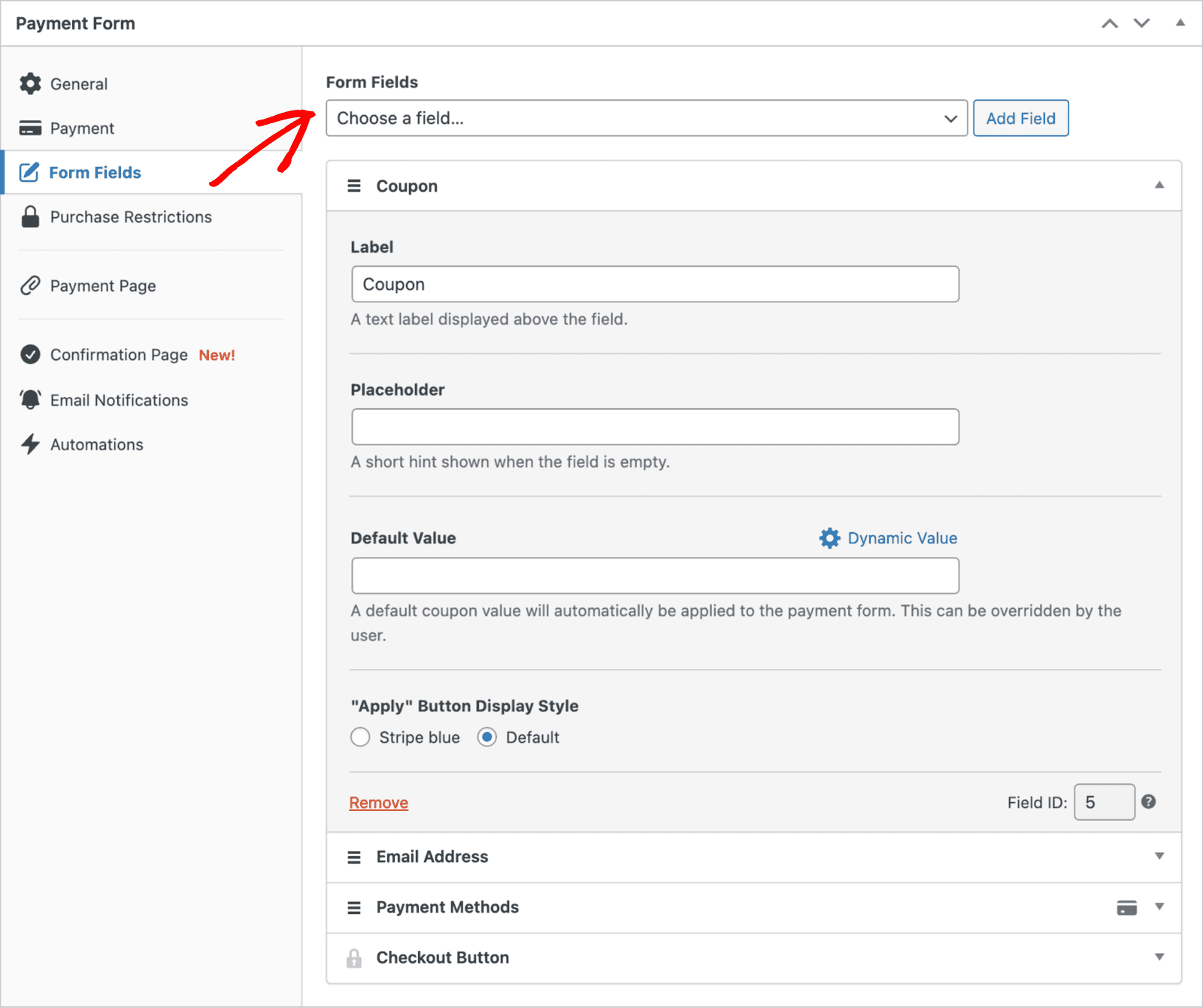
Per consentire al tuo modulo di pagamento di accettare un coupon, vai alla scheda Campi modulo del costruttore di moduli e aggiungi il campo Coupon dove lo desideri.
Importazione di un coupon già esistente in Stripe
Se i tuoi record dei coupon di WP Simple Pay sono andati persi, ad esempio dopo un ripristino del database, una migrazione del sito o una reinstallazione, i coupon potrebbero esistere ancora nel tuo account Stripe. Puoi recuperarli senza modificare nulla in Stripe.
- Vai su WP Simple Pay → Coupon → Aggiungi nuovo.
- Inserisci il codice del coupon e compila il modulo. Se desideri che il coupon sia limitato a specifici moduli di pagamento, selezionali ora.
- Fai clic su Aggiungi coupon.
Se un coupon con quel codice esiste già in Stripe e è stato creato da WP Simple Pay su questo sito, verrai riportato all'elenco dei coupon con un avviso che offre di importarlo. L'avviso mostra i termini del coupon come sono in Stripe (ad esempio, "Sconto del 30% una volta").

- Fai clic su Importa coupon.
Il coupon viene aggiunto al tuo elenco di coupon con le sue impostazioni da Stripe. Vengono mantenute eventuali restrizioni sui moduli di pagamento selezionate. Nulla viene modificato in Stripe.
Quali coupon possono essere importati
Dalla versione 4.17.5 di WP Simple Pay, ogni nuovo coupon viene taggato in Stripe con il sito che lo ha creato. Solo i coupon taggati con il tuo sito attuale possono essere importati. Se il coupon è stato creato su un altro sito, prima della versione 4.17.5, o direttamente nella dashboard di Stripe, non c'è alcuna offerta di importazione e vedrai il consueto messaggio che il coupon esiste già. In tal caso, elimina il coupon in Stripe e aggiungilo di nuovo in WP Simple Pay.
Se il dominio del tuo sito è cambiato da quando il coupon è stato creato, uno sviluppatore può usare il filtro simpay_coupon_site_domain per far corrispondere il vecchio dominio.
Coupon Creati al di Fuori di WP Simple Pay
I coupon creati in precedenza nella dashboard di Stripe possono comunque essere applicati ai moduli di pagamento, anche se non appaiono nell'amministrazione di WP Simple Pay. Crea sempre nuovi coupon in WP Simple Pay, come descritto sopra, in modo che le restrizioni di riscatto vengano rispettate e avvenga la sincronizzazione automatica della modalità di pagamento.
Domande frequenti
Ho bisogno di versioni separate maiuscole e minuscole di un coupon?
No. Dalla versione 4.17.5 di WP Simple Pay, un coupon corrisponde al suo codice indipendentemente dalla capitalizzazione.
L'importazione di un coupon resetta il numero di volte in cui è stato riscattato?
No. L'importazione non modifica il coupon in Stripe, quindi i suoi termini e la sua cronologia di riscatto in Stripe rimangono invariati.
Cosa fare dopo?
- Come configurare i campi di un modulo di pagamento e raccogliere dati personalizzati – Aggiungi il campo Coupon e altri campi al tuo modulo
- Come risolvere l'errore 'Controllo di sicurezza del coupon non riuscito' – Risoluzione dei problemi relativi ai coupon
Hai ancora domande? Siamo qui per aiutarti!
Ultima modifica: