
Come personalizzare le opzioni di pagamento di un modulo di pagamento
In Questo Documento
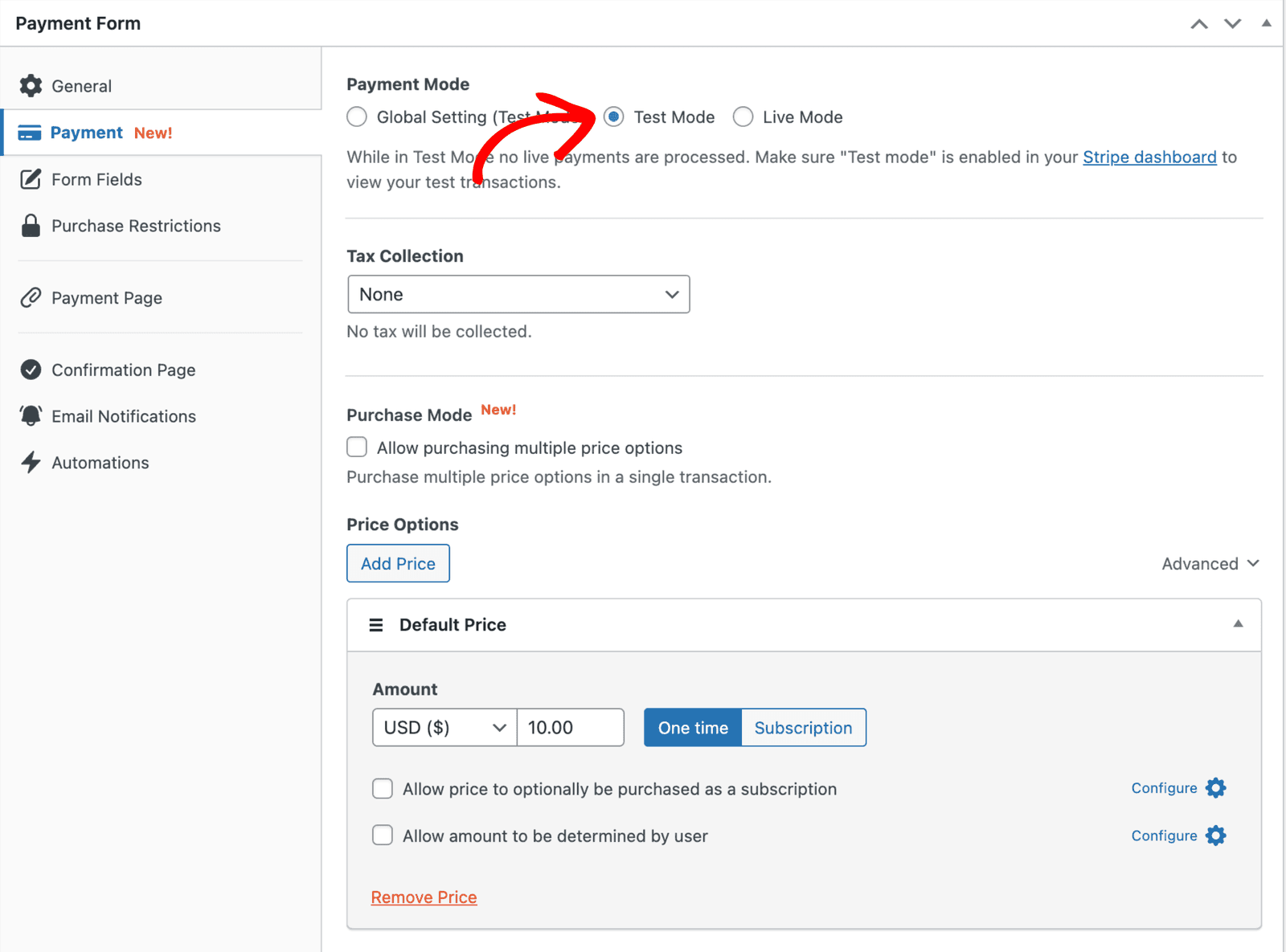
Modalità di Pagamento
Per impostazione predefinita, quando viene effettuato un pagamento, la transazione viene elaborata nell'impostazione globale corrente della Modalità di test disponibile in WP Simple Pay → Impostazioni → Stripe → Account.
Questa impostazione può essere sovrascritta per ogni modulo di pagamento. Regola la Modalità di pagamento del modulo per elaborare le transazioni in una modalità diversa da quella globale, se devi eseguire test, distribuire gradualmente moduli aggiuntivi o simili.
Riscossione delle imposte
Determina come vengono calcolate le imposte per il pagamento. Ulteriori informazioni sulla raccolta delle imposte →
Modalità di acquisto
Abilitare Consenti l’acquisto di più opzioni di prezzo consente di creare un modulo di pagamento in cui è possibile acquistare più opzioni di prezzo in una singola transazione e offre notevole praticità e flessibilità al modulo di pagamento.
La nostra documentazione, disponibile qui, fornisce ulteriori informazioni.
Opzioni di prezzo
Un modulo di pagamento può avere una singola opzione di prezzo (non viene visualizzato alcun selettore di prezzo) o molte opzioni di prezzo (viene visualizzato un selettore di prezzo). Per aggiungere una nuova opzione di prezzo, fai clic su Aggiungi prezzo.
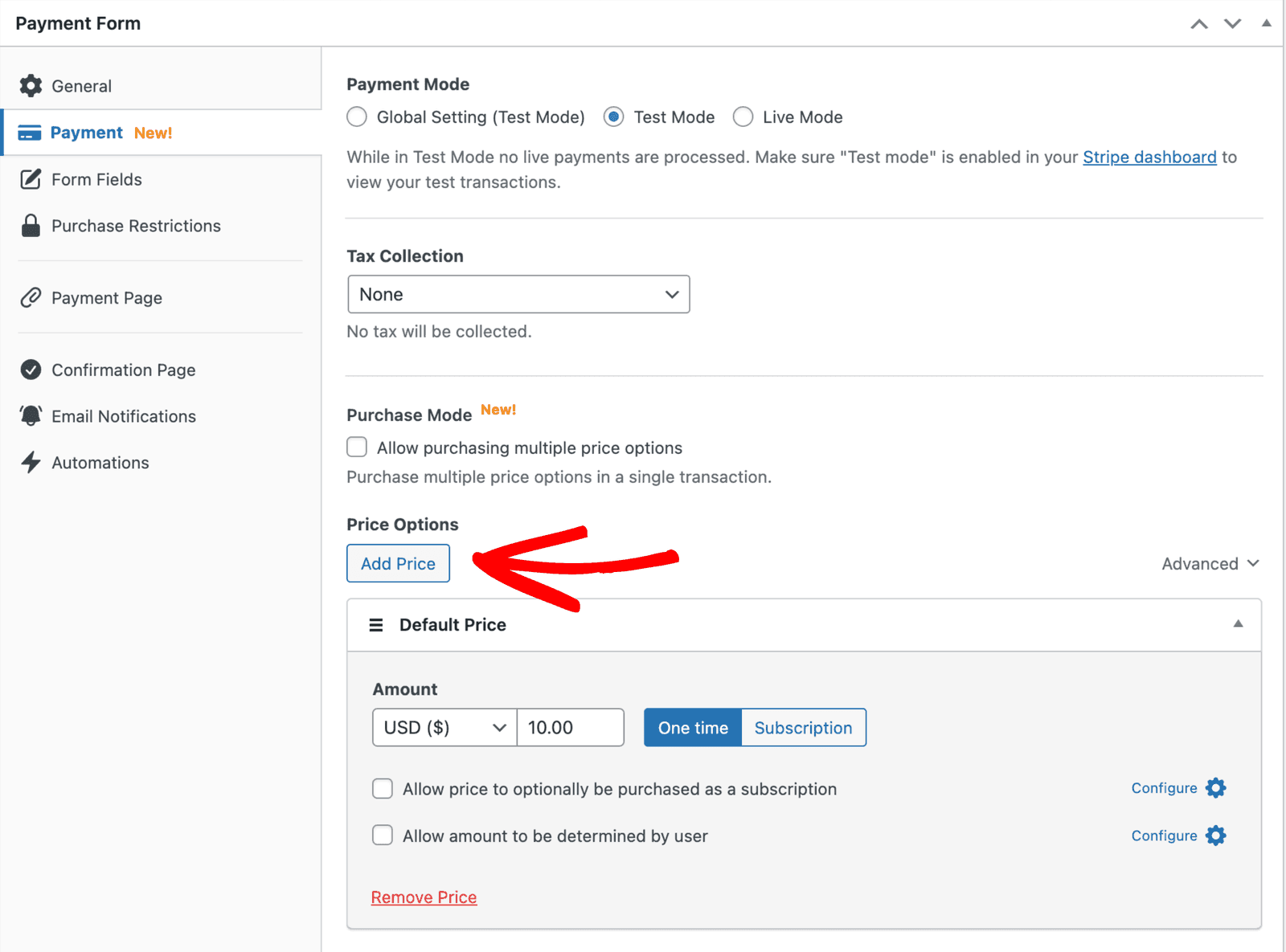
Se esiste una sola opzione di prezzo, le rispettive impostazioni verranno automaticamente applicate al pagamento e non verrà visualizzato alcun selettore di prezzo.
Etichetta
Aggiungi un'etichetta personalizzata opzionale per questo prezzo.
Importo
Seleziona una valuta e un importo per questo prezzo.
Tipo di importo
Determina se il pagamento sarà una tantum o ricorrente (abbonamento).
La funzionalità di abbonamento utilizza Stripe Billing (fatturato separatamente da Stripe) per l'elaborazione automatica delle fatture nel ciclo di fatturazione impostato.
La scelta di "Una tantum" consente a un prezzo di essere predefinito come pagamento una tantum con l'opzione di essere acquistato facoltativamente come abbonamento. Quando abilitata, appare una casella di controllo nel generatore di moduli che consente al pagatore di scegliere il tipo di importo, ideale per le donazioni!
Impostazioni di abbonamento
Periodo di fatturazione
Determina il ciclo di fatturazione - l'intervallo dei pagamenti - per l'opzione di prezzo.
Piano di rateizzazione
Questo determina se i pagamenti dell'abbonamento devono essere annullati dopo un numero prestabilito di fatture/pagamenti. Il numero inserito deve includere il pagamento iniziale.
Periodo di prova gratuito
Il numero di giorni prima dell'inizio della fatturazione dell'abbonamento.
Costo di configurazione
Un importo viene aggiunto al pagamento della fattura iniziale ma non alle fatture successive.
Impostazioni importo personalizzato
Questa opzione consente all'utente di determinare l'importo del pagamento. Quando abilitata, verrà aggiunto un campo di inserimento importo al modulo di pagamento, consentendo un importo personalizzato per la valuta e il tipo di importo selezionati.
Importo minimo
Imposta un importo minimo basato sugli importi di pagamento previsti che riceverai.
Metodi di pagamento
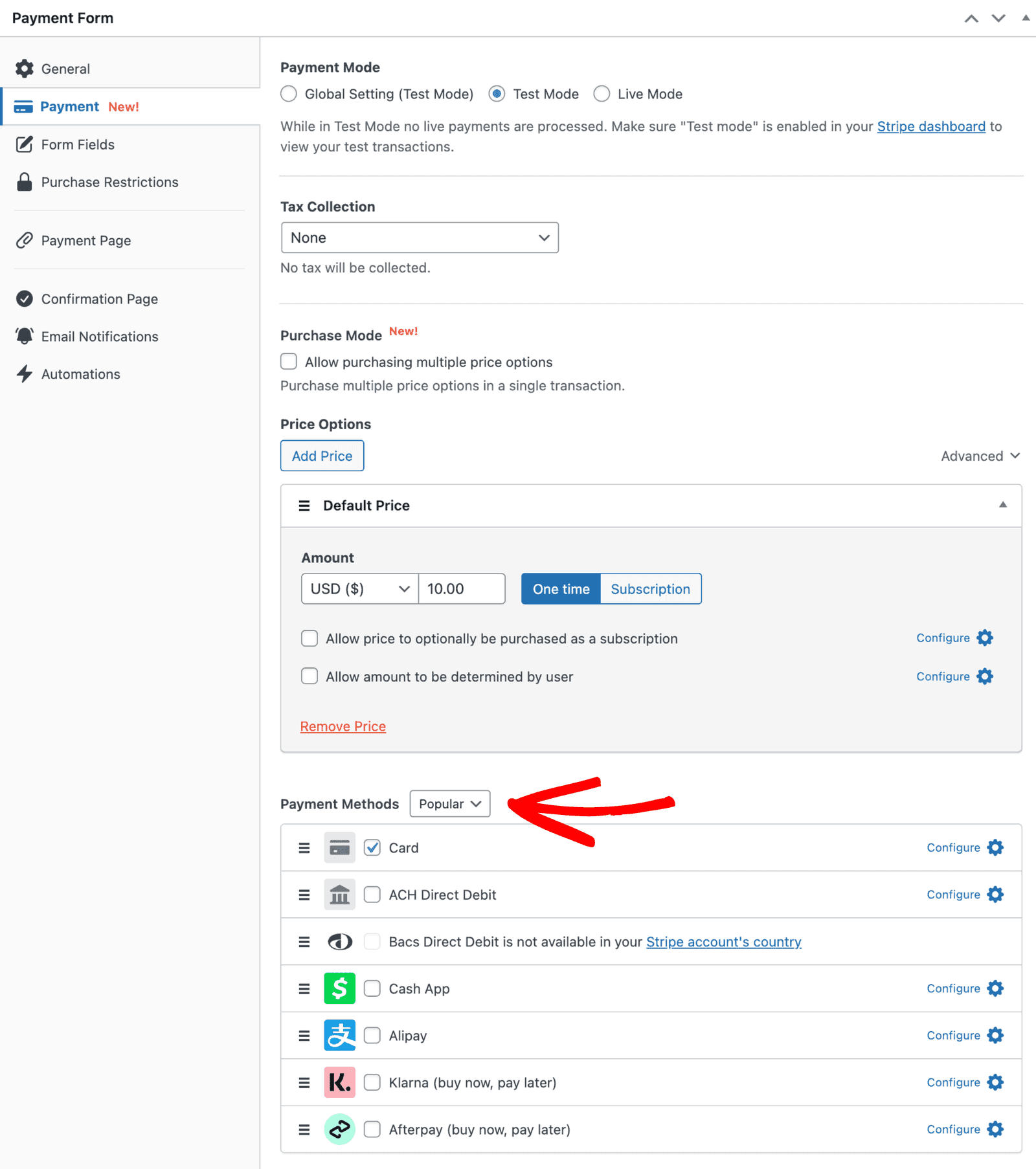
Impostazioni metodo di pagamento
Portafogli mobili
Abilita i portafogli mobili Apple Pay, Google Pay e Microsoft Pay. Si applica solo al metodo di pagamento con carta.
Recupero Commissioni
Aggiungiamo una commissione aggiuntiva ai pagamenti effettuati con questo metodo di pagamento. La nostra documentazione, qui, fornisce maggiori informazioni.
Abilita i metodi di pagamento che desideri presentare agli utenti sul tuo modulo di pagamento. Non tutti i metodi di pagamento sono disponibili per tutte le località, livelli di licenza, ecc.
Hai ancora domande? Siamo qui per aiutarti!
Ultima modifica: