
Come Aggiungere un Campo di Caricamento File
In Questo Documento
Tempo di lettura: 5 minuti | Difficoltà: Principiante
Panoramica
Il campo Caricamento File consente a un cliente di allegare un file al momento del pagamento. Copre ogni modulo che necessita di un documento insieme al denaro: un brief di progettazione per un lavoro personalizzato, una foto per un ordine di stampa, un modulo firmato o una prova di idoneità per una tariffa scontata.
I clienti possono trascinare un file nel campo o fare clic per sceglierne uno dal proprio computer. Vedono una barra di avanzamento del caricamento, quindi il nome del file con un pulsante per rimuoverlo e sceglierne un altro. Una volta effettuato il pagamento, il file viene registrato rispetto a quel pagamento e collegato dalla sua vista di dettaglio in WordPress.
Prerequisiti
- WP Simple Pay Pro (qualsiasi piano)
- Un modulo di pagamento a cui aggiungere il campo
Passaggio 1: Aggiungi il Campo di Caricamento File
- Vai su WP Simple Pay > Moduli di Pagamento e modifica il modulo a cui desideri aggiungere il campo.
- Fai clic sulla scheda Campi del Modulo.
- Apri il menu a discesa dei campi e scegli Caricamento File.
- Fai clic su Aggiungi Campo.

Il nuovo campo viene aggiunto in cima all'elenco dei campi. Fai clic sul suo titolo per espandere le sue impostazioni.
Passaggio 2: Configura il Campo
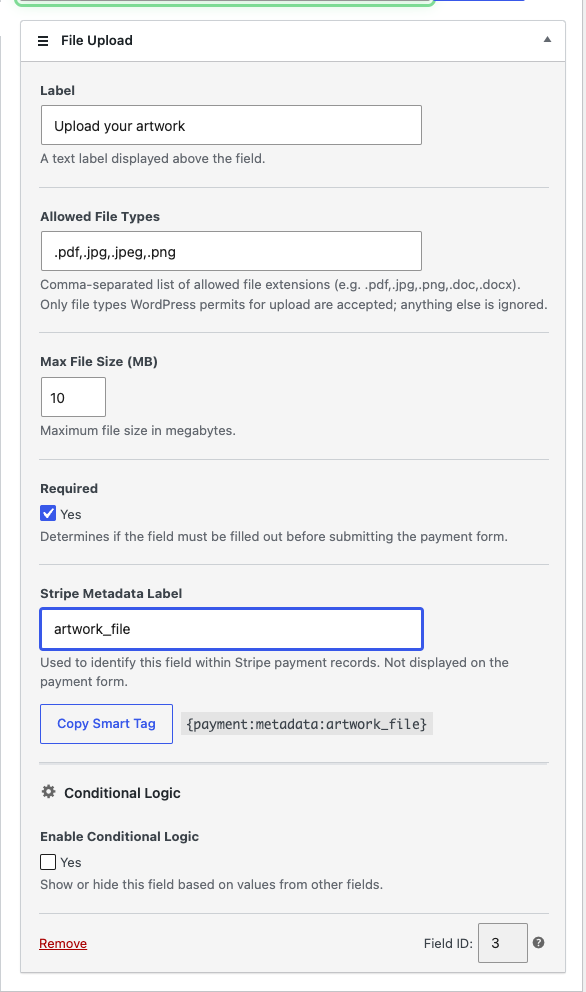
Ogni campo di Caricamento File ha le proprie impostazioni, quindi un modulo con due caricamenti può accettare file completamente diversi in ciascuno.
Etichetta
Il testo mostrato sopra il campo sul tuo modulo. Fai in modo che dica ciò che desideri, ad esempio "Carica il tuo lavoro artistico" invece di "File".
Tipi di File Consentiti
Un elenco separato da virgole di estensioni di file, scritte con o senza il punto iniziale. L'elenco predefinito è:
.pdf,.doc,.docx,.jpg,.jpeg,.png,.gifRestringilo esattamente a ciò di cui hai bisogno. Un negozio di stampa che accetta lavori artistici potrebbe usare .pdf,.png,.tif, mentre un modulo che raccoglie un accordo firmato potrebbe consentire solo .pdf.
Il tuo elenco non è la parola definitiva. WP Simple Pay accetta un file solo se l'estensione è nel tuo elenco e WordPress stesso consente quel tipo di file per il caricamento. Tutto ciò che esula da questa sovrapposizione viene rifiutato, e i file HTML e JavaScript vengono sempre rifiutati indipendentemente da ciò che digiti qui.
Dimensione Massima File (MB)
Il file più grande che il campo accetterà, in megabyte. Il valore predefinito è 10 MB e puoi impostare qualsiasi valore da 1 MB a 100 MB.
Il tuo web server ha un limite di upload proprio, e vince il numero minore. Se il tuo host limita gli upload a 8 MB, impostare questo campo a 50 MB non alza quel limite. Chiedi al tuo host di alzare il limite del server se hai bisogno di file più grandi.
Richiesto
Seleziona questa opzione se il cliente deve allegare un file prima di poter pagare. Un campo obbligatorio senza file blocca il pagamento e mostra un errore sul campo.
Etichetta metadati Stripe
Un nome breve (fino a 40 caratteri) utilizzato per identificare questo upload nei tuoi record di pagamento Stripe e nella vista dei dettagli della transazione in WordPress. Non viene mostrato al cliente.
Digita un'etichetta qui e apparirà un pulsante Copia Smart Tag sotto di essa, insieme allo smart tag corrispondente:
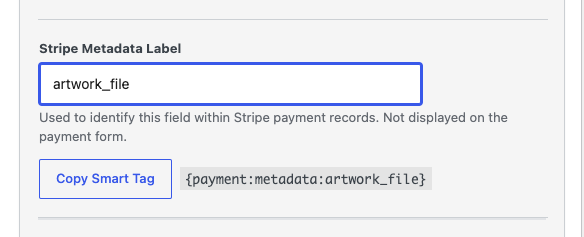
Fai clic su Copia Smart Tag per copiare uno smart tag come {payment:metadata:artwork_file} negli appunti, pronto per essere incollato in una pagina di conferma o in un'email. Vedi Utilizzo degli Smart Tag per Pagine di Conferma ed Email per sapere dove possono essere utilizzati questi tag.
Salva il modulo quando hai finito.
Passaggio 3: Cosa Vedono i Tuoi Clienti
Sul modulo pubblicato, il campo inizia come una zona di trascinamento con la dicitura "Trascina e rilascia un file o fai clic per sfogliare".
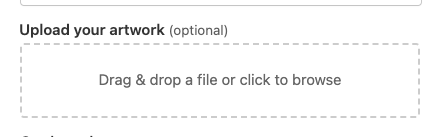
Il cliente trascina un file o fa clic per aprire il suo browser di file. Il file viene controllato immediatamente rispetto ai tipi consentiti e al limite di dimensione, quindi un file errato viene rifiutato prima che venga caricato qualcosa. Una barra di avanzamento viene visualizzata durante il trasferimento del file, e poi il campo mostra il nome del file con un pulsante di rimozione in modo che il cliente possa sostituire il file.
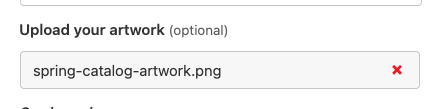
Due cose proteggono l'invio:
- Mentre un caricamento è ancora in corso, il modulo non può essere inviato. Il cliente non paga mai prima che il suo file abbia finito di trasferirsi.
- Se un campo di caricamento file obbligatorio è vuoto, l'invio mostra un errore sul campo e il pagamento non viene tentato.
Dove va il File Caricato
Quando viene creato il pagamento, l'URL del file caricato viene salvato nei metadati Stripe di quel pagamento, sotto il nome impostato in Etichetta metadati Stripe. Puoi vederlo sul pagamento nella tua dashboard Stripe.
All'interno di WordPress, il file appare in una scheda File Caricati nella vista dettagliata del pagamento, elencato con l'etichetta dei metadati del campo, con il nome del file originale come link che apre il file. Vedi Come Utilizzare la Pagina delle Transazioni per sapere come trovare un pagamento e aprire la sua vista dettagliata.
Sicurezza e Archiviazione
I caricamenti avvengono su un modulo di pagamento pubblico, quindi ogni controllo viene applicato sul server oltre che nel browser:
- Nega per impostazione predefinita. I tipi accettati sono l'intersezione tra la tua lista consentita e i tipi di file che WordPress stesso permette. HTML e JavaScript sono sempre esclusi, per ogni visitatore.
- Il contenuto reale del file viene controllato rispetto alla sua estensione. Uno script rinominato per sembrare un'immagine viene rifiutato, non archiviato.
- La dimensione viene applicata due volte, rispetto al limite del tuo campo e al limite di upload del tuo server.
- Lo stesso limite di richieste per IP che protegge l'invio dei pagamenti si applica anche ai caricamenti. Un singolo visitatore non può sovraccaricare l'endpoint con file.
I file vengono conservati in una cartella dedicata e protetta all'interno della directory dei caricamenti di WordPress, separati dai tuoi media ordinari, e a ciascuno viene assegnato un nome file generato casualmente in modo che il suo indirizzo non possa essere indovinato.
Questi file non sono destinati alla gestione manuale. Rinominare, spostare o eliminare un file interrompe il collegamento registrato con il pagamento, e la pulizia automatica sottostante elimina già i file per cui nessuno ha pagato.
Pulizia automatica dei caricamenti abbandonati
Un file viene caricato nel momento in cui il cliente lo sceglie, ovvero prima di pagare. Un processo pianificato viene eseguito regolarmente e pulisce i caricamenti per cui non è mai stato pagato:
- File che non sono mai stati collegati a un pagamento, perché il visitatore ha scelto un file e poi ha abbandonato il modulo. Questi vengono rimossi dopo circa un giorno.
- File collegati a un pagamento che il cliente non ha mai completato, come una carta rifiutata o una scheda chiusa nella fase di pagamento. Questi vengono rimossi dopo circa una settimana.
La conseguenza pratica è che un checkout abbandonato non lascia file sul tuo server per sempre. I file appartenenti a pagamenti effettivamente andati a buon fine non vengono mai toccati dalla pulizia, inclusi i pagamenti che sono stati successivamente rimborsati o contestati.
Domande frequenti
Quali tipi di file sono consentiti per impostazione predefinita?
PDF, DOC, DOCX, JPG, JPEG, PNG e GIF. Puoi sostituire questo elenco con il tuo nelle impostazioni Tipi di file consentiti.
Ho aggiunto un'estensione all'elenco consentito e il file viene comunque rifiutato. Perché?
Il tuo elenco viene intersecato con i tipi di file che WordPress consente per il caricamento, e tutto ciò che WordPress non consente viene eliminato dall'elenco del campo. I file HTML e JavaScript sono esclusi a prescindere. L'errore mostrato sul modulo elenca le estensioni che il campo accetta effettivamente, che è il modo più rapido per vedere cosa è sopravvissuto all'intersezione.
Un file può anche essere rifiutato quando la sua estensione non corrisponde al suo contenuto reale, ad esempio un .zip rinominato in .pdf.
Qual è la dimensione massima del file che posso consentire?
L'impostazione del campo accetta da 1 MB a 100 MB, con un predefinito di 10 MB. Il limite di caricamento PHP del tuo server si applica in aggiunta, e viene applicato il minore dei due. Se il tuo hosting consente caricamenti da 8 MB, 8 MB è il limite reale indipendentemente da ciò che dice il campo. Aumentare il valore del campo oltre il limite del tuo server non serve a nulla, quindi chiedi prima al tuo host di aumentare il limite del server.
I file caricati finiscono nella mia Libreria Media?
No, non vengono archiviati insieme ai tuoi media normali. Finiscono in una cartella dedicata WP Simple Pay all'interno della tua directory di caricamenti, con nomi file casuali, e vengono puliti automaticamente quando il pagamento a cui appartengono non è stato completato. Trattali come record di pagamento piuttosto che come media da gestire.
Come posso includere il caricamento in una pagina di conferma o in un'email?
Imposta un Etichetta metadati Stripe sul campo, fai clic su Copia Smart Tag e incolla il tag risultante {payment:metadata:...} nel contenuto della pagina di conferma o nel corpo dell'email. Il tag restituisce l'URL del file. Vedi Utilizzo degli Smart Tag per pagine di conferma ed email e Come creare Smart Tag personalizzati per campi modulo.
Cosa succede al file se il cliente abbandona il pagamento?
Viene eliminato automaticamente. Un file mai allegato a un pagamento viene rimosso dopo circa un giorno, e un file allegato a un pagamento mai completato viene rimosso dopo circa una settimana. Nulla rimane indefinitamente.
Un cliente può allegare più di un file?
Ogni campo Caricamento file accetta un file. Per raccogliere più file, aggiungi un campo Caricamento file per ciascuno, poiché il campo può essere aggiunto a un modulo tutte le volte che è necessario. Dare a ciascun campo la propria etichetta, tipi consentiti, limite di dimensioni ed etichetta metadati rende anche il record di pagamento molto più facile da leggere rispetto a un'unica pila di file.
Funziona con moduli che reindirizzano a Stripe Checkout?
Sì. Il campo viene mostrato e il file viene caricato sul tuo sito prima che il cliente venga inviato a Stripe, e l'URL del file viene salvato nel pagamento risultante allo stesso modo.
Cosa fare dopo?
- Come configurare i campi di un modulo di pagamento e raccogliere dati personalizzati – Aggiungi, riordina e configura i campi sui tuoi moduli di pagamento.
- Riferimento ai tipi di campo personalizzati – Ogni tipo di campo e cosa raccoglie ciascuno.
- Come utilizzare la pagina delle transazioni – Trova un pagamento e apri la vista dettagli dove sono elencati i file caricati.
Hai ancora domande? Siamo qui per aiutarti!
Ultima modifica: