
Come usare la logica condizionale per i campi del modulo
In Questo Documento
Tempo di lettura: 5 minuti | Difficoltà: Intermedia
Panoramica
La logica condizionale ti consente di mostrare o nascondere un campo sul tuo modulo di pagamento in base a ciò che il cliente ha già inserito o selezionato in altri campi. Usala per mantenere i moduli brevi nascondendo domande irrilevanti, rivelare upsell quando vengono scelti determinati piani o suddividere un singolo modulo in più flussi, il tutto senza scrivere codice.
Quando un campo è nascosto da una regola, WP Simple Pay lo rimuove anche dalla convalida e dall'invio, quindi un campo obbligatorio ma nascosto non bloccherà mai il checkout.
Prerequisiti
- WP Simple Pay Pro (qualsiasi piano)
- Un modulo di pagamento con almeno due campi: uno il cui valore guiderà la regola (la "sorgente") e uno che vuoi mostrare o nascondere (il "bersaglio")
Passaggio 1: Apri il pannello Logica condizionale
- Vai su WP Simple Pay > Moduli di pagamento e modifica il modulo che desideri personalizzare.
- Fai clic sulla scheda Campi del Modulo.
- Espandi il campo che desideri mostrare o nascondere.
- Scorri fino alla sezione Logica condizionale in fondo alle impostazioni del campo.
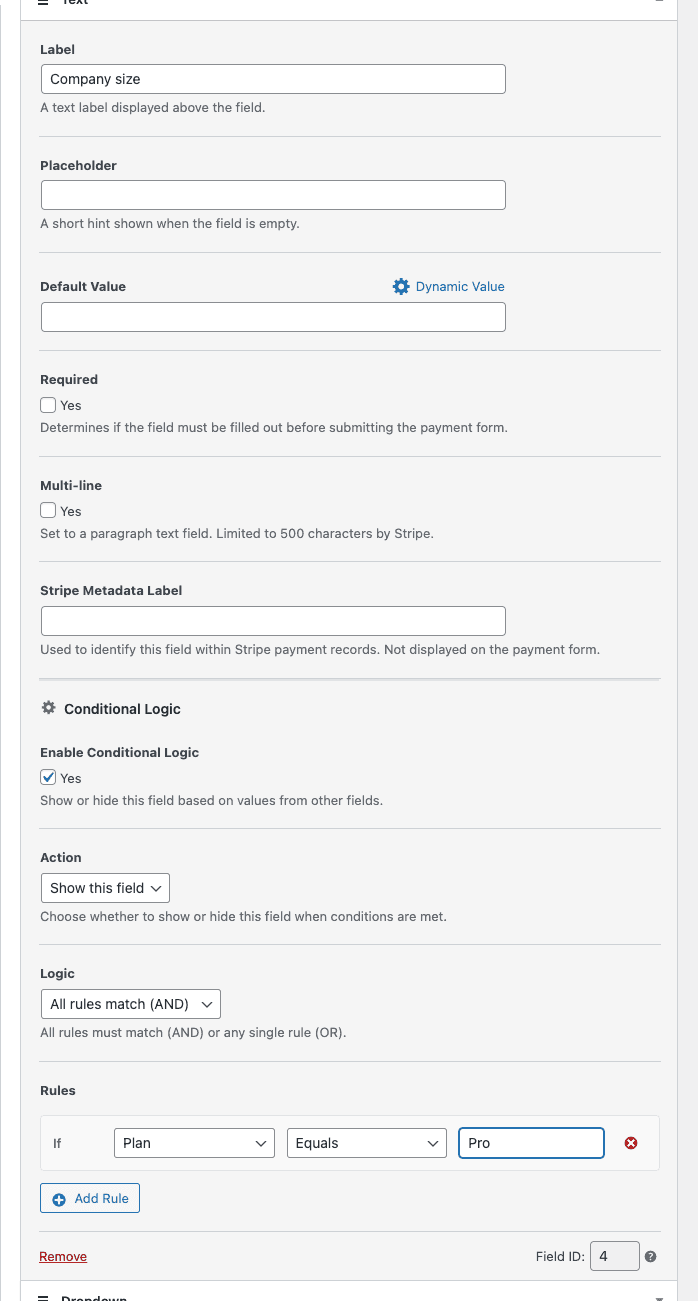
Il pannello Logica condizionale è nascosto per i campi che non hanno senso come bersagli condizionali, come il selettore del metodo di pagamento, il pulsante di invio e il pulsante di richiesta di pagamento.
Passaggio 2: Abilita e scegli un'azione
- Seleziona Abilita logica condizionale.
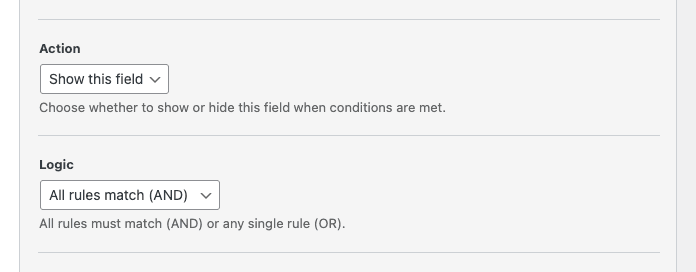
- Imposta Azione su una delle seguenti opzioni:
- Mostra questo campo: il campo è nascosto per impostazione predefinita e appare solo quando le regole corrispondono.
- Nascondi questo campo: il campo è visibile per impostazione predefinita e scompare quando le regole corrispondono.
- Imposta Logica per controllare come vengono combinate più regole:
- Tutte le regole corrispondono (E): ogni regola deve essere vera.
- Qualsiasi regola corrisponde (O): l'azione viene attivata quando almeno una regola è vera.
Passaggio 3: Crea le tue regole
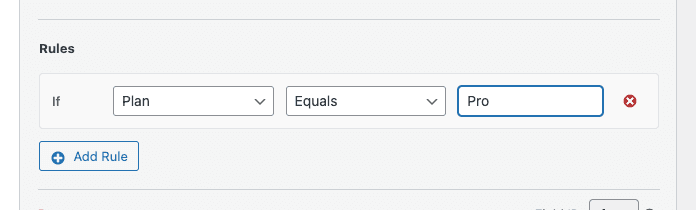
Una regola ha tre parti: un campo sorgente, un operatore e un valore con cui confrontare.
- Fai clic su Aggiungi regola per aggiungere una nuova riga di regola.
- Scegli il campo sorgente dal menu a discesa: solo i campi idonei in questo modulo appaiono nell'elenco.
- Scegli un operatore. Gli operatori disponibili cambiano in base al tipo di campo sorgente (vedi la sezione Operatori disponibili di seguito).
- Inserisci il valore con cui confrontare. Per le caselle di controllo e alcuni operatori come È vuoto, il campo valore viene ignorato.
- Ripeti per regole aggiuntive, se necessario.
Salva il modulo facendo clic su Pubblica o Aggiorna.
Operatori disponibili
Gli operatori vengono filtrati per corrispondere al tipo di campo di origine, quindi vedrai solo confronti che hanno senso.
| Campo di origine | Operatori disponibili |
|---|---|
| Testo, Nome, Email, Telefono, Codice Fiscale, Data, Coupon | Uguale a, Diverso da, Contiene, È vuoto, Non è vuoto |
| Menu a discesa | Uguale a, Diverso da, È vuoto, Non è vuoto |
| Radio | Uguale a, Diverso da |
| Checkbox, Interruttore Recupero Spese, Interruttore Importo Ricorrente | È selezionato, Non è selezionato |
| Numero, Importo Personalizzato | Uguale a, Diverso da, Maggiore di, Minore di, È vuoto |
| Selettore Prezzo/Piano | Prezzo uguale a (confronta con l'opzione di prezzo selezionata) |
Tipi di campo supportati
Le regole di logica condizionale possono fare riferimento a questi tipi di campo di origine sullo stesso modulo:
- Testo, Numero, Menu a discesa, Radio, Checkbox
- Nome cliente, Email, Telefono, Codice Fiscale, Data
- Selettore Prezzo/Piano
- Coupon, Importo Personalizzato
- Interruttore Recupero Spese, Interruttore Importo Ricorrente
Quasi tutti i campi del modulo possono essere un obiettivo (il campo che mostri o nascondi), ad eccezione dei campi strutturali come il selettore del metodo di pagamento, il pulsante di invio, il pulsante di richiesta di pagamento e un piccolo numero di altri elementi non targettizzabili.
Domande frequenti
Cosa succede a un campo obbligatorio quando viene nascosto?
WP Simple Pay rimuove i campi nascosti sia dalla convalida che dall'invio. Un campo obbligatorio attualmente nascosto da una regola non impedirà al cliente di completare il checkout e il suo valore non verrà inviato con il pagamento.
Quanto velocemente i campi vengono mostrati o nascosti?
Le regole vengono valutate in tempo reale mentre il cliente digita o cambia una selezione. Le regole basate sull'email iniziano a essere valutate una volta che l'input del cliente è un indirizzo email valido.
Posso fare riferimento a un campo di un modulo diverso?
No. Le regole possono fare riferimento solo ai campi che esistono sullo stesso modulo di pagamento.
Cosa succede se elimino o sostituisco il campo di origine di una regola?
Apri il campo che possiede la regola e scegli un nuovo campo di origine dal menu a discesa o rimuovi completamente la regola. Le impostazioni di logica condizionale per i campi non targettizzabili vengono anche pulite automaticamente al salvataggio del modulo, in modo che le regole orfane non si accumulino.
La logica condizionale funziona con i moduli di Stripe Checkout (esterni)?
La logica condizionale si applica ai moduli di pagamento sul sito (incorporati e overlay). I moduli di Stripe Checkout vengono visualizzati sulla pagina ospitata da Stripe e non supportano la logica condizionale per singolo campo.
Cosa fare dopo?
- Come configurare i campi di un modulo di pagamento e raccogliere dati personalizzati — Ulteriori informazioni sui tipi di campo a cui puoi fare riferimento nelle tue regole
- Riferimento ai tipi di campo personalizzati — Elenco completo dei tipi di campo del modulo disponibili
- Come impostare un valore predefinito dinamico per un campo — Combina i valori predefiniti dinamici con la logica condizionale per precompilare e rivelare i campi in base ai parametri dell'URL
Hai ancora domande? Siamo qui per aiutarti!
Ultima modifica: