
Riferimento tipi di campi personalizzati
In Questo Documento
- 1 Panoramica
- 2 Prerequisiti
- 3 Categorie di campi
- 4 Campi informazioni cliente
- 5 Campi di selezione pagamento
- 6 Campi struttura/visualizzazione modulo
- 7 Trigger di invio
- 8 Domande frequenti
- 8.1 Perché vedo il pulsante di pagamento su alcuni moduli e il pulsante di checkout su altri?
- 8.2 Posso aggiungere lo stesso tipo di campo due volte?
- 8.3 Dove vanno i dati dei campi personalizzati?
- 8.4 I valori dei campi sono inclusi nelle e-mail di ricevuta?
- 8.5 Perché il campo Riepilogo importo è vuoto?
- 8.6 Posso personalizzare le regole di convalida dei campi?
- 9 Cosa fare dopo?
Tempo di lettura: 10 minuti | Difficoltà: Principiante
Panoramica
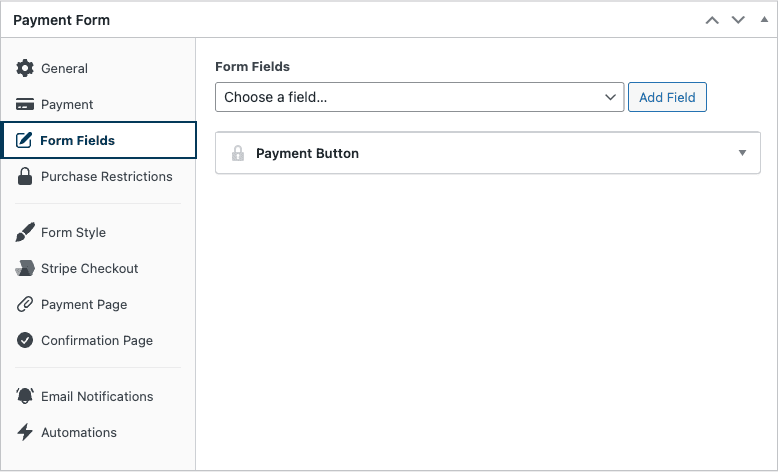
La scheda Campi modulo nell'editor di moduli è dove componi ciò che un cliente vede e compila su un modulo di pagamento. Fai clic su Scegli un campo… e vedrai 19 tipi di campo che coprono le informazioni del cliente, gli elementi di presentazione, la selezione del pagamento e il pulsante di invio stesso.
Questo articolo è un riferimento completo per ogni tipo di campo. Per una panoramica generale su come funzionano i campi personalizzati (aggiunta, ordinamento, rimozione, marcatura come obbligatorio), inizia con Come configurare i campi di un modulo di pagamento e raccogliere dati personalizzati.
Prerequisiti
- WP Simple Pay Pro (campi personalizzati oltre le basi richiedono Pro)
- Un modulo di pagamento aperto nell'editor di moduli
Categorie di campi
I 19 tipi di campo rientrano in quattro gruppi funzionali:
| Gruppo | Campi |
|---|---|
| Informazioni sul cliente | Nome, Indirizzo email, Telefono, Indirizzo, Codice fiscale, Data |
| Selezione del pagamento | Selettore prezzo, Input importo personalizzato, Coupon, Interruttore importo ricorrente, Interruttore recupero commissioni, Riepilogo importo, Metodi di pagamento |
| Struttura / visualizzazione modulo | Intestazione, Testo, Menu a discesa, Selezione radio |
| Trigger di invio | Pulsante Checkout, Pulsante Pagamento |
Campi informazioni cliente
Nome
Raccoglie il nome completo del cliente e lo memorizza nel record del cliente Stripe. Viene suddiviso in nome/cognome internamente per la compatibilità con Stripe.
- Obbligatorio per: Pagamenti con carta, la maggior parte della conformità normativa e utili sostituzioni di smart-tag come
{customer-name}nelle email. - Opzioni: Etichetta, segnaposto, interruttore obbligatorio.
Indirizzo email
Raccoglie l'email utilizzata come indirizzo di contatto del cliente e l'email del cliente Stripe. Sempre obbligatorio quando il modulo invia una ricevuta di pagamento.
- Obbligatorio per: Ricevute, link Gestisci abbonamenti, recupero carrelli abbandonati, ACH/SEPA/Bacs (Stripe richiede l'email per questi metodi).
- Opzioni: Etichetta, segnaposto, interruttore obbligatorio.
Telefono
Raccoglie il numero di telefono del cliente con supporto per il formato internazionale.
- Obbligatorio per: Conferme via SMS, screening frodi, moduli B2B.
- Opzioni: Etichetta, segnaposto, interruttore obbligatorio.
Indirizzo
Raccoglie un indirizzo di fatturazione o di spedizione. Visualizza l'elemento indirizzo intelligente di Stripe con campi consapevoli del paese e completamento automatico.
- Obbligatorio per: Calcolo delle imposte (l'imposta automatica richiede un indirizzo di fatturazione), evasione degli ordini di spedizione, controlli frodi.
- Opzioni: Tipo di indirizzo (Fatturazione o Spedizione), etichetta, interruttore obbligatorio.
Codice Fiscale
Raccoglie un identificativo fiscale aziendale (Partita IVA, GST, ABN, EIN, ecc.) e lo allega al Cliente Stripe per la fatturazione.
- Obbligatorio per: Fatturazione B2B UE, IVA reverse-charge, aziende che necessitano di un ID fiscale stampato sulle ricevute.
- Opzioni: Etichetta, segnaposto, interruttore obbligatorio.
Data
Raccoglie un valore di data con un selettore di date.
- Utile per: Registrazioni a eventi, prenotazione di appuntamenti, donazioni dedicate a una data specifica, date di “consegna preferita”.
- Opzioni: Etichetta, testo segnaposto, interruttore obbligatorio, vincoli di data minimi/massimi.
- Note: Il valore selezionato viene archiviato come metadati del modulo — non influisce sull'importo dell'addebito o sul ciclo di fatturazione di Stripe.
Campi di selezione del pagamento
Selettore prezzo
Il campo di pagamento più importante in un modulo multi-prezzo. Consente al cliente di scegliere tra le opzioni di prezzo definite nella scheda Pagamento.
- Stile di visualizzazione: Scegli come appaiono i prezzi:
- Base — Semplice elenco di radio button (predefinito per moduli con 1–3 opzioni di prezzo).
- Menu a discesa — Elemento
<select>compatto. Ideale quando hai molti prezzi e vuoi risparmiare spazio verticale. - Elenco — Schede impilate con titolo, descrizione e prezzo. Ideale per prezzi a livelli.
- Pulsanti — Gruppo di pulsanti affiancati. Ideale per opzioni brevi in stile etichetta ($10, $25, $50).
- Opzioni: Etichetta, prezzo predefinito, interruttore obbligatorio.
Input importo personalizzato
Consente al cliente di inserire il proprio importo — la base per i moduli “paga quanto vuoi” e di donazione.
- Opzioni: Etichetta, testo segnaposto, importo minimo, importo massimo, importo predefinito.
- Suggerimento: Combina con un Selettore di Prezzo per offrire importi suggeriti più un'opzione “personalizzata”.
Coupon
Consente al cliente di applicare un codice coupon al checkout. I coupon stessi sono gestiti in WP Simple Pay > Coupon — vedi Come aggiungere e configurare i coupon.
- Opzioni: Etichetta, testo segnaposto.
- Note: Distinto dalla pagina di amministrazione globale dei Coupon. Il campo è l'input rivolto al cliente; la pagina di amministrazione è dove vengono creati i codici coupon.
Interruttore importo ricorrente
Una casella di controllo che, quando abilitata dal cliente, converte un pagamento una tantum in un abbonamento ricorrente sullo stesso modulo. Permette schemi del tipo “Dona mensilmente invece?” senza richiedere due moduli separati.
- Opzioni: Etichetta, intervallo di fatturazione (Giornaliero/Settimanale/Mensile/Annuale), limite fatture.
- Richiede: Abbonamenti abilitati sul modulo.
Interruttore recupero commissioni
Una casella di controllo che consente al cliente di coprire volontariamente la commissione di transazione di Stripe, aumentando l'addebito di un importo calcolato in modo da ricevere l'intero importo previsto.
- Opzioni: Etichetta, percentuale commissione, importo fisso commissione, stato predefinito (selezionato/non selezionato).
- Utile per: Organizzazioni no-profit, moduli di donazione, fatture B2B.
Riepilogo importo
Un campo di sola lettura che elenca il totale del pagamento: articoli, tasse, commissioni, coupon e l'importo finale. Si aggiorna in tempo reale mentre il cliente interagisce con altri campi.
- Richiesto per: Moduli che raccolgono tasse tramite la funzionalità Tasse — vedi Come riscuotere le tasse sui pagamenti. Senza questo campo, i clienti non vedranno la voce di spesa per le tasse prima dell'invio.
- Opzioni: Etichetta, preferenze di visualizzazione degli articoli.
Metodi di pagamento
Visualizza l'Elemento di Pagamento Stripe dove il cliente inserisce i dettagli della carta, seleziona un metodo di pagamento alternativo (ACH, SEPA, Klarna, ecc.) o sceglie un metodo salvato.
- Tipo di visualizzazione: Schede (orizzontale) o Fisarmonica (impilato) — vedi Come scegliere un tipo di visualizzazione del metodo di pagamento.
- Articoli visibili: Quando si utilizza la Fisarmonica, controlla quanti metodi vengono visualizzati prima che appaia un pulsante "Altro". Predefinito: 5.
- Richiesto per: Ogni modulo di pagamento sul sito. I moduli fuori sito (Stripe Checkout) non utilizzano questo campo.
Struttura del modulo / Campi di visualizzazione
Intestazione
Inserisce un'intestazione stilizzata tra gli altri campi. Utile per raggruppare campi correlati ("Informazioni di fatturazione", "Dettagli evento", "Aggiunte opzionali").
- Opzioni: Testo dell'intestazione, livello dell'intestazione (H2–H6).
- Note: Puramente visivo — nessun valore viene raccolto o inviato a Stripe.
Testo
Un blocco multilinea per HTML/testo in formato libero. Usalo per istruzioni, testo dei termini di servizio, copy di marketing o contenuti di ringraziamento.
- Opzioni: Contenuto del corpo (HTML consentito).
- Note: Come l'Intestazione, anche questo è solo presentazionale.
Menu a discesa
Un elemento <select> in cui definisci le opzioni disponibili. Archivia il valore scelto come metadati del modulo, visualizzabile nel record del cliente e nei metadati di Stripe.
- Opzioni: Etichetta, elenco opzioni (coppie etichetta/valore), selezione predefinita, interruttore obbligatorio.
- Utile per: "Come ci hai conosciuto?", Taglia maglietta, selezione sessione evento.
Selezione radio
Stessa struttura dati di Dropdown, ma visualizzato come pulsanti radio invece di un elemento <select>. Meglio quando hai 2-5 opzioni e vuoi che siano tutte visibili contemporaneamente.
- Opzioni: Etichetta, elenco opzioni, selezione predefinita, interruttore obbligatorio.
Trigger di invio
Ogni modulo deve avere esattamente uno di questi due campi pulsante. Sono mutualmente esclusivi: il tipo di modulo (impostato nella scheda Generale) decide quale appare nel selettore.
Pulsante di pagamento
Il pulsante di invio per i moduli di pagamento sul sito (Incorporato o Overlay). Addebita al cliente utilizzando l'Elemento di Pagamento Stripe sulla stessa pagina.
- Opzioni: Testo del pulsante, testo di elaborazione (visualizzato mentre la richiesta è in corso).
Pulsante di checkout
Il pulsante di invio per i moduli Stripe Checkout fuori sito. Reindirizza il cliente alla pagina di checkout ospitata da Stripe.
- Opzioni: Testo del pulsante, testo di elaborazione.
Domande frequenti
Perché vedo il pulsante di pagamento su alcuni moduli e il pulsante di checkout su altri?
Il tipo di pulsante è legato al Tipo del modulo nella scheda Generale. I moduli sul sito utilizzano Pulsante di pagamento; i moduli esterni (Stripe Checkout) utilizzano Pulsante Checkout. La modifica del tipo in Generale scambia automaticamente il campo del pulsante per te.
Posso aggiungere lo stesso tipo di campo due volte?
Alcuni campi possono essere aggiunti più volte (Intestazione, Testo, Menu a discesa, Selezione radio, Data). Altri sono utilizzabili una sola volta per modulo perché hanno un ruolo fisso: puoi avere solo un'Email, un Selettore di prezzo, un campo Metodi di pagamento, un campo Coupon e un pulsante di invio. Il selettore oscura i campi già in uso.
Dove vanno i dati dei campi personalizzati?
I valori dei campi personalizzati vengono salvati come metadati nel PaymentIntent o nell'Abbonamento Stripe. Puoi visualizzarli nella tua Stripe Dashboard nella sezione Metadati del record di pagamento e nel record del cliente all'interno di WP Simple Pay. I dati sono disponibili anche per i webhook e per integrazioni come Uncanny Automator (vedi Come utilizzare la scheda Automazioni).
I valori dei campi sono inclusi nelle email di ricevuta?
Sì, utilizza i tag intelligenti per inserire qualsiasi valore di campo personalizzato nei soggetti o nei corpi delle email. Vedi Utilizzo dei tag intelligenti.
Perché il campo Riepilogo importo è vuoto?
Il Riepilogo importo mostra solo le voci che esistono nel modulo corrente. Se il tuo modulo non ha tasse, commissioni, nessun coupon inserito e una singola opzione di prezzo, il riepilogo si riduce al solo totale. Si “attiva” quando c'è qualcosa da dettagliare.
Posso personalizzare le regole di convalida dei campi?
I campi integrati applicano impostazioni predefinite sensate (Email viene convalidata come email, ID fiscale accetta i formati accettati da Stripe, ecc.). Per la logica di convalida personalizzata, utilizza il filtro simpay_form_validation, ma la maggior parte dei casi è coperta dall'opzione integrata obbligatorio e dalle opzioni specifiche del campo.
Cosa fare dopo?
- Come configurare i campi di un modulo di pagamento e raccogliere dati personalizzati – Guida generale all'aggiunta e all'ordinamento dei campi
- Come riscuotere le tasse sui pagamenti – Utilizza insieme i campi Indirizzo e Riepilogo importo
- Come scegliere un tipo di visualizzazione del metodo di pagamento – Configura il campo Metodi di pagamento
Hai ancora domande? Siamo qui per aiutarti!
Ultima modifica: