
[Nuovo] Presentazione della procedura guidata di configurazione e del blocco modulo di pagamento
Ultimo aggiornamento il

In WP Simple Pay, miglioriamo costantemente i nostri plugin per offrirti una migliore esperienza utente.
Se hai appena iniziato con WP Simple Pay o stai aggiungendo moduli di pagamento aggiuntivi, ora è ancora più facile e veloce completare la configurazione e iniziare ad accettare pagamenti sul tuo sito WordPress.
Siamo entusiasti di annunciare che d'ora in poi, dopo aver attivato il plugin WP Simple Pay per la prima volta, si avvierà una nuova procedura guidata che ti accompagnerà passo dopo passo nel processo di configurazione iniziale.
Inoltre, ora puoi aggiungere moduli di pagamento alle pagine semplicemente aggiungendo un blocco modulo di pagamento invece di copiare e incollare shortcode.
Sia la procedura guidata di configurazione che il blocco modulo di pagamento hanno lo scopo di semplificare il processo di configurazione, quindi sono piuttosto autoesplicativi. Ma li esamineremo passo dopo passo in modo che tu sappia cosa aspettarti.
Guida alla procedura guidata di configurazione
Dopo aver installato e attivato il plugin WP Simple Pay per la prima volta sul tuo sito WordPress, la nuova procedura guidata di configurazione dovrebbe apparire automaticamente.
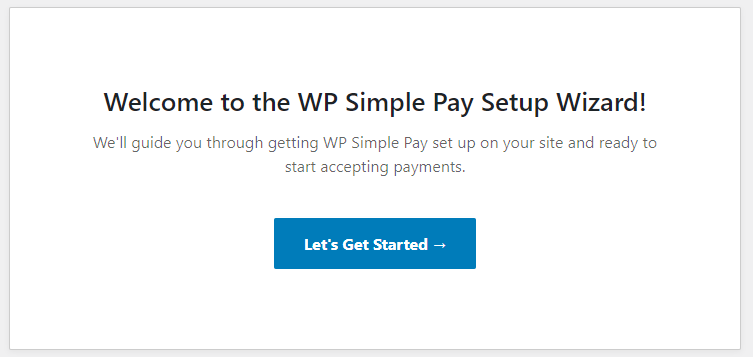
Se hai già installato e attivato WP Simple Pay o il plugin è stato precedentemente installato e rimosso dal tuo sito, la procedura guidata di configurazione non apparirà automaticamente. Tuttavia, puoi comunque avviare la procedura guidata di configurazione nella tua bacheca WordPress visitando WP Simple Pay » Impostazioni » Generali » Avanzate e facendo clic su Avvia procedura guidata di configurazione. Sebbene tu possa accedere a tutte le impostazioni di WP Simple Pay senza la procedura guidata di configurazione, questa ti consente di eseguirla e ricontrollare le tue impostazioni utilizzando il suo stile passo dopo passo.
Fai clic su Iniziamo e tuffiamoci...
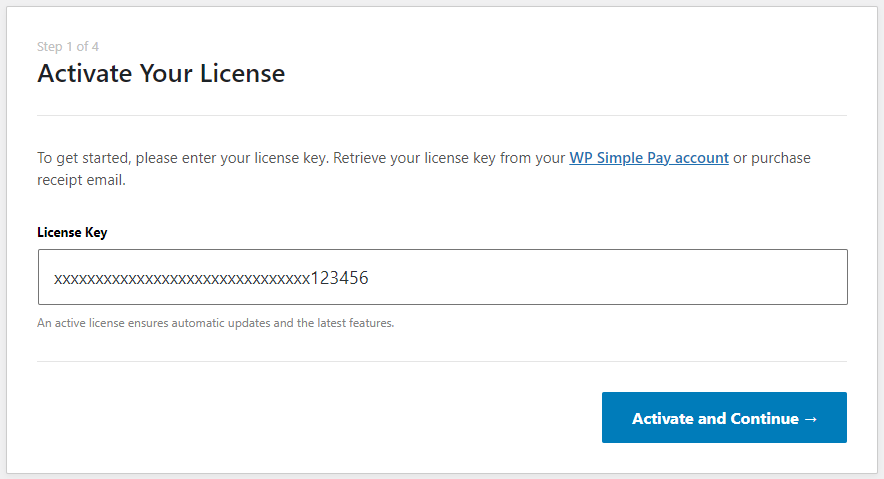
Per il Passaggio 1, ti verrà richiesto di inserire la tua chiave di licenza, che può essere recuperata dal tuo account WP Simple Pay o dall'email della ricevuta di acquisto. Copiala e incollala semplicemente nel campo della chiave di licenza, quindi fai clic su Attiva e Continua. Se stai utilizzando la versione Lite di WP Simple Pay, salterai il Passaggio 1 poiché non è richiesta una chiave di licenza per eseguirla.
Il Passaggio 2 è dove dovrai collegare WP Simple Pay al tuo account Stripe, sia esso nuovo o esistente. Se non hai ancora un account Stripe, ti verrà richiesto di crearne uno durante questo passaggio.
Per chi è nuovo a Stripe, hanno delle ottime guide introduttive per ottenere maggiori dettagli e visualizzare uno screencast.
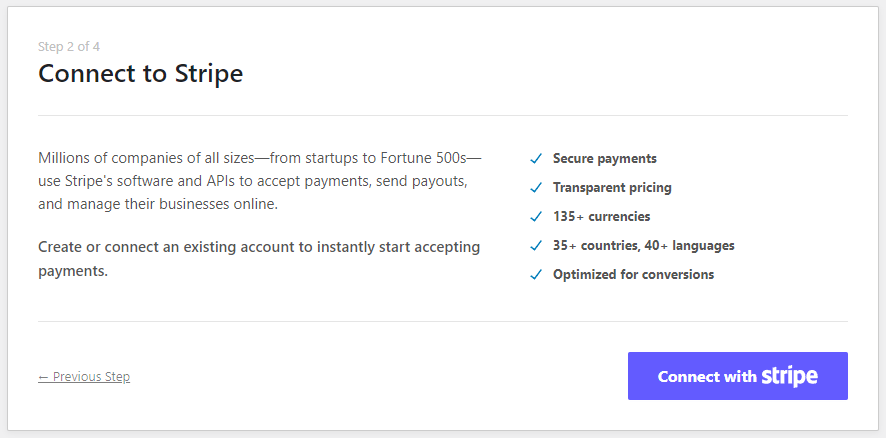
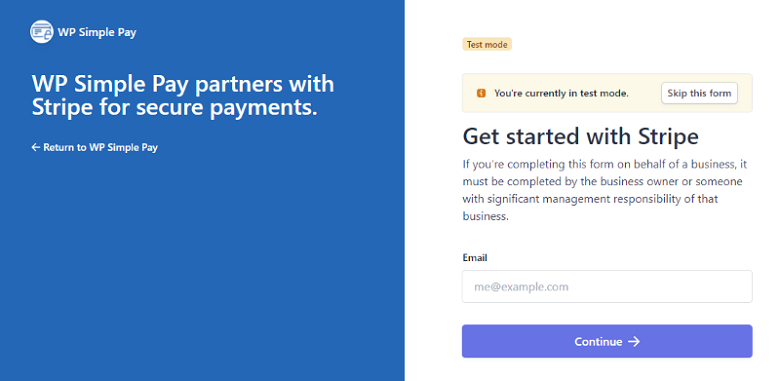
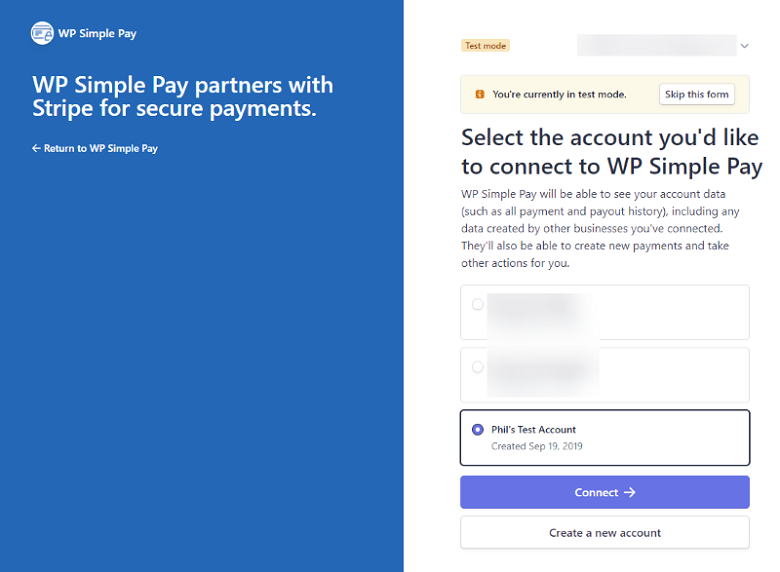
Dopo aver fatto clic su Connetti con Stripe, verrai indirizzato a una delle seguenti pagine di autorizzazione su stripe.com a seconda che tu sia o meno connesso a un account Stripe esistente. Continua semplicemente a connettere il tuo account Stripe finché non verrai riportato alla procedura guidata di configurazione.
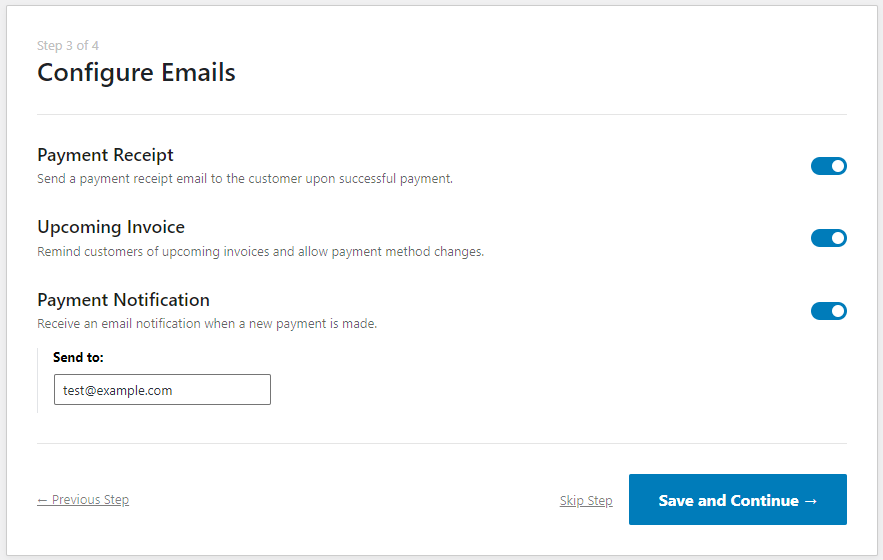
Nel Passaggio 3, avrai la possibilità di attivare o disattivare varie funzionalità relative alle email in WP Simple Pay. Queste funzionalità email non sono incluse nella versione Lite di WP Simple Pay, ma puoi aggiornare a Pro per iniziare a usarle in qualsiasi momento.
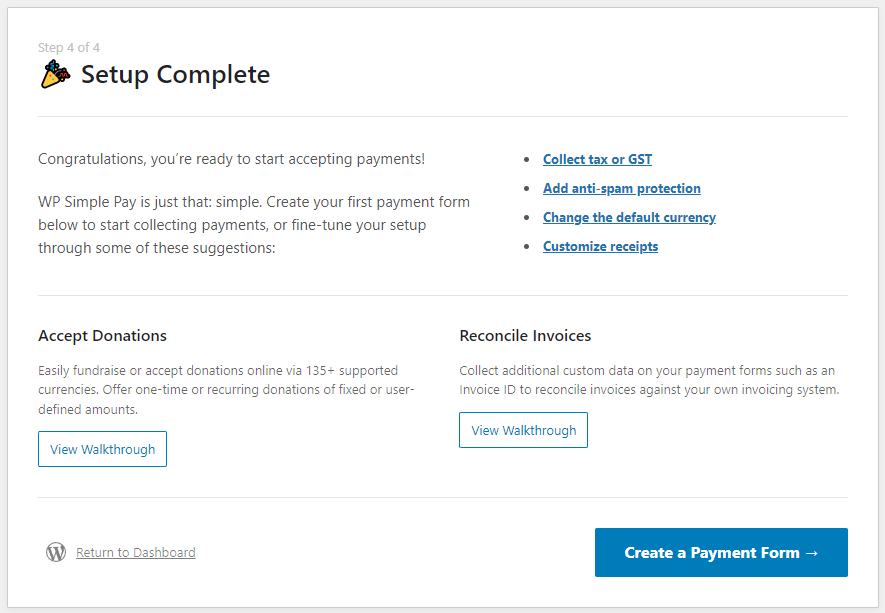
Dalla schermata finale della procedura guidata di configurazione, non resta che creare il tuo primo modulo di pagamento! Da qui puoi anche visualizzare le varie guide e i tutorial disponibili nella nostra documentazione.
Presentazione del blocco modulo di pagamento
Ora puoi aggiungere rapidamente un modulo di pagamento WP Simple Pay a una pagina aggiungendo un blocco modulo di pagamento invece di copiare e incollare uno shortcode in un blocco shortcode.
Mentre modifichi una pagina, fai semplicemente clic sul nuovo pulsante del blocco (+) nell'angolo in alto a sinistra dell'editor o sul lato destro di un blocco, quindi digita "pay" nella ricerca. Dovresti vedere il blocco modulo di pagamento "WP Simple Pay", su cui puoi fare clic per aggiungerlo alla pagina.
In alternativa, puoi digitare "/" per cercare, quindi digitare "pay" per cercare e aggiungere il blocco.
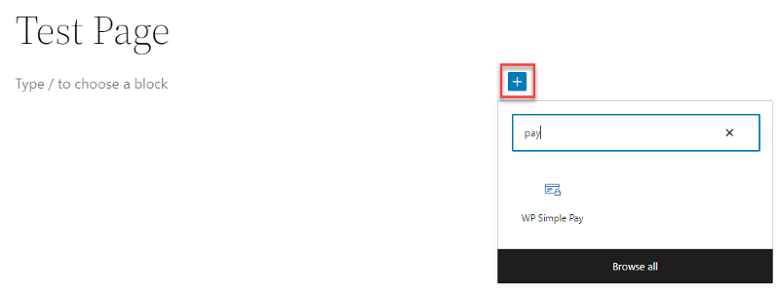
Dopo aver selezionato il blocco, dovrai selezionare quale modulo di pagamento desideri aggiungere alla pagina da un menu a discesa.
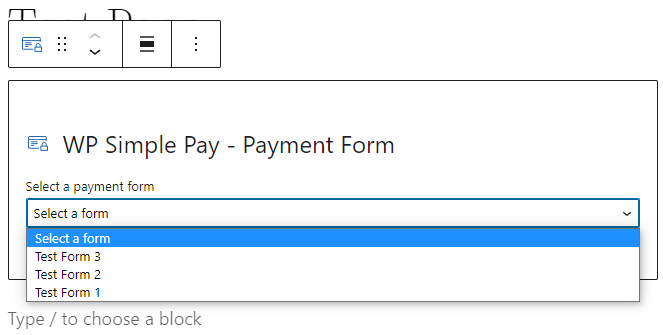
Una volta selezionato un modulo di pagamento, verrà visualizzata una rappresentazione visiva del modulo.
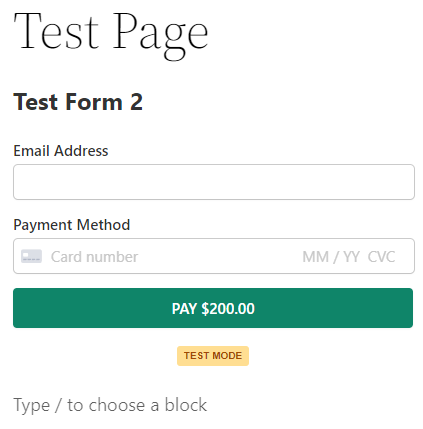
Ecco fatto! Ora puoi continuare a modificare la pagina secondo necessità.
Prova il nuovo aggiornamento oggi
Hai domande? Puoi contattare il nostro team di assistenza clienti qui e saranno felici di aiutarti.
Speriamo che le nuove funzionalità della procedura guidata di configurazione e del blocco modulo di pagamento ti risultino più facili e veloci da configurare e aggiungere moduli di pagamento al tuo sito WordPress, soprattutto se sei nuovo a WP Simple Pay.
Se non stai ancora utilizzando WP Simple Pay Pro, fai clic qui per iniziare oggi stesso! È il miglior plugin per pagamenti Stripe disponibile e lo stiamo migliorando continuamente con ogni aggiornamento. Come sempre, un enorme grazie per il tuo continuo supporto.
Divulgazione: I nostri contenuti sono supportati dai lettori. Ciò significa che se cliccate su alcuni dei nostri link, potremmo guadagnare una commissione. Raccomandiamo solo prodotti che crediamo aggiungeranno valore ai nostri lettori.


Lascia un commento