
如何查看和管理WordPress中的所有Stripe付款
最后更新于

当您开始在 WordPress 网站上收款时,有一件事没有人会警告您。您的付款表单存在于 WordPress 中,但付款本身存在于 Stripe 中。
因此,每次您想查看谁付款了、发现一张失败的卡,或退款给客户时,您都需要登录第二个仪表板并查找正确的账单。每周这样做几次,累积起来很快,而且在客户提出之前,您可能会忽略一笔失败的付款。
这就是为什么我很高兴您现在可以通过 WP Simple Pay 自带的“交易”和“订阅”页面在 WordPress 中管理 Stripe 付款。您可以搜索、过滤、导出和退款,而无需打开 Stripe。
在本文中,我将向您展示如何在 WordPress 中查看和管理您的所有 Stripe 付款,包括您的订阅续订实际显示的位置。
为什么要在 WordPress 中管理您的 Stripe 付款?
在 WordPress 中管理 Stripe 付款意味着您可以在构建表单的同一个仪表板中查看、退款和导出付款。Stripe 的仪表板仍然有其用途,但它存在于一个单独的选项卡中。
将付款记录保留在 WordPress 中可以解决一些日常的烦恼:
- 减少选项卡切换。每笔付款都紧邻收集它的表单。您可以从“他们付款了吗?”快速得到答案,而无需登录任何其他地方。
- 您可以发现失败的付款。一张被拒绝的卡可能会在一长串成功的账单中被忽略。一个专用的状态选项卡将所有失败的付款集中在一个地方,因此您可以在客户仍想购买时进行跟进。
- 更快的退款和更少的争议。当客户要求退款时,快速退款可以防止他们转向银行。以下是有关如何处理在线退款请求的更多信息,无需来回沟通。
- 税务申报时记录更清晰。您的会计师需要电子表格,而不是截图。直接从 WordPress 导出付款可以节省您手动复制数字的时间。
现在让我们开始设置。
使用 WP Simple Pay 在 WordPress 中管理 Stripe 付款
在不添加购物车的情况下在 WordPress 中管理 Stripe 付款的最佳方法是使用WP Simple Pay。

WP Simple Pay 是 WordPress 的排名第一的Stripe 付款插件。它允许您在不设置购物车的情况下接受一次性和定期付款,现在它还允许您从同一个仪表板跟踪和管理这些付款。
以下是 WP Simple Pay 提供的一些主要功能:
- 交易页面。 每笔一次性付款都会显示在一个列表页中,包含状态选项卡、筛选器、搜索和 CSV 导出。它包含在所有 WP Simple Pay Pro 套餐中。
- 来自 WordPress 的退款 (专业版或更高版本)。无需打开 Stripe 即可在付款详情屏幕上进行全额或部分退款。
- 订阅页面。 查看每笔经常性付款及其状态和下次续订日期,包括已在 Stripe 中存在的订阅。
- 活动与报告。 在 WordPress 中查看今天的总交易额、成功付款和新客户,然后按任意日期范围绘制总交易额和成功付款的图表。
这样,我们就可以看看如何使用 WP Simple Pay 来查看和管理您所有的 Stripe 付款。
步骤 1:安装并激活 WP Simple Pay
首先,请访问 WP Simple Pay 定价页面 并选择一个套餐。如果您想从 WordPress 发起退款,请选择专业版或更高版本。
购买后,您可以从购买确认电子邮件或您的 WP Simple Pay 账户仪表板下载插件的 .zip 文件。在操作时,请复制您的许可证密钥,因为您稍后会用到它。
如果您以前从未上传过插件,本指南 如何安装 WordPress 插件 将通过截图进行讲解。
激活后,WP Simple Pay 将打开其设置向导。请继续点击 开始设置。

第 2 步:连接 WordPress 与 Stripe
向导中的下一个屏幕是连接到 Stripe。这是您的 WordPress 网站和您的 Stripe 账户之间的安全链接,它允许 WP Simple Pay 首先显示您的付款。
请继续点击 连接到 Stripe。您将被转到 Stripe,在那里您可以登录您的账户或创建一个新账户。

一旦您批准连接,Stripe 会将您送回 WordPress,您将看到 已连接到 Stripe 的消息。然后,您可以完成 配置电子邮件 屏幕,并进入 🎉 设置完成。
WP Simple Pay 已准备就绪!现在您可以开始跟踪您的付款了。
第 3 步:查看、筛选和导出您的 Stripe 交易
首先,请转到 WordPress 仪表板中的 WP Simple Pay » 交易。
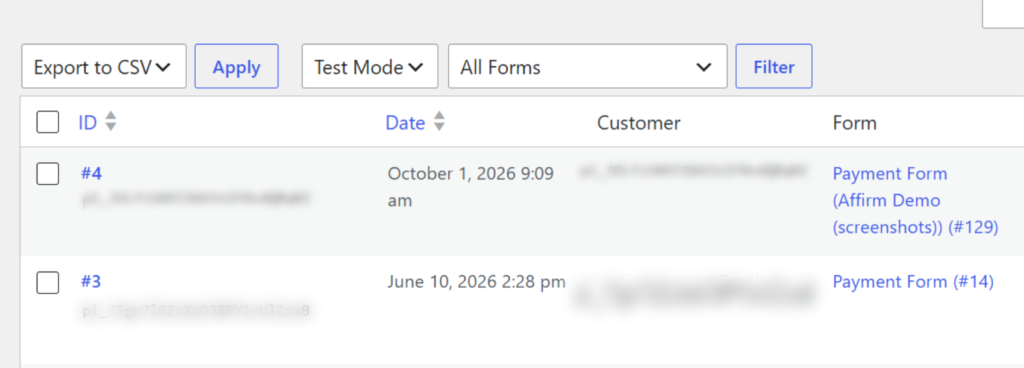
您将看到您表单接收的每笔一次性付款的 Stripe 付款历史记录。每一行显示 ID、日期、客户、表单、金额 和 状态。
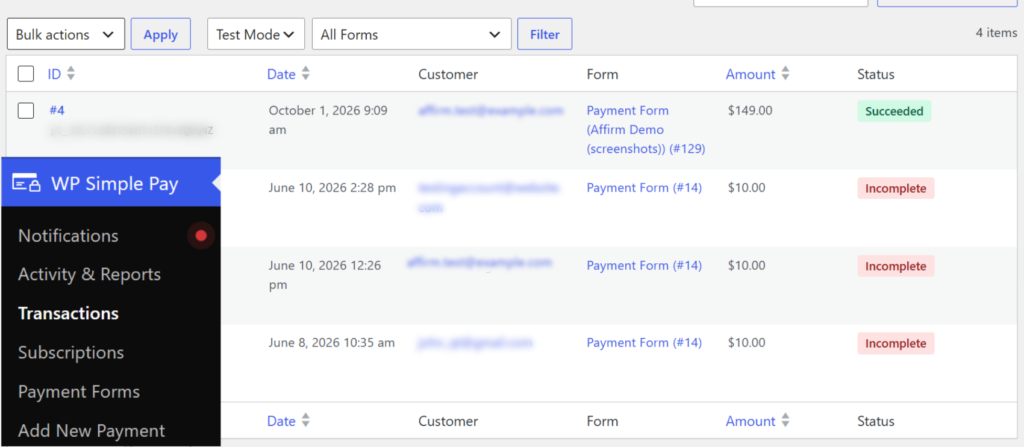
顶部有一排状态标签:全部、成功、处理中、不完整、失败、已退款、部分退款、争议中和已取消。每个标签都显示一个计数,因此您可以一目了然地知道是否需要您关注任何内容。
我会先查看“失败”标签。它将所有失败的 Stripe 付款集中在一个地方,这是在客户放弃之前联系他们的最快方法。
接下来,您可以使用其上方的两个下拉菜单缩小列表范围。第一个在实时模式和测试模式之间切换。
第二个下拉菜单允许您选择单个表单,而不是所有表单。做出选择后,单击筛选。
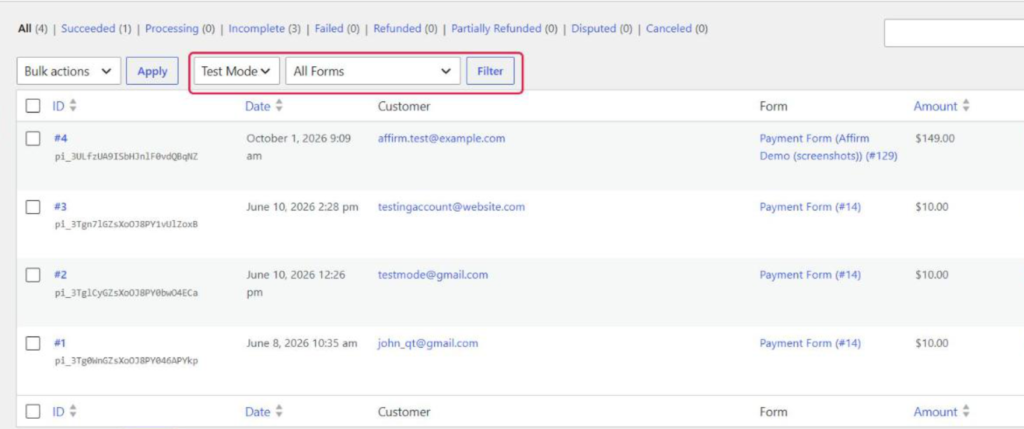
请留意该模式下拉菜单。它默认为您网站当前的付款模式,因此如果您处于实时模式且找不到测试购买记录,请将其切换到测试模式。
要查找某个客户,请将其电子邮件地址键入搜索框。然后,单击搜索交易。
您也可以按 Stripe 客户 ID 或以pi_开头的付款 ID 进行搜索。
之后,将鼠标悬停在任何付款上,然后单击查看以打开其详细信息。付款信息卡显示金额,而Stripe 详细信息卡显示付款方式,以及在 Stripe 有该付款收据时提供的查看收据 ↗链接。
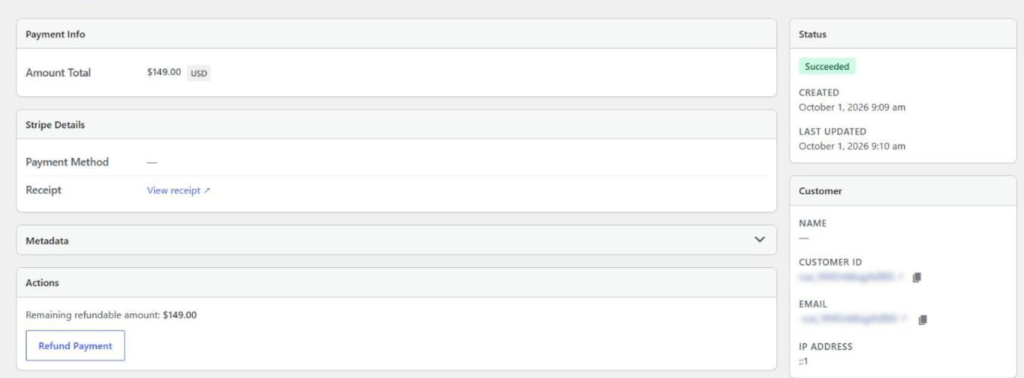
同一屏幕上有一个客户卡,其中包含买家的姓名和电子邮件。还有一个表单卡,可准确告知您他们使用的付款表单。
有关所有列和卡的完整说明,请参阅交易页面文档。
当您需要电子表格时,请勾选您要包含的每个付款旁边的框。然后,从批量操作下拉菜单中选择导出到 CSV,然后单击应用。
第 4 步:从 WordPress 退款 Stripe 付款
要退款,请像上一步一样,通过查看打开它。
然后,向下滚动到操作卡,该卡显示在尚未完全退款的成功付款上。它显示剩余的可退款金额,因此您始终知道还可以退还多少。
接下来,单击退款付款。将打开一个弹出窗口,默认选择全额退款。
如果您只想退还部分付款,请选择 部分退款。然后,在 金额 字段中输入金额。
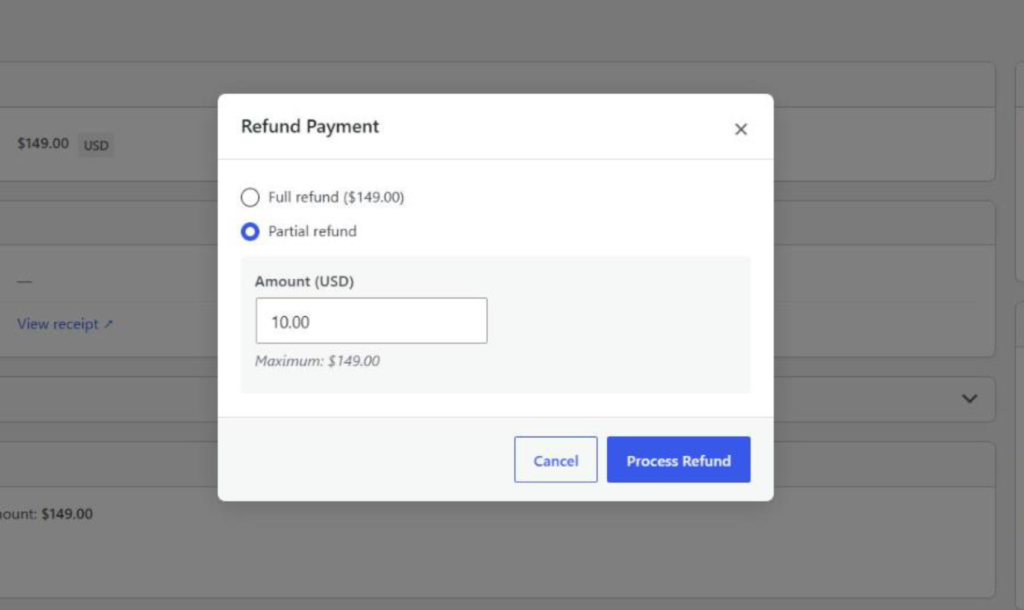
准备就绪后,点击 处理退款 并进行确认。WP Simple Pay 会将退款发送至 Stripe 并重新加载页面。
然后,付款将移至 已退款 或 部分退款 选项卡。Stripe 会将资金退还给客户的原始付款方式。您可以在 退款文档 中找到更多详细信息。
第 5 步:在 WordPress 中跟踪 Stripe 订阅和收入
这正是引言中提到的订阅续订显示的地方。由于 交易 页面仅列出一次性付款,因此定期付款有自己的专属页面。
要查看它们,请转至 WP Simple Pay » 订阅。每行显示 客户、表单、金额、状态 和 下次续订 日期。
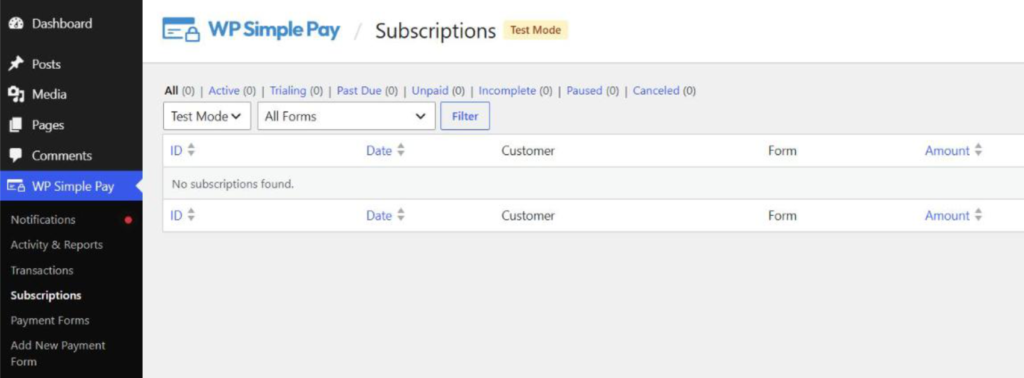
此列表包括已存在于您的 Stripe 账户中的订阅,因此您的老订户不会被遗漏。
此处的状态选项卡包括 全部、活动、试用中、逾期、未付款、不完整、已暂停 和 已取消。我建议每周检查一次 逾期,因为它显示的是最新续订未成功的订户。
从那里,点击任何订阅上的 查看 以查看其详细信息。这包括试用结束时间,以及指向 Stripe 中客户和订阅的链接。
订阅页面文档 更详细地介绍了每种状态。
之后,您可以访问 WP Simple Pay » 活动与报告 以获得更全面的概览。今日 卡片显示您的 总交易额、成功付款、客户 和 所有付款,并与上一时期进行比较。
在下方,报告 卡片有一个 报告范围 选择器。您可以在 最近 7 天、本月至今 和 今年至今 等范围之间切换,或设置 自定义 范围。
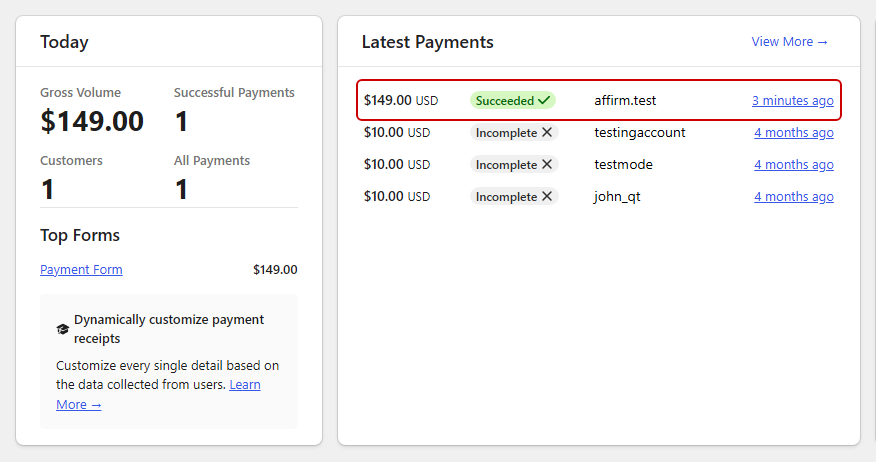
最新付款 卡片还列出了您最近的收费,并附有指向 Stripe 中每笔付款记录的链接。
奖励:在拒付堆积之前发现它们
当客户向其银行对账单提出争议时,Stripe 会发起拒付。WP Simple Pay 会在 交易 页面将该一次性付款标记为 已拒付。
对此没有电子邮件提醒,因此请养成每周点击一次 已拒付 选项卡的习惯。Stripe 给予您有限的响应时间,其拒付指南解释了应发送哪些证据。
保持较低的争议也有助于保持您的Stripe账户健康。本指南将介绍如何从长远来看保持您的Stripe账户处于良好状态。
常见问题解答
1. 我可以从 WordPress 退款 Stripe 付款吗?
是的。使用WP Simple Pay,在WP Simple Pay » Transactions中打开付款,点击Refund Payment,然后选择Full refund或Partial refund。来自WordPress的退款需要Professional计划或更高版本。
2. 为什么订阅付款未显示在“交易”页面上?
Transactions页面仅列出一次性付款。订阅付款(包括续订)在WP Simple Pay » Subscriptions页面上,您可以在其中查看每个订阅的状态和Next Renewal日期。
3. 如何将 Stripe 付款从 WordPress 导出到 CSV 文件?
转到WP Simple Pay » Transactions,然后勾选您想要的每个付款旁边的框。然后,从Bulk actions下拉菜单中选择Export to CSV,然后点击Apply。文件中仅包含您勾选的行。
4. 为什么我在 WP Simple Pay 中看不到我的测试付款?
“交易”和“订阅”页面一次只显示一种付款模式,并且它们默认为您网站的当前模式。将模式下拉菜单切换到“测试模式”并点击“筛选”以查看您的测试付款。
5. WP Simple Pay 是否显示 Stripe 的拒付和争议?
是的。当客户对一次性付款发起拒付时,它会在“交易”页面上显示为“争议”。WP Simple Pay 不会发送争议电子邮件提醒,因此请定期检查“争议”选项卡。
结论
现在您知道Stripe的每笔付款在WordPress中的位置了。一次性付款在Transactions页面,定期付款在Subscriptions页面,整体情况在Activity & Reports中。
希望本文能帮助您了解如何在WordPress中管理Stripe付款。您可能还想查看有关如何在WordPress中管理Stripe订阅付款以及如何自定义和管理Stripe付款报告的指南。
准备好开始接受付款了吗?立即开始使用WP Simple Pay。
披露:我们的内容由读者支持。这意味着如果您点击我们的一些链接,我们可能会赚取佣金。我们只推荐我们认为能为读者带来价值的产品。


留下回复