
如何启用 WordPress REST API 以接受 Stripe 付款(简便方法)
最后更新于

 Spencer Finnell
您是否尝试在 WordPress 网站上接受 Stripe 付款,但一直看到错误消息“未找到匹配 URL 和请求方法的路由”?
自 WordPress 4.4 版本推出 JSON REST API(一项面向开发者的功能,允许用户构建外部应用程序并将其连接到 WordPress)以来,网站所有者一直面临这个常见问题。
在本指南中,我们将帮助您解决“未找到匹配 URL 和请求方法的路由”错误,方法是确保 WordPress REST API 已正确启用,从而使您能够成功地将 Stripe 付款集成到您的 WordPress 网站中。
什么是 REST API?
REST API 作为 WordPress 与其他应用程序或网站之间的通信桥梁。它本质上允许 WordPress 与外部服务之间以标准格式(JSON)交换数据。
虽然开发人员可以使用 PHP 和 REST API 构建 WordPress 插件和主题,但在使用其他编程语言创建解决方案时,REST API 是必不可少的。
总而言之,REST API 可能是将数据导入和导出 WordPress 的最佳方式。
如果您尝试接受 Stripe 付款时看到“未找到匹配 URL 和请求方法的路由”错误消息,您就知道 Stripe 无法与您的网站正常通信以处理付款。
启用 REST API
一些网站所有者禁用了 REST API,因为他们的网站在没有它的情况下也能正常运行,而且他们也没有为 WordPress 创建应用程序。
但是,如果您想使用 Stripe 在您的 WordPress 网站上接受付款,您需要启用 REST API。这是因为 REST API 是将 Stripe 与任何网站集成的标准方式。您的网站将通过 Stripe 进行 API 调用来处理付款。
对于初学者来说,将 Stripe 集成到您的 WordPress 网站可能会很棘手,因为它需要编码。
幸运的是,有了正确的插件,您可以轻松地确保 REST API 在无需编码的情况下自动启用,从而允许您直接在 WordPress 网站上接受 Stripe 付款。
如何在 WordPress 中启用 REST API
WordPress REST API 默认是启用的。您可以通过访问 https://your-website.com/wp-json/ 来快速检查。只要您看到与您的 WordPress REST API 相关的信息,它就是启用的。
话虽如此,如果您看到错误消息,则表示 REST API 未启用,您需要找出原因。因为一些安全插件会禁用 REST API,所以您需要先检查这些插件。您可以暂时禁用它们,以确保它们没有阻止 REST API。
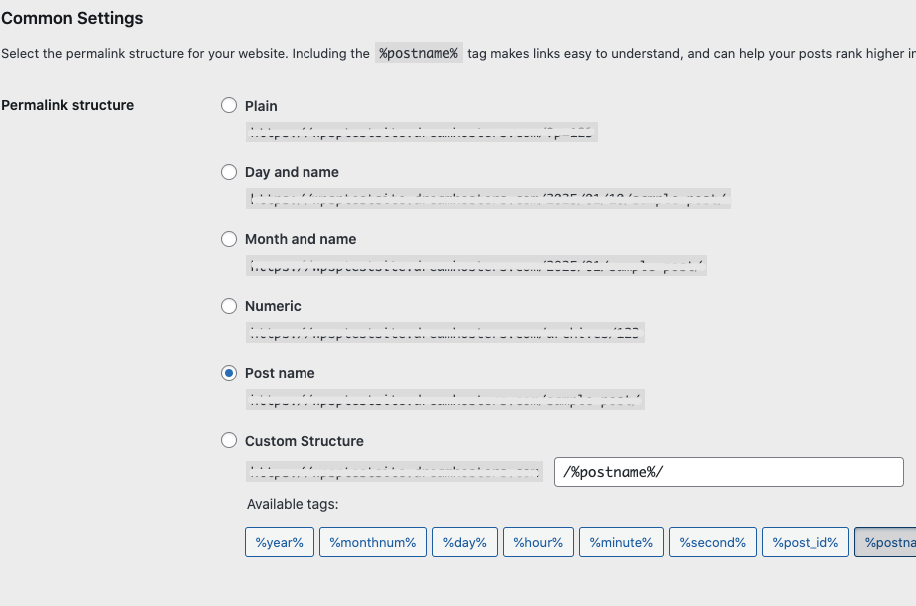
确保 REST API 启用的另一种方法是导航到 设置 → 固定链接。确保未选择 纯文本,然后保存您的更改。
一旦 REST API 启用,您就可以轻松安装和激活 Stripe 付款插件,开始接受成功的交易。
WP Simple Pay 是 WordPress 的头号 Stripe 付款插件,可让您直接在网站上接受付款,而无需设置购物车。
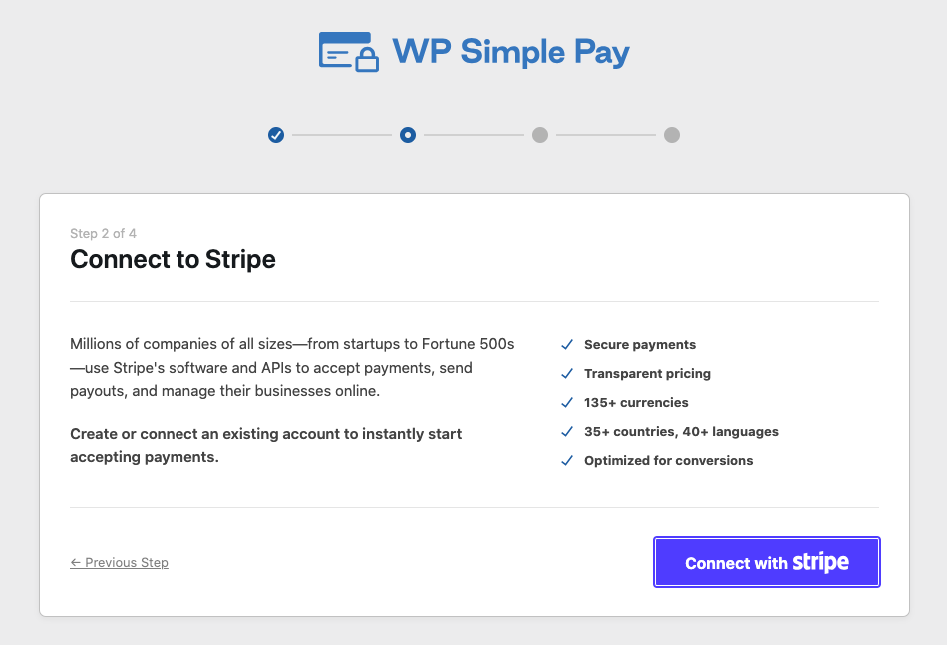
与某些其他 Stripe 插件不同,它允许您将 Stripe 帐户连接到 WordPress 网站,而无需手动输入任何 API 密钥。其设置向导可让您在几秒钟内连接到 Stripe。
您还可以使用 WP Simple Pay 的拖放式表单构建器来创建优化的网站内 Stripe 付款表单,用于一次性付款和订阅付款。
步骤 1:安装并激活 WP Simple Pay
要开始,只需访问定价页面并选择最适合您特定需求的套餐。
购买许可证后,您可以从您的 WP Simple Pay 帐户或付款确认电子邮件中下载 .zip 文件。
然后,导航到您的WordPress管理仪表板并上传插件。
如果您是第一次安装 WordPress 插件,请按照我们关于如何安装 WP Simple Pay Pro的指南中的步骤进行操作。
激活插件后,将出现设置向导。继续点击开始设置。
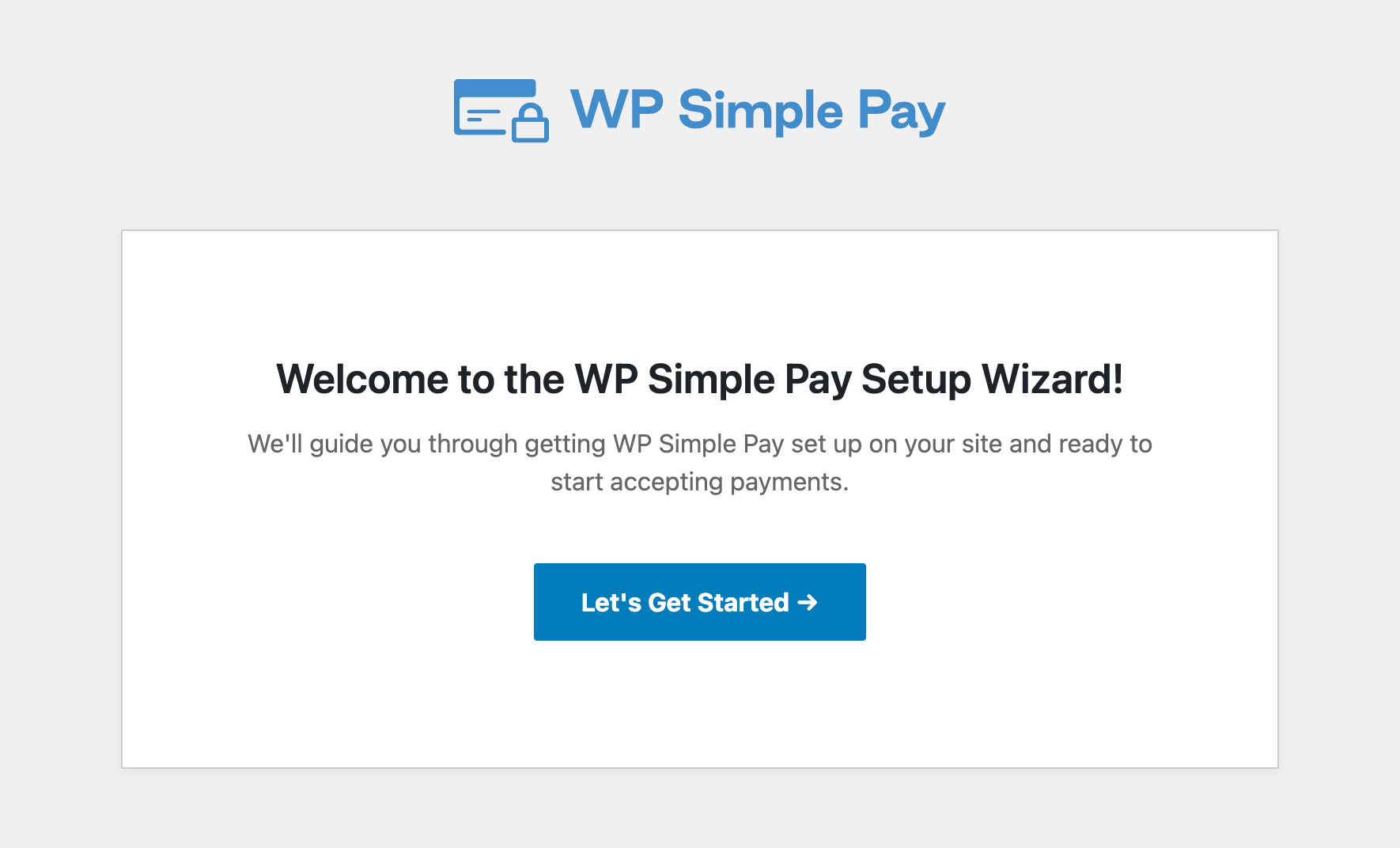
如果您没有看到设置向导,只需转到 WP Simple Pay » 设置 » 高级 选项卡,然后点击启动设置向导按钮。
2:将 WordPress 连接到 Stripe
要将您的 WordPress 网站连接到 Stripe,请点击 连接到 Stripe。
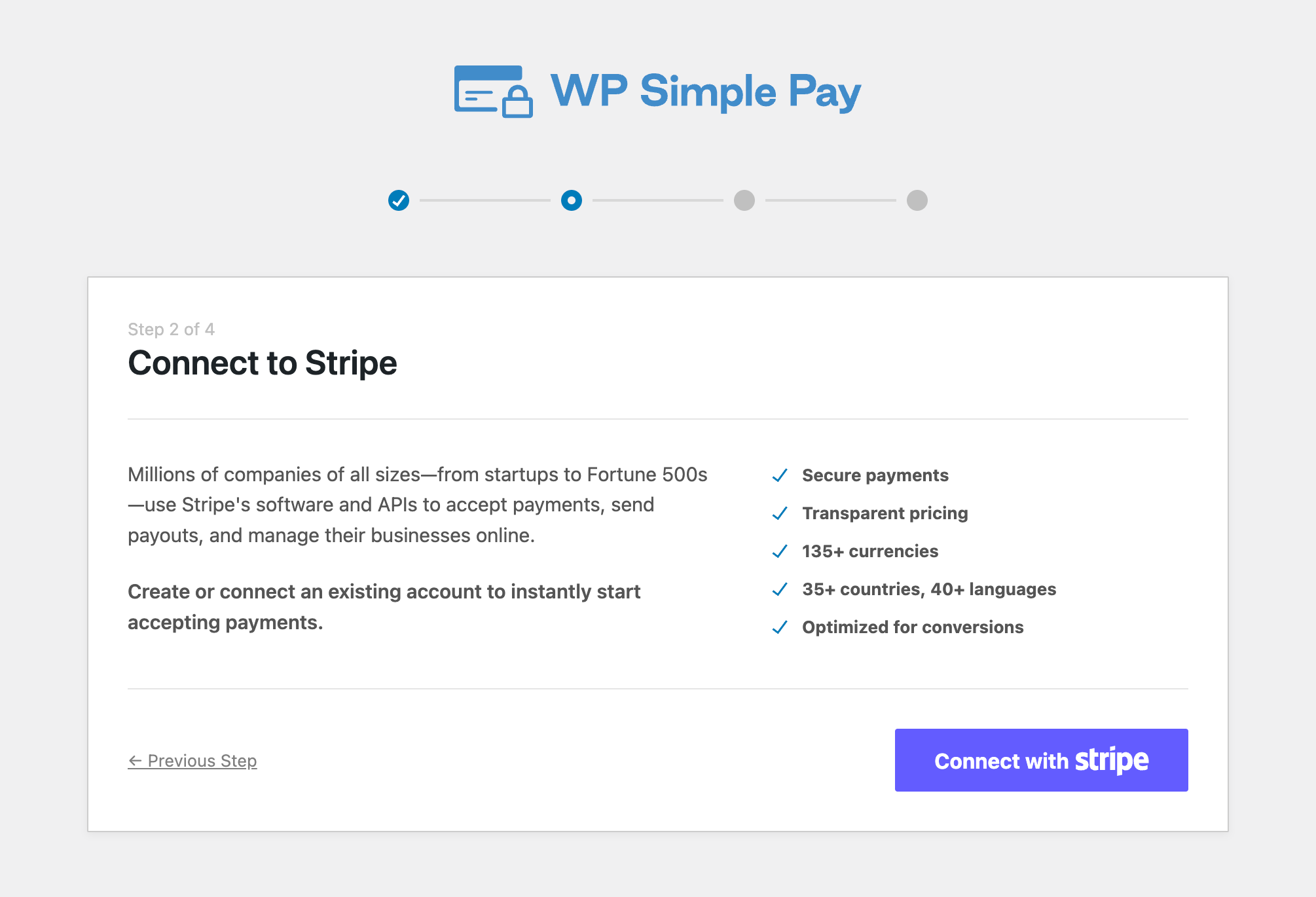
接下来,请输入您用于 Stripe 账户的电子邮件地址,并将其连接到您的网站。如果您没有 Stripe 账户,可以通过输入电子邮件地址并完成注册轻松创建一个。
完成此过程后,您将看到一个显示“设置完成”的成功页面。接下来,点击“创建付款表单”。
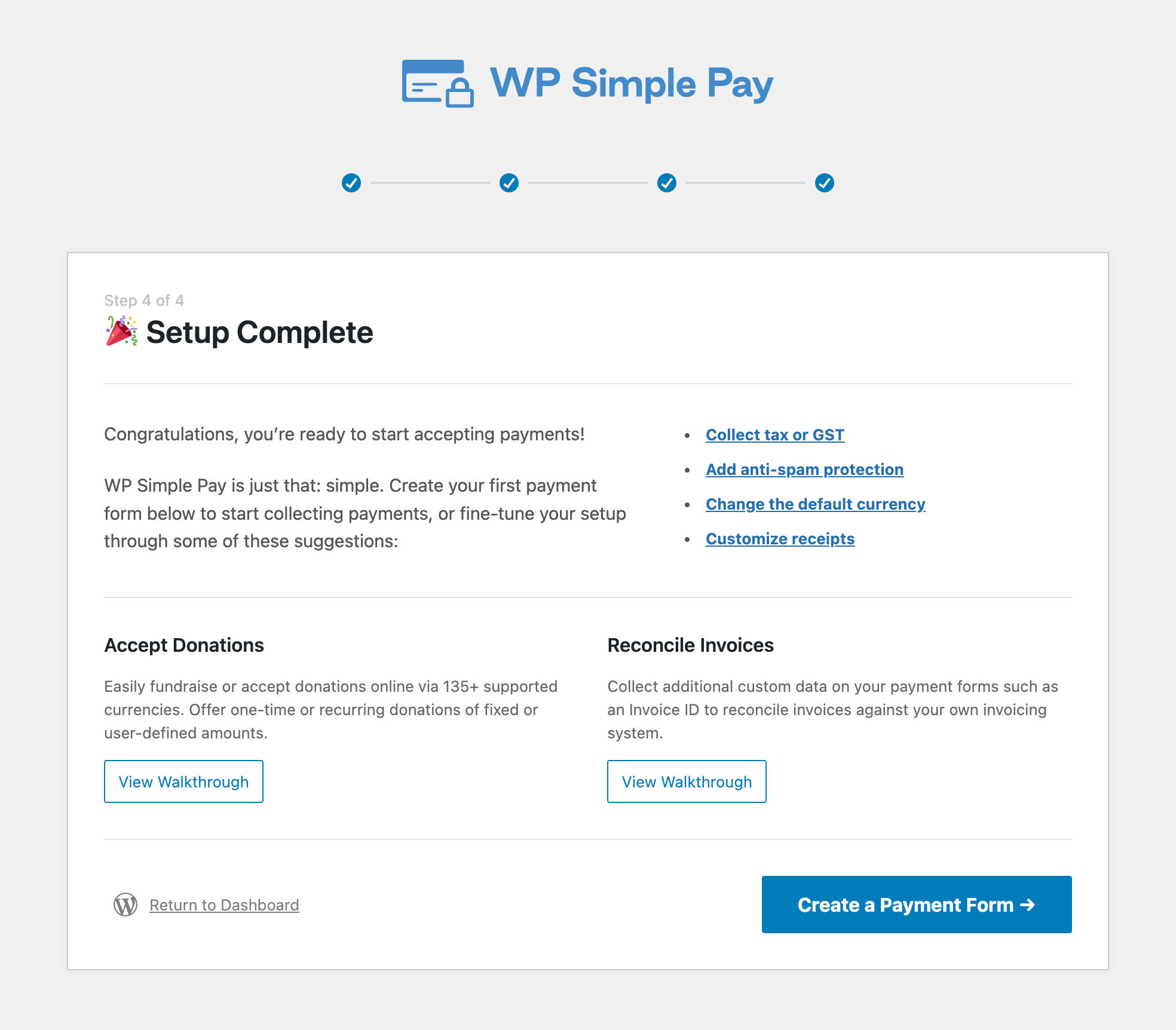
现在您已经完成了 WP Simple Pay 的设置,可以开始为您的网站创建付款表单了。
该插件允许您从几个预构建的模板中进行选择,以帮助您在几分钟内发布付款表单。您也可以从头开始创建。
WP Simple Pay 的最佳优点之一是它使用 REST API 通过 Stripe 处理付款。由于您的 Stripe 帐户是通过插件连接的,因此您应该已经解决了“找不到匹配 URL 和请求方法的路由”错误。
您现在可以在您的网站上成功接受 Stripe 付款。要了解更多信息,请查看我们关于如何在 WordPress 中创建完美的付款表单的指南。
WP Simple Pay 允许您在付款表单上线前测试付款表单,以确保通过其 API 正常处理付款。
就是这样!希望本文能帮助您启用 WordPress REST API,以便您可以在网站上接受 Stripe 付款。
如果您喜欢这篇文章,您可能还想查看我们关于如何自定义和管理 Stripe 付款报告的指南。
您还在等什么?立即开始使用 WP Simple Pay!
要阅读更多此类文章,请在 X 上关注我们。
披露:我们的内容由读者支持。这意味着如果您点击我们的一些链接,我们可能会赚取佣金。我们只推荐我们认为能为读者带来价值的产品。


留下回复