
Stripe Ödeme Sayfasında Kullanıcının Tercih Ettiği Dili Kullanma
Son güncelleme tarihi

Ödeme formunu kullanıcınızın tercih ettiği dilde mi görüntülemek istiyorsunuz? Stripe, yaklaşık 30 dilde destek sunar, böylece ödeme formunuzu görüntülemek için bunlardan birini seçebilirsiniz. Alternatif olarak, ziyaretçinizin tercih ettiği dili otomatik olarak algılayabilir ve ardından ödeme ayrıntılarını o dilde gösterebilirsiniz.
Bu makalede, ödeme sayfasını kullanıcınızın tercih ettiği dilde nasıl göstereceğinizi anlatacağız.
Stripe Ödeme Sayfanızı Yerelleştirme
Ödeme sayfasını yerelleştirmenin dönüşümleri artırdığı ve ödeme sayfası terkini azalttığı kanıtlanmıştır.
Stripe, 30'dan fazla dilden seçim yapmanıza olanak tanır. Hatta Stripe'ın müşterinin tarayıcısının yerel ayarlarını algılamasına ve ödeme sayfanızın çevrilmiş bir sürümünü otomatik olarak görüntülemesine izin verebilirsiniz.
Stripe ayrıca sayıları ve para birimlerini biçimlendirmek için yerel ayarları kullanır.
Örneğin, EUR cinsinden ödeme kabul ediyorsanız ve otomatik algılama özelliği etkinse, İngilizce (en) kullanacak şekilde yapılandırılmış tarayıcı €25.00 görürken, Almanca (de) kullanacak şekilde yapılandırılmış tarayıcı 25,00 € görecektir.

Stripe ödeme sayfanızı yerelleştirmenin en kolay yolu WP Simple Pay ile yapılır. WP Simple Pay, WordPress sitenizde hem sitede hem de site dışında Stripe ödeme formları oluşturmanıza olanak tanıyan en iyi WordPress Stripe eklentilerinden biridir.
Hatta kredi kartları, Google Pay / Apple Pay gibi dijital cüzdanlar, ACH Doğrudan Borç ve daha fazlası aracılığıyla ödeme kabul etmenize olanak tanır.
Adım 1: WP Simple Pay'i Yükleyin
Bir Stripe ödeme / ödeme formu oluşturmak için yapmanız gereken ilk şey, WP Simple Pay eklentisini sitenize kurmak ve etkinleştirmektir.
Eklentiyi kurmak için fiyatlandırma sayfasına gidin ve ihtiyaçlarınıza en uygun planı seçin. Ardından, WordPress sitenize yüklemeniz gereken eklentinin zip dosyasına erişim elde edeceksiniz.
Daha fazla ayrıntı için WP Simple Pay nasıl kurulur hakkındaki bu adım adım kılavuza bakın.
Ek %3 ücreti kaldırın!
Çoğu Stripe eklentisi, HER işlem için ek %3 ücret alır
…WP Simple Pay Pro değil!
Eklentiyi etkinleştirdikten sonra, Stripe hesabınızı WordPress sitenize bağlayabileceğiniz kurulum sihirbazına yönlendirileceksiniz. Kurulumu başlatmak için Başlayalım'a tıklayın.

Adım 2: Web Sitenizi Stripe'a Bağlayın
Ardından, devam etmek için Stripe ile Bağlan'a tıklayın.
Kurulum sihirbazını atlarsanız, WP Simple Pay » Ayarlar'a giderek Stripe hesabınızı sitenizle bağlayabilirsiniz. Ardından Stripe sekmesine ve ardından Stripe ile Bağlan düğmesine tıklayın.

Sonra, Stripe hesabınızı oluşturduğunuz e-posta adresinizi girmeniz gerekecektir. Henüz bir Stripe hesabınız yoksa, bir hesap için kaydolabilir ve sitenizle entegre edebilirsiniz.
Bu formu atla seçeneğini seçmeyelim, çünkü kurtarılamayan veya Canlı Mode'a taşınamayan geçici bir Stripe hesabı oluşturacaktır.

Entegrasyonu tamamladığınızda, Kurulum Tamamlandı diyen bir başarı sayfası göreceksiniz. Sonraki adımda, Ödeme Formu Oluştur düğmesine tıklayarak bir ödeme formu ayarlamanız gerekecektir.

Adım 3: Ödeme Formu Oluşturun
WP Simple Pay, ödeme kabul etmek için hem site içi hem de site dışı ödeme formu oluşturmanıza olanak tanır. Site içi ödeme formu ile, kullanıcılarınızı Stripe'taki ödeme sayfasına yönlendirmeniz gerekmeyeceği için formu WordPress sitenize yerleştirebilirsiniz.
Ödeme sayfasında kullanıcının dilini dinamik olarak kullanmak istiyorsanız, site dışı bir form oluşturmanız gerekir. Daha fazla ayrıntı için Stripe'ın site içi formu ile site dışı ödeme bölümüne göz atın.
Site dışı bir ödeme formu oluşturmaya ve ödeme ayrıntılarını görüntülemek için kullanıcının tercih ettiği dili kullanmaya nasıl bakacağımıza bir göz atalım.
Son adımda Ödeme Formu Oluştur düğmesini seçtiğiniz için, bir form şablonu kitaplığına yönlendirileceksiniz. Buradan bir ödeme formu şablonu seçebilirsiniz.
Bu eğitici için şablon olarak Ödeme Formu'nu seçelim. Henüz bu sayfada değilseniz, bir ödeme formu oluşturmaya başlamak için WP Simple Pay » Yeni Ekle yolunu izleyebilirsiniz.

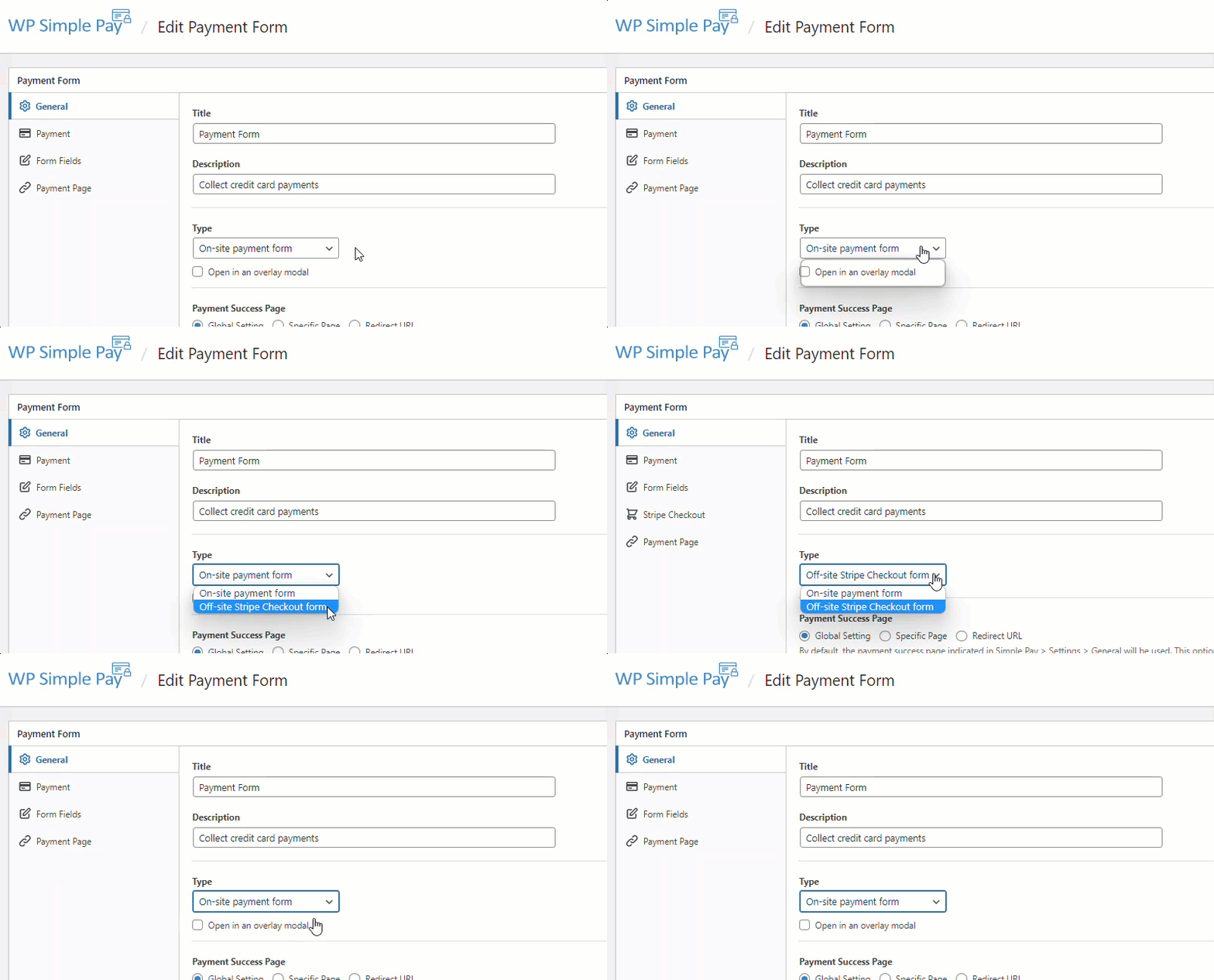
Ardından, ödeme formunuzu yapılandırmanız gerekecek. Genel sekmesinde, formunuzun başlığını, açıklamasını ve diğer birkaç öğeyi özelleştirebilirsiniz. Site Dışı Stripe Ödeme Formu'nu seçtiğinizden emin olun.
Şimdi soldaki Ödeme sekmesine gidin ve varsayılan fiyatı, para birimini ve daha fazlasını değiştirme seçeneğini göreceksiniz. İstediğiniz değişiklikleri yapın.
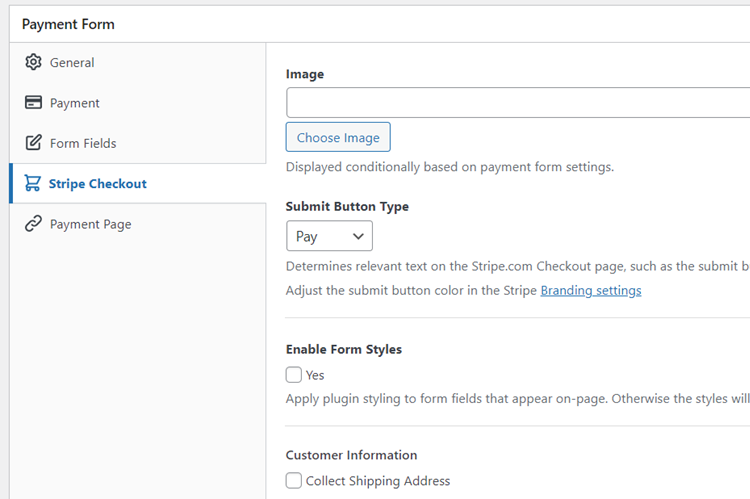
Form alanlarını özelleştirmek isterseniz soldaki Form Alanları sekmesine gidebilir, ödeme sayfası seçeneklerini özelleştirmek isterseniz Stripe Ödeme'ye gidebilirsiniz.
Bu formu Taslak olarak kaydedebilir ve ardından düzgün göründüğünden emin olmak için önizleyebilirsiniz. Yayına hazır olduğunuzda Yayınla'ya tıklayın.
Formu canlı sitenize yerleştirmeden önce, her şeyin beklendiği gibi çalıştığından emin olmak için bir test ödemesi yapmak isteyebilirsiniz. Tüm sitenizi veya tek tek ödeme formlarını test ve canlı modlar arasında geçirebilirsiniz (Test modu hakkında daha fazla bilgi edinin).
Adım 4: Kullanıcının Dilini Dinamik Olarak Göster
Ödeme formu hazır olduğuna göre, Stripe Ödeme sayfasının ödeme ayrıntılarını kullanıcıların dilinde dinamik olarak göstermesini sağlamak için otomatik algılamayı etkinleştirelim. WP Simple Pay » Ayarlar'a gidin ve ardından Stripe » Yerel Ayarlar sekmelerinde gezinin. Hem Stripe Ödeme hem de Stripe Elementleri alanlarında Otomatik algılama'nın seçili olduğundan emin olun.
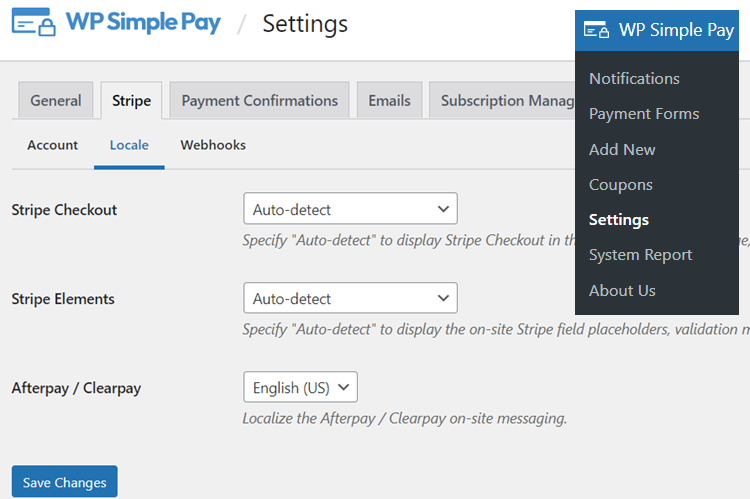
Ardından Değişiklikleri Kaydet'e tıklayın.
Adım 5: Ödeme Formunuzu Yayınlama
Tebrikler! Ödeme / ödeme formunuz artık ödeme kabul etmeye hazır.
Satın alma düğmesi de dahil olmak üzere ödeme ayrıntılarını sitenize yerleştirme zamanı. Ziyaretçiniz düğmeye tıkladığında, az önce oluşturduğunuz ödeme sayfasına yönlendirilecektir.
Sitenize yerleştirmek için, yayınlamak istediğiniz gönderiye veya sayfaya gidin. Ardından WP Simple Pay bloğunu eklemek için + simgesine tıklayın. Ardından az önce oluşturduğunuz bir formu seçin. Ve ardından Yayınla veya Güncelle'ye tıklayın.

Sayfayı güncelledikten sonra formu önizleyebilirsiniz. İşte bir örnek:
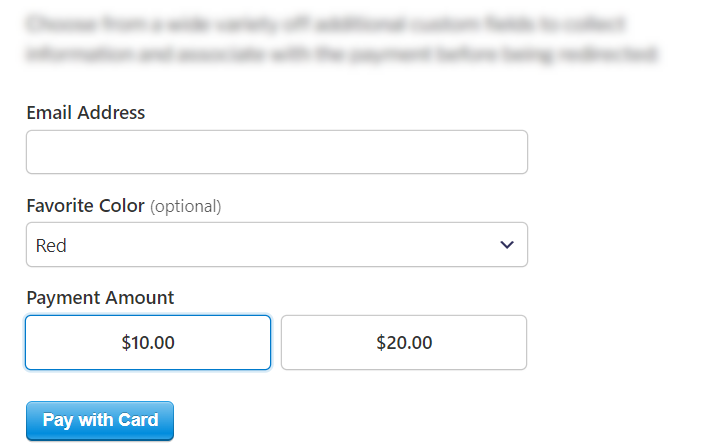
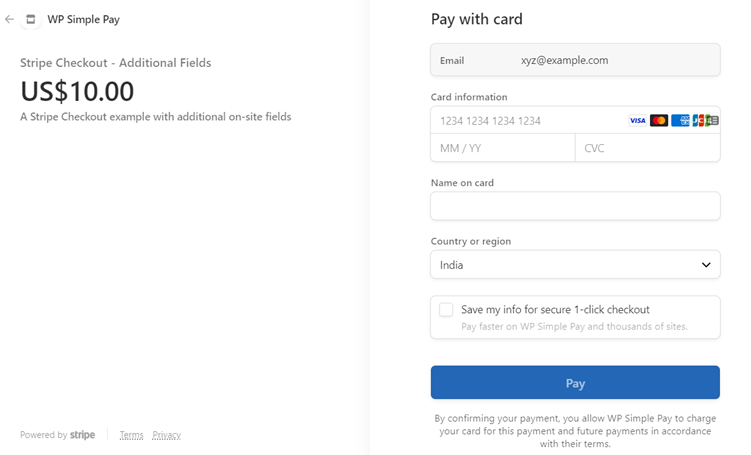
Ön uçta, yerinde bir forma benzer, ancak alanları doldurduktan sonra düğmeye tıkladığınızda, siparişi tamamlayabileceğiniz Stripe ödeme sayfasına yönlendirileceksiniz.
Artık ödeme sayfanızın tercih ettiğiniz dilde gösterileceğini görebilirsiniz. Dil, kullanıcılarınızın tercih ettiği dile göre dinamik olarak değişecektir.
Hepsi bu kadar!
Umarız bu makale, Stripe Checkout sayfasını kullanıcınızın tercih ettiği dilde görüntülemeyi öğrenmenize yardımcı olmuştur.
Bu makaleyi beğendiyseniz, sitenizde yinelenen bir formun nasıl oluşturulacağını da incelemek isteyebilirsiniz.
Ne bekliyorsunuz? Bugün WP Simple Pay ile başlayın!
Bunun gibi daha fazla makale okumak için bizi Facebook ve Twitter'da takip edin.
Açıklama: İçeriğimiz okuyucu desteklidir. Bu, bazı bağlantılarımıza tıklarsanız, bir komisyon kazanabileceğimiz anlamına gelir. Yalnızca okuyucularımıza değer katacağına inandığımız ürünleri öneririz.


Yanıt Bırakın