
Kara Cuma Satışlarını Artırmak İçin Özel Kupon Kodları Nasıl Kullanılır
Son güncelleme tarihi

 Spencer Finnell
Online satışlarınızı artırmak için Black Friday'de neler yapabileceğinizi merak ediyor musunuz?
Black Friday ve Cyber Monday çok yakında. Bu yılın tek seferlik satış fırsatı küçük işletmeler için bunaltıcı olabilse de, olmak zorunda değil. Aslında, yeni müşteriler çekmek ve markanız etrafında daha fazla ilgi yaratmak için harika bir zaman olabilir.
Yılın en büyük tatil alışveriş etkinliğinden yararlanmak için, Stripe ödeme formlarınız için özel kupon kodları uygulamanın süper kolay bir yolunu göstereceğiz.
Neden Bir Black Friday Teklifi Sunmalısınız?
Başlangıçta, Black Friday Şükran Günü'nden sonraki gün gerçekleşirken, Cyber Monday sonraki Pazartesi günü gerçekleşen özel bir çevrimiçi satıştır. Black Friday geleneksel olarak tüketicilerin büyük indirimlerden yararlanmak için sabahın erken saatlerinde perakende mağazalarına gitmesini içeriyordu. Ayrıca kapı kırıcıları ve uzatılmış iş saatlerini de içeriyordu.
Bu günlerde Black Friday, Kasım ayının tamamına yayılan daha büyük ve daha uzun süren bir alışveriş etkinliğine dönüştü. Çoğu işletme, alışveriş sezonuna hazır olduklarından emin olmak için Ekim ayı kadar erken hazırlanmaya başlar.
Ödeme formlarınızda basit bir indirim kodu sunmak, işletmenizin bu sıradaki artan web trafiğinden yararlanmasına yardımcı olabilir. İndirim kodları ayrıca satışları yönlendirmek ve müşteri sadakatini artırmak için oldukça etkili bir yol sunar.
Black Friday İçin Özel Bir Kupon Kodu Oluşturma
Black Friday teklifiniz için özel indirim kodları oluşturmak üzere, bunları destekleyen bir WordPress için Stripe ödeme eklentisi kullanmanız gerekecek.
WP Simple Pay, yalnızca bireysel ödeme formları için özel indirim kodları oluşturmanıza değil, aynı zamanda bir alışveriş sepeti kurmadan doğrudan sitenizde Stripe ödemelerini kolayca kabul etmenize olanak tanıdığı için en iyi seçenektir.

Başlamak için, eklentinin fiyatlandırma sayfasını ziyaret edin, özel ihtiyaçlarınız için en iyi planı seçin ve WordPress'teki hesabınızdan veya onay e-postanızdan gelen .zip dosyasını yükleyin.
Bir eklentiyi ilk kez mi yüklüyorsunuz? Endişelenmeyin! WP Simple Pay Pro'yu nasıl yükleyeceğinize dair rehberimizdeki adımları izleyin.
Adım 1: Stripe Hesabınızı Bağlayın
Eklentiyi sitenize kurup etkinleştirmeyi bitirdikten sonra, gelişmiş kurulum sihirbazı sizi birkaç hızlı adımda yönlendirecektir.
Eğer bir Stripe hesabınız yoksa, şimdi bir tane oluşturabilirsiniz.
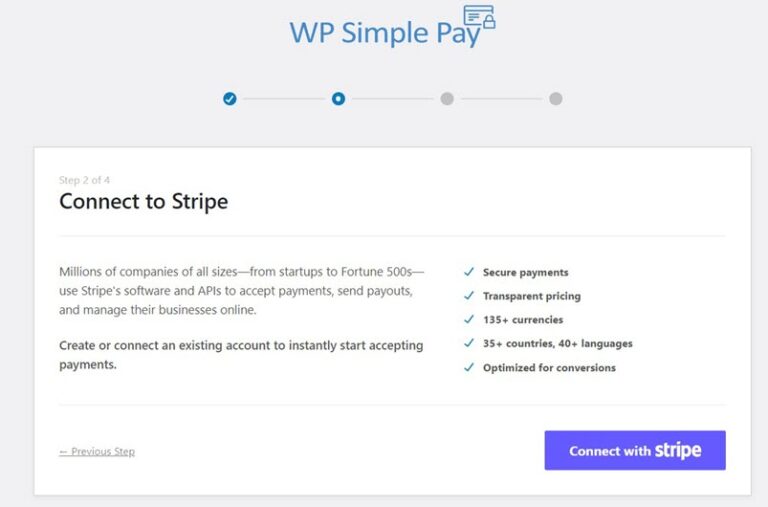
Önce, yeni bir Stripe hesabı oluşturmak veya mevcut bir hesapla bağlanmak için Stripe ile Bağlan'a tıklayın.
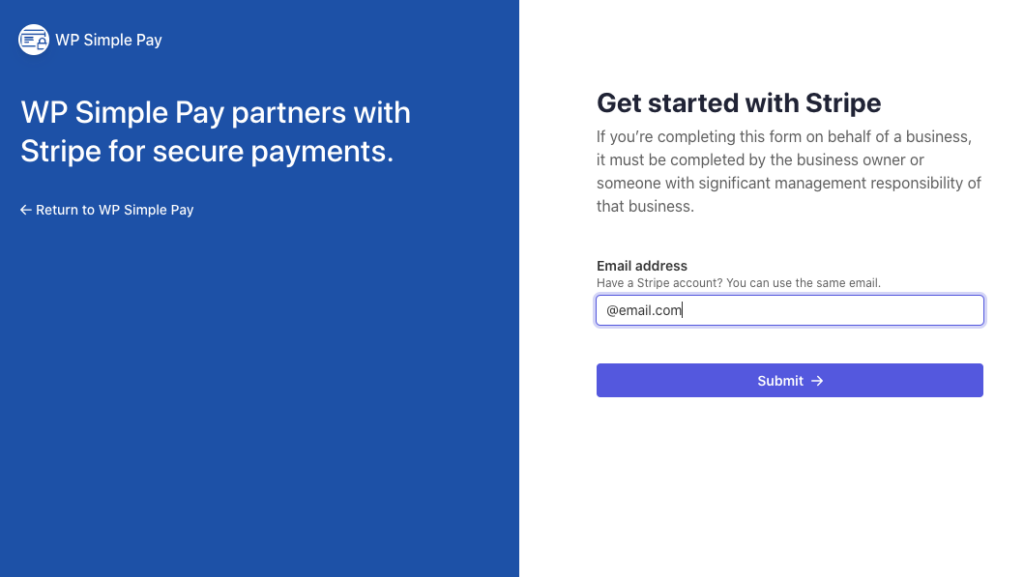
Ardından, sitenize bir Stripe hesabı bağlamak için Stripe e-posta adresinizi girin ve kimlik doğrulamayı tamamlayın. Henüz bir Stripe hesabınız yoksa, şimdi bir tane oluşturabilirsiniz.
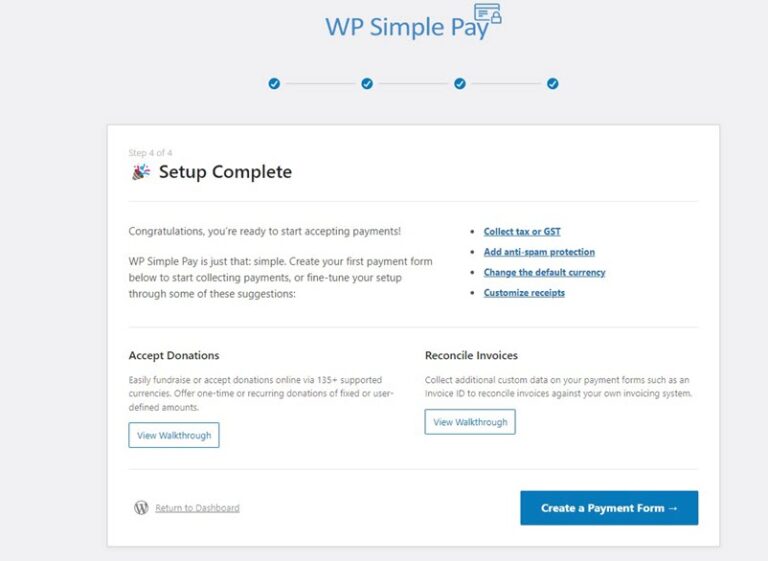
Bu işlemi tamamladıktan sonra bir başarı sayfası göreceksiniz. Devam edin ve Ödeme Formu Oluştur düğmesine tıklayın.
Taslağı Kaydet düğmesine tıklayın ve formunuzu önizleyin.
Eklentiyi sitenize yükleyip etkinleştirdikten ve Stripe hesabınızı bağladıktan sonra, bir ödeme formu oluşturmaya hazırsınız.
WP Simple Pay, tek seferlik ödemeler veya yinelenen abonelikler için ödeme formları oluşturmayı kolaylaştıran birkaç önceden oluşturulmuş şablon sunar.
Bu eğitim için, temel Ödeme Formu şablonunu seçelim.

Ardından, Genel sekmesinde, ödeme formunuzun başlığını ve açıklamasını girmeniz gerekecek.
Müşterilerinizin satın alma işlemlerini doğrudan sitenizde tamamladıklarından emin olmak için Yerinde Ödeme Formu'nu seçtiğinizden emin olun.
Bu, ödeme formunuzu barındıracak bir özel ödeme sayfası oluşturmanıza da olanak tanır. Bu, Black Friday temalı bir açılış sayfası oluşturmak için mükemmeldir.

Fiyat tutarlarını yapılandırmayı bitirdiğinizde, Ödeme sekmesine tıklayın.
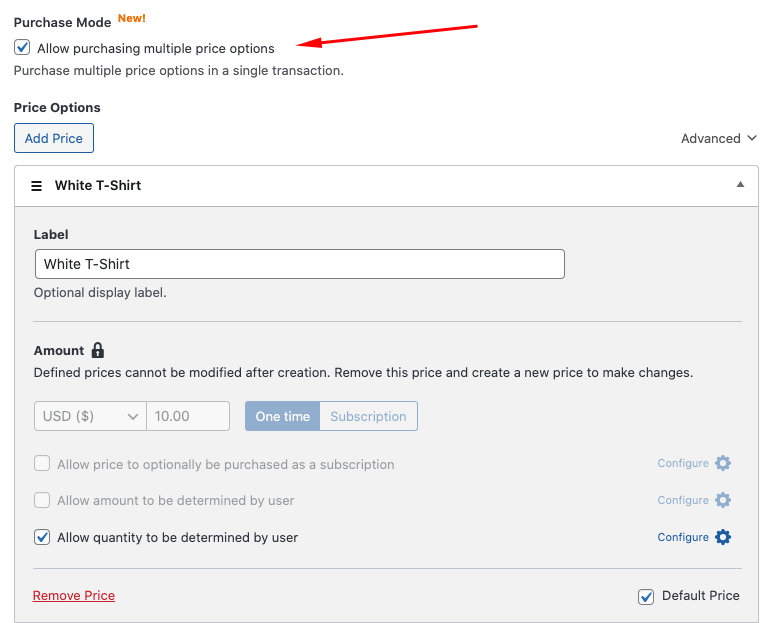
Eklenti, tek bir işlemde birden fazla ürün için ödeme kabul etmenizi sağlar. İstediğiniz kadar öğe ekleyebilir ve her biri için fiyat tutarlarını yapılandırabilirsiniz. Yalnızca Birden fazla fiyat seçeneği satın alımına izin ver seçeneğinin yanındaki kutuyu işaretleyin.
Tek bir ödeme formunda birden fazla fiyatlandırma seçeneği sunma hakkında daha fazla bilgi edinmek için tek bir işlemde birden fazla ürün satın alımını etkinleştirme konusundaki ayrıntılı kılavuzumuza bakın.
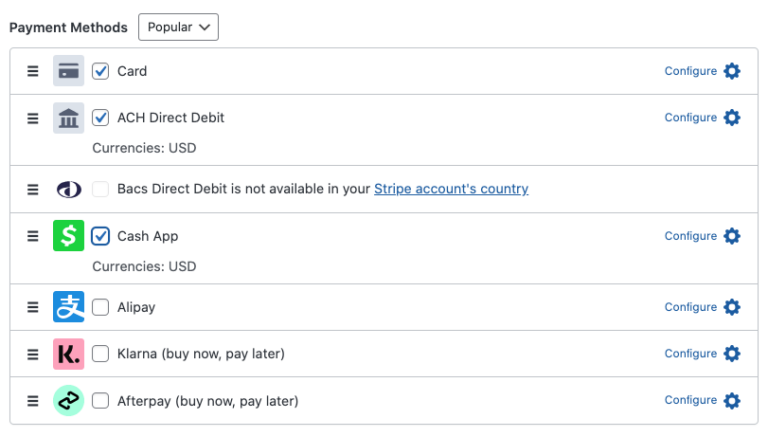
Ardından, müşterilerden kabul etmek istediğiniz ödeme yöntemi seçeneklerini belirleyin. Kart, ACH Doğrudan Borç ve Nakit Uygulaması'nı seçtik. Yapılandır simgesine tıklayarak Apple Pay / Google Pay / Microsoft Pay'i de yapılandırabilirsiniz.
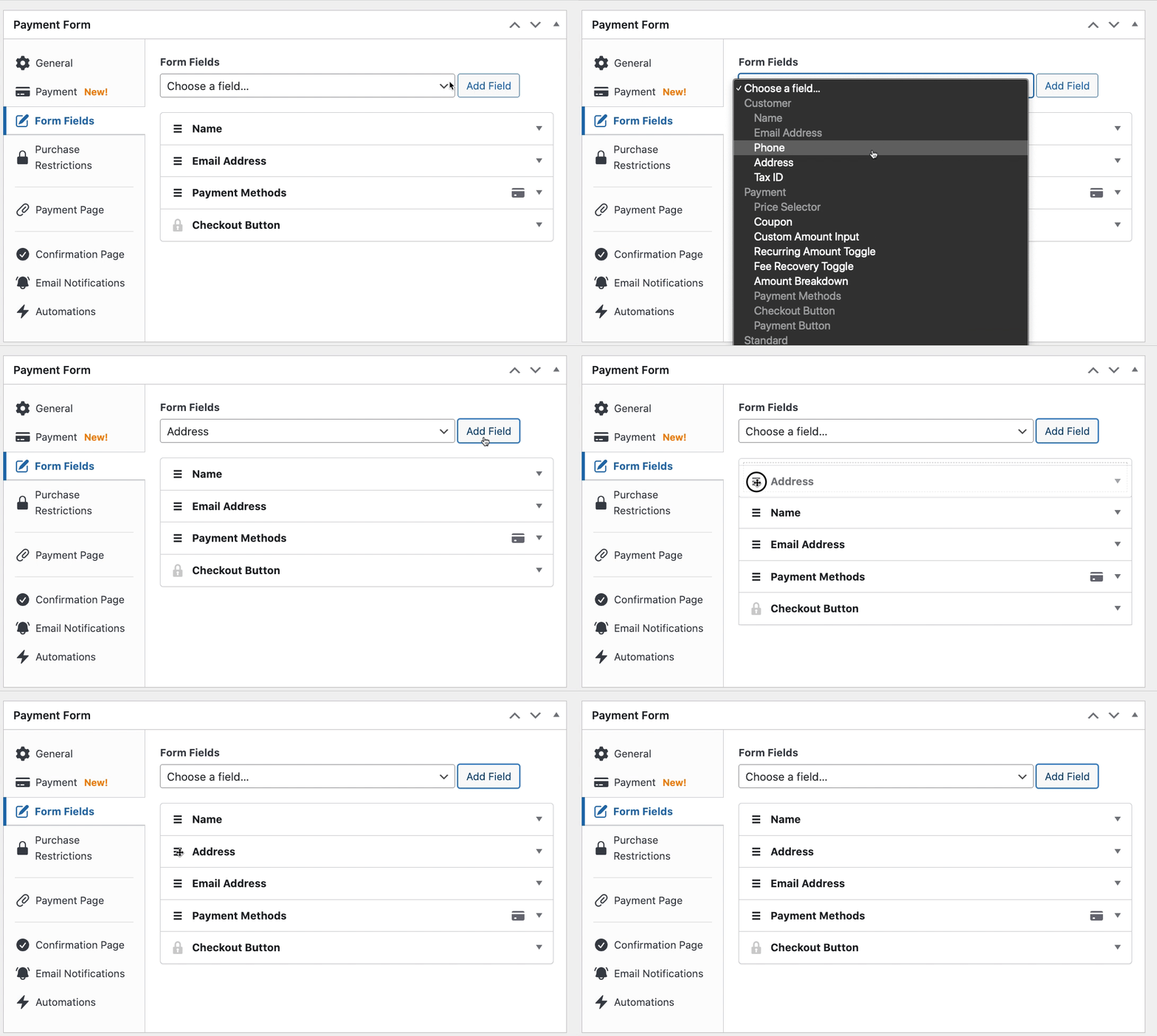
Şimdi formunuz için fiyat tutarınızı ve ödeme yöntemi seçeneklerinizi eklediğinize göre, Form Alanları sekmesine tıklayın.
Alanları düzenleyebilir, ekleyebilir ve kaldırabilir, hatta formunuzda görünme şekillerini yeniden düzenleyebilirsiniz.
Ardından, Yayınla düğmesine tıklayın. Düzgün çalıştığından emin olmak için formunuzu önizleyebilirsiniz.
Adım 3: Özel Bir İndirim Kodu Oluşturun
Bir ödeme formu oluşturduğunuza göre, şimdi Kara Cuma promosyonunuz sırasında müşterilerinize sunabileceğiniz bu form için bir indirim kodu ayarlama zamanı.
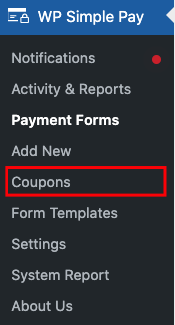
Öncelikle, yönetici kontrol panelindeki gezinme panelinde Kuponlar sekmesine tıklayın.
Ardından, Yeni Ekle düğmesine tıklayın. Özel kodu girebilir, yüzde veya sabit tutarlı indirim ve süre arasında seçim yapabilir ve hatta kodu seçtiğiniz ödeme formlarıyla sınırlayabilirsiniz.
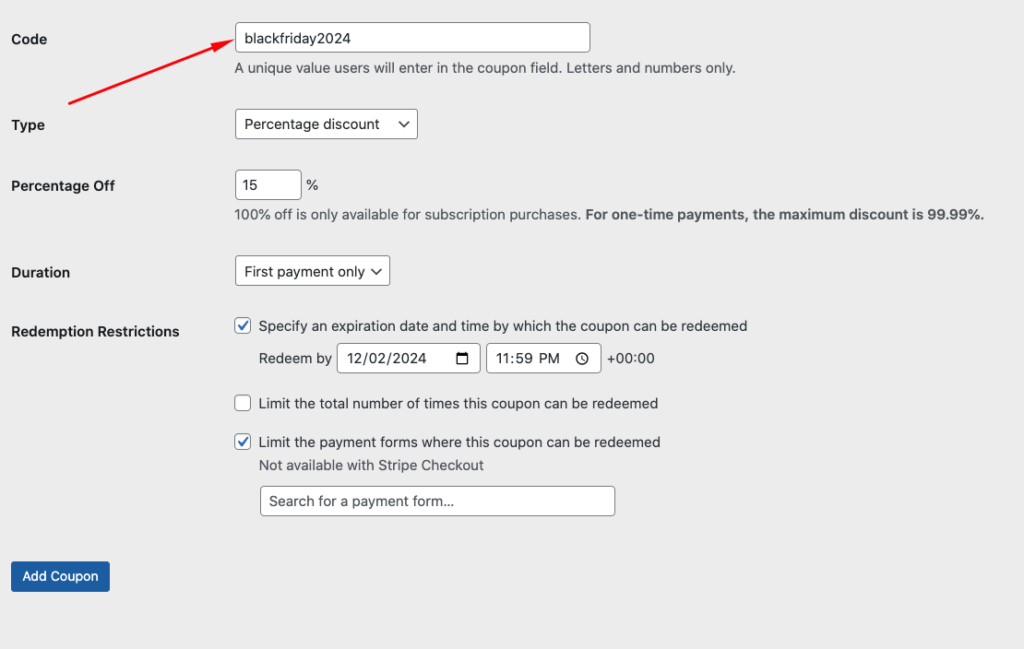
Özel kupon kodunuzu yapılandırmayı bitirdikten sonra, Kupon Ekle düğmesine tıklayın.
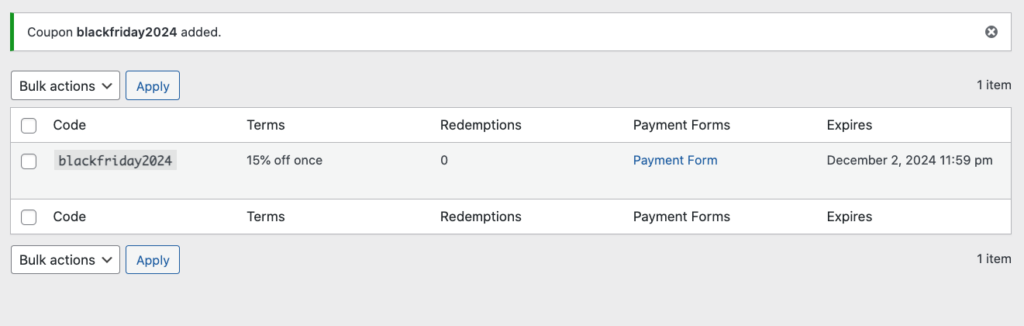
Tüm kupon kodlarınızı kolayca bulabileceğiniz ve aktif olup olmadıklarını belirleyebileceğiniz bir başarı sayfası göreceksiniz.
Ayrıca kuponun kaç kez kullanıldığına dair hızlı bilgiler de alabilirsiniz.
Adım 4: Ödeme Formunuza Kupon Kodu Ekleyin
Özel bir Kara Cuma kupon kodu oluşturduğunuza göre, müşterilerin ödeme sırasında uygulayabilmeleri için kupon alanını ödeme formunuza eklemeniz gerekecek.
Ödeme formu oluşturucusundaki Form Alanları sekmesine geri dönün ve açılır menüden Kupon'u seçin.
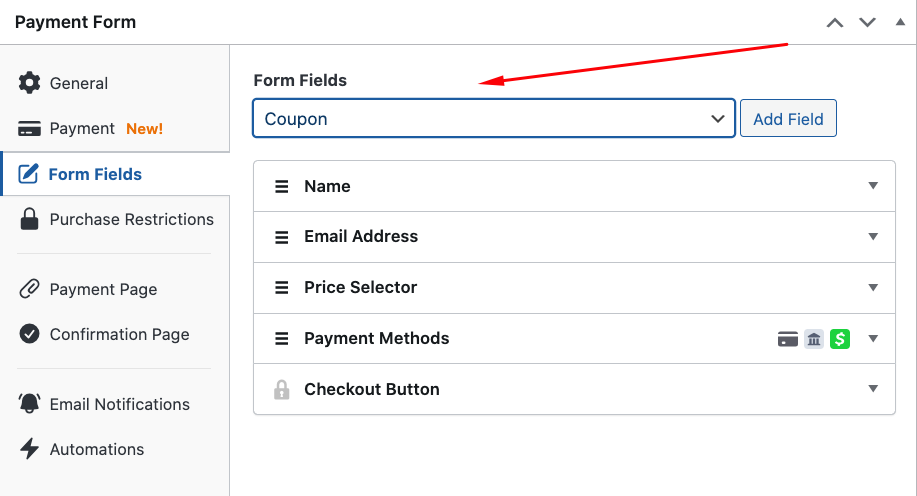
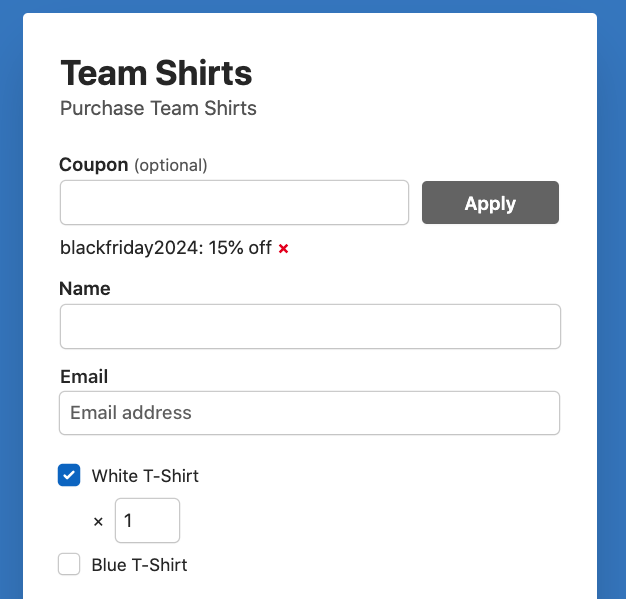
Ardından, Güncelle'ye tıklayın ve formunuzu önizleyin.
Oluşturduğunuz özel kupon kodunu alana girebileceğinizi ve indirimi görmek için Uygula'ya tıklayabileceğinizi fark edeceksiniz.
Adım 5: Ödeme Formunuzu Yayınlama
Ödeme formunuzu oluşturduğunuza ve özel bir Kara Cuma kupon kodu ayarladığınıza göre, formu sitenizdeki bir sayfaya veya gönderiye eklemeniz gerekecek.
Öncelikle, sayfanın sağ tarafındaki Yayınla modülüne geri gidin ve Blok Kopyala'ya tıklayın.
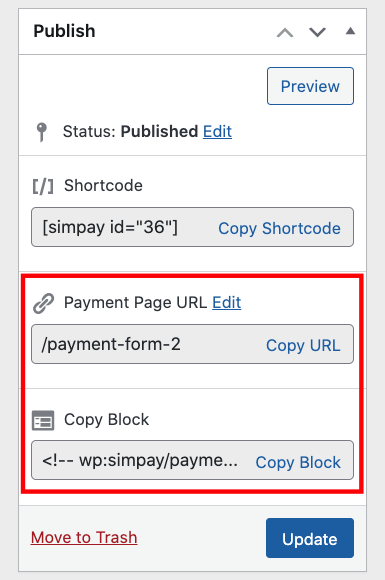
Ardından, formunuzun olmasını istediğiniz sayfaya veya gönderiye gidin ve Blok düzenleyiciye yapıştırın. Formunuz görüntülenecektir!
Hepsi bu kadar! Kupon kodu aktif ve müşteriler ödemelerini tamamlamak için ödeme formunu kullandıklarında kullanabilirler.
Kara Cuma için kupon kodunuzu nasıl paylaşacağınız ve tanıtacağınız hakkında daha fazla bilgi edinmek için sınırlı süreli teklifleri daha fazla satış yapmak için nasıl kullanacağınız konusundaki kılavuzumuza göz atın.
Ne bekliyorsunuz? WP Simple Pay ile bugün başlayın!
Bunun gibi daha fazla makale okumak için bizi X'te takip edin.
Açıklama: İçeriğimiz okuyucu desteklidir. Bu, bazı bağlantılarımıza tıklarsanız, bir komisyon kazanabileceğimiz anlamına gelir. Yalnızca okuyucularımıza değer katacağına inandığımız ürünleri öneririz.


Yanıt Bırakın