
WordPress'te Tek Bir Ürün İçin Özel Ödeme Sayfası Nasıl Oluşturulur
Son güncelleme tarihi

 Spencer Finnell
WordPress sitenizde tek bir ürün için özel bir ödeme sayfası oluşturmak ister misiniz?
Sınırlı sayıda ürün sunan küçük işletmeler için, tek bir ürün için özel bir ödeme sayfası oluşturmak karmaşık olmak zorunda değildir. Bu, müşterilerin ödeme sırasında dikkatlerini dağıtmasını azaltmaya yardımcı olduğu için dönüşümleri artırmanın etkili bir yoludur.
Bu makalede, müşterilerin kolayca erişebileceği ve işlemlerini tamamlayabileceği WordPress sitenizde özel bir ödeme sayfası oluşturmanın en kolay yolunu göstereceğiz.
Neden Özel Bir Ödeme Sayfası Oluşturmalısınız?
Doğru WordPress eklentisini kullanarak, müşterilerin sayfadan uzaklaşma cazibesine kapılmamasını sağlamak için başlıklar ve altbilgiler gibi diğer tüm web sitesi öğelerini kaldıran markalı bir ödeme sayfası oluşturabilirsiniz.
Özel ödeme sayfaları uygularken, formlarınıza daha fazla trafik çekmek ve satışları artırmak için onları optimize etmenin birçok yolu vardır.
Daha fazla bilgi edinmek için, WordPress'te ürün ve hizmet sayfalarınızı nasıl optimize edeceğinize dair ayrıntılı kılavuzumuza bakın.
Sayfanıza ek marka öğeleri eklemek, marka bilinirliğini artırmaya ve kar amacı gütmeyen kuruluşunuz için bağış toplamak üzere ödeme sayfanızı kullanıyorsanız, müşteriler ve bağışçılar için profesyonel bir ödeme deneyimi sunmaya yardımcı olabilir.
Tek Bir Ürün İçin Ödeme Sayfası Oluşturma
Bu makalede, tek bir ürün için özel bir ödeme sayfası oluşturmanın en kolay yolunu göstereceğimize söz verdik. Bu nedenle, çevrimiçi ödemeleri kabul etmenizi ve kod kullanmadan ödeme formlarınızı barındıran bir ödeme sayfası oluşturmanızı sağlayan bir Stripe ödeme eklentisini WordPress sitenize kurmanız ve etkinleştirmeniz gerekecektir.
1 numaralı Stripe ödeme eklentisi olan WP Simple Pay, bu işlevlerin her ikisini ve daha fazlasını destekler!

Diğer birçok ödeme eklentisinin aksine, tek seferlik veya yinelenen ödemeler için ödeme formları ayarlamanıza ve karmaşık bir alışveriş sepeti veya eklenti kullanmaya gerek kalmadan birden fazla ürünü veya sadece bir ürünü satmanıza olanak tanır.
Eklentinin en iyi özelliklerinden biri, sürükle ve bırak ödeme formu oluşturucusundan doğrudan özel ödeme sayfaları oluşturmanıza olanak tanımasıdır.
Başlayalım.
Adım 1: WP Simple Pay'i İndirin ve Kurun
Özel bir ödeme sayfası oluşturmak için öncelikle WP Simple Pay'i WordPress sitenize kurmalı ve etkinleştirmelisiniz.
Fiyatlandırma sayfasını ziyaret edin, ihtiyaçlarınıza en uygun planı seçin ve .zip dosyasını WP Simple Pay hesabınızdan veya onay e-postanızdan indirin.
Ardından, WordPress yönetici kontrol panelinize gidin ve eklentiyi yükleyin.
Bir WordPress eklentisini ilk kez kuruyorsanız, WP Simple Pay Pro'yu nasıl kuracağınıza dair kılavuzumuzdaki adımları izleyin.
Adım 2: Stripe Hesabınızı Bağlayın
Eklentiyi sitenize kurup etkinleştirmeyi bitirdikten sonra, gelişmiş kurulum sihirbazı sizi birkaç hızlı adımda yönlendirecektir.
Eğer bir Stripe hesabınız yoksa, şimdi bir tane oluşturabilirsiniz.
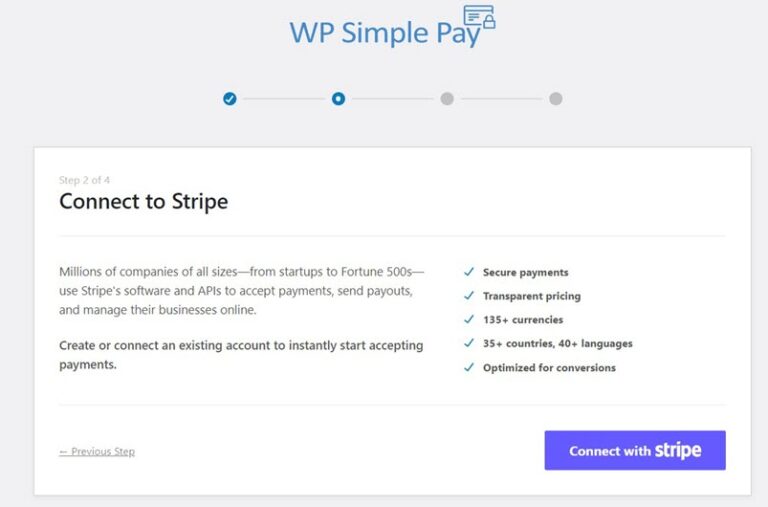
Önce, yeni bir Stripe hesabı oluşturmak veya mevcut bir hesapla bağlanmak için Stripe ile Bağlan'a tıklayın.
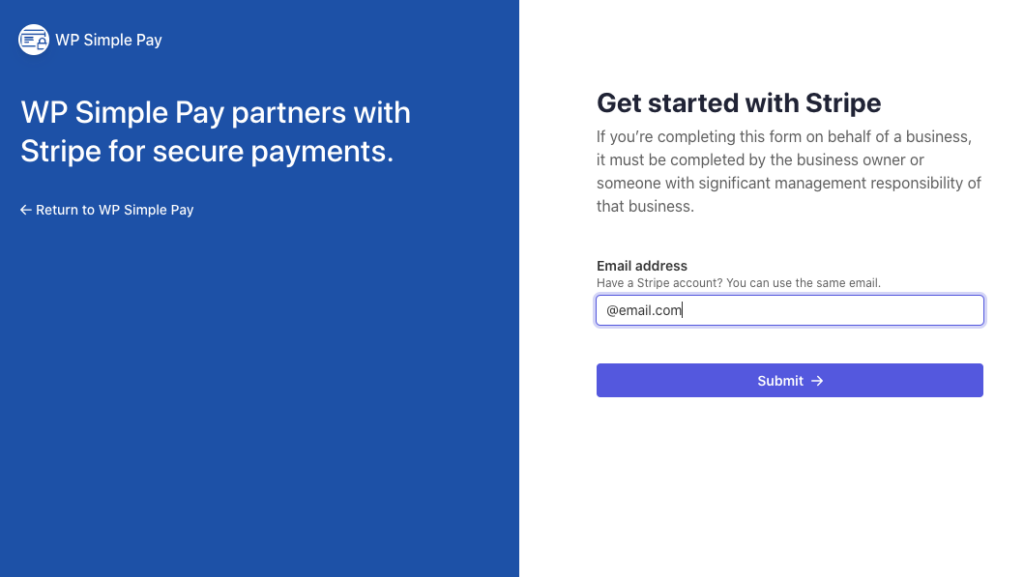
Ardından, sitenize bir Stripe hesabı bağlamak için Stripe e-posta adresinizi girin ve kimlik doğrulamayı tamamlayın. Henüz bir Stripe hesabınız yoksa, şimdi bir tane oluşturabilirsiniz.
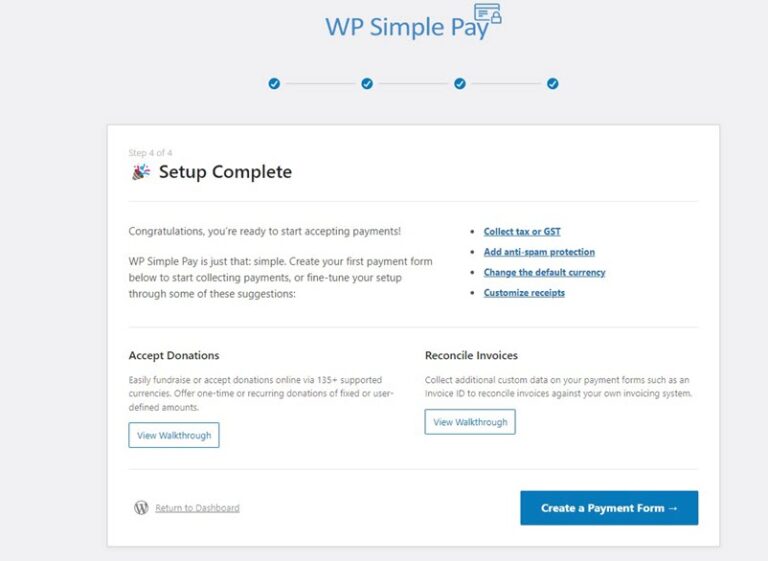
Bu işlemi tamamladıktan sonra bir başarı sayfası göreceksiniz. Devam edin ve Ödeme Formu Oluştur düğmesine tıklayın.
Adım 3: Ödeme Formu Oluşturun
WP Simple Pay'i sitenize kurup etkinleştirdiğinize ve Stripe hesabınızı bağladığınıza göre, tek bir ürün için bir ödeme formu oluşturmaya hazırsınız.
WP Simple Pay, tek seferlik ödemeler veya yinelenen abonelikler için ödeme formları oluşturmayı kolaylaştıran birçok önceden oluşturulmuş şablonla birlikte gelir.
Bu eğitim için, temel Ödeme Formu şablonunu seçelim.

Ardından, Genel sekmesinde, ödeme formunuzun başlığını ve açıklamasını girmeniz istenecektir.
Müşterilerinizin satın alma işlemlerini doğrudan sitenizde tamamlamalarını sağlamak için Yerinde ödeme formu seçtiğinizden emin olun. Bu, ödeme formunuzu barındıracak özel bir ödeme sayfası oluşturmanıza da olanak tanır.

Bitirdiğinizde, Ödeme sekmesine tıklayın.
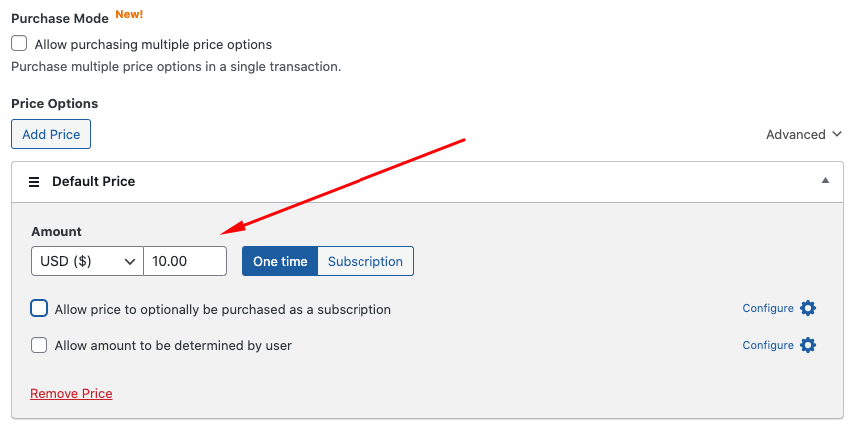
Eklentinin tek bir işlemde birden fazla ürün için ödeme kabul etmenize olanak tanıdığını fark edeceksiniz. Ancak, bu eğitimin amacı tek bir ürün için bir ödeme sayfası oluşturmaktır.
Bu nedenle, Satın Alma Modu seçeneğini işaretsiz bırakın ve tek ürününüzün fiyat tutarını girin ve tek seferlik ödeme ile abonelik arasında seçim yapın.
Tek bir ödeme formunda birden fazla fiyatlandırma seçeneği sunma hakkında daha fazla bilgi edinmek için, tek bir işlemde birden fazla ürün satın almayı etkinleştirme konusundaki ayrıntılı kılavuzumuza bakın.
Ardından, müşterilerden kabul etmek istediğiniz ödeme yöntemi seçeneklerini seçin. Kart, ACH Doğrudan Borç ve Nakit Uygulaması'nı seçtik. Yapılandır simgesine tıklayarak Apple Pay / Google Pay / Microsoft Pay'i de yapılandırabilirsiniz.
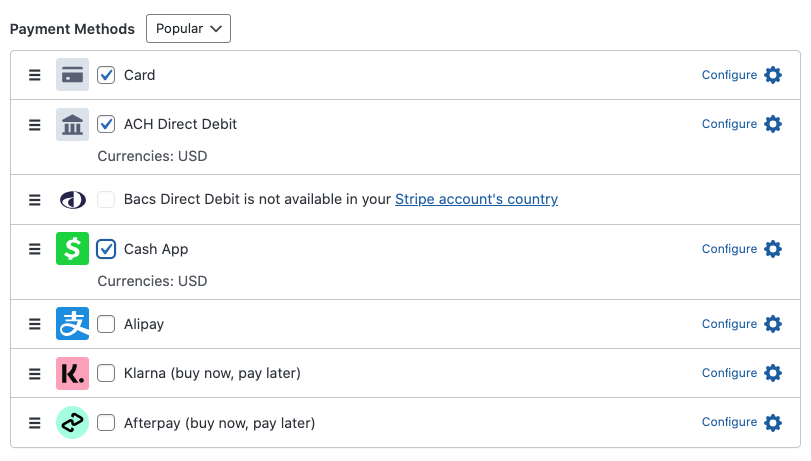
Şimdi formunuz için fiyat tutarınızı ve ödeme yöntemi seçeneklerinizi eklediğinize göre, Form Alanları sekmesine tıklayın.
Alanları düzenleyebilir, ekleyebilir ve kaldırabilir, hatta formunuzda görünme şekillerini yeniden düzenleyebilirsiniz.

Ardından, Yayınla düğmesine tıklayın. Bu, bir sonraki adımda oluşturmayı bitirdikten sonra formunuzu ve ödeme sayfasını önizlemenizi sağlayacaktır.
Adım 4: Özel Bir Ödeme Sayfası Oluşturun
Tek ürün ödeme formunu oluşturduğunuza göre, özel bir ödeme sayfası oluşturma zamanı!
Başlamak için Ödeme Sayfası sekmesine tıklayın. Ardından, Özel bir ödeme sayfası etkinleştir kutusunu işaretleyin.
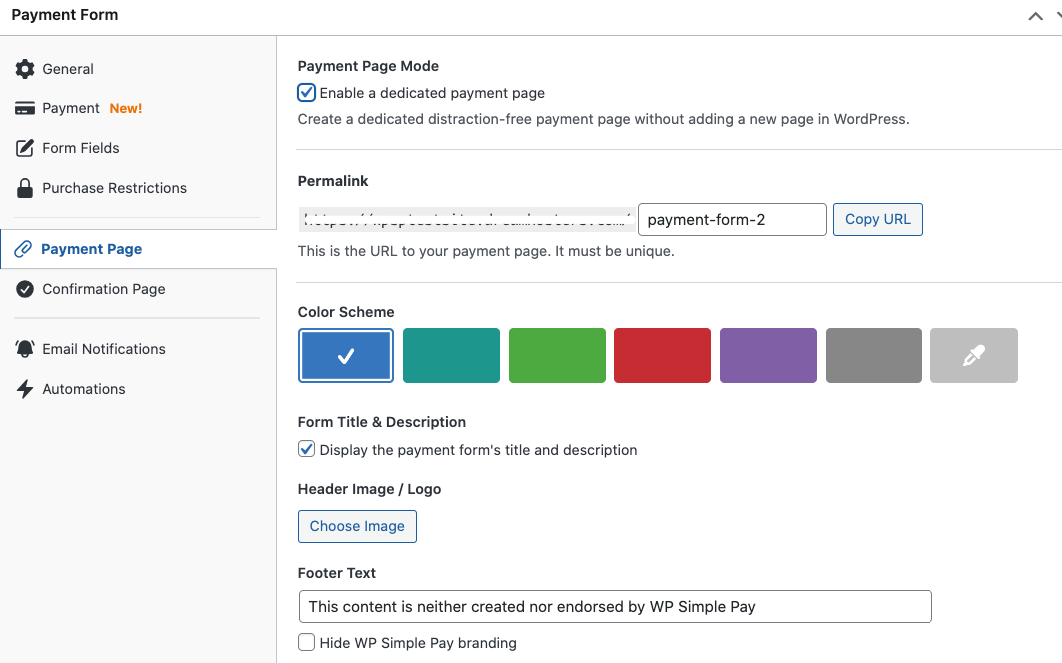
Devam edin ve markanızla en iyi eşleşen renk düzenini seçin ve logonuzu yükleyin.
İade politikanızı yansıtmak için Alt Bilgi Metni'ni de düzenleyebilirsiniz. Bu, ödeme anlaşmazlıklarını azaltmaya yardımcı olacaktır.
Bitirdiğinizde, formunuzu ve ödeme sayfanızı önizleyin. Aşağıdakiyle benzer görünmelidirler.
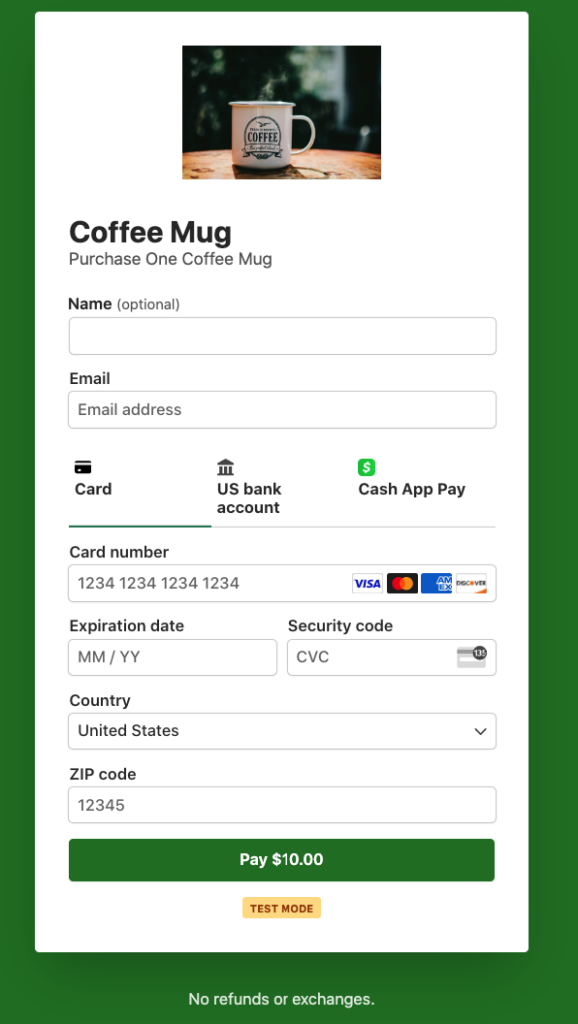
Formunuzdan memnunsanız, Ödeme sekmesine geri dönüp formunuzu Canlı Mod olarak değiştirdiğinizden emin olun. Bu, Stripe ödemelerini kabul etmeye başlamanızı sağlayacaktır.
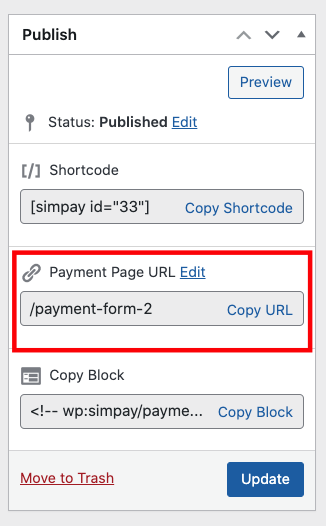
WP Simple Pay, ödeme sayfanızı paylaşmayı kolaylaştırır. Yayınla bölümüne gidin ve URL'yi Kopyala'ya tıklayın.
İşte bu kadar! Umarım bu makale, tek bir ürün için özel bir ödeme sayfası oluşturmayı kolayca nasıl öğreneceğiniz konusunda size yardımcı olmuştur.
Bu makaleyi beğendiyseniz, WordPress'te bir Stripe ödemeleri açılış sayfası oluşturma rehberimize de göz atmak isteyebilirsiniz.
Ne bekliyorsunuz? WP Simple Pay ile bugün başlayın!
Bunun gibi daha fazla makale okumak için bizi X'te takip edin.
Açıklama: İçeriğimiz okuyucu desteklidir. Bu, bazı bağlantılarımıza tıklarsanız, bir komisyon kazanabileceğimiz anlamına gelir. Yalnızca okuyucularımıza değer katacağına inandığımız ürünleri öneririz.


Yanıt Bırakın