
WordPress'te Satın Alma Miktarını Sınırlama (Adım Adım)
Son güncelleme tarihi

Sitenizde sattığınız ürün için bir satın alma limiti belirlemek ister misiniz?
Sınırlı sayıda bulunan bir ürünü satmak zorlayıcıdır. Ürününüz tükendiği anda sipariş almayı durdurmak isteyebilirsiniz.
Bu makalede, WordPress sitenizde ürün ve hizmetleriniz için satın alma limiti belirlemenin EN KOLAY yolunu göstereceğiz.
WordPress'te Satın Alma Limiti Belirleme
Sitenizde sınırlı sayıda bulunan tek bir ürün veya hizmet satıyorsanız, büyük olasılıkla tam teşekküllü bir alışveriş sepetine ihtiyacınız yoktur. Tek yapmanız gereken bir sipariş formu oluşturup yayınlamak ve sitenizde ürün veya hizmetlerinizi satmaya başlamaktır.
WP Simple Pay, sitenizde tek ürün veya hizmet satmanın EN İYİ yoludur. Çok çeşitli önceden hazırlanmış ödeme formu şablonlarıyla birlikte gelir, böylece sorunsuz bir şekilde hızlıca bir ödeme formu başlatabilirsiniz.
Gerçekten de, Google Pay/Apple Pay, ACH Direct Debit ve daha fazlası gibi birden fazla ödeme yöntemini destekleyen WordPress için en iyi Stripe eklentilerinden biridir.
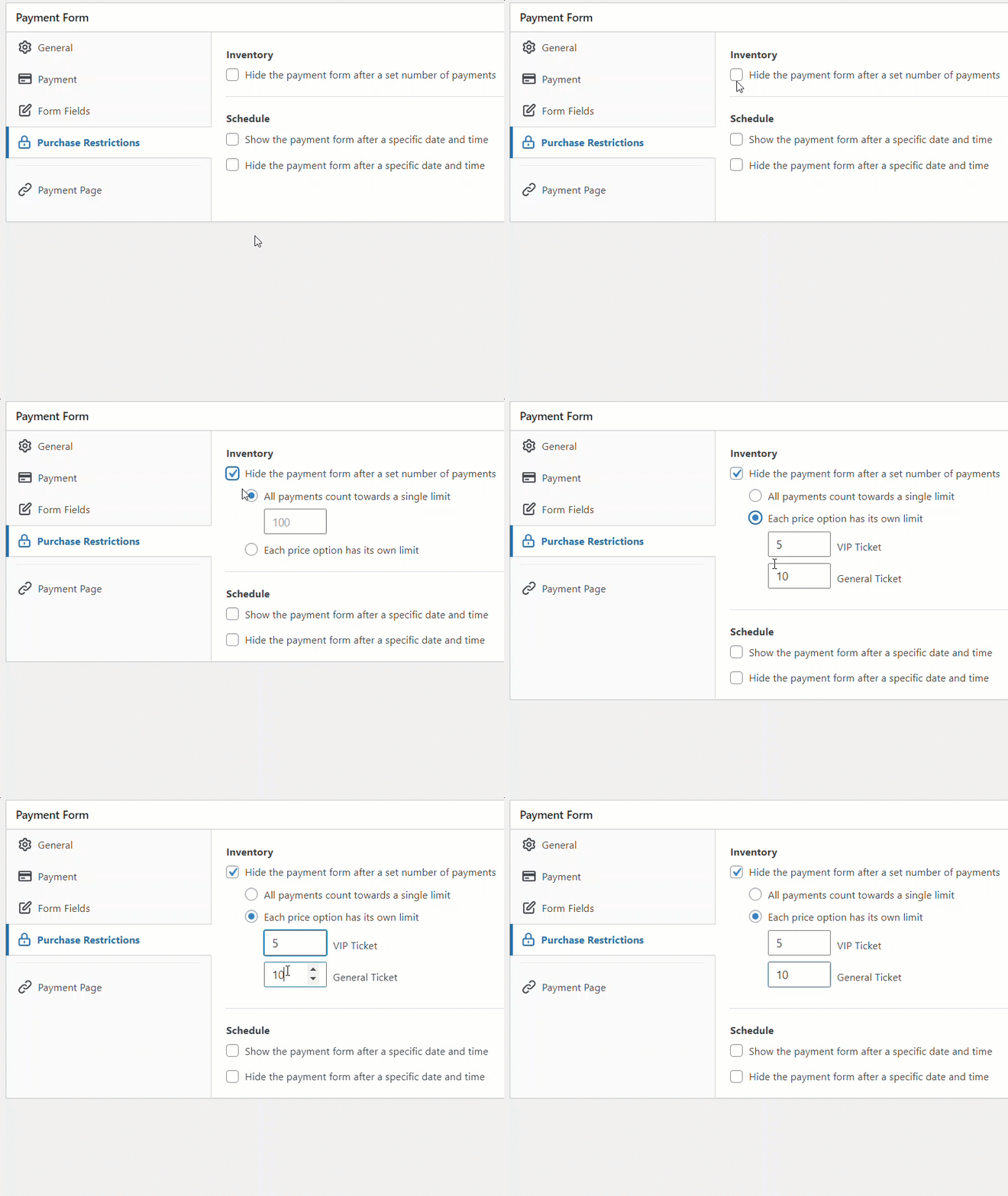
WP Simple Pay, WordPress ödeme formlarınızda satın alma miktarını sınırlamayı kolaylaştırır. Stokları tükenen belirli bir ürün değişkeni için sipariş almayı durdurmanıza olanak tanır. Aşağıdaki ekran kaydına göz atın.
Artık WP Simple Pay'in satın alma limitlerini nasıl ele aldığını bildiğinize göre, satın alma limitleri etkinleştirilmiş bir sipariş formu oluşturma zamanı.
Bu eğitimle oluşturacağımız form işte bu.
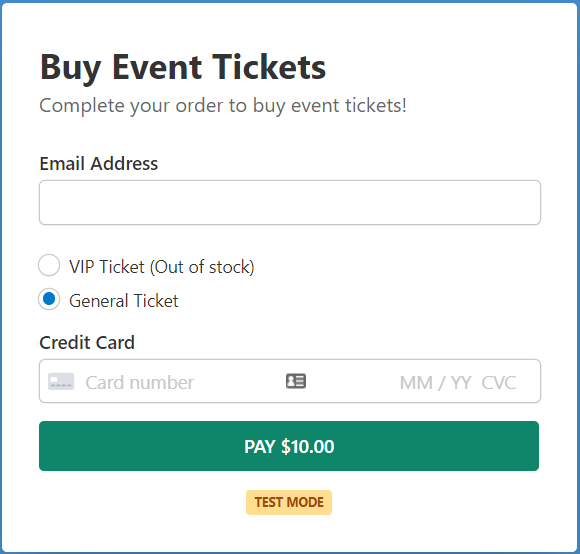
Gördüğünüz gibi, bu form ürün değişkeni tükendiği anda otomatik olarak sipariş almayı durdurur ve stokta yok bildirimi görüntüler.
Adım 1: WP Simple Pay'i Yükleyin ve Etkinleştirin
Bir ürün satmak ve satın alma miktarını sınırlamak için yapmanız gereken ilk şey WP Simple Pay'i yüklemektir.
WP Simple Pay eklentisini satın aldıktan sonra, onu satın alma e-postası makbuzunuzdan veya WP Simple Pay hesabınızdan indirin.
Ardından, WordPress yönetici panelinize giriş yaparak eklentiyi sitenize yükleyin. Ardından Eklentiler altındaki Yeni Ekle'ye ve ardından Eklenti Yükle'ye gidin. Dosya Seç'e tıklayın ve bilgisayarınızdaki WP Simple Pay .zip dosyasını bulun. Şimdi Yükle'ye tıklayın. Yükleme tamamlandığında, Eklentiyi Etkinleştir düğmesine basın.
WP Simple Pay'i FTP aracılığıyla yüklemek istiyorsanız, bu kılavuzu izleyin.
Ek %3 ücreti kaldırın!
Çoğu Stripe eklentisi, HER işlem için ek %3 ücret alır
…WP Simple Pay Pro değil!
Eklenti etkinleştirildikten sonra, kurulum sihirbazına yönlendirileceksiniz. Kurulum sihirbazı, Stripe hesabınızı sitenize bağlayabilmeniz için Stripe entegrasyon sürecinde size yol gösterir. Başlayalım'a tıklayın.

Kurulum sihirbazını görmediyseniz, WP Simple Pay » Ayarlar'a gidin ve ardından Stripe sekmesine tıklayın; burada Stripe ile Bağlan düğmesini bulabilirsiniz. Stripe hesabınızı sitenize bağlamak için tıklamanız yeterlidir.
Adım 2: WordPress'i Stripe'a Bağlayın
WordPress sitenizi Stripe'a bağlamak için kurulum sihirbazıyla devam edebilirsiniz. Stripe ile Bağlan'a tıklayın.

Sıradaki, bir Stripe hesabı oluşturmanız veya mevcut bir Stripe hesabını sitenize bağlamanız istenecektir. WP Simple Pay'i bir test sitesinde kurmadığınız sürece Bu formu atla seçeneğini SEÇMEMEYE dikkat edin. Bu formu atla seçeneğini seçmek, kurtarılamayan veya Canlı Mode'a taşınamayan geçici bir Stripe hesabı oluşturacaktır.

Stripe'ı sitenizle başarıyla bağladıktan sonra, sıra sipariş formu oluşturmaya ve ürünleriniz için satın alma miktarını sınırlamaya geldi. Ödeme Formu Oluştur düğmesine tıklayın.

Adım 3: Sipariş Formu Oluşturma
Kurulum sihirbazındaki Ödeme Formu Oluştur düğmesine tıkladığınız anda, form şablonları kitaplığına yönlendirileceksiniz. Burada birçok farklı hazır form şablonu görebilirsiniz.
İstediğiniz herhangi bir şablonu seçebilseniz de, bu eğitimde Ödeme Formu adlı basit bir şablon seçeceğiz.

Adım 3: Sipariş Formunuzu Yapılandırın
Tercih ettiğiniz form şablonunu seçtikten sonra, ödeme formunuzu istediğiniz şekilde yapılandırabileceğiniz bir Genel ayarlar sayfası gösterilecektir.

Burada, ihtiyaçlarınıza göre başlığı, açıklamayı ve form türünü değiştirebilirsiniz.
Ödeme formunu kendi sitenizde barındırmak istiyorsanız, Tür altında Yerinde ödeme formu'nu seçin. Alternatif olarak, formu Stripe'ın ödeme sayfası üzerinde barındırmak için Site dışı Stripe ödemesi'ni seçin. Bir Tür seçimi hakkında daha fazla bilgi edinmek için doğru ödeme formu türlerini seçme hakkındaki bu gönderiye göz atın.
Sırada, Ödeme sekmesine tıklayın; burada Fiyat Seçenekleri'ni yapılandırabilirsiniz. WP Simple Pay'in ödeme formlarıyla, bir form içinde birden fazla fiyat seçeneği sunabilirsiniz.
Varsayılan olarak, 10 $ için yalnızca 1 fiyat seçeneğinin eklendiğini göreceksiniz.
Bu eğitimin amacı doğrultusunda, VIP Bilet ve Genel Bilet olarak etiketlenen 2 fiyat seçeneği ekliyoruz.
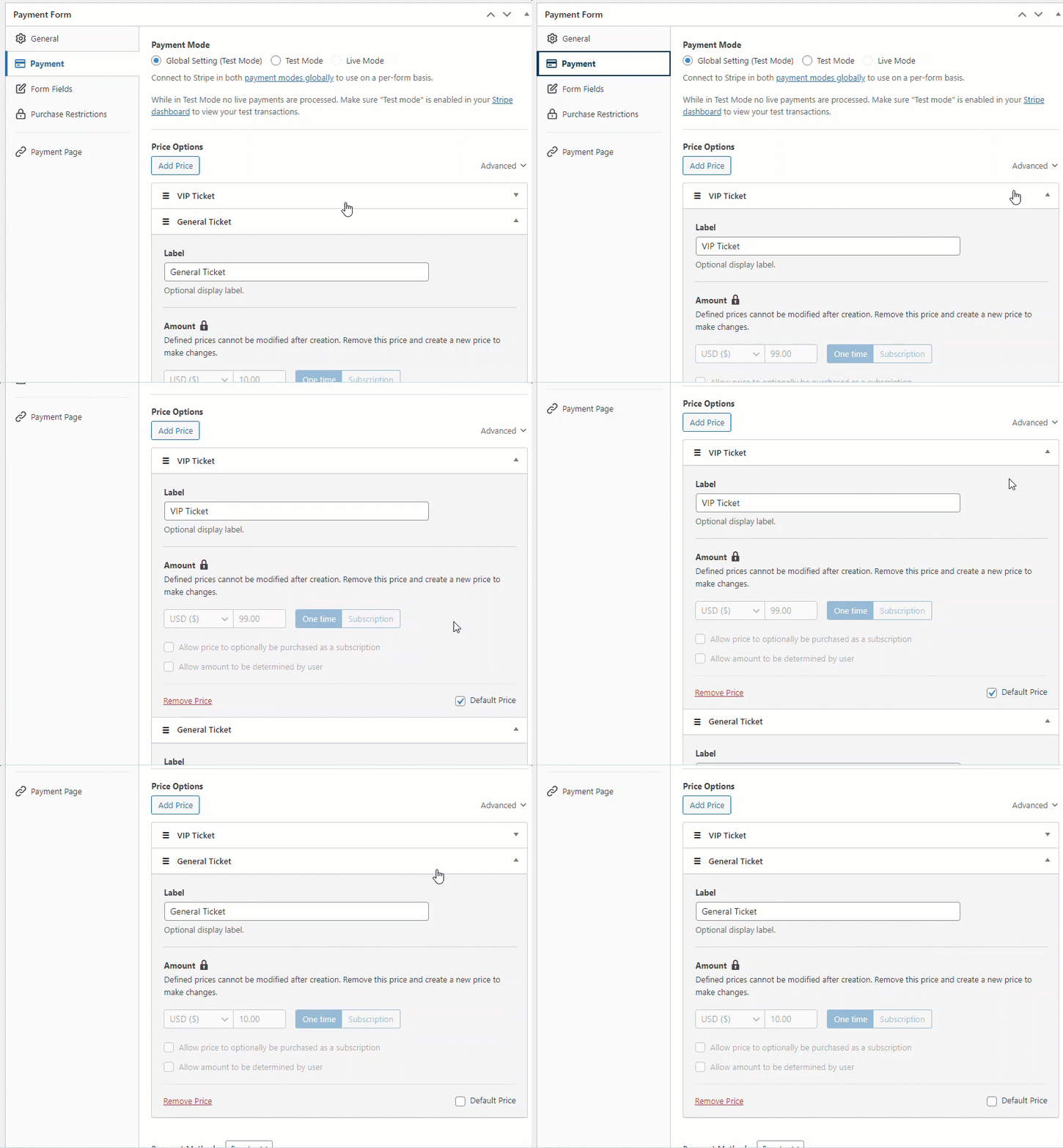
VIP Bilet, çok sınırlı sayıda bulunan en premium ürünümüzdür ve 99 $ tutarındadır, buna karşılık Genel Bilet ise en uygun fiyatlı ürünümüz olan 10 $ değerindedir.
Fiyat seçeneklerinde gerekli değişiklikleri yapmaktan çekinmeyin ve ardından form alanları ekleyebileceğiniz veya özelleştirebileceğiniz Form Alanları'na gidin.
Adım 4: Satın Alma Miktarını Sınırlayın
Sırada, eklediğiniz fiyat seçeneklerinin satın alma miktarını sınırlayalım.
Bunu yapmak için soldaki Satın Alma Kısıtlamaları'na tıklayın. WP Simple Pay, satın alma işlemlerini 2 şekilde kısıtlamanıza olanak tanır. Ya Stripe ödeme formunuzda tüm fiyat seçenekleri için varsayılan bir sınır belirleyebilir ya da her fiyat seçeneği için ayrı bir sınır yapılandırabilirsiniz.
Aşağıdaki ekran kaydında görebileceğiniz gibi, Envanter onay kutusunu seçmek, yukarıda belirtilen 2 seçeneği gösterecektir.
Her fiyat seçeneğinin kendi sınırı vardır onay kutusunu seçelim ve her seçenek için satın alma sınırını yapılandıralım.
Müşterileriniz, satın alma sınırı aşıldıysa bir ürün satın alamazlar. Fiyat seçeneklerinden birinin stokta kalmadığı durumda formun nasıl görüneceğine bir göz atın.
Formunuzu yayınlayın ve ön yüzde nasıl göründüğünü görün. Ardından bir test ödemesi yapabilir ve amacına uygun çalışıp çalışmadığını anlayabilirsiniz.
Adım 5: Ödeme Formunu Bir Sayfaya Ekleme
Bir test ödemesi yaptıktan sonra, formunuzu web sitenize yerleştirme zamanı.
Formu sitenizde yayına almadan önce formunuzu canlı moda geçirdiğinizden emin olun (Test ve Canlı modlar hakkında daha fazla bilgi edinin).

Formu yerleştirmek için, yayınlamak istediğiniz gönderiye veya sayfaya gidin. Ardından WP Simple Pay bloğunu eklemek için + simgesine tıklayın. Ardından az önce oluşturduğunuz bir formu seçin. Ve ardından, Yayınla veya Güncelle'ye tıklayın.
Hepsi bu kadar!
Umarız bu makale, WordPress'te satın alma miktarını nasıl sınırlayacağınızı öğrenmenize yardımcı olmuştur.
Birden fazla ödeme yöntemini etkinleştirmek istiyorsanız, kullanıcıların bir ödeme yöntemi seçmesine izin verme hakkındaki makalemize göz atın.
WP Simple Pay ile Başlayın ve satın alma miktarını sınırlamaya başlayın.
Bunun gibi daha fazla makale okumak için bizi Facebook ve Twitter'da takip edin.
Açıklama: İçeriğimiz okuyucu desteklidir. Bu, bazı bağlantılarımıza tıklarsanız, bir komisyon kazanabileceğimiz anlamına gelir. Yalnızca okuyucularımıza değer katacağına inandığımız ürünleri öneririz.


Yanıt Bırakın