
Gecikmiş Ödeme Yöntemi Onaylarıyla Müşteri İletişimini İyileştirme
Son güncelleme tarihi

 Spencer Finnell
Müşterilere gecikmiş ödeme yöntemi işlemleriyle ilgili iyileştirilmiş iletişim sağlamak ister misiniz?
ACH Doğrudan Borçlandırma gibi belirli ödeme yöntemleri için ödeme işlemleri gecikir. Müşterinin gecikmiş ödeme yöntemi işleminin durumu hakkında zamanında güncellemeler sağlamak, genel müşteri deneyimini geliştirir ve anlaşmazlıklardan korunmanıza yardımcı olur.
Bu makalede, WordPress'te gecikmiş ödeme yöntemi onay e-postalarını nasıl ayarlayacağınızı göstereceğiz.
Gecikmiş Ödeme Yöntemi Onayları Gönderme
Gecikmiş ödeme yöntemi onay e-postaları göndermeye gelince, en iyi çözüm, birden fazla ödeme yöntemini kabul etmenize ve ayrıca özelleştirilebilir onay e-postalarını ve bildirimlerini destekleyen bir WordPress için Stripe ödeme eklentisi kullanmaktır.
WP Simple Pay, ACH Doğrudan Borçlandırma dahil 10'dan fazla ödeme yöntemini doğrudan sitenizde kabul etmenizi sağlayan 1 numaralı WordPress için Stripe ödeme eklentisidir. Ayrıca gecikmiş ödeme yöntemleri için özelleştirilmiş e-posta onayları oluşturmanıza da olanak tanır.
WP Simple Pay'in en iyi yanlarından biri, ACH Doğrudan Borçlandırma, SEPA Doğrudan Borçlandırma, Bacs Doğrudan ve Giropay için Stripe işlem ücretlerinin kart ödeme yöntemlerine göre daha düşük olmasıdır.
Daha fazla bilgi edinmek için Stripe tarafından desteklenen kart dışı ödeme yöntemlerini nasıl kullanacağınıza dair kılavuzumuza bakın.
Eklenti, gecikmiş ödeme yöntemleri için onay e-postaları göndermenize ve iptal edilen abonelikler ve iade durumları için özelleştirilmiş e-posta onayları ve uyarıları oluşturmanıza olanak tanır.
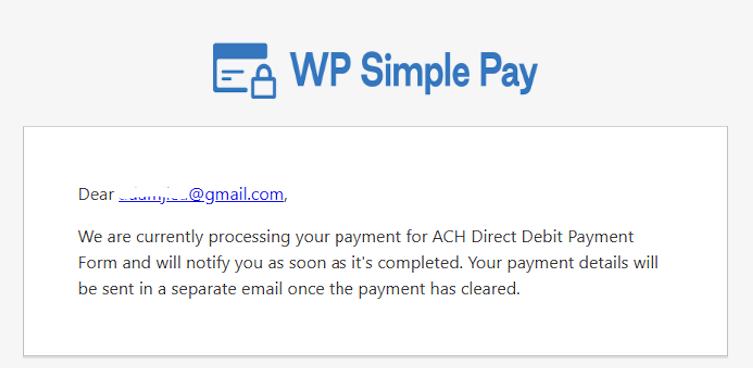
Bu öğretici için, WP Simple Pay kullanarak aşağıdakine benzer bir e-posta onayı oluşturacağız:
Adım 1: WP Simple Pay'i Yükleyin ve Etkinleştirin
Gecikmiş ödeme yöntemi onay e-postaları göndermek için yapmanız gereken ilk şey, WP Simple Pay'i WordPress sitenize kurmak ve etkinleştirmektir.
Yalnızca fiyatlandırma sayfasına gidin ve özel ihtiyaçlarınız için en iyi planı seçin.
WP Simple Pay eklentisini satın aldıktan sonra, onu satın alma e-posta makbuzunuzdan veya WP Simple Pay hesabınızdan indirebilirsiniz.
Daha fazla ayrıntı için WP Simple Pay nasıl kurulur bölümüne bakın.
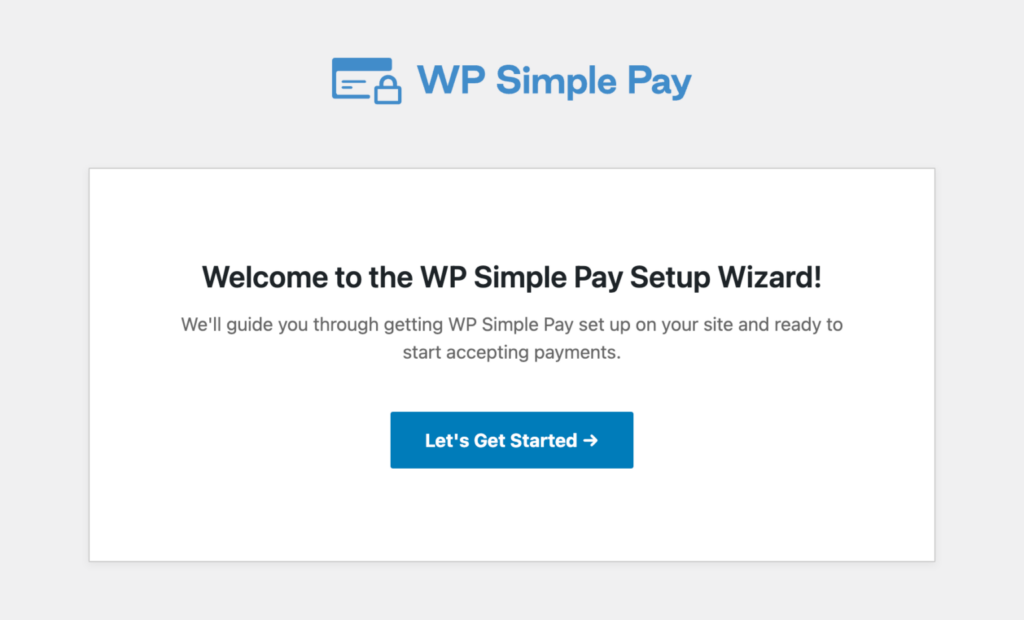
Eklentiyi kurup etkinleştirdikten sonra, kurulum sihirbazına yönlendirileceksiniz. Kurulum sihirbazı, bir Stripe hesabı kurma ve onu sitenize bağlama konusunda size yol gösterir. Kurulum sihirbazında, Başlayalım'a tıklayın.
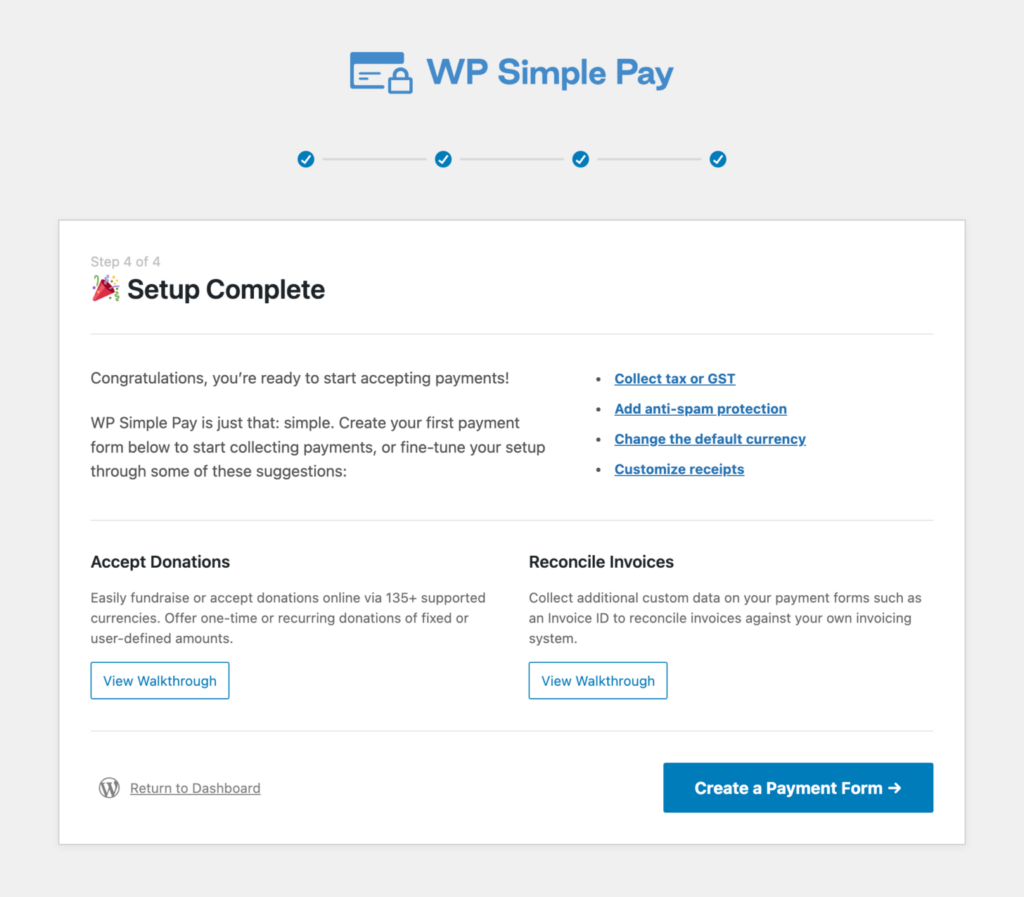
Bir başarı sayfası görünecek ve Stripe hesabınızın sitenize bağlandığını size bildirecektir. Ödeme Formu Oluştur'a tıklayın.
Taslağı Kaydet düğmesine tıklayın ve formunuzu önizleyin.
Ödeme Formu Oluştur'a tıkladıktan sonra, şablon kitaplığı sayfasına yönlendirileceksiniz. Burada, birkaç farklı ödeme formu arasından seçim yapabilirsiniz.
Temel Ödeme Formu'nu seçin.

Genel sekmesinde, formunuzun başlığını ve açıklamasını eklediğinizden emin olun. Ardından, Ödeme sekmesine tıklayın ve fiyat tutarınızı ve ödeme yöntemlerinizi ekleyin.
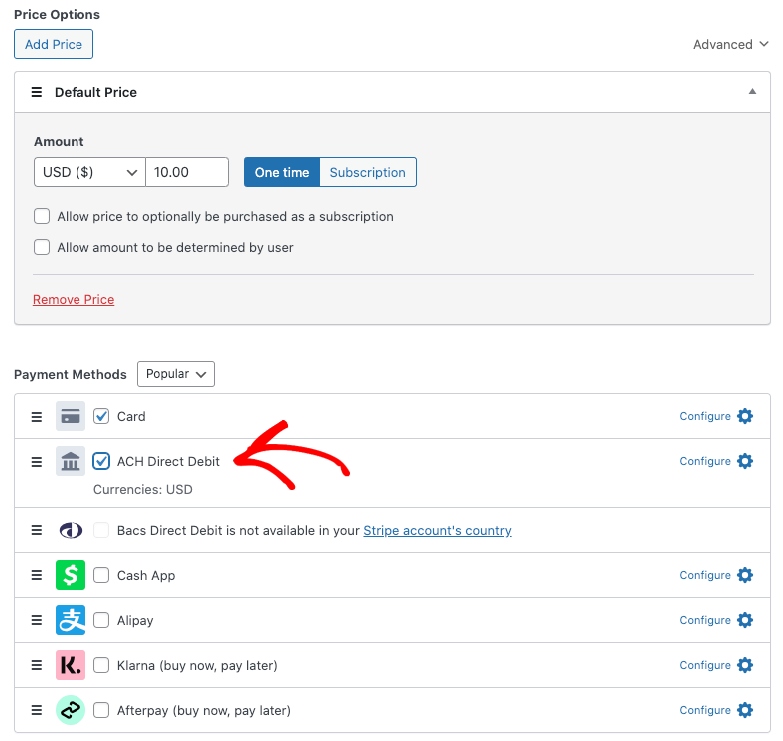
Sıradaki adımda, özel form alanları ve satın alma kısıtlamaları yapılandırmak için sürükle ve bırak ödeme formu oluşturucusundaki sekmeleri kullanın. Ödeme Sayfası sekmesi ayrıca ödeme formunuz için özel bir açılış sayfası oluşturmanıza olanak tanır.
Formunuzu önizlediğinizden ve bitirdiğinizde Yayınla'ya tıkladığınızdan emin olun.
Adım 3: Gecikmeli Ödeme Onayı Oluşturma
Ödeme formunuzu oluşturduğunuza göre, gecikmeli ödeme yöntemi onayı e-postası ayarlamanın zamanı geldi.
Öncelikle, kontrol panelinin WP Simple Pay Ayarlar sekmesine gidin ve E-posta'yı seçin. Ardından, açılır menüden Ödeme İşleme Onayı'nı seçin ve Yapılandır'a tıklayın.
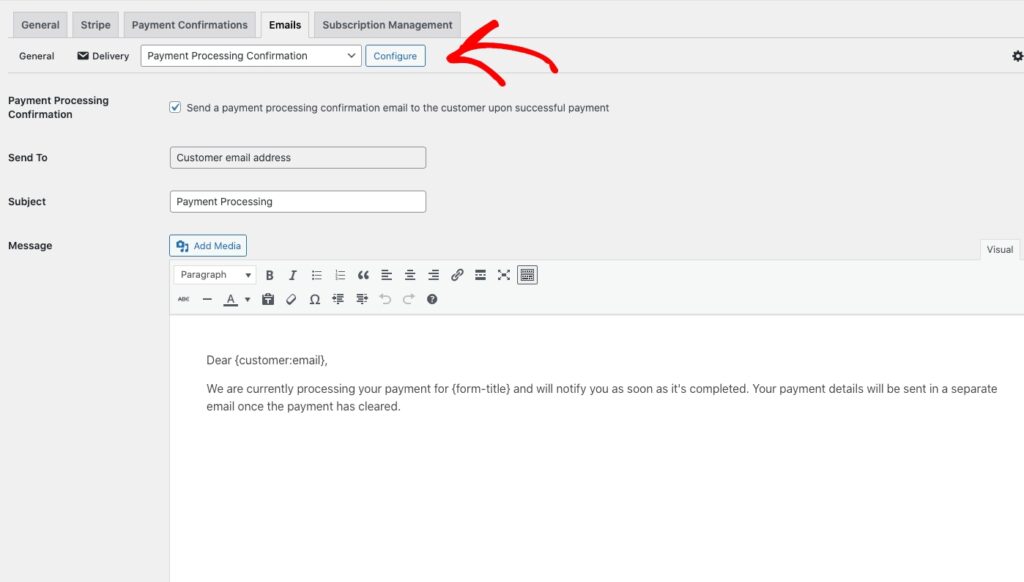
Mesajınızı özelleştirmeyi bitirdiğinizde, Değişiklikleri Kaydet'e tıklayın.
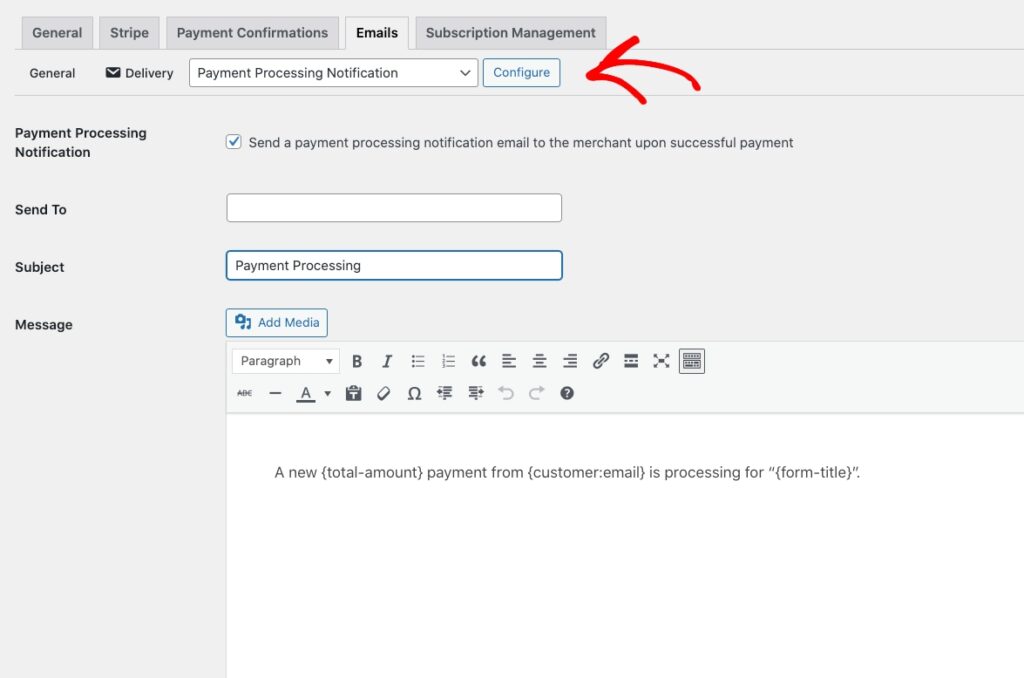
Gecikmeli ödeme yöntemi işleme durumları hakkında e-posta bildirimi almak istiyorsanız, açılır menüden Ödeme İşleme Bildirimi'ni seçin.
Adım 4: Ödeme Formunuzu Yayınlayın
Siteniz için bir ödeme formu oluşturup gecikmeli ödeme yöntemi onayı e-postasını ve bildirimini yapılandırdığınıza göre, formu bir sayfaya veya gönderiye ekleme zamanı geldi.
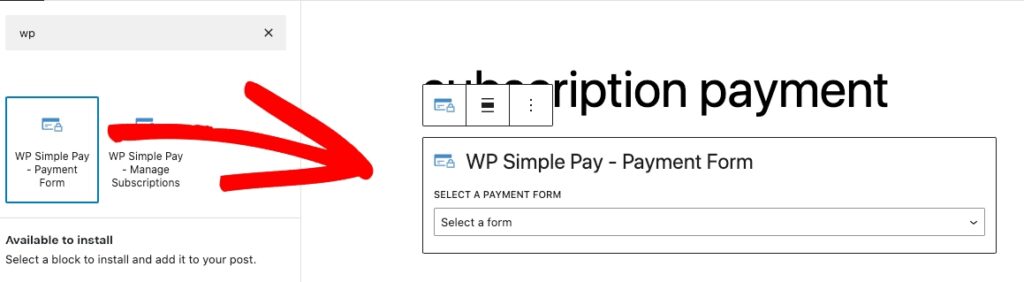
Yayınlamak istediğiniz gönderiye veya sayfaya gidin. Ardından WP Simple Pay bloğunu eklemek için + simgesine tıklayın. Ardından, az önce oluşturduğunuz ödeme formunu açılır menüden seçin.
Son olarak, Yayınla veya Güncelle'ye tıklayın.
İşte bu kadar! Bu makalenin, gecikmeli ödeme yöntemi onayı e-postalarıyla müşteri iletişimini nasıl geliştireceğinizi öğrenmenize yardımcı olduğunu umuyoruz.
Bu makaleyi beğendiyseniz, WordPress'te ACH ödemelerini nasıl kabul edeceğiniz hakkındaki kılavuzumuza da göz atmak isteyebilirsiniz.
Ne bekliyorsunuz? WP Simple Pay ile bugün başlayın!
Bunun gibi daha fazla makale okumak için bizi X'te takip edin.
Açıklama: İçeriğimiz okuyucu desteklidir. Bu, bazı bağlantılarımıza tıklarsanız, bir komisyon kazanabileceğimiz anlamına gelir. Yalnızca okuyucularımıza değer katacağına inandığımız ürünleri öneririz.


Yanıt Bırakın