

WordPress'in İşlem E-postaları Göndermeme Sorununu Düzeltme Yolları
Son güncelleme tarihi

WordPress'inizin işlem e-postaları göndermeme sorununu çözmenin kolay bir yolunu mu arıyorsunuz?
WordPress sitenizi, e-postalarınızın kimliğinin doğrulanmasını sağlayarak teslim edilebilirliği artırmak için PHP mail fonksiyonu yerine SMTP (Simple Mail Transfer Protocol) kullanarak işlem e-postaları gönderecek şekilde yeniden yapılandırmak, e-postalarınızın kimliğinin doğrulanmasını sağlayacaktır.
Bu makalede, WordPress sitenizdeki işlem e-postalarının gönderilmemesi sorununu nasıl çözeceğinizi göstereceğiz, böylece satın alma onayı e-postalarını, makbuzları ve diğer bildirimleri daha yüksek kabul oranlarıyla başarıyla göndermeye başlayabilirsiniz.
İşlem E-postaları Nedir?
İşlem e-postaları, kullanıcılerin sitenizdeki başarılı bir satın alma işlemini onaylamak için gönderilir. Ayrıca nakliye bilgileri, makbuzlar ve çevrimiçi siparişin durumuyla ilgili özel ayrıntıları da içerirler.
Zamanında işlem e-postaları sağlamak, sizinle müşterileriniz arasındaki güveni sürdürmek ve onları markanızla etkileşimde tutmak için önemlidir.
WP Simple Pay, WordPress için 1 numaralı Stripe ödeme eklentisi, sitenizde kolayca ödeme kabul etmenin ve müşterilerinize başarıyla işlem e-postaları göndermenin mükemmel bir yoludur.
Eklentinin en iyi yanlarından biri, ödeme makbuzları gibi işlem e-postalarını stilize edilmiş, önceden oluşturulmuş şablonlar kullanarak oluşturmanıza olanak tanımasıdır. Eklenti ayrıca ödeme bildirimleri, yaklaşan faturalar ve fatura makbuzları dahil olmak üzere ek e-posta bildirimlerini yapılandırma olanağı da sunar.
WP Simple Pay ayrıca, ödeme formlarınızın haftalık özet raporları aracılığıyla nasıl performans gösterdiğine dair güçlü bilgiler sunar ve bu raporlar doğrudan gelen kutunuza teslim edilir.
Neden Bir SMTP Eklentisi Kurmalısınız?
WordPress sitesinden gönderilen işlem e-postalarının alıcıların gelen kutularına başarıyla teslim edilmemesinin en yaygın nedenlerinden biri, sitenin barındırma sunucusunun PHP mail fonksiyonunu kullanacak şekilde yapılandırılmamış olmasıdır. WordPress varsayılan olarak PHP mail fonksiyonunu kullanır.
Bununla birlikte, bir WordPress sitesinin barındırma sunucusu PHP mail fonksiyonunu kullanacak şekilde yapılandırılmış olsa bile, Gmail gibi popüler e-posta servis sağlayıcıları (posta gönderenler) tarafından uygulanan anti-spam araçları, işlem e-postalarının hedeflerine ulaşmasını engeller. Bunun nedeni, e-postaların kaynağının posta gönderen tarafından doğrulanmaması ve bu nedenle spam olarak işaretlenmesidir.
Sitenizin işlem e-postalarının kimliğinin doğrulanmasını ve %100'e yakın teslim edilebilirliğe ulaşmasını sağlamanın en iyi yolu, sitenizi bir SMTP sunucusuyla entegre eden ve özel bir SMTP posta göndereni destekleyen bir SMTP eklentisi kurmaktır.
WP Mail SMTP Nedir?
WP Mail SMTP, WordPress sitenizi PHP mail fonksiyonu yerine e-posta göndermek için SMTP kullanacak şekilde yeniden yapılandırmanıza olanak tanıyan bir eklentidir. İşlem e-postalarınızın kimliğinin doğrulanmasını sağlamak için SMTP destekli bir posta göndereni ile entegre olur.
Eklentinin en iyi yanı, e-postalarınızı izlemek, izlemek ve depolamak için kullanılan eksiksiz bir yönetim aracına dönüşmüş olmasıdır. WP Mail SMTP birkaç SMTP posta hizmetiyle uyumlu olsa da, SendLayer'ı seçmenizi öneririz çünkü işlemsel e-postalar göndermek için en iyi e-posta teslimat platformudur.
Adım 1. WordPress'te WP Simple Pay'i Yükleyin
İlk olarak, sitenizde ödeme formları ayarlamaya ve müşterilerinize işlemsel e-postalar göndermeye başlamak için WP Simple Pay'i yüklemeniz ve etkinleştirmeniz gerekecektir.
Bunu fiyatlandırma sayfasına gidip bir plan seçerek yapabilirsiniz. Ardından, eklentiyi hesabınızdan indirmeniz ve sitenize yüklemeniz gerekecektir.
Ek %3 ücreti kaldırın!
Çoğu Stripe eklentisi, HER işlem için ek %3 ücret alır
…WP Simple Pay Pro değil!
Ayrıntılı bir kılavuz için WP Simple Pay nasıl kurulur bölümüne göz atın.
Adım 2. WP Mail SMTP'yi Yükleyin
WP Mail SMTP eklentisini yükleyerek, WordPress sitenizi PHP posta fonksiyonu yerine SMTP kullanacak şekilde yeniden yapılandırabileceksiniz. Bu, e-postalarınızın başarıyla teslim edilmesini sağlamak için kimlik doğrulaması yapacaktır.
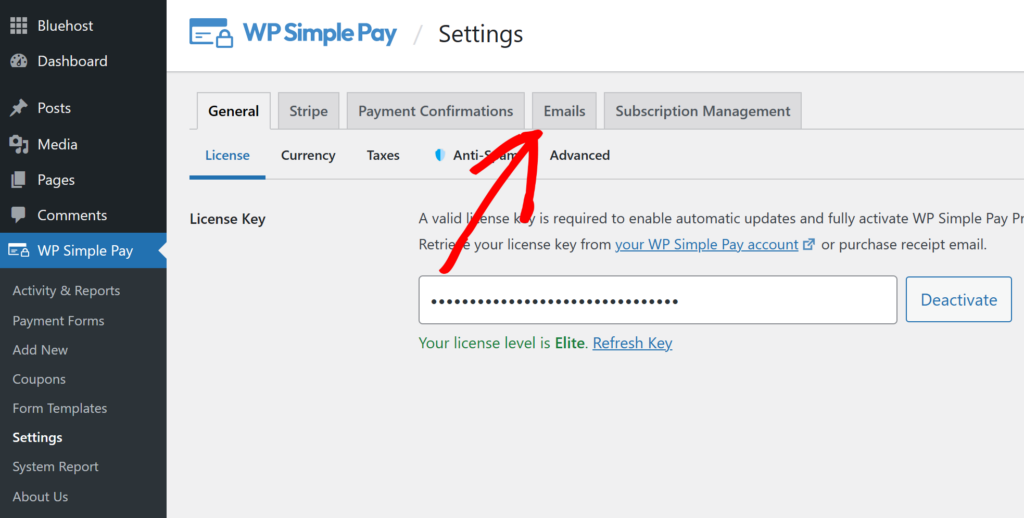
WP Simple Pay'i yükleyip etkinleştirmeyi tamamladıktan sonra, WordPress kontrol panelindeki eklentiye gidebilir ve sol paneldeki Ayarlar'a tıklayabilirsiniz.
Ayarlar'a girdikten sonra E-postalar sekmesine tıklayın.
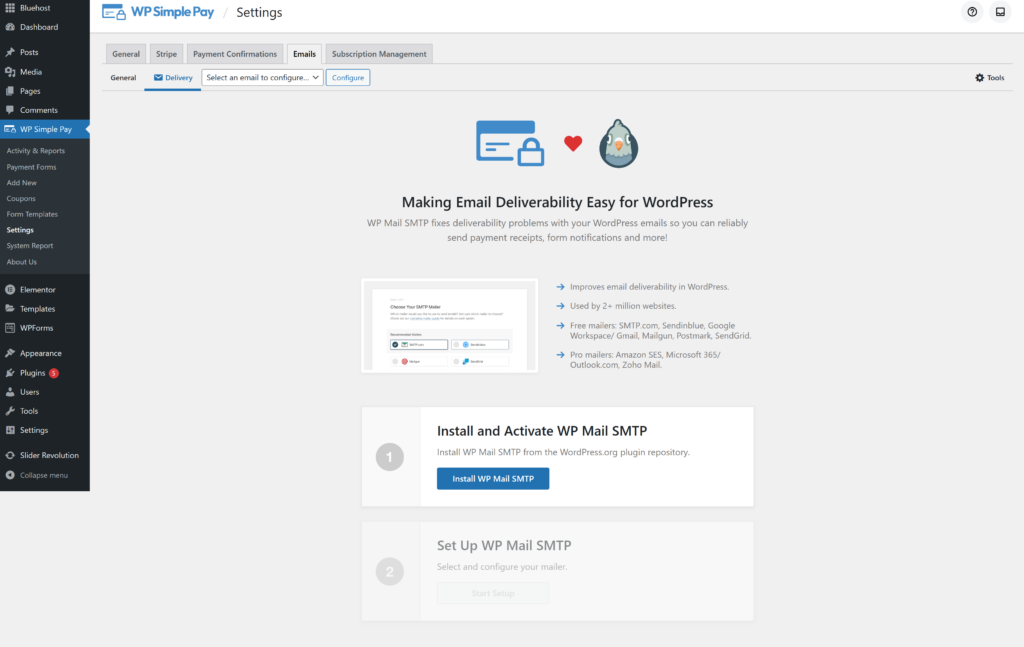
Şimdi WP Mail SMTP Yükle düğmesine tıklamanız gerekecek.
Adım 3. WordPress Sitenizi Bir Posta Hizmetine Bağlayın
WP Mail SMTP eklentisini yükleyip etkinleştirmeyi tamamladıktan sonra, sitenizi bir posta hizmetine bağlamaya hazırsınız.
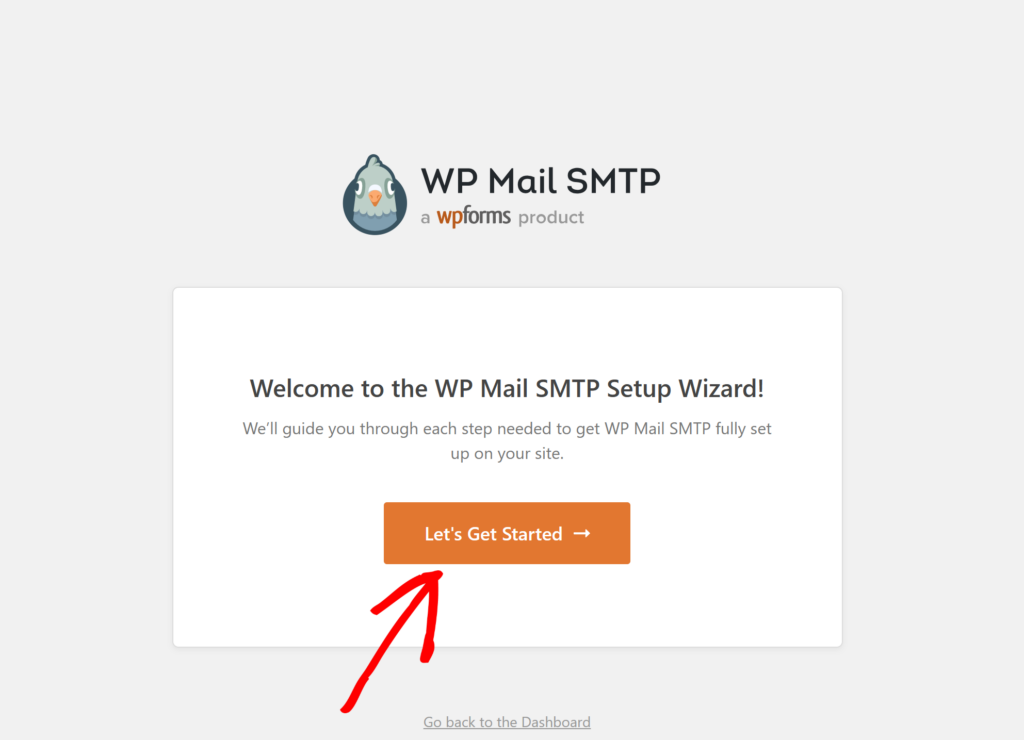
İlk olarak, Başlayalım sekmesine tıklayın.
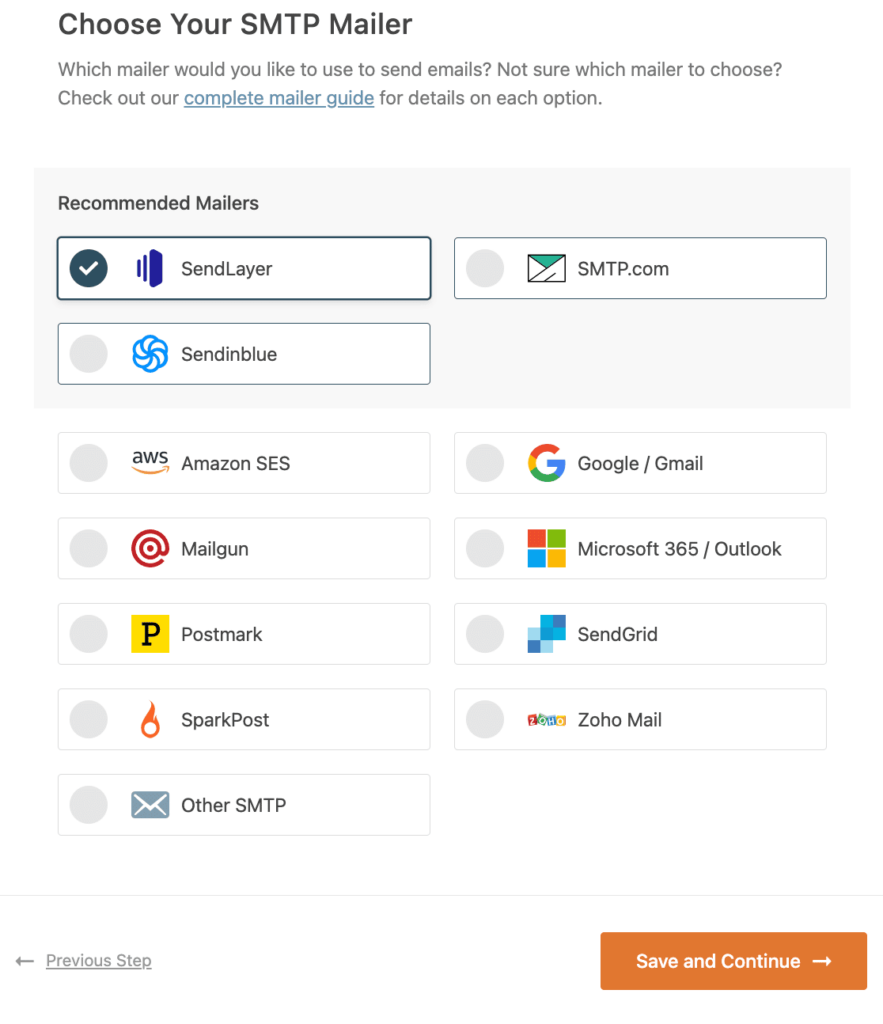
Bir sonraki ekranda, tüm SMTP posta hizmeti seçeneklerini göreceksiniz. Bu posta hizmetlerinin tümü WordPress'in işlemsel e-posta göndermeme sorununu çözecek olsa da, işlemsel e-postalar için en uygun olduğu için SendLayer'ı seçmek isteyeceksiniz.
SMTP e-posta teslimat platformu ayrıca, açılma ve tıklama analizlerini görüntüleyebileceğiniz, ayrıntılı e-posta günlüklerini otomatik olarak kaydedebileceğiniz ve engellenen e-posta listeleri oluşturabileceğiniz bir kontrol paneli içerir.
Adım 4. SendLayer Hesabınızı Ayarlayın
Posta hizmeti olarak SendLayer'ı seçtiğinize göre, bir hesap oluşturmak için SendLayer web sitesine gitmeniz gerekecek.
Fiyatlandırma sayfasından, SendLayer ücretsiz deneme sürümümüzü deneyin (200 e-postaya kadar gönderin)'e tıklayın.
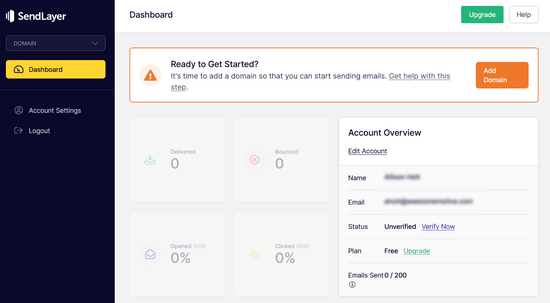
Hesabınızı ayarlamayı bitirdikten sonra kontrol panelinize yönlendirileceksiniz.
Adım 5. Sitenizi SendLayer ile Bağlayın
SendLayer ile e-posta göndermeye başlamadan önce alan adınızı yetkilendirmeniz gerekecek.
Bu, e-posta sunucularına alan adınızın onaylanmış sahibi olduğunuzu ve e-postalarınızın geçerli bir konumdan gönderildiğini kanıtlar.
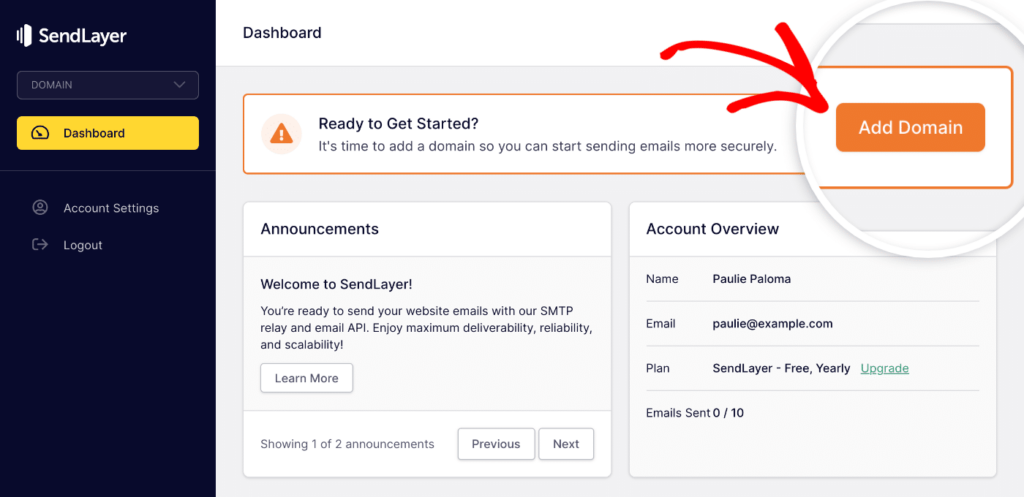
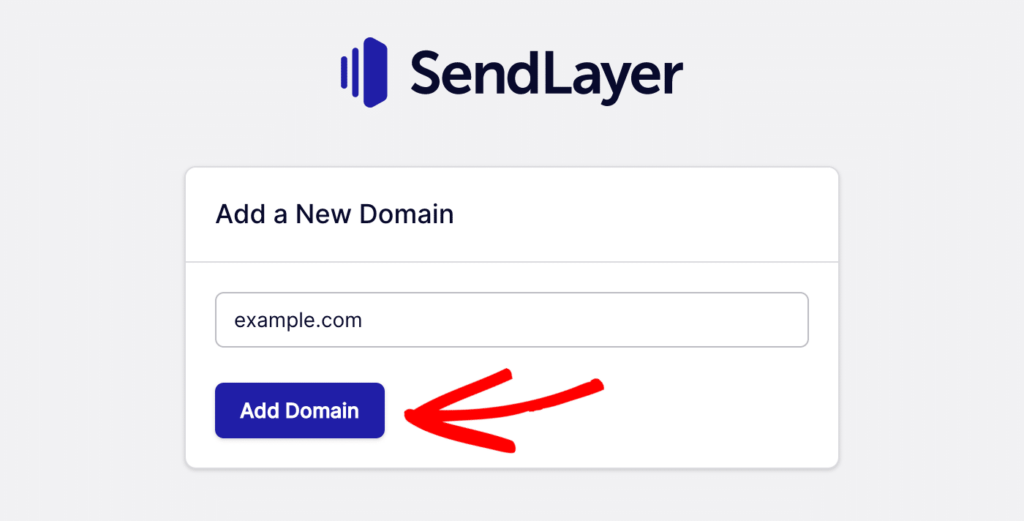
Sitenizin alan adını girmeniz ve Alan Adı Ekle'ye tıklamanız yeterlidir.
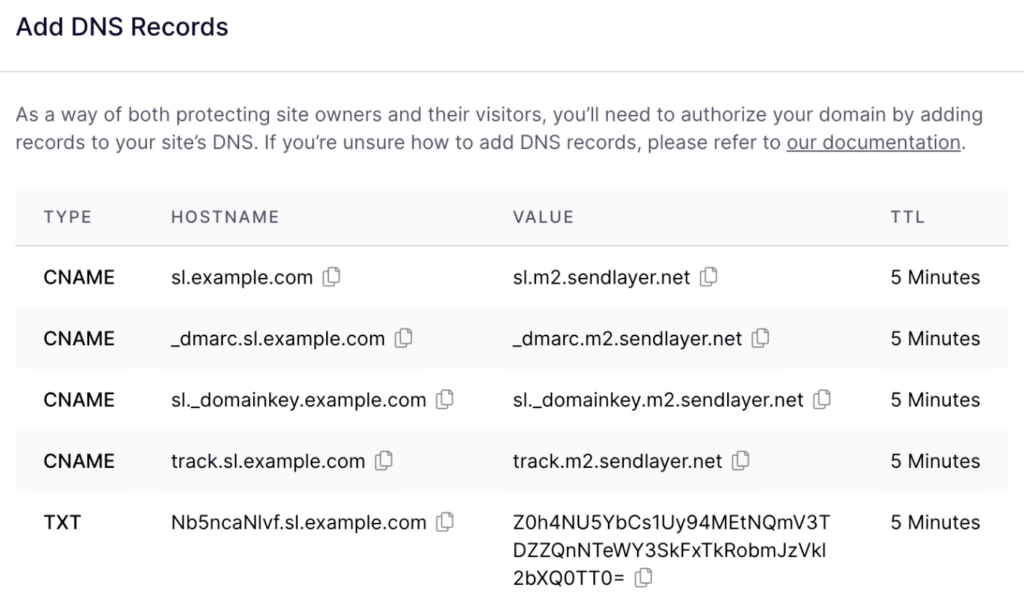
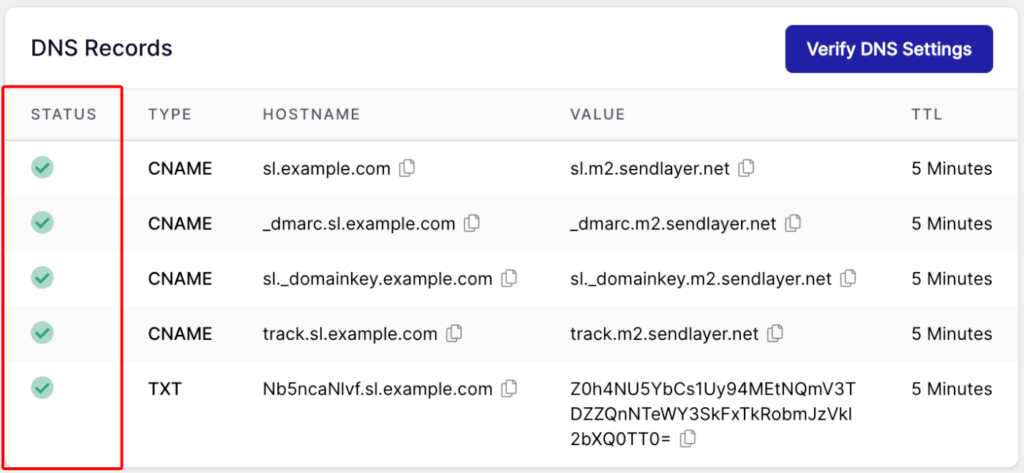
SendLayer, alan adınıza özel beş DNS kaydı oluşturacaktır. Bu kayıtlar, SendLayer'ın alan adınızı yetkilendirmesini sağlar.
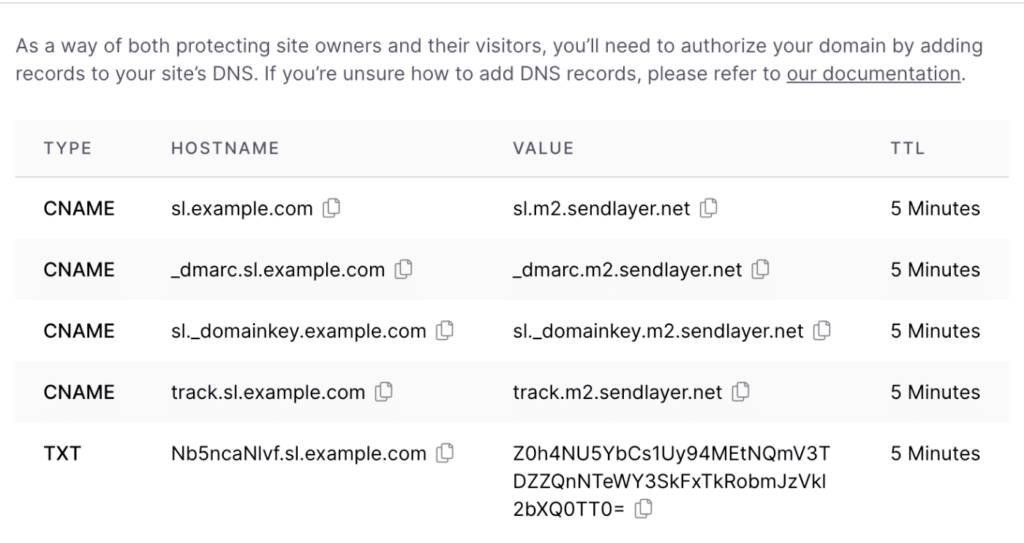
Öncelikle bu DNS kayıtlarını WordPress sitenize eklemeniz gerekecek. Bunu, yeni bir tarayıcı sekmesi açıp WordPress hosting hesabınıza giriş yaparak yapabilirsiniz. Tek yapmanız gereken, DNS kayıtlarını hosting hesabınızdaki doğru yere kopyalayıp yapıştırmak.
Bu eğitimde, örnek Bluehost hosting hesabımızda göstereceğiz.
Not: Bir Bluehost hesabınız yoksa endişelenmeyin. Siteniz için kullandığınız hosting şirketiyle görüşebilir ve yetkilendirme için DNS kodlarını nasıl ekleyeceğinize dair talimatları takip edebilirsiniz.
Ardından, alan adınızı bulmanız ve DNS kayıtlarını açmanız gerekecek.
Bluehost'ta bunu Alan Adları ve ardından Alan Adlarım bölümüne giderek yapabilirsiniz.
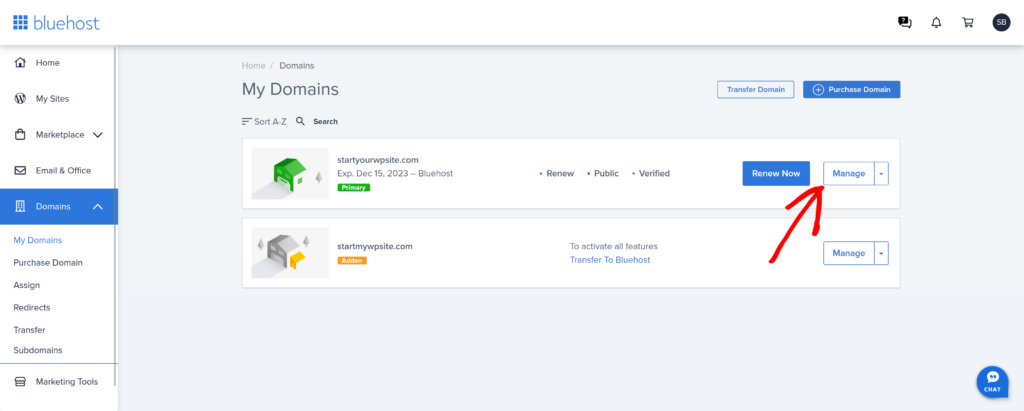
Ardından, alan adınızın yanındaki Yönet düğmesine tıklayın.
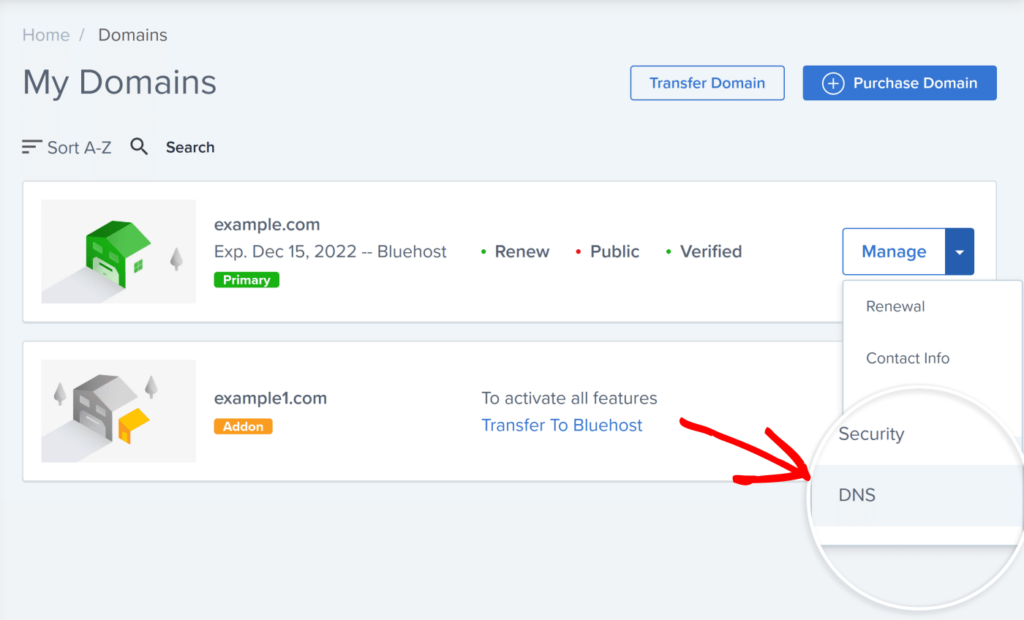
Alan adı yetkilendirme işlemini tamamlamak için 5 DNS kaydının her birini sitenizin DNS ayarlarına eklemeniz gerekecektir. Her kayıt için TÜR, ANA BİLGİSAYAR ADI, DEĞER ve TTL eklediğinizden emin olun.
DNS Yöneticisi altında, CNAME kayıtlarına gelene kadar aşağı kaydırın. Aşağıdaki liste, mevcut bir siteden alınan bir örneği temsil etmektedir.
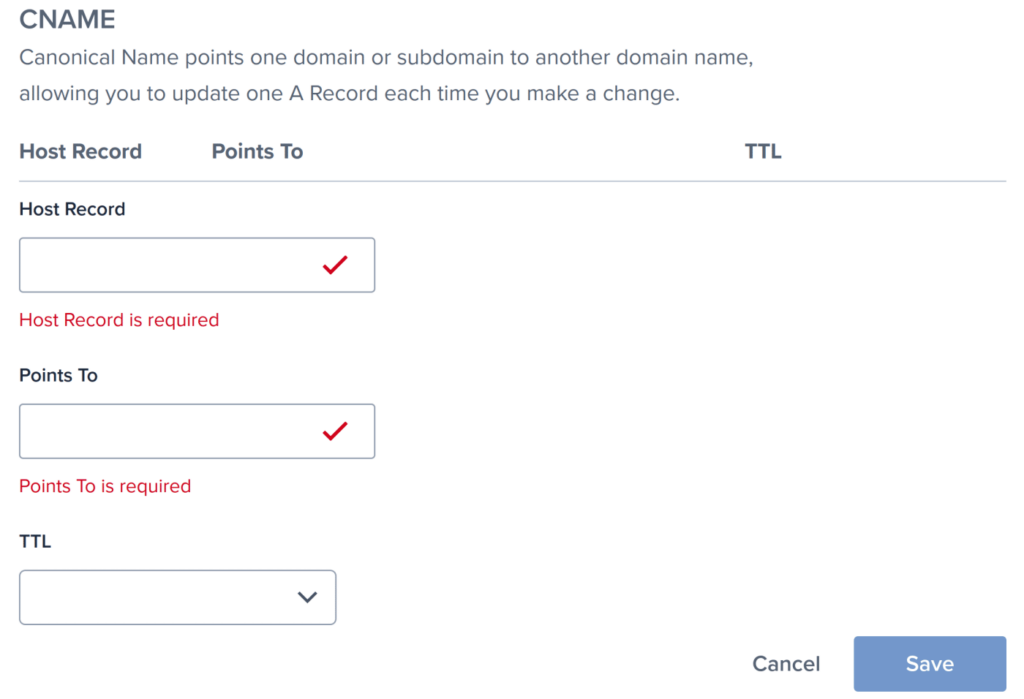
Kayıt Ekle düğmesine tıklayarak, tek bir kayıt için ayrıntıları girebileceğiniz yeni bir alan açarsınız.
Öncelikle SendLayer'dan ANA BİLGİSAYAR ADI'nı kopyalamanız gerekecek.
SendLayer'dan gelen ANA BİLGİSAYAR ADI'nı Bluehost'taki Ana Kayıt alanına girin. ANA BİLGİSAYAR ADI'nı eklerken, yalnızca alt alan adını eklediğinizden emin olun çünkü Bluehost alan adınızı otomatik olarak ekleyecektir.
Örneğin, ANA BİLGİSAYAR ADI'nız sl.example.com ise, Ana Kayıt'a yalnızca sl girin.
Şimdi SendLayer'a geri dönün ve eklediğiniz kaydın DEĞER'ini kopyalayın.
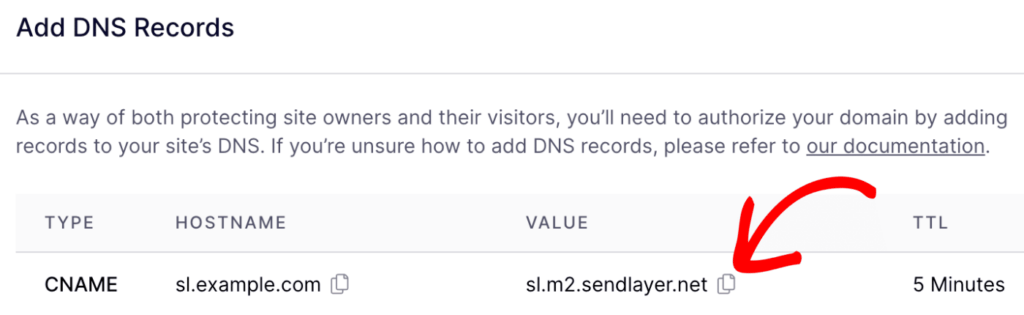
Ardından, Bluehost'taki İşaret Ettiği Yer alanı ile eşleşen DEĞER'i girebilirsiniz.
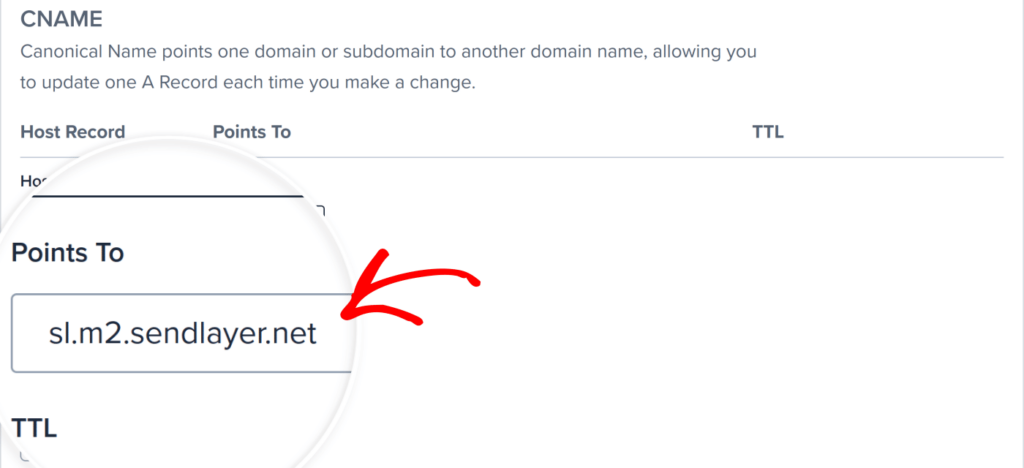
TTL için 4 saat (min) değerini kullanın.
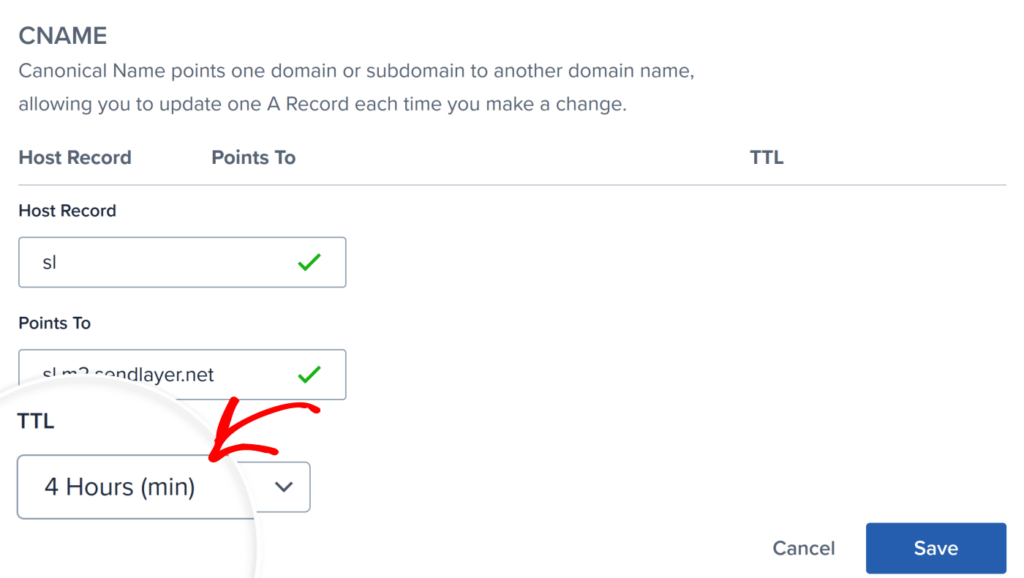
Son olarak, yeni kaydınızı eklemek için Kaydet düğmesine tıklayın.
Yukarıdaki adımları tekrarlayarak kalan DNS kayıtlarını ekleyebilirsiniz. Tamamlandığında, 4 CNAME kaydınız ve 1 TXT kaydınız olmalıdır.
Kayıtlarınızı ekledikten sonra SendLayer kontrol panelinize geri dönün ve ‘Bu DNS kayıtlarını ekledim ve devam etmeye hazırım.’ yanındaki kutuyu işaretleyin. Ardından, DNS Kayıtlarını Doğrula düğmesine tıklayın.
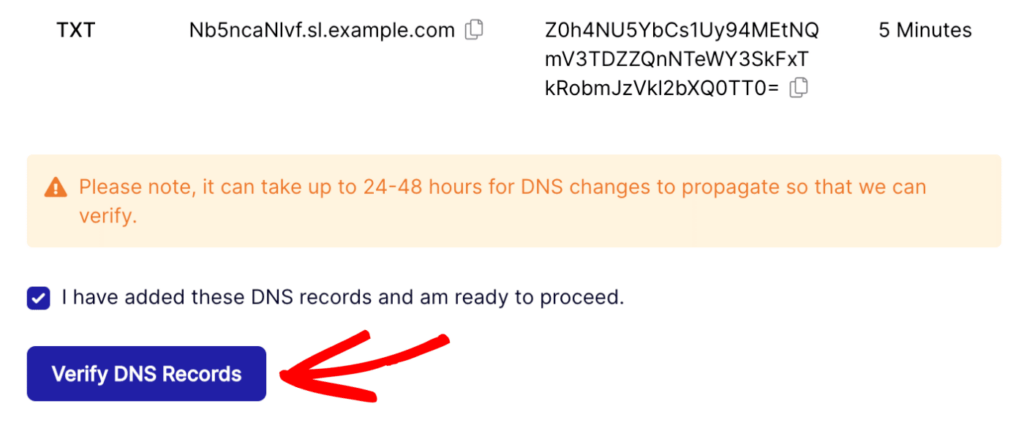
Not: SendLayer'ın kayıtlarınızı doğrulayabilmesi 24-48 saat sürebilir.
Alan adınız başarıyla yetkilendirildikten sonra, DURUM sütunundaki her DNS kaydının yanında yeşil onay işaretleri göreceksiniz.
Adım 6. WP Mail SMTP'yi SendLayer ile Bağlama
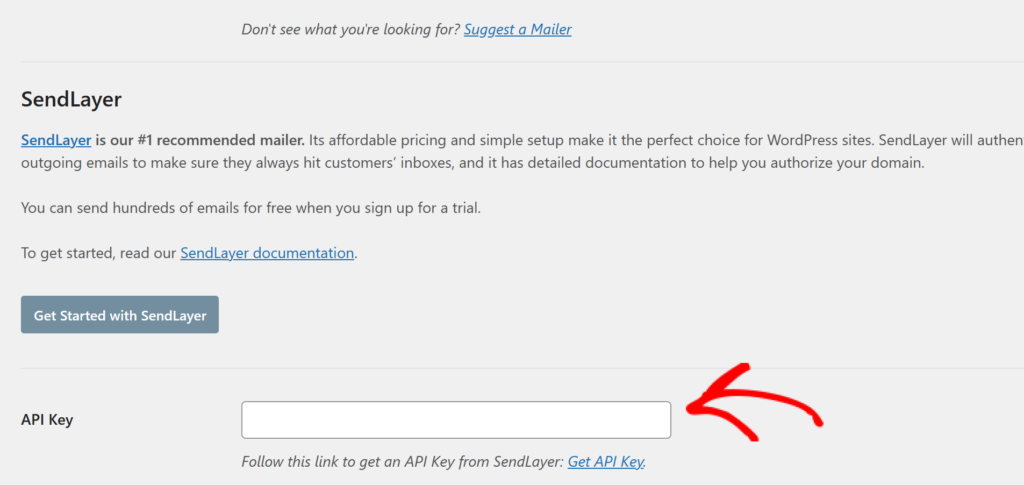
WordPress kontrol panelinizde 2. Adım'da SendLayer'ı posta hizmeti olarak seçtiğiniz için, işlemi tamamlamak için tek yapmanız gereken SendLayer kontrol panelinizde API anahtarınızı bulmak ve WP Mail SMTP eklenti ayarlarına eklemektir.
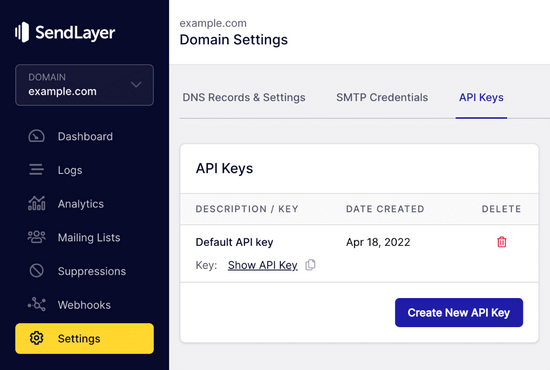
API anahtarınızı bulmak için SendLayer hesabınıza gitmeniz gerekecek. Bunu yapmak için SendLayer kontrol panelinize gidin, Ayarlar'a gidin ve ardından API Anahtarları sayfasına tıklayın. Burada, SendLayer'da alan adınızı yetkilendirdiğinizde oluşturulan varsayılan bir API anahtarı göreceksiniz.
API anahtarını WP Mail SMTP ayarları sayfanızdaki ilgili alana kopyalayın.
Tebrikler! Artık her şeyin yolunda gittiğinden emin olmak için bir test e-postası göndermeye hazırsınız.
Bunu, WordPress kontrol panelinizdeki WP Mail SMTP ayarları menüsünde E-posta Testi sekmesine giderek yapabilirsiniz. Gönderilecek bir e-posta adresi girin.
Umarız bu makale, sitenizdeki WordPress'in işlem e-postaları göndermeme sorununu nasıl çözeceğinizi öğrenmenize yardımcı olmuştur.
Bu makaleyi beğendiyseniz, Mükemmel Bir E-posta Makbuzunun 10 Bileşeni ve En İyi Uygulamaları'na da göz atmak isteyebilirsiniz.
Ne bekliyorsunuz? WP Simple Pay ile bugün başlayın!
Bunun gibi daha fazla makale okumak için bizi X'te takip edin.
Açıklama: İçeriğimiz okuyucu desteklidir. Bu, bazı bağlantılarımıza tıklarsanız, bir komisyon kazanabileceğimiz anlamına gelir. Yalnızca okuyucularımıza değer katacağına inandığımız ürünleri öneririz.


Yanıt Bırakın