

WordPress ile TEK BİR Ürünü Çevrimiçi KOLAYCA Nasıl Satarsınız
Son güncelleme tarihi

Kendi WordPress sitenizde bir ürün satmak mı istiyorsunuz? Bunu yapmak için programlama veya pazarlama konusunda uzman olmanız gerekmez.
Bu makalede, WordPress ile tek bir ürünü çevrimiçi olarak nasıl kolayca satacağınızı adım adım anlatacağız.
WordPress ile Tek Bir Ürün Satmak
Yaygın inanışın aksine, sitenizde yalnızca tek bir ürün satmak istiyorsanız karmaşık bir alışveriş sepeti kurmanıza gerek yoktur.
Tek bir ürün satmak için tam olarak ihtiyacınız olan şey budur.
- Sipariş formu oluşturun: Müşterilerinizin satın alma işlemi yapmak için doldurabileceği bir sipariş formu oluşturun.
- Birden fazla ödeme yöntemi sunun: Müşterilerinizin tercih ettikleri ödeme yöntemini seçmelerine izin verin.
- Stok yönetimi: Ürününüz için işleyebileceğiniz toplam satış sayısına bir sınır belirleyin. Ürününüz tükendiğinde sipariş formunu gizleyebilirsiniz.
- Otomatik vergi: Müşteri konumuna göre vergi hesaplayın ve toplayın.
- Fatura özelleştirme: Ödeme faturanızı özelleştirin ve müşterilerinizin ürünü nasıl alacağına dair ayrıntılar sağlayın.
Tüm bunları ve daha fazlasını WordPress için 1 numaralı Stripe eklentisi olan WP Simple Pay ile yapabilirsiniz.
WP Simple Pay, Stripe ile bir sipariş formu oluşturmanıza olanak tanır.
WP Simple Pay kullanmak, kendi sitenizde tek bir ürün satmanın EN KOLAY yoludur.
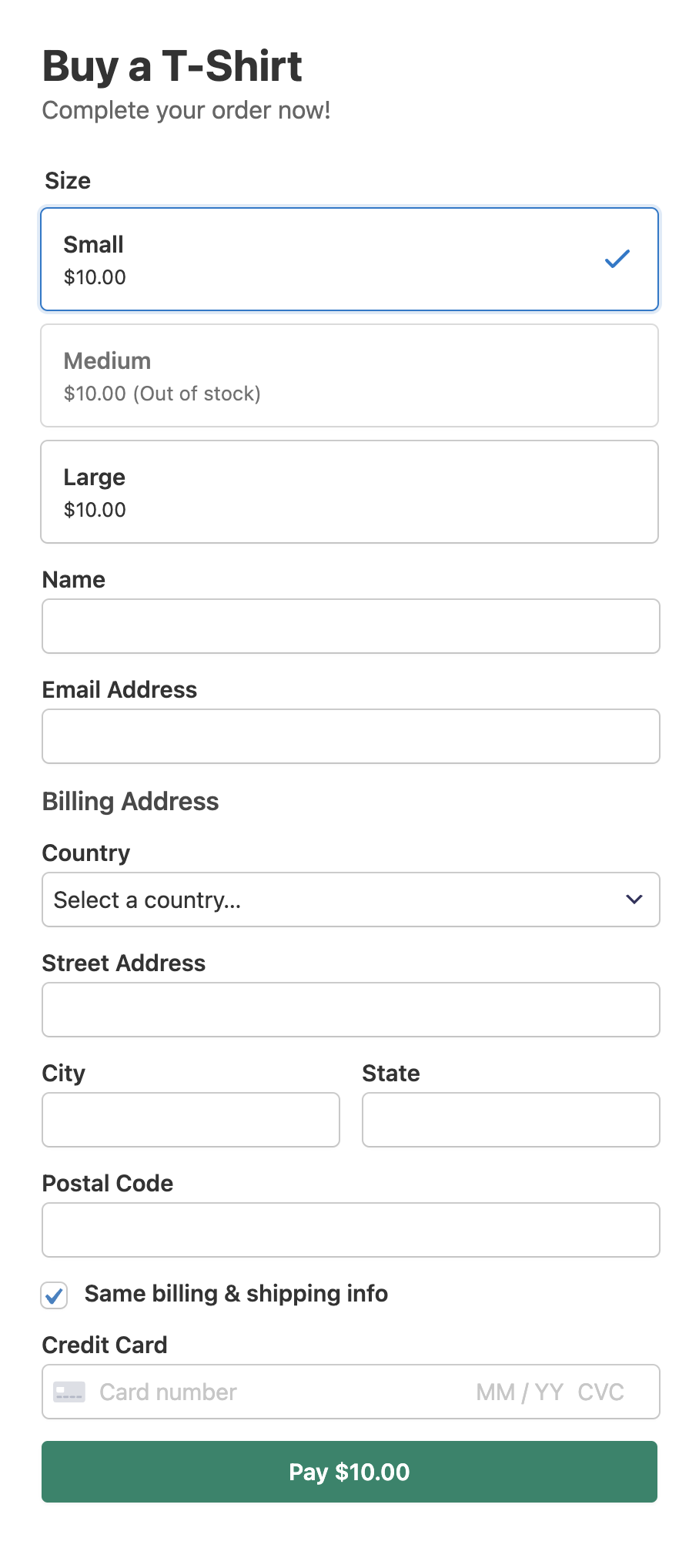
Bu eğitimle oluşturacağımız form şu şekildedir:
Adım 1: WP Simple Pay'i Yükleyin ve Etkinleştirin
Web sitenizde tek bir ürün satmak için yapmanız gereken ilk şey, WordPress sitenize WP Simple Pay'i kurmak ve etkinleştirmektir.
Eklentiyi satın almak için fiyatlandırma sayfasına gidin ve bir plan seçin.
Eklentiyi satın aldıktan sonra, satın alma e-postası makbuzunuzdan veya WP Simple Pay hesabınızdan indirin.
Ek %3 ücreti kaldırın!
Çoğu Stripe eklentisi, HER işlem için ek %3 ücret alır
…WP Simple Pay Pro değil!
Yüklemek için WordPress arka ucunuza gidin, Eklentiler altında Yeni Ekle'ye ve ardından Eklenti Yükle'ye gidin. Dosya Seç'e tıklayın ve bilgisayarınızdaki WP Simple Pay .zip dosyasını bulun. Şimdi Yükle'ye tıklayın. Yükleme tamamlandığında, Eklentiyi Etkinleştir düğmesine basın.
WP Simple Pay'i FTP aracılığıyla yüklemek istiyorsanız, bu kılavuzu izleyin.
Eklentiyi etkinleştirdiğiniz anda bir kurulum sihirbazı göreceksiniz. Kurulum sihirbazında, bir Stripe hesabı kurmanız ve bunu web sitenize bağlamanız istenecektir. Başlayalım'a tıklayın.

Kurulum sihirbazını görmediyseniz, WP Simple Pay » Ayarlar'a gidin ve ardından Stripe sekmesine tıklayın; burada Stripe ile Bağlan düğmesini bulabilirsiniz. Stripe hesabınızı sitenize bağlamak için tıklamanız yeterlidir.
Adım 2: WordPress'i Stripe'a Bağlayın
Şimdi kurulum sihirbazında, Stripe'ı WordPress sitenizle bağlayalım. Stripe ile Bağlan'a tıklayın.

Şimdi, henüz bir hesabınız yoksa bir Stripe hesabı oluşturalım. Alternatif olarak, Stripe hesabınızla ilişkili e-posta adresini girebilir ve bunu web sitenizle entegre edebilirsiniz.
Bu formu atla seçeneğini tercih ederseniz, sitenizi Stripe hesabınızla bağlamak yerine, kurtarılamayan veya Canlı Mode'a geçirilemeyen geçici bir Stripe hesabı kurulacağını unutmayın. Bu nedenle, eklentiyi yalnızca bir test sitesinde kurmuyorsanız, Bu formu atla'yı kullanmayalım.

Entegrasyon tamamlandıktan sonra Kurulum Tamamlandı diyen bir başarı sayfası göreceksiniz. Yapmanız gereken bir sonraki şey bir ödeme formu oluşturmaya başlamaktır. Ödeme Formu Oluştur düğmesine tıklayın.

Adım 3: Ödeme Formu Oluşturun
Sitenizi Stripe'a bağladığınıza göre, bir ödeme formu oluşturmaya başlayalım. İhtiyaçlarınıza göre bir ödeme formu oluşturmak için kapsamlı form şablonu kütüphanemizden yerleşik bir ödeme formu şablonu seçmeniz gerekecektir.
Bu gönderi için Ödeme Formu adlı basit bir ödeme formu şablonu seçelim.

Adım 4: Formu Ödeme Kabul Edecek Şekilde Yapılandırın
Tercih ettiğiniz şablonu seçtikten sonra, ödeme ayarlarını yapılandırarak müşterilerinize benzersiz bir ödeme deneyimi sunma sırası size geliyor.

Genel sekmesinde, ihtiyaçlarınıza göre başlığı, açıklamayı ve form türünü değiştirebilirsiniz. Daha fazla bilgi edinmek için doğru ödeme formu türlerini seçme hakkındaki bu gönderiye göz atın.
Ardından, soldaki Ödeme sekmesine tıklayın ve para birimini, tutarı ve daha fazlasını özelleştirin. Bu gönderide, farklı tişört boyutları için 3 farklı fiyat seçeneği ekleyeceğiz.
Farklı fiyat seçenekleri eklemenin faydalarından biri, belirli bir boyuttaki tişörtler tükendiğinde, eklentinin o fiyat seçeneği (tişört boyutu) aracılığıyla işlemleri otomatik olarak devre dışı bırakmasıdır. Başka bir deyişle, stokta olmayan bir bedenin tişört satışını otomatik olarak durdurabilir ve stok dışı siparişleri önleyebilirsiniz.
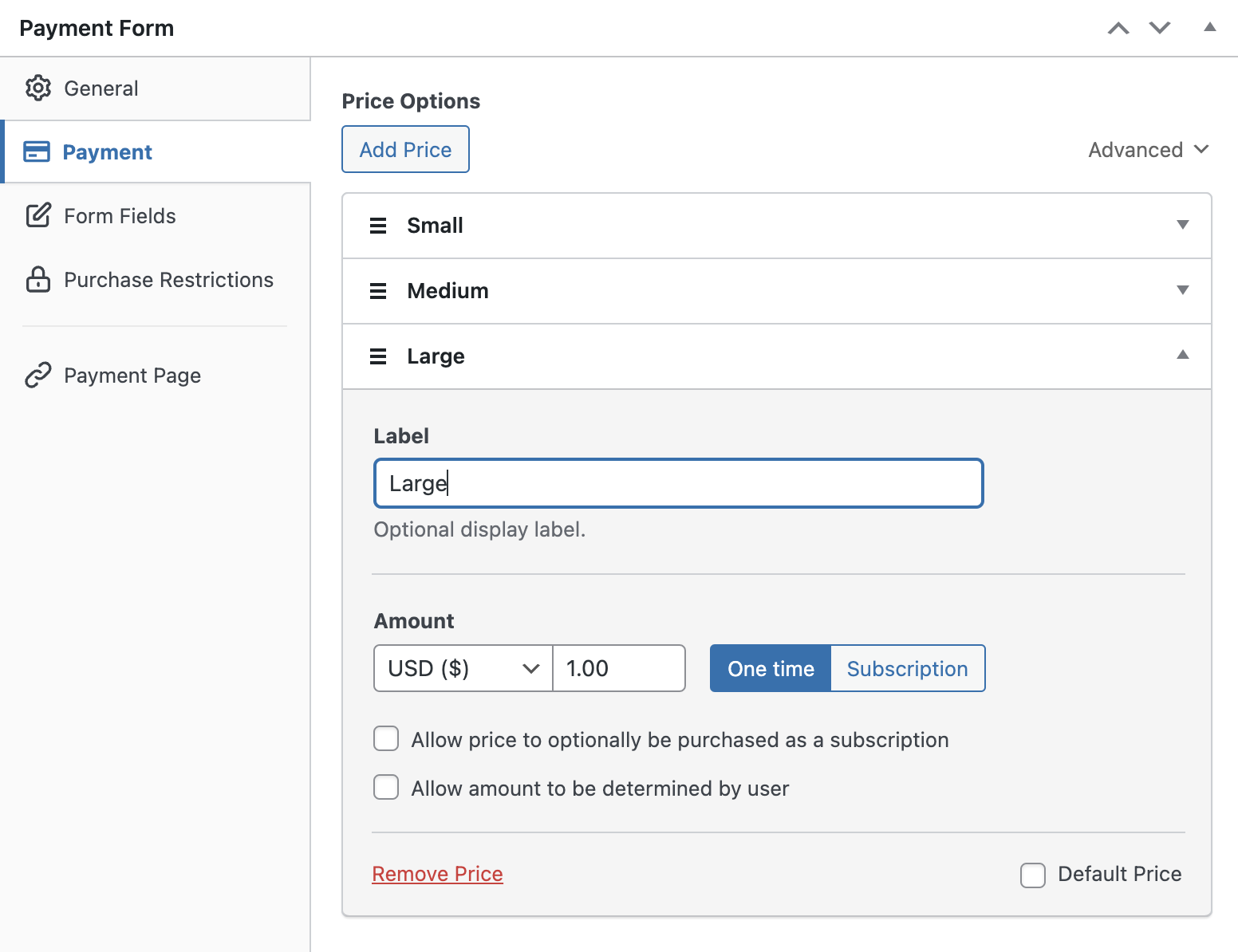
Şimdi soldaki Form Alanları sekmesine gidin. Burada, mevcut form alanlarını istediğiniz gibi ekleyebilir veya özelleştirebilirsiniz.
Bu formla tişört satacağımız için, kullanıcılarımızdan kargo adresi gibi bazı ek bilgileri toplamamız gerekiyor.
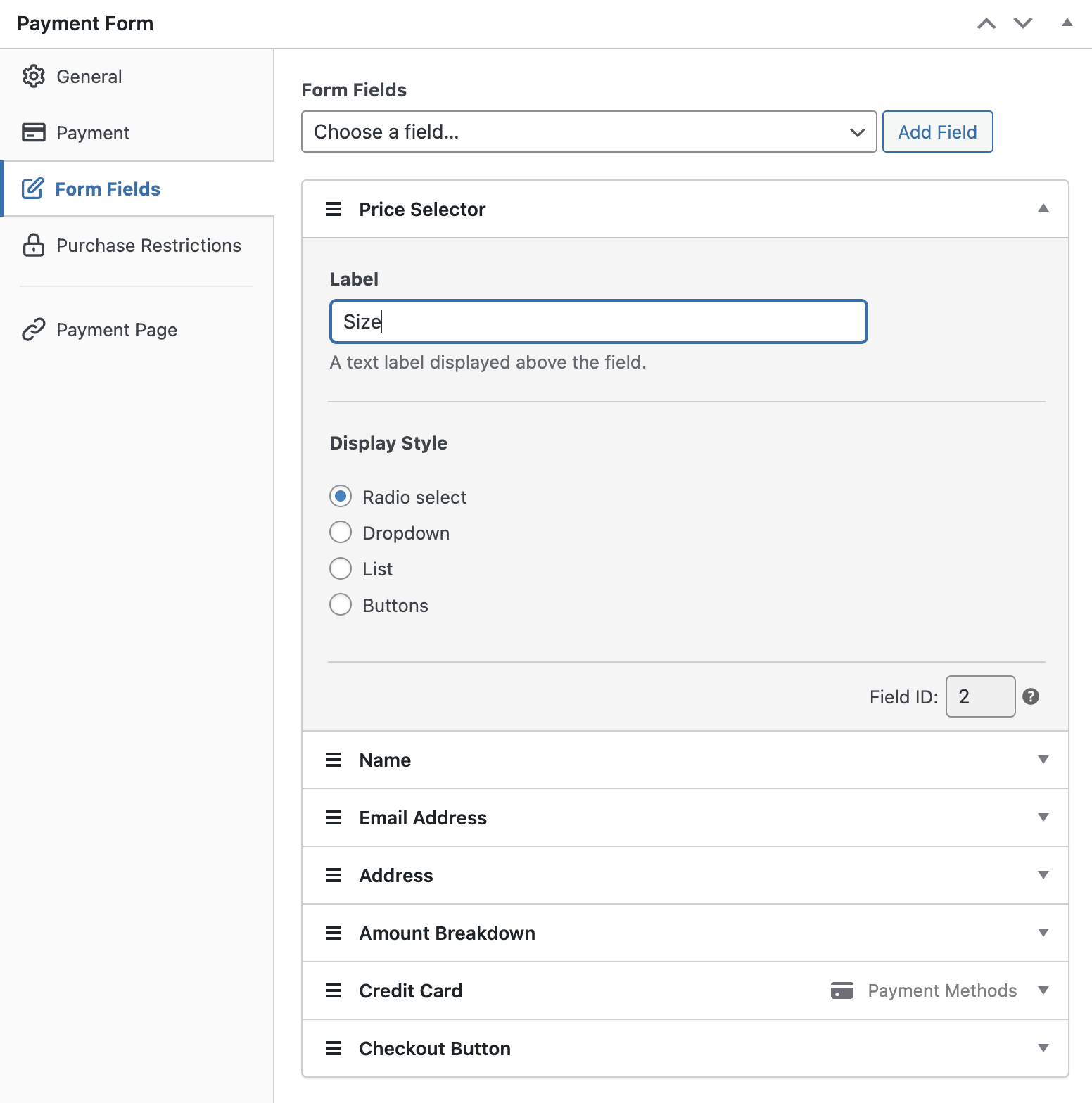
İşte formumuza ekleyeceğimiz form alanları.
- Ad
- E-posta Adresi
- Fiyat seçici: Etiketini Boyut olarak ayarlayın
- Tutar dökümü: Tutar dökümü, müşterilerinizin toplam borç, vergi, işlem ücreti ve daha fazlası gibi ödeme ayrıntılarını anlamasına yardımcı olur
- Adres: Fiziksel bir ürün göndermek istiyorsanız gereklidir
Adım 5: Stok Yönetimi
Bu adım yalnızca fiziksel bir ürün, bir etkinlik bileti vb. gibi sınırlı sayıda bir öğeyi satıyorsanız gereklidir. WP Simple Pay'in satın alma kısıtlamaları ile, ürün tükendiğinde tüm ödeme formunu gizleyebilir veya bir ödeme formu içindeki bir fiyat seçeneğini devre dışı bırakabilirsiniz.
Sipariş formunuzdaki ödeme sayısını sınırlamak için soldaki Satın Alma Kısıtlamaları'na tıklayın. Ardından Belirli sayıda ödeme yapıldıktan sonra ödeme formunu gizle'yi seçin ve ardından Her fiyat seçeneğinin kendi sınırı vardır'ı seçin.
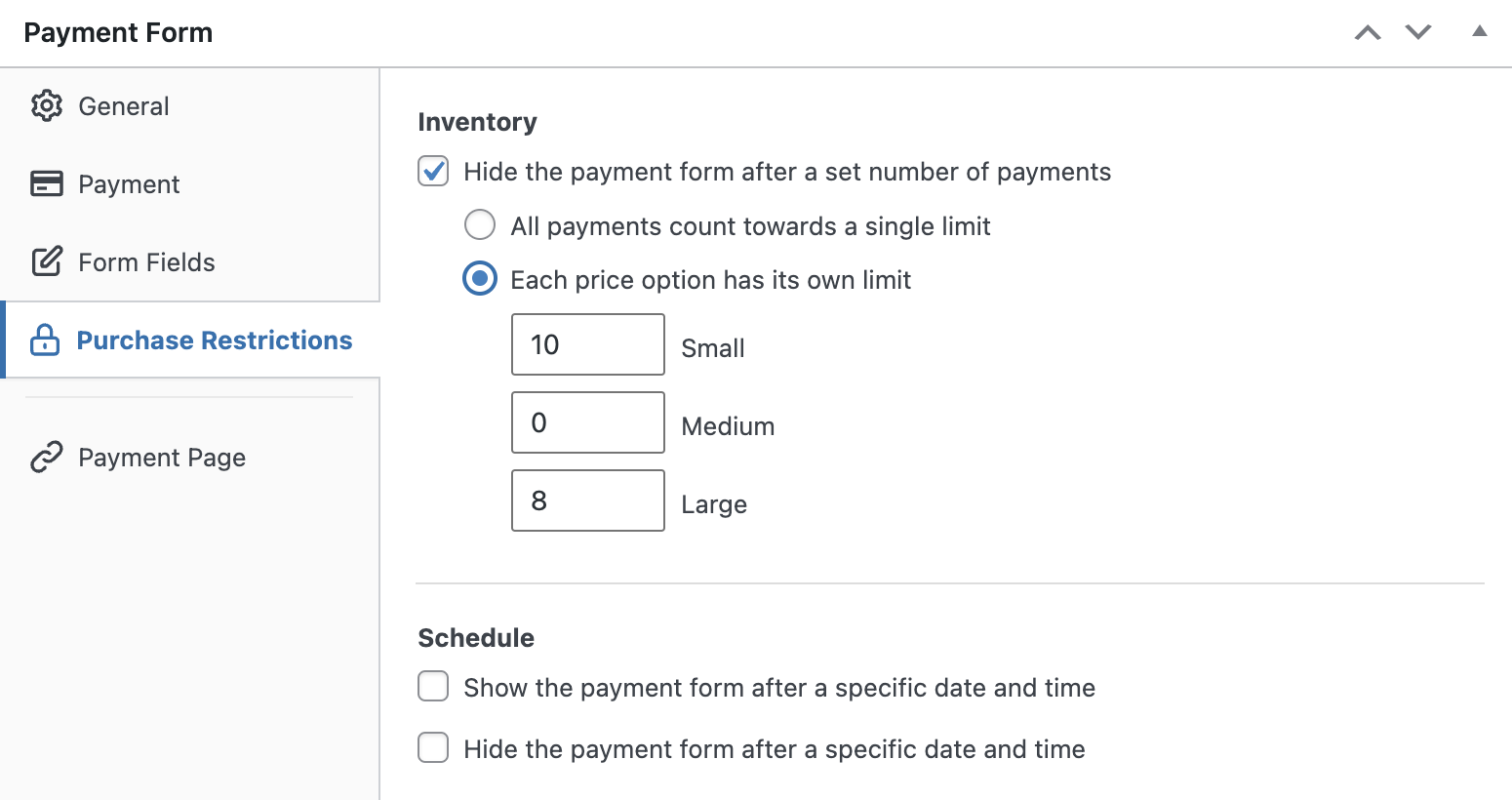
Şimdi formunuza eklediğiniz farklı fiyat seçeneklerini göreceksiniz. Mevcut stoğunuza göre her seçenek için bir sınır belirtin. İşiniz bittiğinde formunuzu kaydedebilirsiniz.
Adım 6: Vergi Hesapla ve Topla
Ödemeye ek olarak vergi (satış vergisi, KDV vb.) toplamak istiyorsanız, WP Simple Pay'de vergi ayrıntılarını yapılandırmanız gerekecektir.
WP Simple Pay 2 farklı vergi seçeneği sunar:
- Stripe Vergisi: Müşterilerinizin konumuna göre dinamik olarak vergi hesaplamanıza ve toplamanıza olanak tanıyan premium bir Stripe özelliğidir.
- Küresel vergi: Bu seçenek, ödeme formlarınızda manuel olarak bir vergi oranı belirlemenize olanak tanır.
Satış hacminiz veya işlemleriniz, müşterilerinizin bulunduğu bir yargı alanındaki vergi eşiğini aşmıyorsa, küresel vergi sizin için en iyi seçenektir.
Küresel bir vergi oranı ayarlamak için WP Simple Pay » Ayarlar » Vergiler bölümüne gidin. Küresel vergi oranını etkinleştirmek için onay kutusunu seçin. Oran Ekle düğmesine tıklayın.
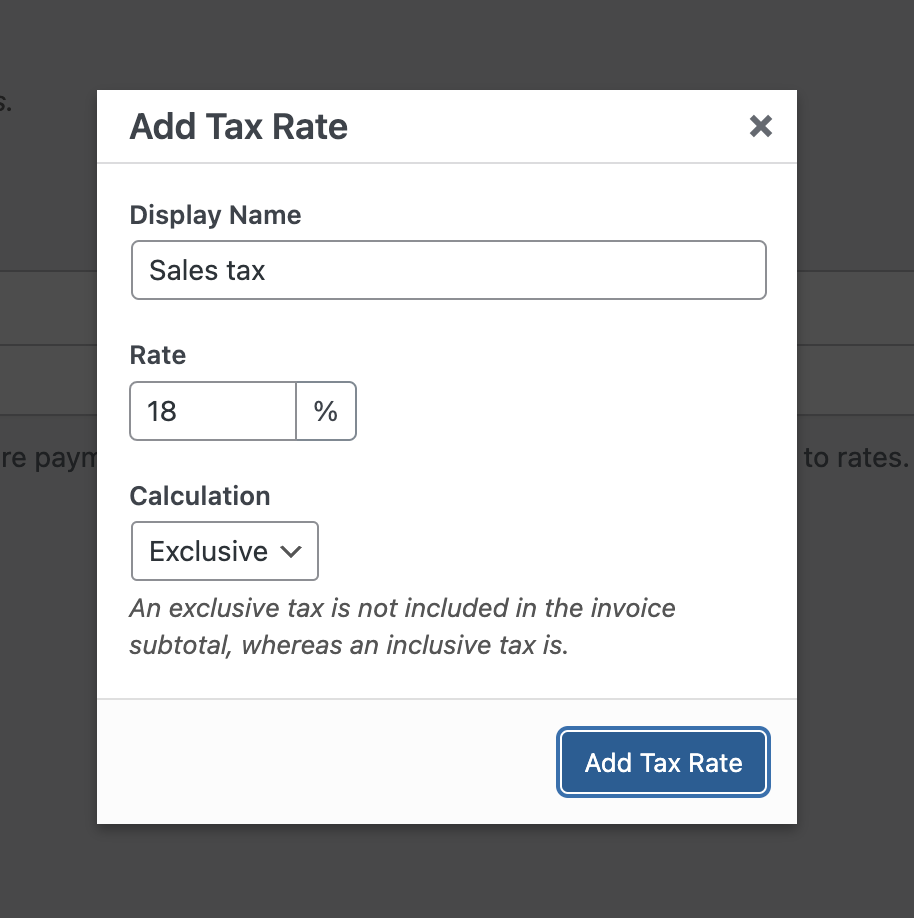
Şimdi vergi oranını bir modal açılır penceresi aracılığıyla eklemeniz istenecektir. Görünen adı ve oranı belirtin, ardından verginin nasıl hesaplanacağını, kapsayıcı mı yoksa hariç tutucu mu olacağını belirtin. İhtiyaçlarınıza göre doğru seçeneği seçin ve Vergi Oranı Ekle düğmesine tıklayın.
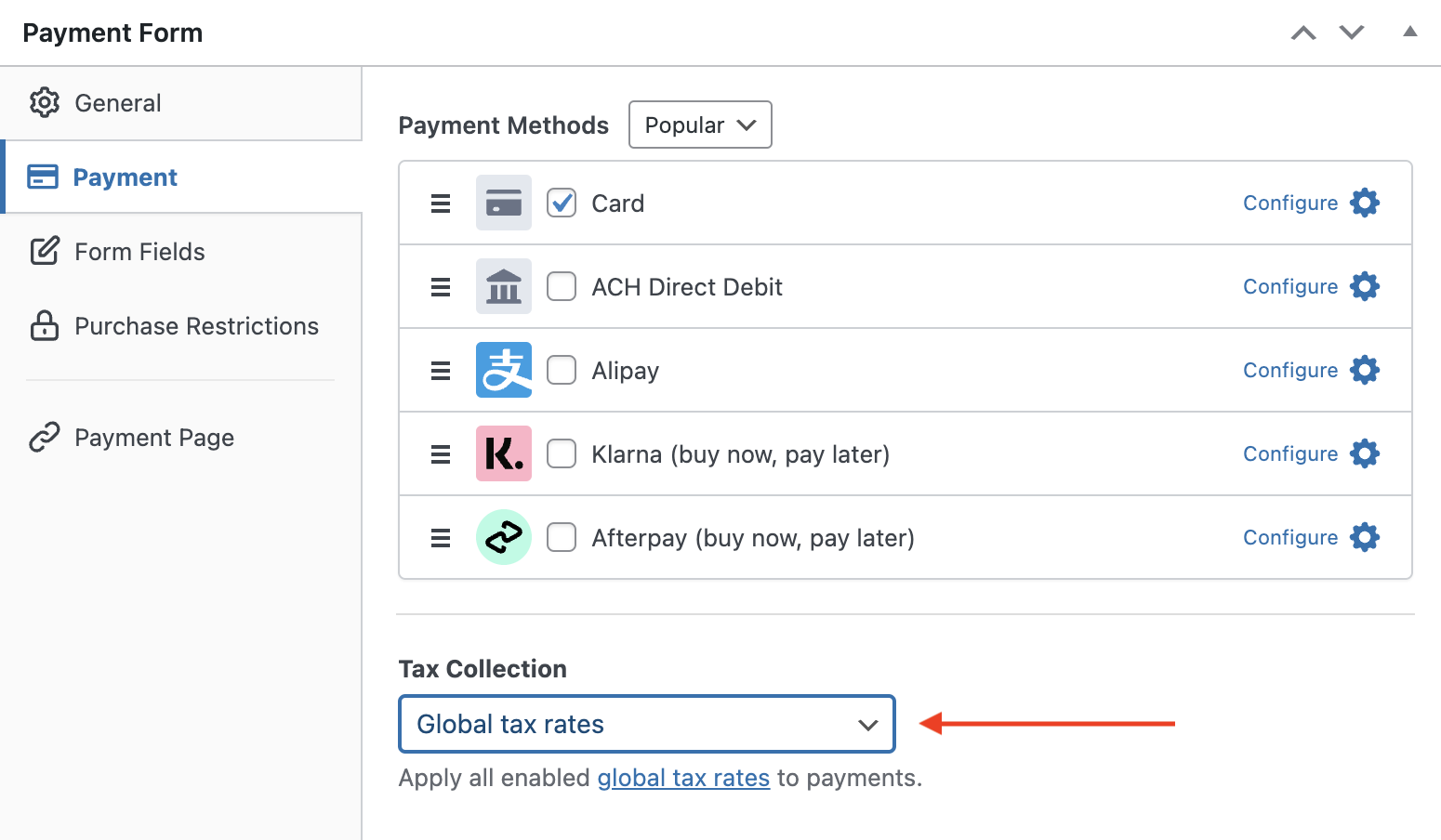
Şimdi az önce oluşturduğunuz ödeme formuna geri dönün. Soldaki Ödeme sekmesine tıklayın. Vergi Toplama açılır menüsünü bulana kadar sayfayı aşağı kaydırın. Açılır menüden Küresel vergi oranları seçeneğini seçin.
Daha fazla ayrıntı için WordPress ödemeleriyle vergi toplama bölümüne göz atın.
Şimdi formunuzu kaydedin ve önizlemesini görüntüleyin. Görünüşü iyiyse, formu yayınlayın ve amaçlandığı gibi çalışıp çalışmadığını görmek için bazı test ödemeleri yapın. Amaçlandığı gibi çalışıyorsa, formu canlı sitenize yerleştirelim (Test modu hakkında daha fazla bilgi edinin).
Adım 7: Ödeme Formunu Sitenize Yerleştirin
Ödeme formunuz ödemeleri kabul etmeye hazır olduğuna göre, formunuzu web sitenize yerleştirelim.
Canlıya geçmeden önce formu test ettiğinizden emin olun. Tüm sitenizi veya bireysel ödeme formlarını test ve canlı modlar arasında geçirebilirsiniz.

Formu yerleştirmek için yayınlamak istediğiniz gönderiye veya sayfaya gidin. Ardından WP Simple Pay bloğunu eklemek için + simgesine tıklayın. Ardından az önce oluşturduğunuz bir formu seçin. Ve ardından, Yayınla veya Güncelle düğmesine tıklayın.
Hepsi bu kadar!
Umarız bu makale, WordPress ile tek bir ürünü çevrimiçi olarak nasıl satacağınızı öğrenmenize yardımcı olmuştur.
Bu makaleyi beğendiyseniz, WordPress ile ön sipariş almayı da incelemek isteyebilirsiniz.
Ne bekliyorsunuz? WP Simple Pay ile bugün başlayın!
Bunun gibi daha fazla makale okumak için bizi X'te takip edin.
Açıklama: İçeriğimiz okuyucu desteklidir. Bu, bazı bağlantılarımıza tıklarsanız, bir komisyon kazanabileceğimiz anlamına gelir. Yalnızca okuyucularımıza değer katacağına inandığımız ürünleri öneririz.


Yanıt Bırakın