
WordPress'te Kolayca Ön Sipariş Nasıl Alınır (Adım Adım)
Son güncelleme tarihi

WordPress'te ön sipariş almak ister misiniz?
Ön sipariş almak, yeni bir ürün lansmanının hazırlık sürecinde ilgi uyandırmak için harika bir stratejidir.
Bu makalede, bir ön sipariş formu oluşturmayı ve ürününüz piyasaya sürülmeden önce ön sipariş almayı göstereceğiz.
Sitenizde Ön Sipariş Almak
Ön siparişlerle, bir ürünü halka satışa sunulmadan önce satışa çıkarabilirsiniz. Ön sipariş sunmak, hem sizin hem de müşterileriniz için bir kazan-kazan durumudur.
Sizin için, henüz var olmayan bir ürünü satmaya başlamanın ve yaklaşan sürümünüz için talebi tahmin etmenin bir yoludur. Müşterileriniz için ön siparişler, ürününüze mümkün olan en erken kullanılabilirlik tarihinde, genellikle daha ucuz bir fiyata erişmelerini sağlar.
WordPress'te ön sipariş almaya başlamak için ne yapmanız gerektiğini merak mı ediyorsunuz?
- Kullanıcı bilgilerini toplayın ve bir ödeme formu aracılığıyla ödeme kabul edin: Bir ödeme formu kurmak, sitenizde ön sipariş almanın EN KOLAY yoludur. Çok sayıda ürün satmayı planlamıyorsanız, karmaşık bir alışveriş sepeti kurmanıza muhtemelen gerek yoktur.
- Ürün satıldıkça formu otomatik olarak gizleyin: Sınırsız ön sipariş almak, fiziksel bir ürün satıyorsanız kaos yaratabilir. Bir ön sipariş limiti belirtmenize ve ön sipariş satış hedefinizden uzaklaştıkça formu gizlemenize olanak tanıyan bir araca ihtiyacınız var.
- Ödeme formunu zamanlayın: Bir aciliyet hissi yaratmak için çoğu marka belirli bir zaman dilimi içinde ön sipariş alır. Bunu yapmak için, ödeme formunu belirli bir tarih ve saatte yayınlanacak ve gizlenecek şekilde zamanlamanız gerekecektir. Bu şekilde, sitenizde değişiklik yapmak için son dakikaya kadar uyanık kalmanız gerekmez.
WP Simple Pay, WordPress için ön sipariş formu oluşturmanıza olanak tanıyan EN KOLAY eklentidir.
Kredi kartı ve banka kartı, ABD banka hesabı ödemeleri (ACH Doğrudan Borç), Google Pay/Apple Pay ve daha fazlası dahil olmak üzere 10'dan fazla ödeme yöntemini destekleyen WordPress için 1 numaralı Stripe eklentisidir.
Şimdi WordPress'te bir ön sipariş ödeme formu oluşturmaya bakalım.
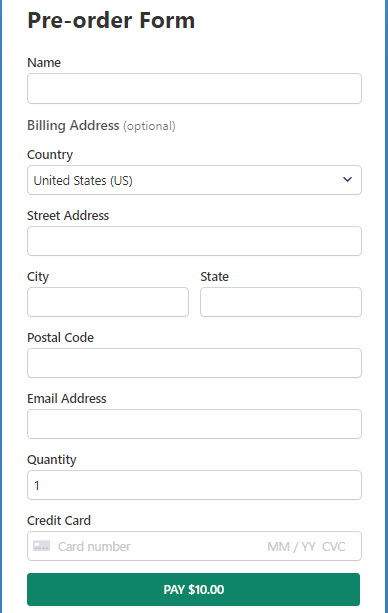
Bu eğitimle oluşturacağımız ön sipariş formu şöyledir:
Adım 1: WP Simple Pay'i Yükleyin ve Etkinleştirin
Bir ön sipariş formu oluşturmak için yapmanız gereken ilk şey WP Simple Pay'i kurmak ve etkinleştirmektir.
WP Simple Pay eklentisini satın aldıktan sonra, onu satın alma e-postası makbuzunuzdan veya WP Simple Pay hesabınızdan indirin.
Bir eklentiyi ilk kez kuruyorsanız, bu kılavuzu izleyin.
Ek %3 ücreti kaldırın!
Çoğu Stripe eklentisi, HER işlem için ek %3 ücret alır
…WP Simple Pay Pro değil!
Eklentiyi etkinleştirdikten sonra, kurulum sihirbazını kullanarak Stripe hesabınızı sitenizle entegre etmeniz gerekecektir. Başlayalım'a tıklayın.

Eklenti etkinleştirildikten sonra otomatik olarak kurulum sihirbazına yönlendirilmezseniz, WP Simple Pay » Ayarlar'a gidin ve ardından Stripe sekmesine tıklayın; burada Stripe ile Bağlan düğmesini bulabilirsiniz. Stripe hesabınızı sitenize bağlamak için üzerine tıklamanız yeterlidir.
Adım 2: WordPress'i Stripe'a Bağlayın
Kurulum sihirbazında, Stripe hesabınızı sitenizle entegre etme işlemine devam etmek için Stripe ile Bağlan'a tıklayın.

Burada mevcut Stripe hesabınızı sitenize bağlayabilir veya yepyeni bir Stripe hesabı kurabilirsiniz. WP Simple Pay'i bir test sitesinde kurmadığınız sürece, Bu formu atla seçeneğini KULLANMAYALIM, çünkü bu seçenek kurtarılamayan veya Canlı Mod'a taşınamayan geçici bir Stripe hesabı oluşturacaktır.

Stripe hesabınızı sitenize başarıyla bağladıktan sonra, Kurulum Tamamlandı yazan bir başarı sayfası göreceksiniz. Ön sipariş formu oluşturmak için Ödeme Formu Oluştur düğmesine tıklayın.

3. Adım: Ön Sipariş Formu Oluşturun
Ön sipariş formu oluşturmak için form şablonu kitaplığından önceden oluşturulmuş şablonlardan birini seçin. WP Simple Pay, çok sayıda farklı şablonla birlikte gelir. Her şablon, ödeme formlarını kurmanızı kolaylaştıran belirli form alanı seçenekleriyle önceden seçilmiş olarak gelir.
Bu eğitimde, Ödeme Formu şablonunu seçelim.

4. Adım: Formu Ön Sipariş Alacak Şekilde Yapılandırın
Bir form şablonu seçtiğiniz anda, farklı yapılandırma ayarlarını seçebileceğiniz yapılandırma sayfasına yönlendirileceksiniz.

Genel sekmesinde, ihtiyaçlarınıza göre başlığı, açıklamayı ve form türünü değiştirebilirsiniz.
WP Simple Pay, ödeme formunu kendi sitenizde veya Stripe ödeme sayfasında barındırmanıza olanak tanır. Formu nasıl barındırmak istediğinizi Tür seçeneği ile seçebilirsiniz. Daha fazla bilgi edinmek için doğru ödeme formu türlerini seçme hakkındaki bu gönderiye göz atın.
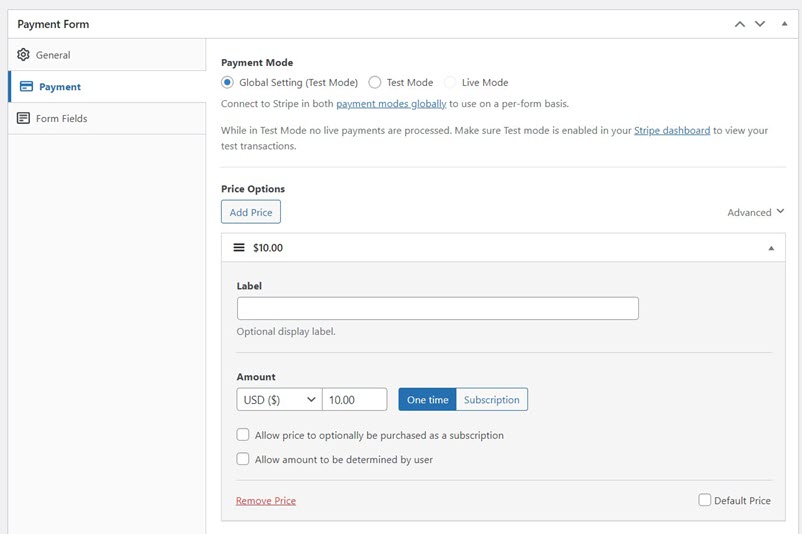
Sırada, soldaki Ödeme seçeneğine tıklayın. Burada para birimini, tutarı özelleştirebilir ve hatta tek seferlik ve abonelik ödemesi arasında seçim yapabilirsiniz. Bu formda etkinleştirmek istediğiniz ödeme yöntemini de seçebilirsiniz.
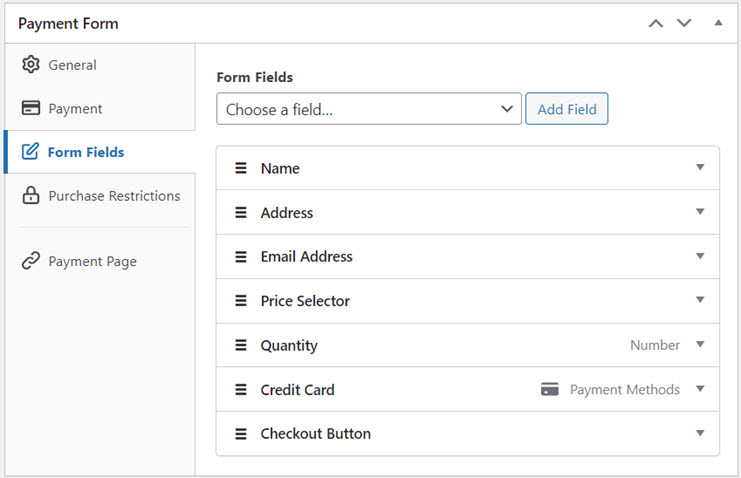
Ön sipariş almak için formunuzu Form Alanları sekmesine giderek özelleştirmeniz gerekecektir.
Bu eğitimin amacı doğrultusunda, ödeme formumuza aşağıdaki gibi birkaç ek alan ekleyeceğiz:
- Ad Soyad: Bu form alanı, müşterinizin adını öğrenmenize yardımcı olur. Bu alan varsayılan olarak isteğe bağlıdır. Adı toplamak istiyorsanız, o alana tıklayarak zorunlu hale getirmeyi unutmayın.
- Adres: Sitenizde fiziksel bir ürün satıyorsanız bu alan gereklidir. Bu alanla WP Simple Pay, hem fatura adresini hem de teslimat adresini toplamanıza olanak tanır.
- Miktar: Ön sipariş formunuzla aynı ürünün birden fazla miktarını satmak istediğinizde bu alan kullanışlıdır. Her müşterinin işlem başına satın alabileceği maksimum ve minimum miktar sayısını sınırlayabilirsiniz.
5. Adım: Ön Siparişleri Sınırlayın
Fiziksel bir ürün veya sınırlı sayıda bulunan bir dijital ürün (etkinlik biletleri gibi) için ön sipariş alıyorsanız, sınırsız ön sipariş almak ideal değildir.
WP Simple Pay, ön siparişler tükendiği anda formu sitenizden otomatik olarak gizlemenize olanak tanır.
Ek olarak, eklenti belirli bir zaman çerçevesi içinde ön sipariş almanıza da olanak tanır, böylece formu otomatik olarak görüntülenecek ve gizlenecek şekilde zamanlayabilirsiniz.
Ön siparişleri sınırlamak için sol taraftaki Satın Alma Kısıtlamaları sekmesine tıklayabilirsiniz. Satabileceğiniz maksimum ön sipariş kopyasını belirtmek için Belirli sayıda ödeme yapıldıktan sonra ödeme formunu gizle onay kutusunu seçin. Ardından sınırı belirtin.
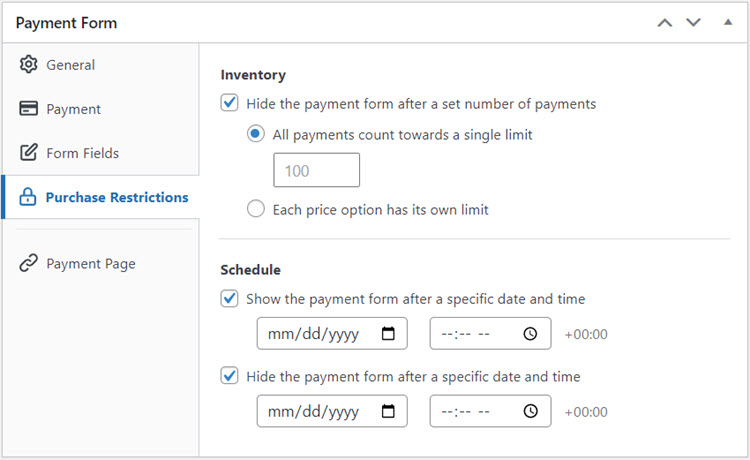
Formu otomatik olarak göstermek ve gizlemek için sırasıyla Belirli bir tarih ve saatten sonra ödeme formunu göster ve Belirli bir tarih ve saatten sonra ödeme formunu gizle onay kutularını seçin. Ardından tarih ve saati belirtin ve formu yayınlayın.
Formun amaçlandığı gibi çalışıp çalışmadığını görmek için şimdi bazı test ödemeleri yapın. Sorunsuz çalışıyorsa, formu canlı sitenize yerleştirebilirsiniz.
Adım 6: Ödeme Formunu Bir Sayfaya Ekleme
Formunuz ön sipariş almaya hazır olduğuna göre, formunuzu web sitenize yerleştirme zamanı.

Formu yerleştirmek için, yayınlamak istediğiniz gönderiye veya sayfaya gidin. Ardından WP Simple Pay bloğunu eklemek için + simgesine tıklayın. Ardından az önce oluşturduğunuz bir formu seçin. Ve ardından, Yayınla veya Güncelle'ye tıklayın.
İşte bu kadar!
Umarız bu makale, bir ön sipariş formu oluşturarak WordPress'te nasıl ön sipariş alınacağını öğrenmenize yardımcı olmuştur.
Bu makaleyi beğendiyseniz, WordPress'te ön siparişler için vergi toplama hakkındaki makalemize de göz atmak isteyebilirsiniz.
WP Simple Pay ile başlamak için buraya tıklayın.
Bunun gibi daha fazla makale okumak için bizi Facebook ve Twitter'da takip edin.
Açıklama: İçeriğimiz okuyucu desteklidir. Bu, bazı bağlantılarımıza tıklarsanız, bir komisyon kazanabileceğimiz anlamına gelir. Yalnızca okuyucularımıza değer katacağına inandığımız ürünleri öneririz.


Yanıt Bırakın