

WordPress'te Cloudflare Turnstile'ı Stripe Formlarına Nasıl Eklenir
Son güncelleme tarihi

Stripe ödeme formlarınız sahte ödemelere karşı korunuyor mu?
Stripe formlarınızda Cloudflare Turnstile'ı etkinleştirmek, işletmenizi sahte ödemelerden korumanın en iyi yollarından biridir.
Bu makalede, WordPress'te Cloudflare Turnstile'ı adım adım nasıl etkinleştireceğinizi göstereceğiz.
Ödeme Formlarında Cloudflare Turnstile'ı Etkinleştirin
Turnstile, popüler bir içerik dağıtım ağı hizmeti olan Cloudflare tarafından sağlanan ücretsiz bir CAPTCHA alternatifidir. Turnstile, ziyaretçilerinizi rahatsız etmeden veya veri gizliliği konusunda endişelenmenize gerek kalmadan sahte ödemeleri durdurmanıza yardımcı olur.
En iyi yanı, Cloudflare müşterisi olmasanız veya trafiği Cloudflare küresel ağı üzerinden göndermeseniz bile çalışmasıdır.
Turnstile'ı Stripe ödeme formlarınıza eklemenin en kolay yolu WP Simple Pay kullanmaktır.
WP Simple Pay, WordPress için 1 numaralı Stripe ödeme eklentisidir. İşletmenizi sahte ödemelerden korumak için artık 3 farklı CAPTCHA hizmetini desteklemektedir.
- Google reCAPTCHA: Web sitenizde görünmez çalışır, böylece meşru müşterilerinizi hiç rahatsız etmeden spam botlarla mücadele edebilirsiniz.
- hCaptcha: Kullanıcı gizliliğini koruyan bir anti-bot çözümü isteyen kullanıcılar için en iyi seçeneklerden biridir.
- Cloudflare Turnstile: Kullanıcı gizliliğine odaklanan en iyi reCAPTCHA alternatiflerinden biridir. Turnstile birden fazla CAPTCHA türü sunar: Yönetilen, Etkileşimsiz ve Görünmez.
Adım 1: Sitenize WP Simple Pay'i Yükleyin
Stripe ödeme formlarınıza Cloudflare Turnstile eklemek için sitenize WP Simple Pay'i yükleyip etkinleştirmeniz gerekecektir.
Ek %3 ücreti kaldırın!
Çoğu Stripe eklentisi, HER işlem için ek %3 ücret alır
…WP Simple Pay Pro değil!
Fiyatlandırma sayfasına gidin, bir plan seçin ve bir WP Simple Pay hesabı oluşturun. Ardından eklentiyi hesabınızdan indirin ve yükleyerek sitenize kurun.
Ayrıntılı bir kılavuz için WP Simple Pay nasıl kurulur bölümüne göz atın.
Eklentiyi etkinleştirdikten sonra, kurulum sihirbazımızdaki komutları izleyerek Stripe hesabınızı sitenize bağlayın.
Stripe hesabınızı başarıyla bağladıktan sonra, Kurulum tamamlandı diyen bir başarı mesajı göreceksiniz.
Artık formunuzu Cloudflare Turnstile ile entegre ederek web sitenizi sahte ödemelerden koruyabilirsiniz.
Adım 2: Cloudflare Turnstile için Kaydolun
Sıradaki, WP Simple Pay'i Turnstile ile bağlayalım.
Bağlanmak için WP Simple Pay » Ayarlar yolunu izleyin ve ardından Genel sekmesinde Anti-Spam'e tıklayın. Ardından Cloudflare Turnstile'ı seçin ve Cloudflare Turnstile için Kaydolun (Ücretsiz)'e tıklayın.

CAPTCHA'yı etkinleştirmek için sitenizi Turnstile ile kaydetmeniz istenecektir.
Cloudflare Turnstile sitesinde bir hesap oluşturabilir ve ardından sitenizi Turnstile'a ekleyebilirsiniz.
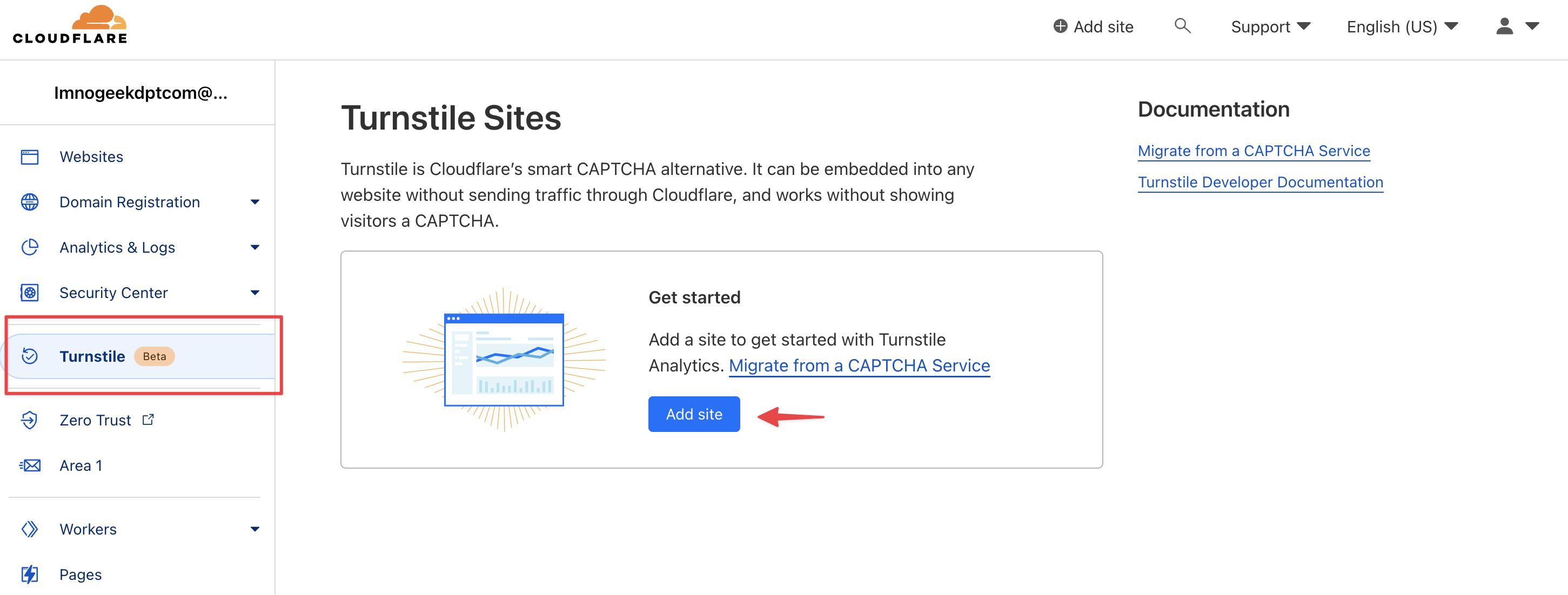
Şimdi Site adı, Alan adı ve Widget Türünü belirtin ve ardından Oluştur düğmesine tıklayın.
Ardından, Site Anahtarınızı ve Gizli Anahtarınızı Turnstile ayarları sayfasından kopyalayın ve WordPress kontrol panelinizdeki Anti-spam ayarlarınıza yapıştırın. Ardından Değişiklikleri Kaydet düğmesine tıklayın.
Adım 3: Sitenizde Bir Ödeme Formu Oluşturun
Sıradaki, sitenizde bir ödeme formu oluşturalım ve ödeme almaya başlayalım. Yukarıdaki adımlar doğru takip edilirse, Stripe ödeme formlarınızda Turnstile'ın zorluğunu göreceksiniz.

Henüz bir ödeme formu oluşturmadıysanız, bu kılavuzu izleyerek bir ödeme formu oluşturun: sitenizde bir Stripe ödeme formu nasıl oluşturulur.
İşte bu kadar!
Umarız bu makale, WordPress'teki Stripe ödeme formlarınıza Cloudflare Turnstile'ı nasıl ekleyeceğinizi öğrenmenize yardımcı olmuştur.
Bu makaleyi beğendiyseniz, şunları da incelemek isteyebilirsiniz: sitenizde Google reCAPTCHA'yı etkinleştirme.
Ne bekliyorsunuz? WP Simple Pay ile bugün başlayın!
Bunun gibi daha fazla makale okumak için bizi X'te takip edin.
Açıklama: İçeriğimiz okuyucu desteklidir. Bu, bazı bağlantılarımıza tıklarsanız, bir komisyon kazanabileceğimiz anlamına gelir. Yalnızca okuyucularımıza değer katacağına inandığımız ürünleri öneririz.




Yanıt Bırakın