
WordPress'te Bahşiş Kabul Etme (Adım Adım Kılavuz)
Son güncelleme tarihi

Hiç, taze saç kesiminden memnun kalan ama ayrılırken yanlarında nakit olmadığını fark eden bir müşteriniz oldu mu?
Peyzaj mimarları, köpek kuaförleri ve etkinlik personeli her hafta "Bir dahaki sefere vereceğim" benzeri bir şeyler duyar. WordPress'te nasıl bahşiş kabul edeceğini bilmek bunu düzeltir.
Sitenizde bir bahşiş formu, müşterilerin size rezervasyon yaptıkları yerden birkaç dokunuşla telefonlarından teşekkür etmelerini sağlar. Her bahşiş doğrudan Stripe hesabınıza gider.
Bu makalede, WordPress'te bahşiş kabul etmeyi, önceden ayarlanmış bahşiş tutarlarınızı ayarlamayı ve müşterilerinizle paylaşmadan önce bir telefonda formu test etmeyi göstereceğiz.
WordPress Sitenize Bahşiş Seçeneği Neden Eklemelisiniz?
Sanal bir bahşiş kutusu, müşterilerin bir kart veya mobil cüzdanla çevrimiçi ödeme yaparak bir bahşiş tutarı seçtiği veya yazdığı web sitenizdeki bir ödeme formudur.
Memnun müşterilere iş bittikten sonra teşekkür etmenin hızlı bir yolunu sunar. Bir hizmet işletmesi için düzelttiği şeyler şunlardır:
- Müşteriler bahşiş vermek istiyor, ancak nakit ortadan kalktı. Birçok müşteri artık her şeyi kartla veya telefonla ödüyor, bu yüzden tezgahtaki bir kutu onlara asla ulaşmıyor. Çevrimiçi bahşiş kabul ettiğinizde, randevudan sonra açabilecekleri bir bağlantı, bu iyi niyete bir yol verir.
- Ek ücretler küçük bahşişleri yiyor. 5 dolarlık bir bahşişte, bir uygulamanın veya eklentinin Stripe ücretinin üzerine eklediği herhangi bir yüzde, size ulaşmayan paradır. Aktif bir lisansla, WP Simple Pay Pro kendi ücretini eklemez, bu nedenle Stripe'ın standart işlem ücreti her bahşişteki tek ücrettir.
- Müşterileri başka bir siteye göndermek güveni zedeler. Daha önce hiç duymadıkları bir platformdaki bir bahşiş sayfası, ekstra bir adım ve tanımadıkları bir marka ekler. Deneyimlerimize göre, müşteriler size rezervasyon yaptırdıkları aynı sitede ödeme yaparken kendilerini daha rahat hissediyorlar.
- Telefondan tutar yazmak zordur. Birçok müşteri hizmetten hemen sonra telefonlarından bahşiş verir. Önceden ayarlanmış bahşiş düğmeleri, bir müşterinin tek bir dokunuşla teşekkür etmesini sağlarken, özel bir tutar daha fazla vermek isteyen herkesi kapsar.
Sonra, bahşiş formunu oluşturmak için kullanacağımız araca bakalım.
WP Simple Pay ile WordPress'te Bahşiş Kabul Edin
WordPress sitenizde bahşiş kabul etmenin en iyi yolu WP Simple Pay kullanmaktır.
WP Simple Pay, WordPress için 1 numaralı Stripe ödeme eklentisidir. Alışveriş sepeti kurmadan tek seferlik ve yinelenen ödemeleri kabul etmenizi sağlar.
Bahşişler için bu, müşterilerin herhangi bir telefondan doldurabileceği, dokunarak bahşiş verme düğmelerine sahip kısa bir form anlamına gelir. Kullanacağınız özellikler şunlardır:
- Özel tutarlar: Müşterilerin, sizin kontrol ettiğiniz minimum ve maksimum bir tutarla kendi bahşişlerini seçmelerine izin verin. Özel tutarlar, Lite'ta bulunmayan her WP Simple Pay Pro planında mevcuttur.
- Fiyat seçeneği düğmeleri: Önceden ayarlanmış bahşiş tutarlarınızı dokunulabilir düğmeler olarak gösterin, böylece çoğu müşteri tek bir dokunuşla bahşiş verir.
- Mobil cüzdanlar: Müşterilerin kart bilgilerini yazmadan bahşiş verebilmeleri için Apple Pay ve Google Pay'i tek bir onay kutusuyla etkinleştirin.
- Ek eklenti ücreti yok: Aktif bir lisansla, WP Simple Pay Pro, Stripe'ın üzerine bir ücret eklemez.
Bununla birlikte, WordPress'te bahşiş kabul etmek için WP Simple Pay'i nasıl kullanabileceğinizi görelim.
Adım 1: WP Simple Pay'i Yükleyin ve Etkinleştirin
Başlamak için herhangi bir WP Simple Pay Pro planına (Kişisel, Plus, Profesyonel veya Elite) ihtiyacınız olacak, çünkü özel tutarlar WP Simple Pay Lite'ın parçası değildir.
Ayrıca bir Stripe hesabına ihtiyacınız olacak. Henüz bir hesabınız yoksa, kurulum sırasında oluşturabilirsiniz.
Bir plan satın aldıktan sonra, eklentiyi yüklemek ve etkinleştirmek için WP Simple Pay kurulum kılavuzumuzu izleyin.
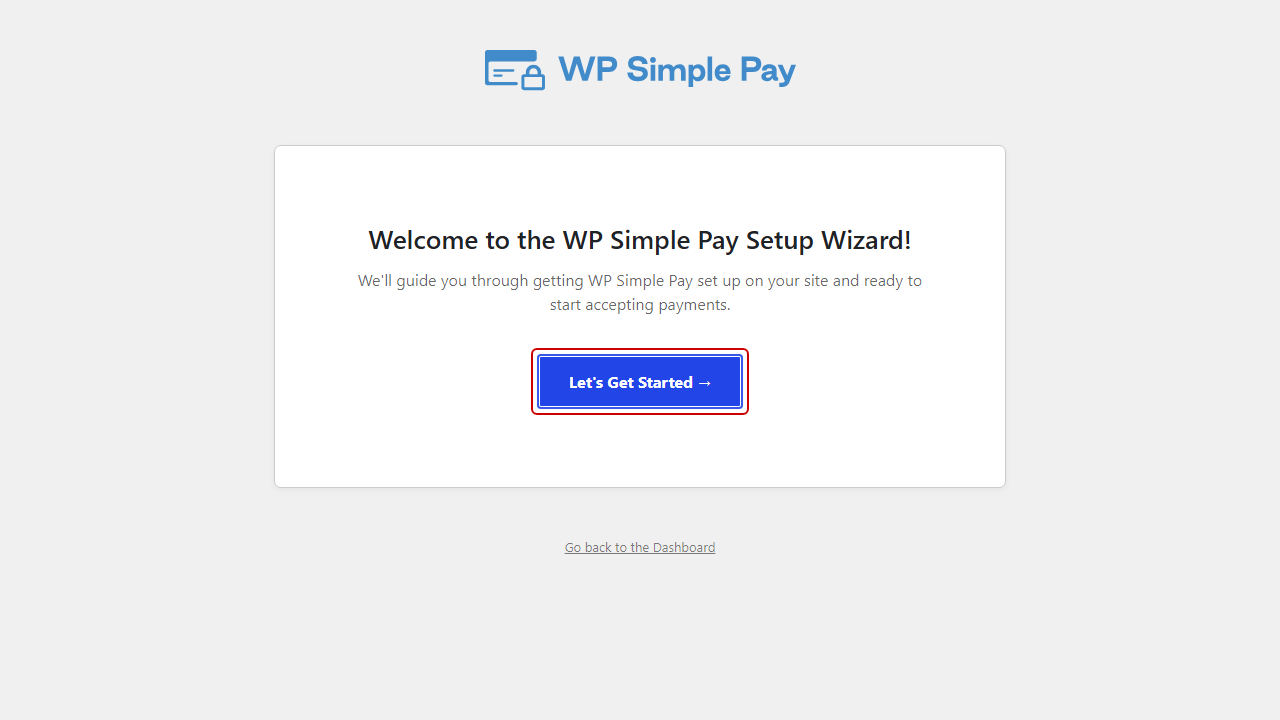
Etkinleştirmeden sonra, kurulum sihirbazı kendi kendine açılır. Başlamak için Başlayalım düğmesine tıklayın.
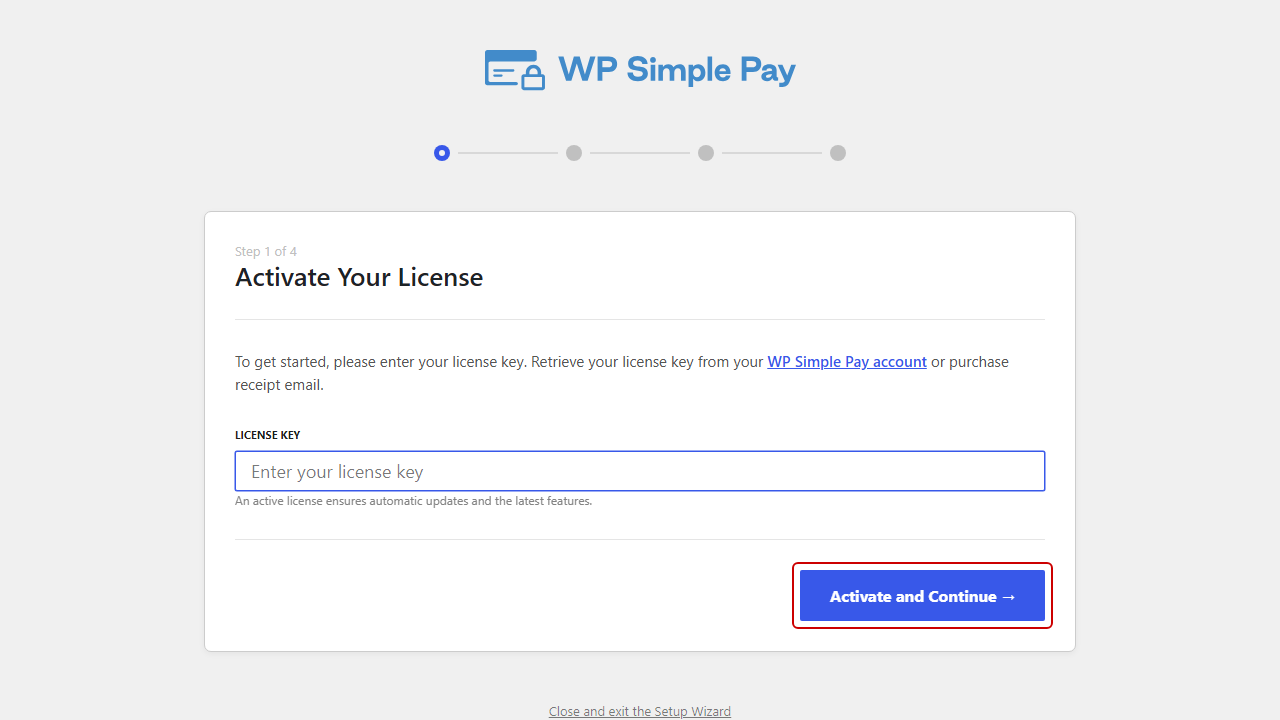
İlk adım, WP Simple Pay hesabınızda bulacağınız lisans anahtarınızı ister.
Lisans Anahtarı alanına yapıştırın, ardından Etkinleştir ve Devam Et düğmesine tıklayın.
Ardından, sihirbaz sizi sitenizi Stripe'a bağlama konusunda yönlendirir.
Stripe ile Bağlan düğmesine tıklayın, ardından Stripe hesabınıza giriş yapın veya yeni bir hesap oluşturun.
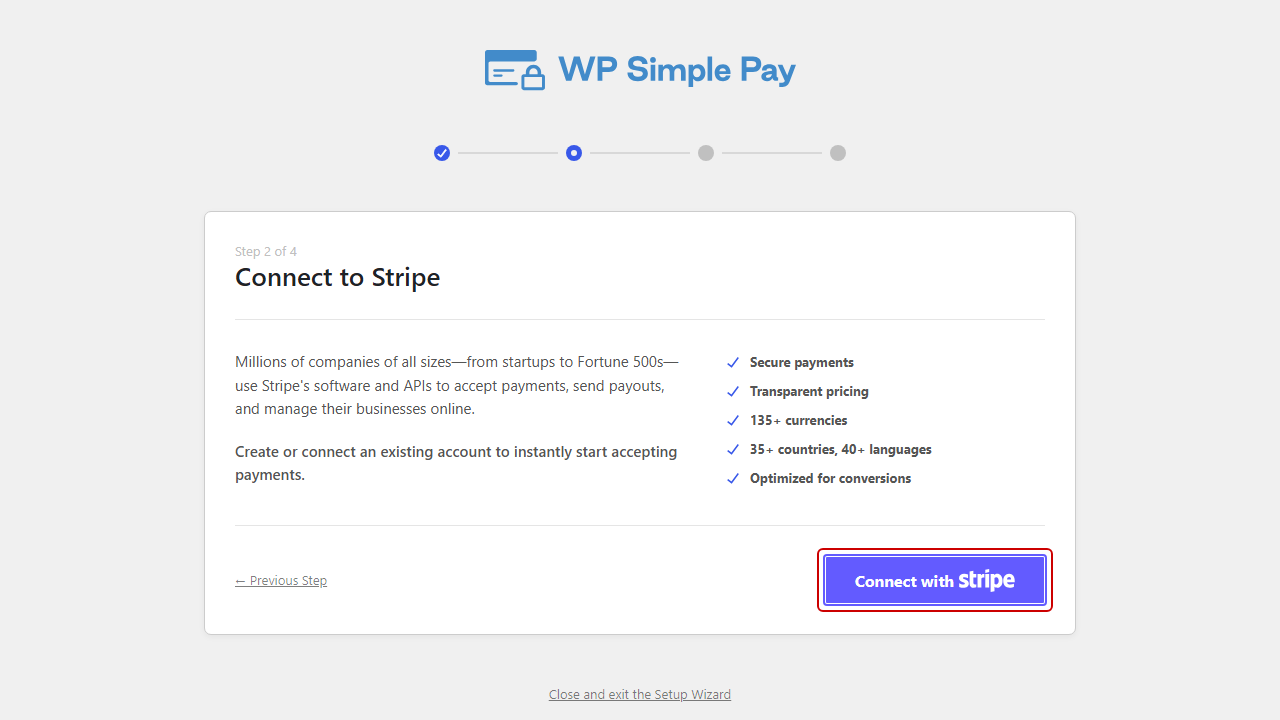
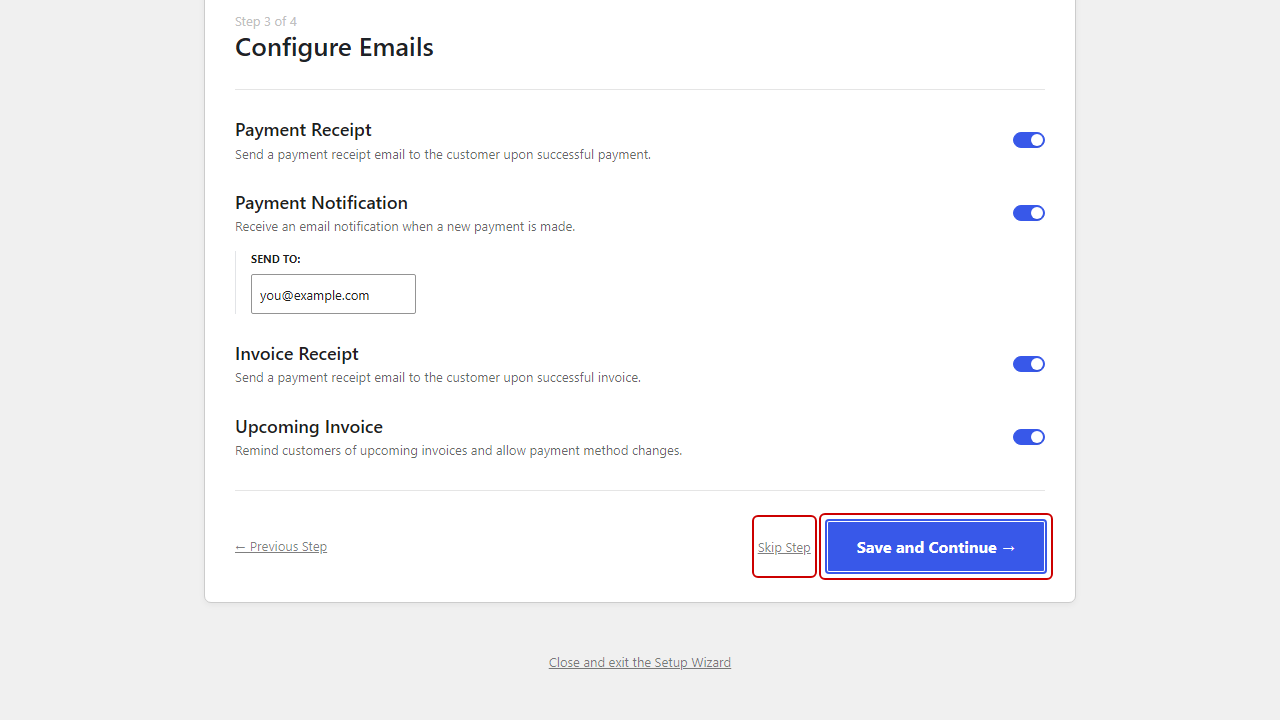
Stripe bağlantıyı onayladıktan sonra, sihirbaz E-postaları Yapılandır'a geçer.
Varsayılan e-posta ayarlarını koruyabilir ve Kaydet ve Devam Et düğmesine tıklayabilir veya daha sonra ayarlamak için Adımı Atla düğmesine tıklayabilirsiniz.
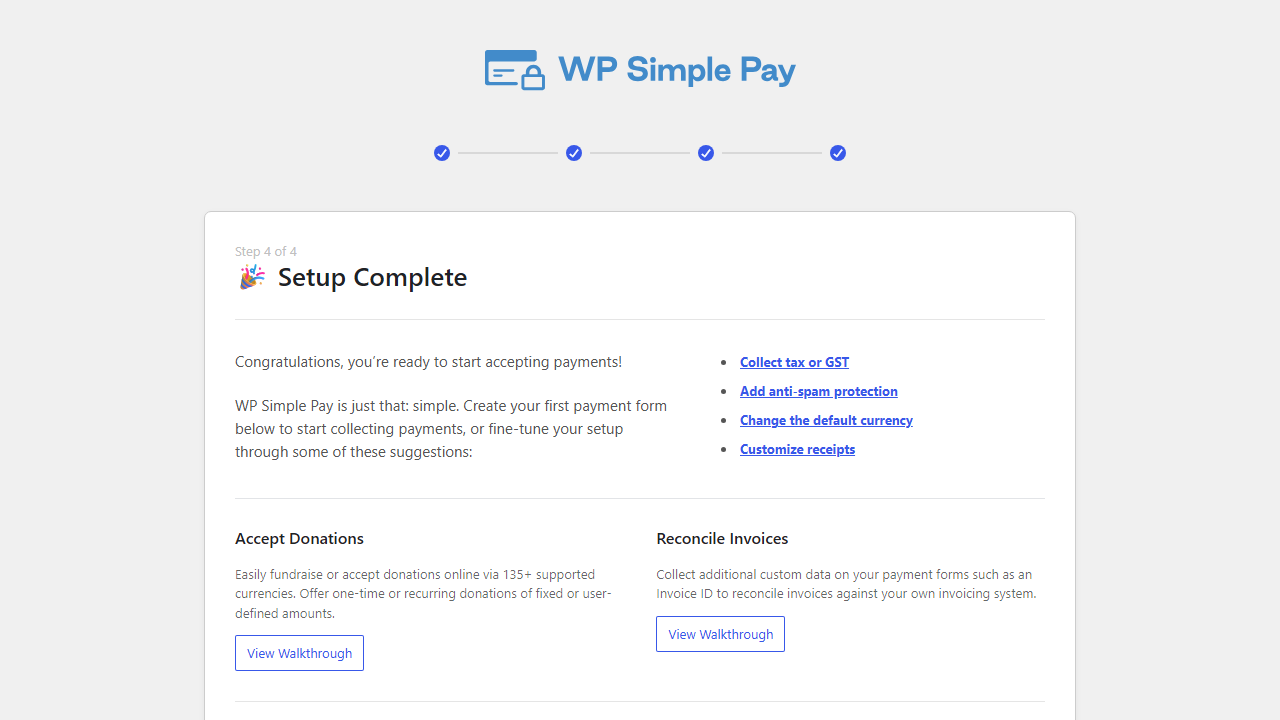
Bundan sonra, Kurulum Tamamlandı ekranını göreceksiniz.
Bu, WordPress'in artık Stripe hesabınız aracılığıyla ödeme alabileceğini gösteren işaretinizdir.
Adım 2: Bir Şablon Oluşturarak Bahşiş Formu Oluşturun
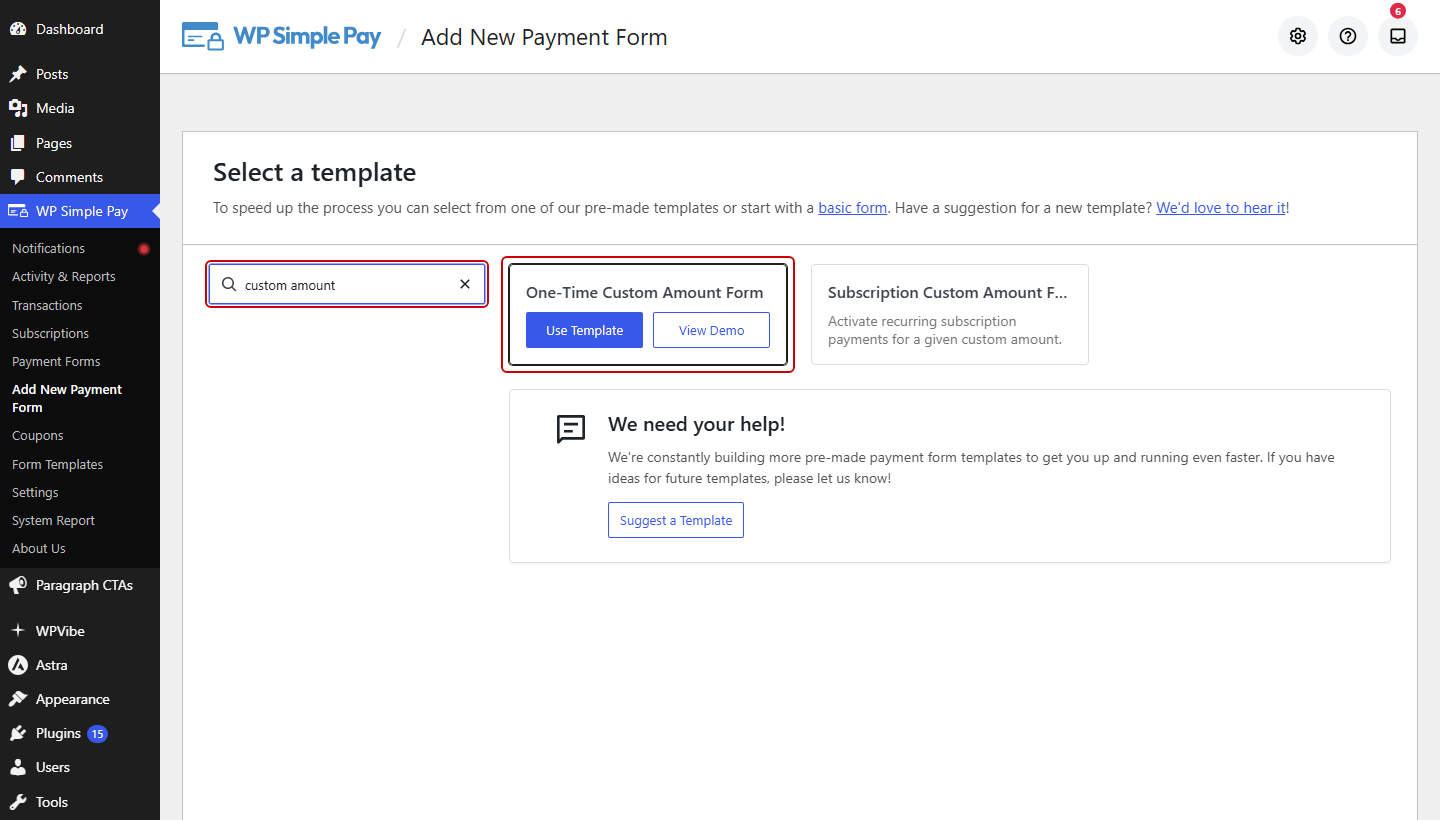
Ardından, bahşiş formunu kendiniz oluşturabilirsiniz. Bunu yapmak için WordPress kontrol panelinizde WP Simple Pay » Yeni Ödeme Formu Ekle'ye gidin.
Bu, şablon kitaplığını açar. Şablonlar için arama kutusuna "özel tutar" yazın, ardından Tek Seferlik Özel Tutar Formu şablonunu seçin.
Şablon, form oluşturucuda Genel sekmesinde açılır.
Buradan, Başlık'ı müşterilerin tanıyacağı bir şeye, örneğin "Bahşiş Bırakın" olarak değiştirin.
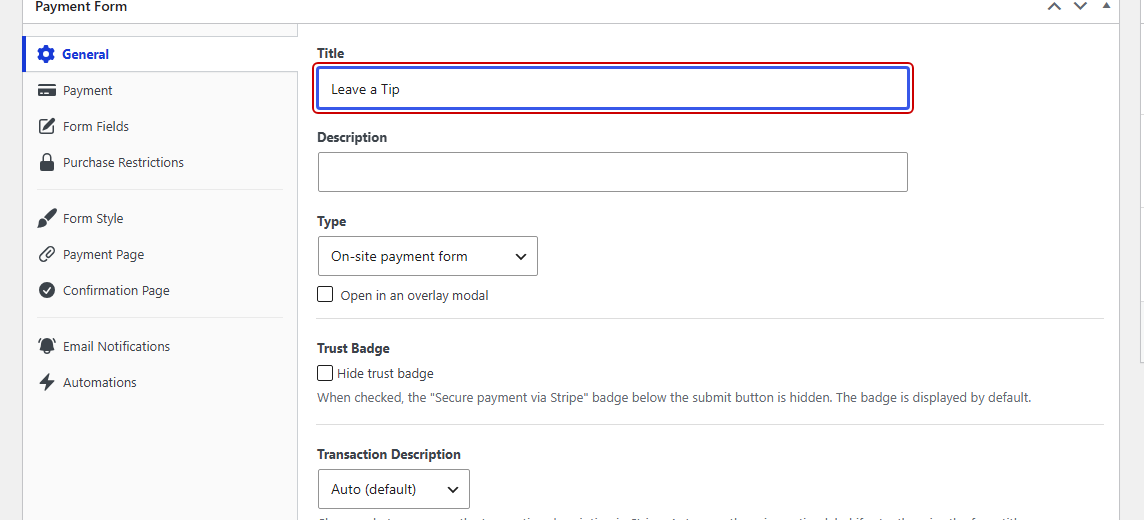
Şablon, formu kendi sayfanızda tutar, bu nedenle bu sekmede başka bir değişiklik yapmanıza gerek yoktur.
Adım 3: Bahşiş Kutunuz İçin Önceden Ayarlanmış Bahşiş Tutarınızı Belirleyin
Ardından, bahşiş tutarlarınızı seçebilirsiniz. Ödeme sekmesine tıklayın ve Fiyat Seçenekleri'ne gidin.
Şablon, bir fiyat seçeneğiyle başlar ve zaten özel bir tutar olarak ayarlanmıştır ve Tutarın kullanıcı tarafından belirlenmesine izin ver seçeneği işaretlenmiştir. Bu, özel bahşişiniz olacaktır.
Öncelikle, önceden ayarlanmış bahşişlerinizi ekleyin. WP Simple Pay, yalnızca bir formda birden fazla fiyat seçeneği olduğunda Etiket alanını gösterir. Yeni seçeneği "5$ bahşiş" olarak etiketleyin ve Tutar'ını 5.00$ olarak ayarlayın, ardından Fiyat Ekle'ye tıklayın.
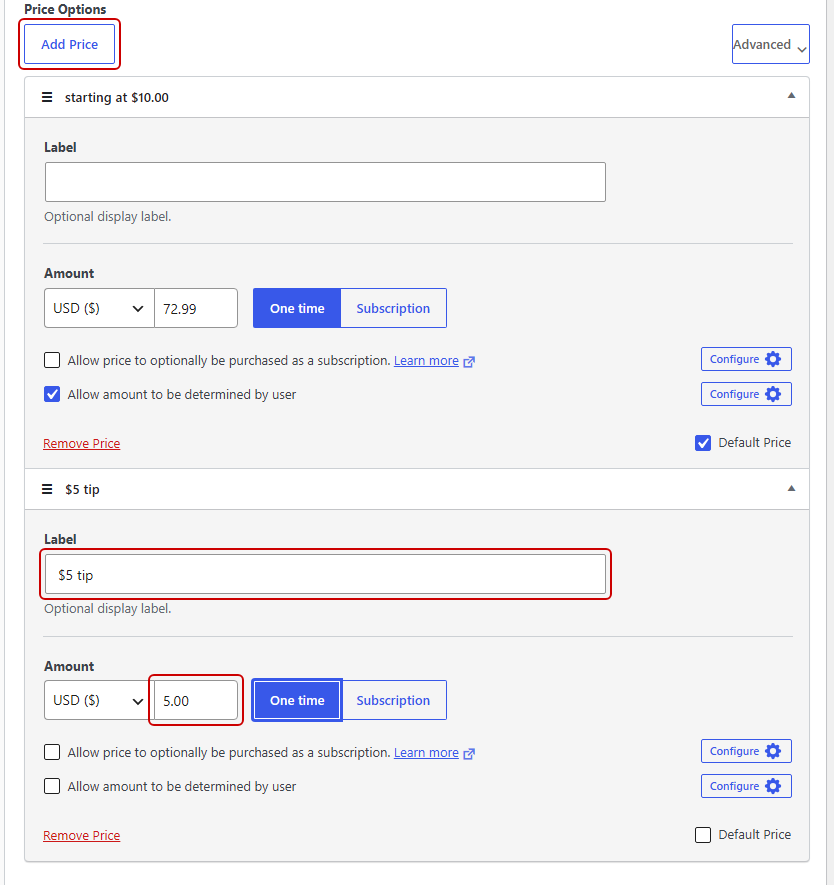
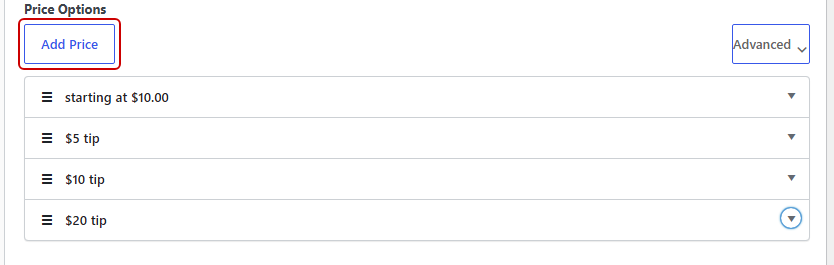
Ardından, 10.00$ tutarında bir "10$ bahşiş" seçeneği için tekrar Fiyat Ekle'ye tıklayın.
20.00$ tutarında bir "20$ bahşiş" seçeneği için bir kez daha tıklayın.
Şimdi şablonun orijinal fiyat seçeneğine geri dönebilirsiniz. Etiket'ini "Özel bahşiş" olarak değiştirin.
Tutar'ı, müşterilerin özel bahşiş kutusunda gördüğü başlangıç değeridir. Şablonun 72.99$'ından bahşiş boyutunda bir 15.00$'a değiştirin.
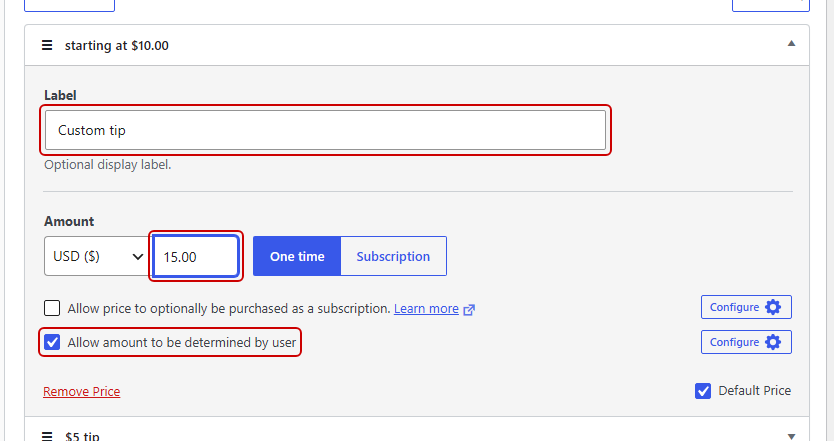
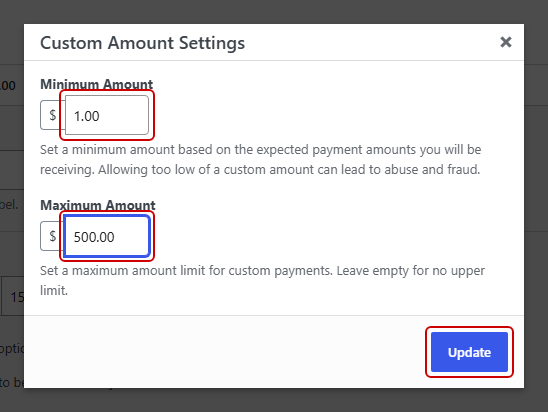
Ardından, Özel Tutar Ayarları'nı açmak için Tutarın kullanıcı tarafından belirlenmesine izin ver onay kutusunun yanındaki Yapılandır'a tıklayın.
Şablon, Minimum Tutar'ı 10.00$ olarak ayarlar, bu bahşiş için çok yüksektir. Müşterilerin isterlerse küçük bir bahşiş bırakabilmeleri için bunu 1.00$'a değiştirin.
WP Simple Pay, çok düşük bir minimumun kötüye kullanıma ve dolandırıcılığa yol açabileceği konusunda uyarır. 1.00$'lık bir taban, küçük bahşişlerin mümkün olmasını sağlar, bu nedenle gerçekçi olarak bekleyeceğiniz en düşük bahşişi seçin ve daha düşük olmasın.
Yazım hatalarını garip bir geri ödeme haline gelmeden yakalamak için 500,00 $ gibi bir Maksimum Tutar da belirleyebilirsiniz. Üst sınır istemiyorsanız boş bırakın, ardından Güncelle düğmesine tıklayın.
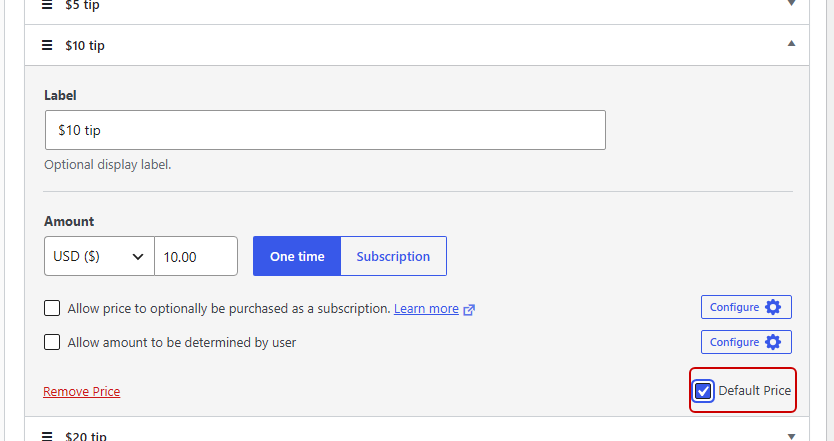
Form yüklendiğinde zaten seçili bir tutarın olması yardımcı olur. Başlangıç seçeneği olarak ayarlamak için “10 $ bahşiş” seçeneğindeki Varsayılan Fiyat kutusunu işaretleyin.
Adım 4: Bahşişleri Düğme Olarak Gösterin ve Apple Pay ile Google Pay'i Açın
Sırada, bahşiş seçeneklerini bir telefonda hızlıca dokunulabilir hale getirelim. Form Alanları sekmesine gidin ve Fiyat Seçici alanını açın.
Etiketini “Bahşişinizi seçin” olarak değiştirin. Ardından, Görüntüleme Biçimini Düğmeler olarak ayarlayın.
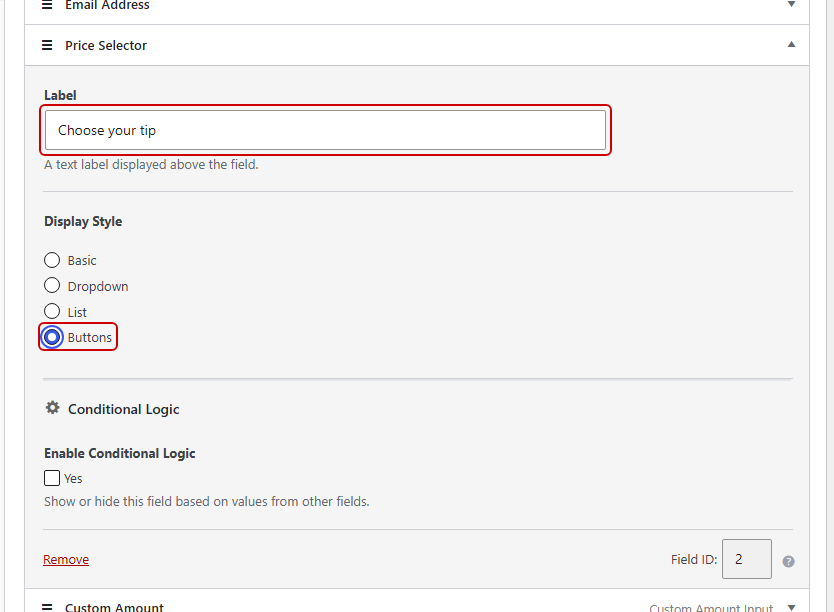
Düğmeler, müşterilerin tüm tutarları bir kerede görüp istediklerine dokunabildikleri için bahşişler için iyi çalışır.
Bundan sonra, mobil cüzdanları açabilirsiniz. Ödeme sekmesine geri dönün ve Ödeme Yöntemleri'ne gidin.
Kart'ın yanında, Yapılandır'a tıklayın. Ayarlar penceresinde, Mobil Cüzdanlar (“Apple Pay, Google Pay ve Microsoft Pay mobil cüzdanlarını etkinleştirin”) seçeneğini işaretleyin, ardından Güncelle'ye tıklayın.
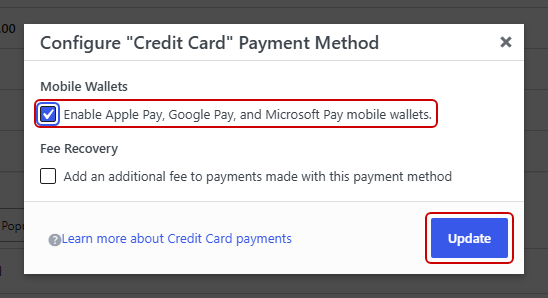
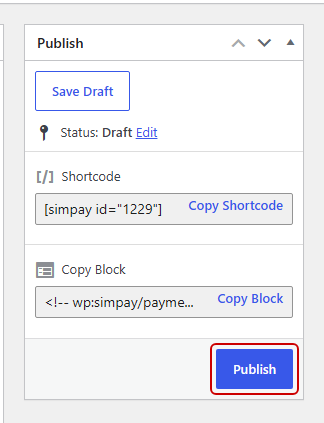
Tutar ve ödeme yöntemlerinizi ayarladıktan sonra, formu kaydetmek için Yayınla'ya tıklayın.
Adım 5: Bahşiş Sayfanızı Yayınlayın ve Test Edin
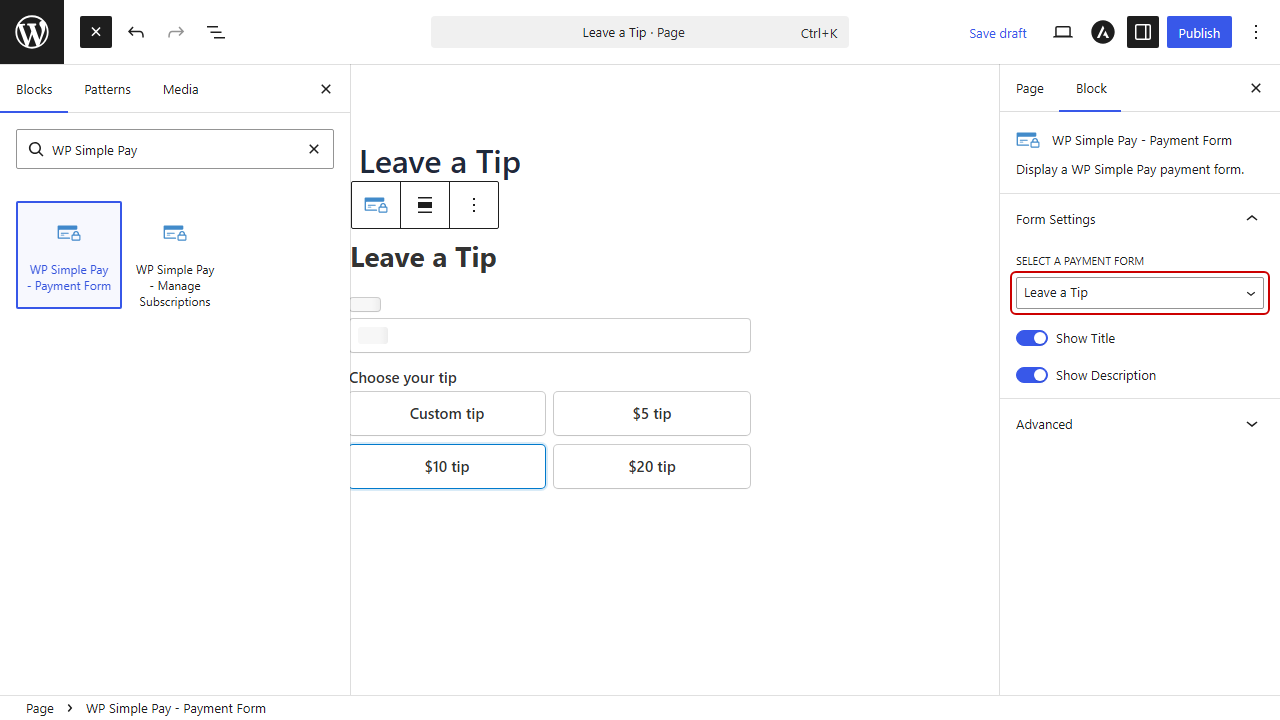
Artık bahşiş formunu bir sayfaya yerleştirebilirsiniz. Bunu yapmak için WordPress'te Sayfalar » Yeni Sayfa Ekle'ye gidin ve sayfaya “Bahşiş Bırakın” gibi bir başlık verin.
Oradan, + blok ekleyiciye tıklayın ve WP Simple Pay – Ödeme Formu bloğunu arayın. Sayfaya ekleyin, ardından bloğun açılır menüsünden “Bahşiş Bırakın” formunuzu seçin.
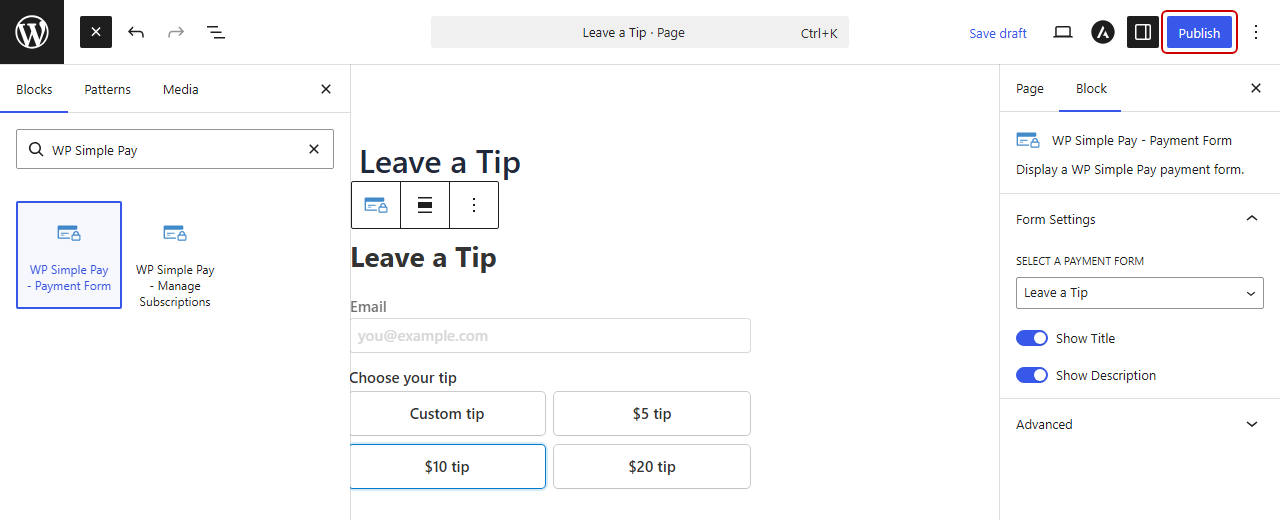
Form düzenleyicide göründüğünde, sayfayı canlı hale getirmek için Yayınla'ya tıklayın.
Bahşiş formunu sitenizin başka yerlerine de yerleştirebilirsiniz. Ödeme formu yerleştirmek için en iyi yerler hakkındaki kılavuzumuz kenar çubuklarını, altbilgileri ve daha fazlasını kapsar.
Bağlantıyı paylaşmadan önce, bir test bahşişi çalıştırmak iyi bir fikirdir. İlk olarak, WP Simple Pay » Ayarlar » Stripe » Hesap'a giderek ve Ödeme Modu'nu Test Modu olarak ayarlayarak Stripe'ın test modunda olduğunu kontrol edin.
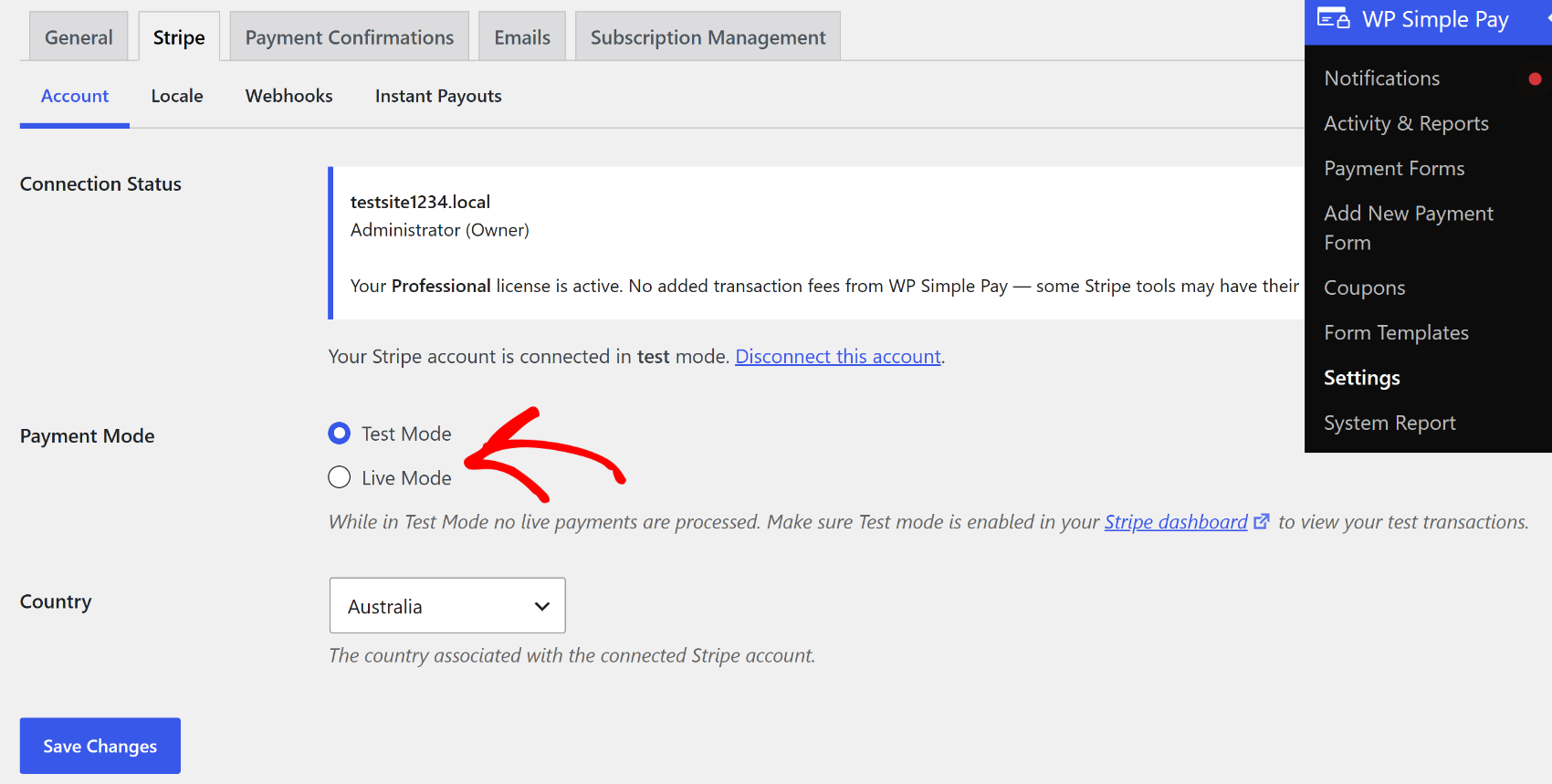
Test modu, gerçek para hareket ettirmeden sahte ödemeler yapmanıza olanak tanır. Test modunu kullanma hakkındaki kılavuzumuz nasıl çalıştığını açıklar.
Ardından, bahşiş sayfanızı telefonunuzda açın. “Özel bahşiş”, “5 $ bahşiş”, “10 $ bahşiş” ve “20 $ bahşiş” düğmelerini görmelisiniz ve “10 $ bahşiş” zaten seçili olmalıdır.
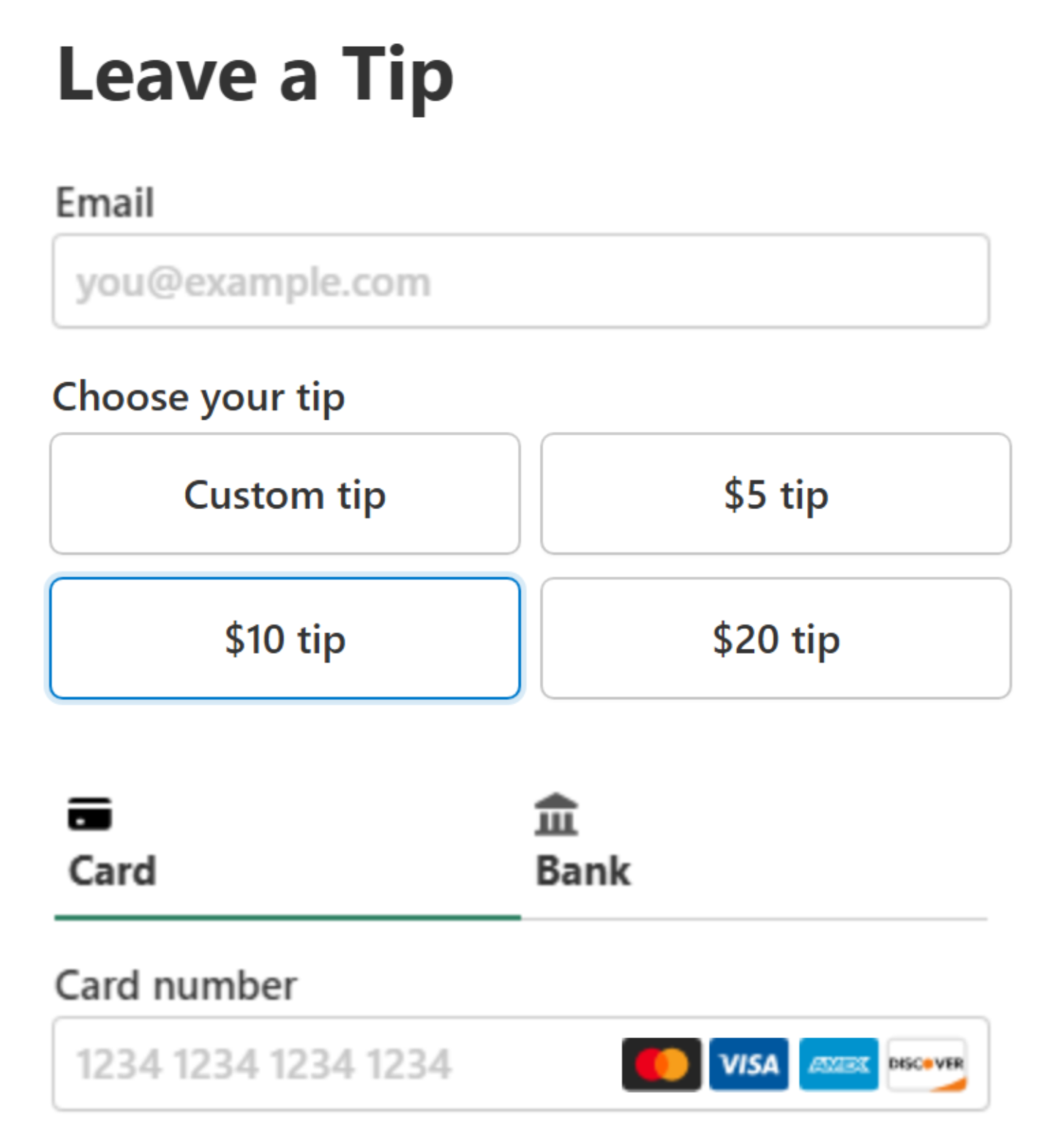
İlk test için "20$ bahşiş" seçeneğine dokunun ve Stripe'ın test kart numarası 4242 4242 4242 4242 ile ödeme yapın. Gelecekteki herhangi bir son kullanma tarihi ve herhangi üç haneli bir CVC girin, ardından formu gönderin.
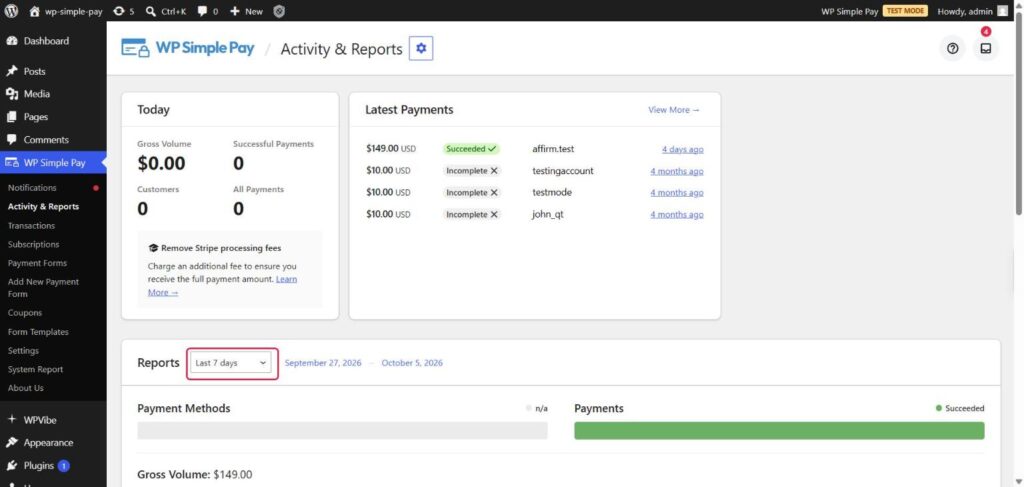
Her başarılı test, formun onay mesajını gösterir. Kontrol panelinize geri dönün, WP Simple Pay » Etkinlik & Raporlar bölümüne gidin; burada her iki test bahşişi de En Son Ödemeler altında görünür.
Bahşiş sayfanız artık müşterilerinizle paylaşılmaya hazır.
Ekstra: Müşterilerin İşlem Ücretini Karşılamasına İzin Verin
Bazı müşteriler, daha fazla bahşişin size ulaşması için Stripe'ın işlem ücretini karşılamaktan memnuniyet duyarlar. WP Simple Pay'in Ücret Kurtarma ayarı, bu ücreti ödemeye ekler.
Bunu etkinleştirmek için bahşiş formunuzu açın, Ödeme sekmesine gidin ve Ödeme Yöntemleri altındaki Kart'ın yanında Yapılandır'a tıklayın. Ücret Kurtarma altında, Bu ödeme yöntemiyle yapılan ödemelere ek bir ücret ekle seçeneğini işaretleyin.
Oradan, Stripe ücretinize uygun bir yüzde tutarı ve sabit bir tutar girin, ardından Güncelle'ye tıklayın.
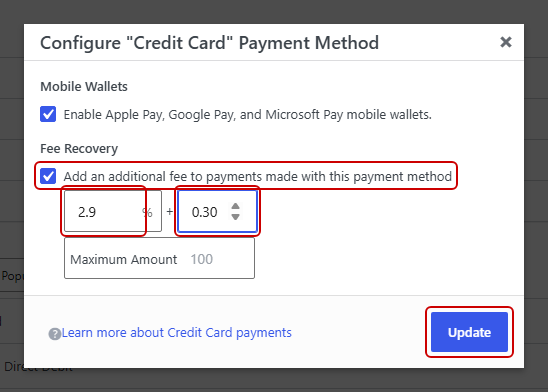
Kart ödemelerindeki Ücret Kurtarma, her WP Simple Pay Pro planında çalışır. Bu tür yerinde formlarda kullanılabilir, ancak vergi toplama ile birleştirilemez.
Daha fazla bilgi edinmek için, Stripe ücretlerini müşterilerinize nasıl aktaracağınıza dair kılavuzumuza bakın.
Sıkça Sorulan Sorular
1. WordPress'te PayPal olmadan bahşiş kabul edebilir miyim?
WordPress'te PayPal yerine Stripe üzerinden bahşiş kabul edebilirsiniz. WP Simple Pay ile müşteriler, doğrudan sitenizde kart, Apple Pay veya Google Pay ile ödeme yaparlar ve para Stripe hesabınıza gider.
2. WordPress üzerinden toplanan bahşişlerde ek ücret öder miyim?
Stripe, hangi aracı kullanırsanız kullanın, her bahşiş için standart işlem ücretini alır. Aktif bir lisansla, WP Simple Pay Pro kendi ücretini eklemez, ancak bazı bahşiş kutusu araçları ekler, bu yüzden birini seçmeden önce kontrol etmeye değer.
3. Müşteriler Apple Pay veya Google Pay ile bahşiş verebilir mi?
Müşteriler, Kart ödeme yöntemi ayarlarında Mobil Cüzdanlar'ı işaretlediğinizde Apple Pay veya Google Pay ile bahşiş verebilirler. Cüzdan düğmeleri yalnızca destekleyen cihazlarda ve tarayıcılarda görünür.
Apple Pay ayrıca Stripe hesabınızın Canlı Modda bağlı olmasını gerektirir.
4. Çevrimiçi alınan bahşişler vergiye tabi mi?
Çevrimiçi aldığınız bahşişler genellikle, hizmetiniz için aldığınız ödeme gibi gelir olarak kabul edilir. Vergi kuralları yaşadığınız yere ve işinizin nasıl yapılandırıldığına bağlıdır, bu nedenle bunları nasıl raporlayacağınız konusunda muhasebecinize danışın.
5. Minimum veya maksimum bahşiş tutarı belirleyebilir miyim?
Her iki sınırı da özel bahşiş seçeneğinin Özel Tutar Ayarları'nda belirleyebilirsiniz. Minimum Tutar, bir müşterinin girebileceği en küçük bahşişi belirler ve Maksimum Tutar, yazım hatalarını geri ödemeye dönüşmeden yakalar.
Üst sınır istemiyorsanız maksimum alanı boş bırakın.
Sonuç
Bahşiş sayfanız yayına alındıktan sonra, işi akıllarında tazeyken müşterilerin bahşiş verebilmesi için bağlantısını veya QR kodunu bir sonraki faturanıza ekleyin.
Dönüşümleri artıran önerilen tutarları ayarlama ve hizmetlerinizi çevrimiçi satma kılavuzlarımıza da göz atmak isteyebilirsiniz.
Ne bekliyorsunuz? WP Simple Pay ile bugün başlayın!
Bunun gibi daha fazla makale okumak için bizi X'te takip edin.
Açıklama: İçeriğimiz okuyucu desteklidir. Bu, bazı bağlantılarımıza tıklarsanız, bir komisyon kazanabileceğimiz anlamına gelir. Yalnızca okuyucularımıza değer katacağına inandığımız ürünleri öneririz.
Yanıt Bırakın