
Cum să folosești limba preferată a utilizatorului pe pagina de finalizare a comenzii Stripe
Ultima actualizare la

Doriți să afișați formularul de plată în limba preferată a utilizatorului dvs.? Stripe oferă suport pentru aproximativ 30 de limbi, astfel încât puteți alege una dintre ele pentru a afișa formularul de plată. Alternativ, puteți chiar detecta automat limba preferată a vizitatorului dvs. și apoi afișa detaliile de plată în aceasta.
În acest articol, vom arăta cum să afișați pagina de checkout în limba preferată a utilizatorului dvs.
Localizarea paginii Stripe Checkout
Localizarea paginii de checkout s-a dovedit a crește conversiile și a reduce abandonarea paginii de checkout.
Stripe vă permite să alegeți dintre peste 30 de limbi. Puteți chiar lăsa Stripe să detecteze localitatea browserului clientului și să afișeze automat o versiune tradusă a paginii dvs. de checkout.
Stripe folosește, de asemenea, localitatea pentru a formata numerele și monedele.
De exemplu, dacă acceptați plăți în EUR și funcția de detectare automată este activată, atunci browserul configurat să folosească engleza (en) va vedea 25,00 EUR, în timp ce unul configurat pentru germana (de) va vedea 25,00 €.

Cea mai ușoară modalitate de a vă localiza pagina Stripe Checkout este cu WP Simple Pay. WP Simple Pay este unul dintre cele mai bune pluginuri WordPress Stripe care vă permit să creați formulare de plată Stripe atât pe site, cât și în afara site-ului pe site-ul dvs. WordPress.
Vă permite chiar să acceptați plăți prin carduri de credit, portofele digitale precum Google Pay / Apple Pay, ACH Direct Debit și multe altele.
Pasul 1: Instalează WP Simple Pay
Pentru a crea un formular de checkout / plată Stripe, primul lucru pe care va trebui să îl faceți este să instalați și să activați pluginul WP Simple Pay pe site-ul dvs.
Pentru a instala pluginul, accesați pagina de prețuri și alegeți un plan care se potrivește cel mai bine nevoilor dvs. Veți avea apoi acces la fișierul zip al pluginului, pe care va trebui să îl încărcați pe site-ul dvs. WordPress.
Pentru mai multe detalii, consultați acest ghid pas cu pas despre cum să instalați WP Simple Pay.
Eliminați taxa suplimentară de 3%!
Majoritatea pluginurilor Stripe percep o taxă suplimentară de 3% pentru FIECARE tranzacție
…nu și WP Simple Pay Pro!
După activarea pluginului, veți fi direcționat către expertul de configurare, unde puteți conecta contul dvs. Stripe la site-ul dvs. WordPress. Faceți clic pe Să începem pentru a începe configurarea.

Pasul 2: Conectați-vă site-ul web la Stripe
Apoi, faceți clic pe Conectați-vă cu Stripe pentru a continua.
Dacă omiteți expertul de configurare, puteți conecta contul dvs. Stripe cu site-ul dvs. accesând WP Simple Pay » Setări. Apoi faceți clic pe fila Stripe și apoi pe butonul Conectați-vă cu Stripe.

În continuare, va trebui să introduceți adresa dvs. de e-mail cu care ați creat contul dvs. Stripe. Dacă nu aveți încă un cont Stripe, puteți să vă înregistrați pentru un cont și să îl integrați cu site-ul dvs.
Să nu alegem opțiunea Omiteți acest formular, deoarece va crea un cont Stripe temporar care nu poate fi recuperat sau mutat în Modul Live.

Odată ce ați finalizat integrarea, veți vedea o pagină de succes care spune Configurare finalizată. Următorul pas este să configurați un formular de plată făcând clic pe butonul Creați un formular de plată.

Pasul 3: Creați un formular de plată
WP Simple Pay vă permite să creați formulare de plată atât pe site, cât și în afara site-ului pentru a accepta plăți. Cu formularul de plată pe site, puteți încorpora formularul pe site-ul dvs. WordPress, astfel încât să nu fie nevoie să vă redirecționați utilizatorii către pagina de finalizare a comenzii de pe Stripe.
Dacă doriți să utilizați dinamic limba utilizatorului pe pagina de finalizare a comenzii, va trebui să creați un formular în afara site-ului. Pentru mai multe detalii, consultați Formularul pe site vs. finalizarea comenzii în afara site-ului Stripe.
Să aruncăm o privire asupra modului de creare a unui formular de finalizare a comenzii în afara site-ului și de utilizare a limbii preferate a utilizatorilor în acesta pentru afișarea detaliilor de plată.
Deoarece ați selectat butonul Creați un formular de plată în pasul anterior, veți fi redirecționat către o bibliotecă de șabloane de formulare. Aici puteți alege un șablon de formular de plată.
În scopul acestui tutorial, să alegem Formular de plată ca șablon. Dacă nu sunteți încă pe această pagină, puteți naviga la WP Simple Pay » Adăugați nou pentru a începe crearea unui formular de plată.

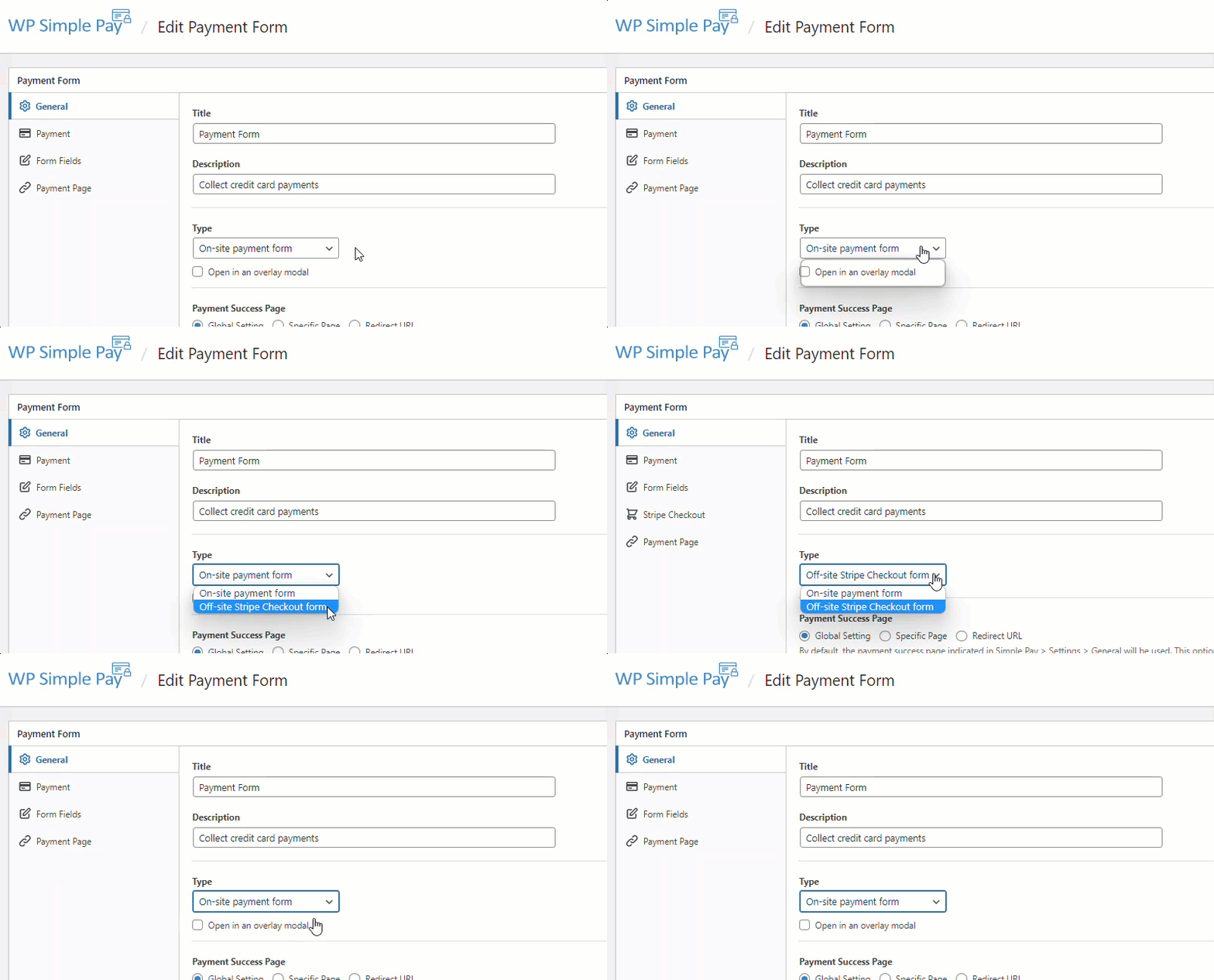
Apoi, va trebui să vă configurați formularul de plată. În fila General, puteți personaliza titlul, descrierea și câteva alte elemente ale formularului dvs. Asigurați-vă că alegeți Formular de finalizare a comenzii Stripe în afara site-ului.
Acum accesați fila Plată din stânga și veți vedea o opțiune pentru a schimba prețul implicit, moneda și multe altele. Faceți modificările necesare așa cum doriți.
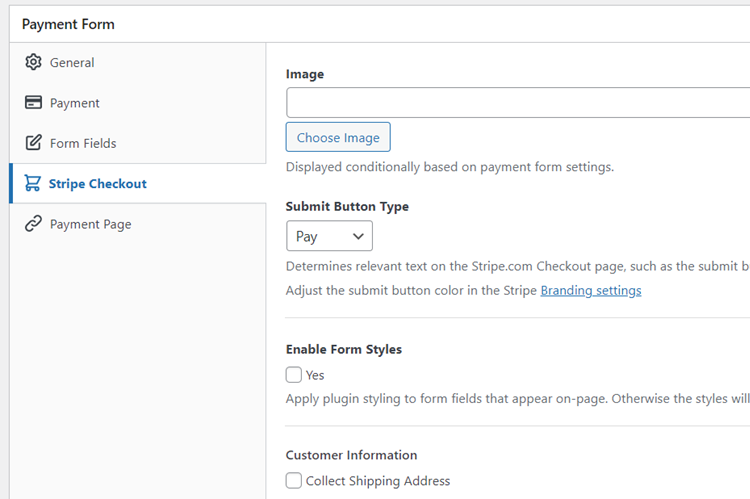
Dacă doriți să personalizați câmpurile formularului, puteți accesa fila Câmpuri formular din stânga, iar dacă doriți să personalizați opțiunile paginii de finalizare a comenzii, accesați Finalizare comandă Stripe.
Puteți salva acest formular ca Schiță și apoi previzualizați-l pentru a vă asigura că arată bine. Când sunteți gata să publicați, faceți clic pe Publicați.
Înainte de a încorpora formularul pe site-ul dvs. live, s-ar putea să doriți să efectuați o plată de testare pentru a vă asigura că totul funcționează conform așteptărilor. Puteți comuta întregul site sau formularele individuale de plată între modurile de testare și cele live (citiți mai multe despre modul de testare).
Pasul 4: Afișarea dinamică a limbii utilizatorului
Acum că formularul de plată este gata, să activăm detectarea automată pentru a ne asigura că pagina de finalizare a comenzii Stripe afișează dinamic detaliile de plată în limba utilizatorilor. Accesați WP Simple Pay » Setări și apoi navigați prin filele Stripe » Localitate. Asigurați-vă că Detectare automată este selectat atât pentru câmpurile Finalizare comandă Stripe, cât și pentru Elemente Stripe.
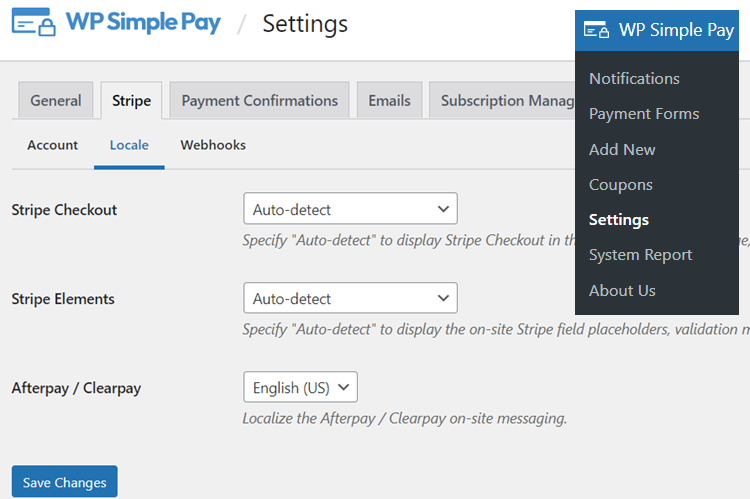
Apoi faceți clic pe Salvați modificările.
Pasul 5: Publicați Formularul de Plată
Felicitări! Formularul dvs. de plată / finalizare comandă este acum gata să accepte plăți.
Este timpul să încorporați detaliile de plată, inclusiv butonul de cumpărare, pe site-ul dvs. Când vizitatorul dvs. face clic pe buton, va fi redirecționat către pagina de finalizare a comenzii pe care tocmai ați creat-o.
Pentru a-l încorpora pe site-ul dvs., accesați postarea sau pagina unde doriți să o publicați. Apoi faceți clic pe pictograma + pentru a adăuga blocul WP Simple Pay. Apoi alegeți un formular pe care tocmai l-ați creat. Și apoi, faceți clic pe Publicați sau Actualizați.

După actualizarea paginii, puteți previzualiza formularul. Iată un exemplu:
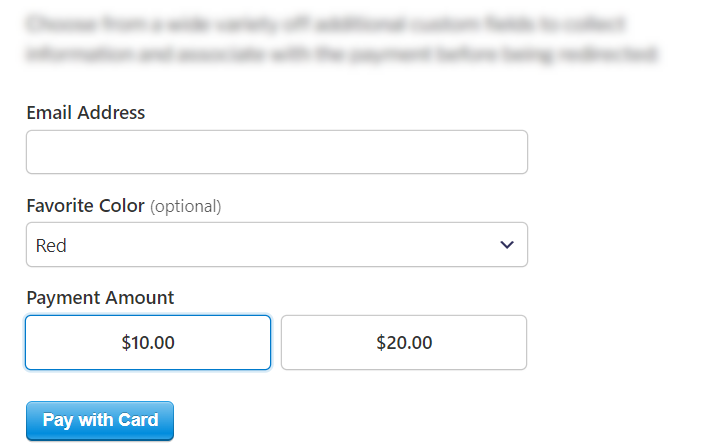
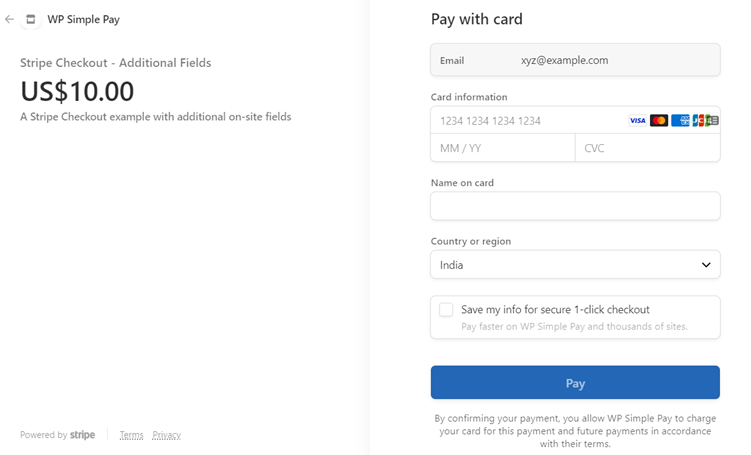
În partea frontală, arată similar cu un formular de pe site, dar când faceți clic pe buton după completarea câmpurilor, veți fi redirecționat către pagina de plată Stripe unde puteți finaliza comanda.
Acum puteți vedea că pagina dvs. de plată va fi afișată în limba preferată. Limba va varia dinamic în funcție de limba preferată a utilizatorilor dvs.
Atât!
Sperăm că acest articol v-a ajutat să învățați cum să afișați pagina de plată Stripe în limba preferată a utilizatorului dvs.
Dacă v-a plăcut acest articol, s-ar putea să doriți să consultați și cum să creați un formular recurent pe site-ul dvs..
Ce mai aștepți? Începeți astăzi cu WP Simple Pay!
Pentru a citi mai multe articole ca acesta, urmăriți-ne pe Facebook și Twitter.
Dezvăluire: Conținutul nostru este susținut de cititori. Acest lucru înseamnă că dacă faceți clic pe unele dintre linkurile noastre, este posibil să câștigăm un comision. Recomandăm doar produse despre care credem că vor adăuga valoare cititorilor noștri.


Lasă un răspuns