
Cum să folosiți coduri de cupon personalizate pentru a crește vânzările de Black Friday
Ultima actualizare la

 Spencer Finnell
Te întrebi ce poți face de Black Friday pentru a-ți crește vânzările online?
Black Friday și Cyber Monday sunt aproape. Deși această oportunitate de vânzare, o dată pe an, poate fi copleșitoare pentru afacerile mici, nu trebuie să fie așa. De fapt, poate fi un moment excelent pentru a atrage noi clienți și a crea mai mult entuziasm în jurul brandului tău.
Pentru a profita de cel mai mare eveniment de cumpărături din an, îți vom arăta o modalitate super ușoară de a implementa coduri de cupon personalizate pentru formularele tale de plată Stripe.
De ce să oferi o ofertă de Black Friday?
Inițial, Black Friday a avut loc în ziua de după Ziua Recunoștinței, în timp ce Cyber Monday este exclusiv o vânzare online care are loc în următoarea zi de luni. Black Friday implica în mod tradițional consumatorii care se îndreptau spre magazinele de vânzare cu amănuntul dimineața devreme pentru a profita de reduceri majore. Includea, de asemenea, oferte speciale "doorbuster" și ore extinse de funcționare.
În zilele noastre, Black Friday a evoluat într-un eveniment de cumpărături și mai mare și de durată mai lungă, extinzându-se pe tot parcursul lunii noiembrie. Majoritatea afacerilor încep pregătirile încă din octombrie pentru a se asigura că sunt pregătite pentru sezonul de cumpărături.
Oferirea unui simplu cod de reducere pe formularele tale de plată poate ajuta afacerea ta să valorifice traficul crescut pe web în această perioadă. Codurile de reducere oferă, de asemenea, o modalitate foarte eficientă de a genera vânzări și de a îmbunătăți loialitatea clienților.
Crearea unui cod de cupon personalizat pentru Black Friday
Pentru a crea coduri de reducere personalizate pentru oferta ta de Black Friday, va trebui să folosești un plugin de plăți Stripe pentru WordPress care le suportă.
WP Simple Pay este cea mai bună opțiune, deoarece nu numai că îți permite să creezi coduri de reducere personalizate pentru formulare de plată individuale, dar acceptă și cu ușurință plăți Stripe direct pe site-ul tău fără a configura un coș de cumpărături.

Pentru a începe, vizitează pagina de prețuri a plugin-ului, alege cel mai bun plan pentru nevoile tale specifice și instalează fișierul .zip din contul tău sau din emailul de confirmare în WordPress.
Instalați un plugin pentru prima dată? Nu vă faceți griji! Urmați pașii din ghidul nostru despre cum să instalați WP Simple Pay Pro.
Pasul 1: Conectează-ți contul Stripe
Odată ce ați terminat de instalat și activat pluginul pe site-ul dvs., expertul de configurare avansată vă va ghida prin câțiva pași rapizi.
Dacă nu aveți un cont Stripe, îl puteți crea acum.
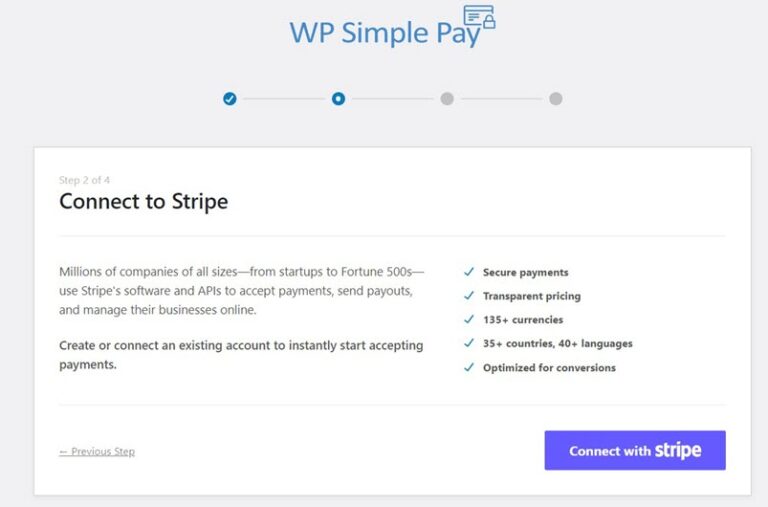
Mai întâi, faceți clic pe Conectați-vă cu Stripe pentru a crea un cont Stripe nou sau pentru a vă conecta cu un cont existent.
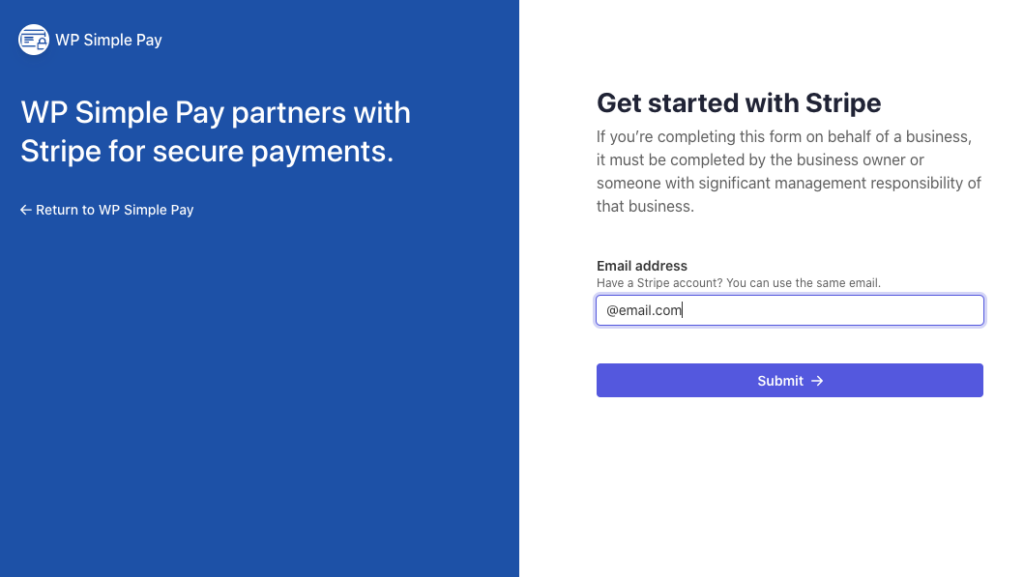
În continuare, pentru a conecta un cont Stripe la site-ul dvs., introduceți adresa dvs. de e-mail Stripe și finalizați autentificarea. Dacă nu aveți încă un cont Stripe, puteți configura unul acum.
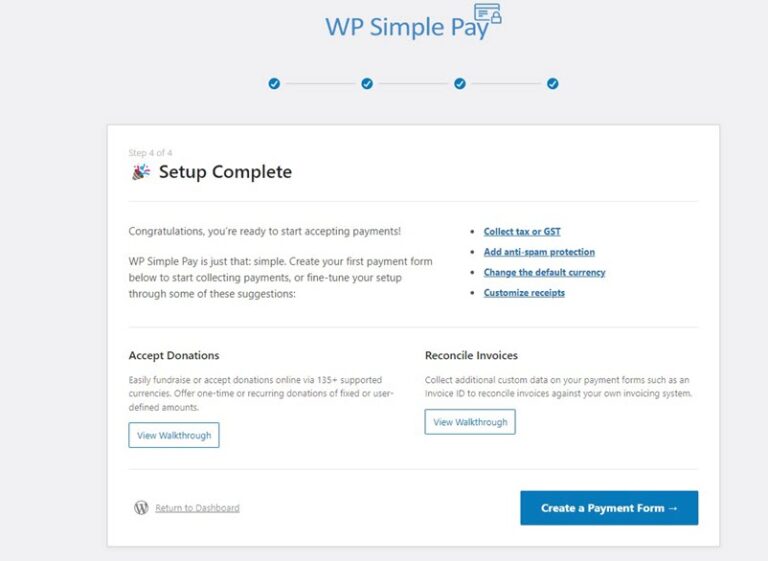
După finalizarea acestui proces, vi se va afișa o pagină de succes. Continuați și faceți clic pe butonul Creează un formular de plată.
Pasul 2: Creați un formular de plată
Acum că ai instalat și activat plugin-ul pe site-ul tău și ți-ai conectat contul Stripe, ești gata să creezi un formular de plată.
WP Simple Pay oferă mai multe șabloane predefinite pentru a facilita crearea formularelor de plată pentru plăți unice sau abonamente recurente.
Pentru acest tutorial, să alegem șablonul de bază Formular de plată.

Apoi, în fila General, va trebui să introduci titlul și descrierea formularului tău de plată.
Asigură-te că selectezi Formular de plată pe site pentru a te asigura că clienții tăi finalizează achizițiile direct pe site-ul tău.
Acest lucru îți permite, de asemenea, să creezi o pagină de plată personalizată care va găzdui formularul tău de plată. Acest lucru este perfect pentru crearea unei pagini de destinație cu tematică de Black Friday.

Când ai terminat de configurat sumele prețurilor, apasă pe fila Plată.
Pluginul vă permite să acceptați plăți pentru mai multe produse într-o singură tranzacție. Puteți adăuga oricâte articole doriți și puteți configura sumele prețurilor pentru fiecare. Pur și simplu bifați căsuța de lângă Permiteți achiziționarea mai multor opțiuni de preț.
Pentru a afla mai multe despre oferirea mai multor opțiuni de preț pe un formular de plată, consultați ghidul nostru detaliat despre activarea achizițiilor cu mai multe articole într-o singură tranzacție.
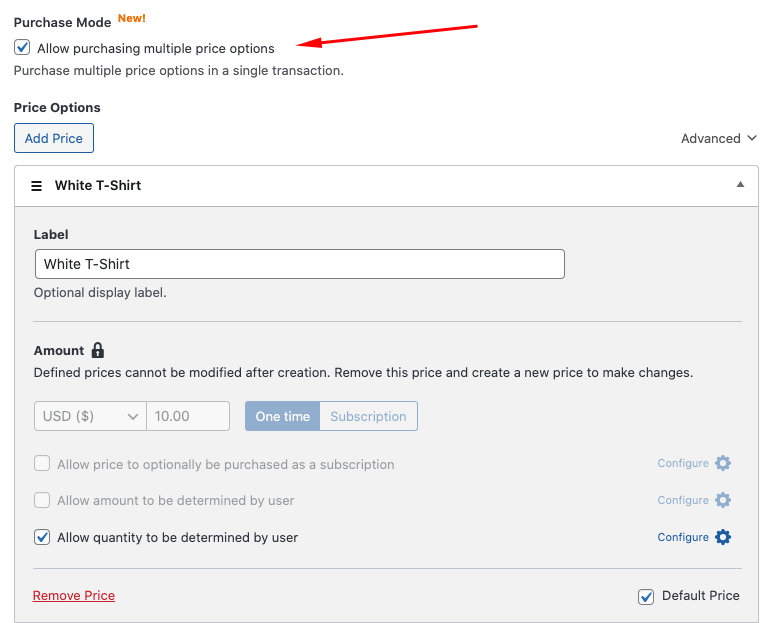
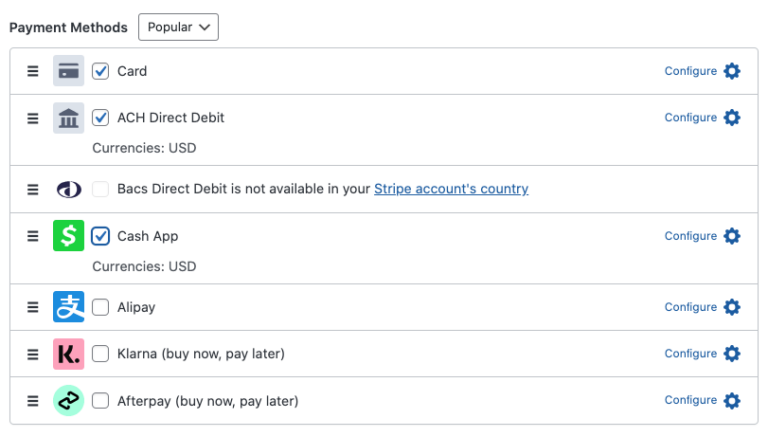
Apoi, alegeți opțiunile de metodă de plată pe care doriți să le acceptați de la clienți. Am selectat Card, Debit Direct ACH și Cash App. Puteți configura, de asemenea, Apple Pay / Google Pay / Microsoft Pay, făcând clic pe pictograma Configurare.
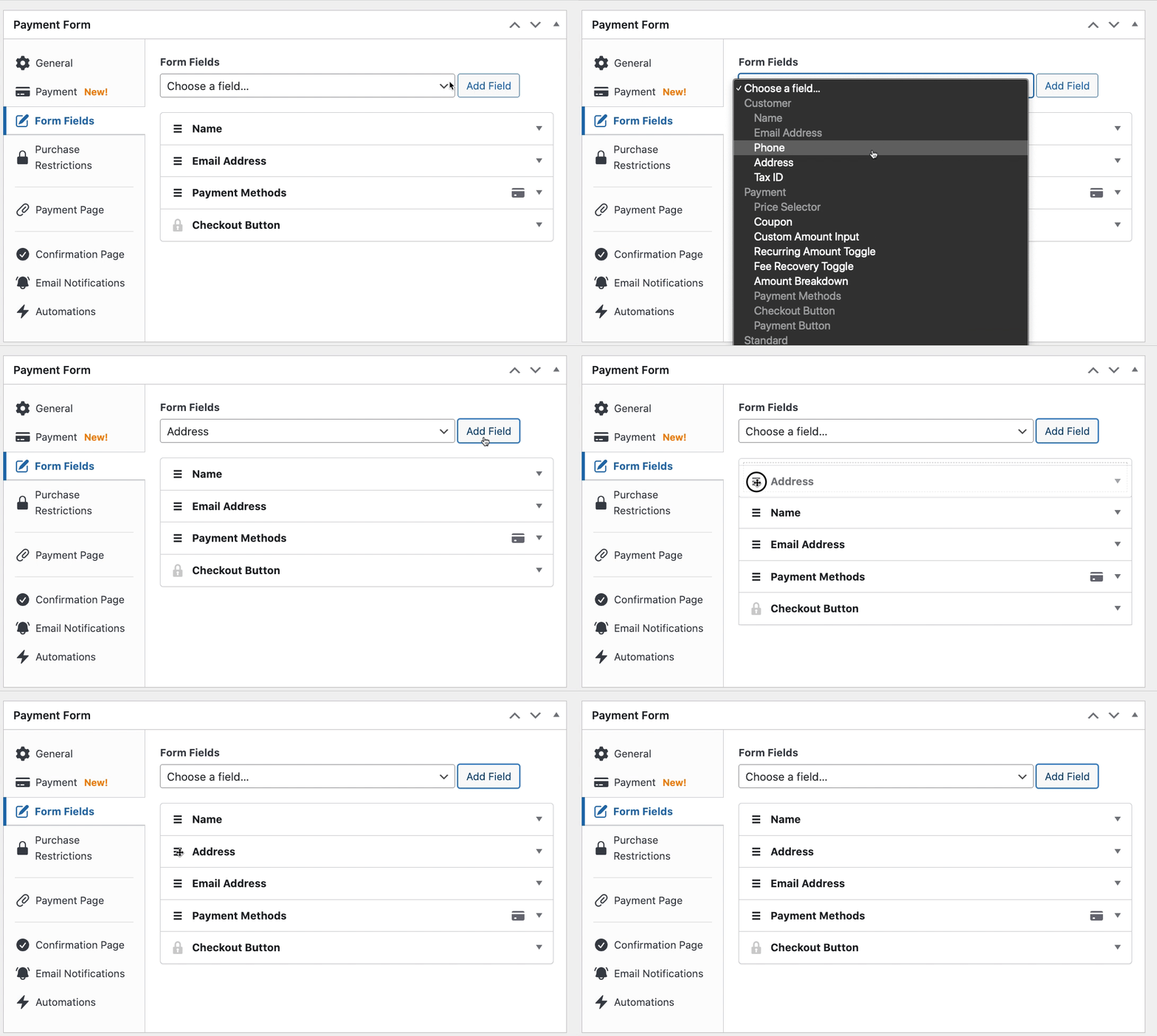
Acum că ați adăugat suma prețului și opțiunile de metodă de plată pentru formularul dvs., faceți clic pe fila Câmpuri formular.
Puteți edita, adăuga și elimina câmpuri și chiar rearanja modul în care apar pe formularul dvs.
Apoi, faceți clic pe butonul Publicare. Puteți previzualiza formularul pentru a vă asigura că funcționează corect.
Pasul 3: Creați un cod de reducere personalizat
Acum că ați creat un formular de plată, este timpul să configurați un cod de reducere pentru acest formular pe care îl puteți oferi clienților în timpul promoției de Black Friday.
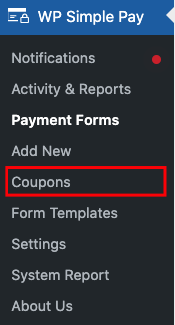
Mai întâi, faceți clic pe fila Cupoane din panoul de navigare al tabloului de bord de administrare.
Apoi, faceți clic pe butonul Adăugare nouă. Veți putea introduce codul personalizat, alege între o reducere procentuală sau o sumă fixă și o durată, și chiar limita codul la formularele de plată alese de dvs.
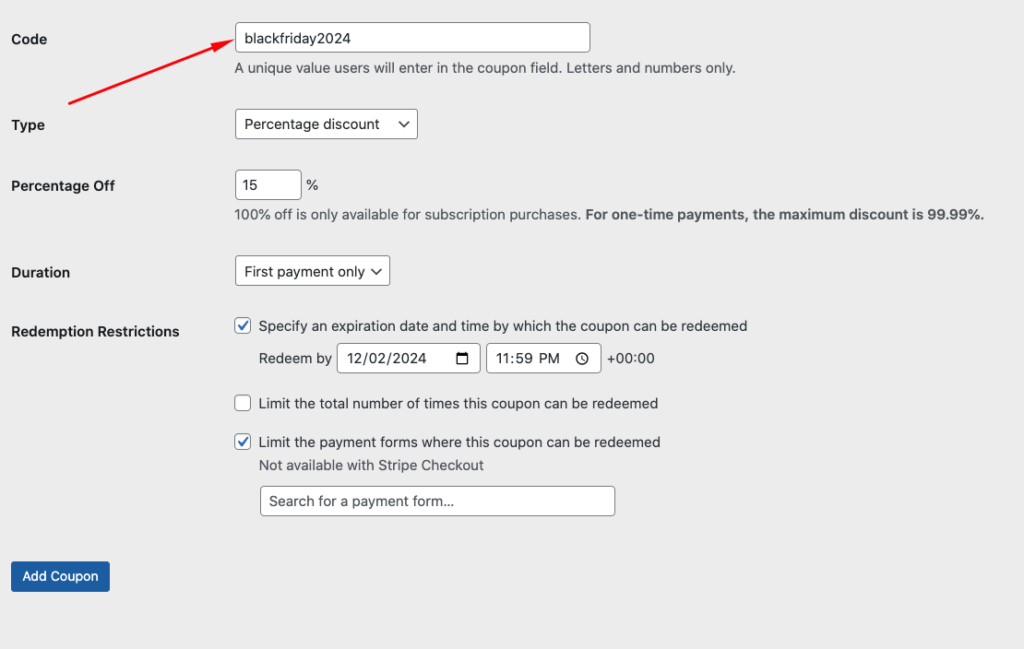
După ce ați terminat de configurat codul de cupon personalizat, faceți clic pe butonul Adăugare cupon.
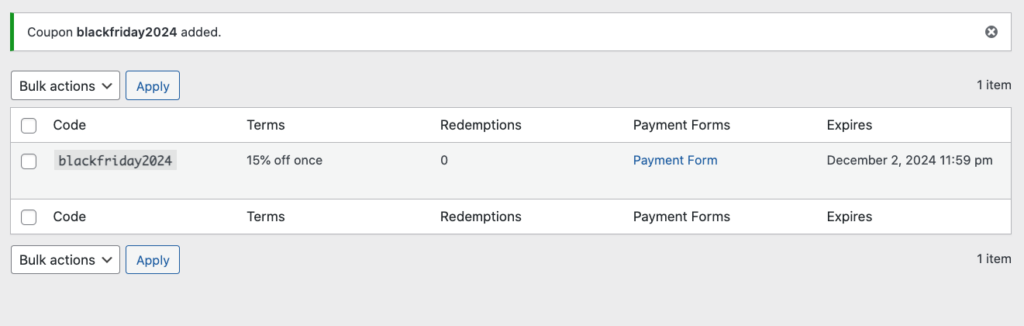
Veți vedea o pagină de succes, unde puteți găsi cu ușurință toate codurile de cupoane și puteți identifica dacă sunt active.
Puteți, de asemenea, obține informații rapide despre de câte ori a fost răscumpărat cuponul.
Pasul 4: Adăugați codul de cupon la formularul dvs. de plată
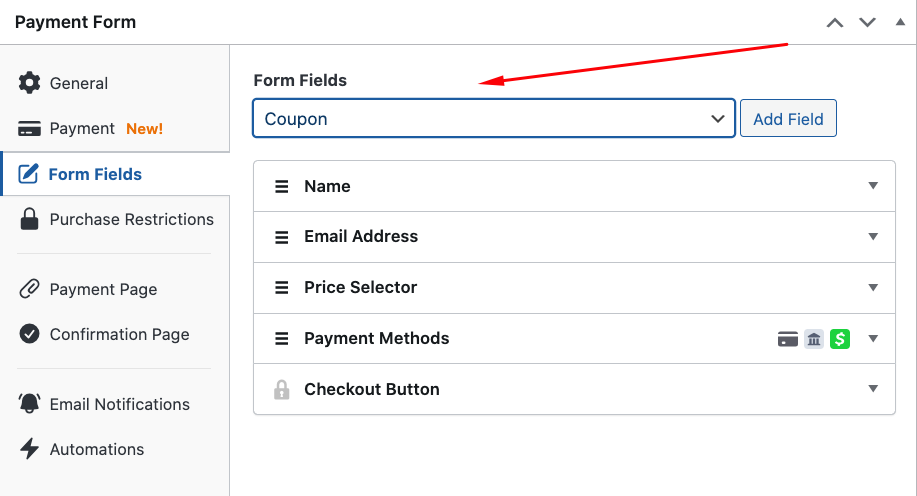
Acum că ați creat un cod de cupon personalizat pentru Black Friday, va trebui să adăugați câmpul de cupon la formularul dvs. de plată, astfel încât clienții să îl poată aplica la finalizarea comenzii.
Navigați pur și simplu înapoi la fila Câmpuri formular din constructorul de formulare de plată și alegeți Cupon din meniul derulant.
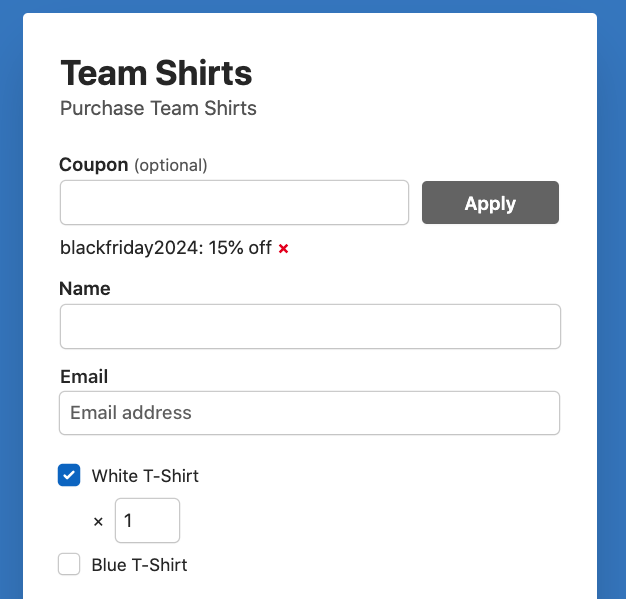
Apoi, faceți clic pe Actualizare și previzualizați formularul.
Veți observa că puteți introduce codul de cupon personalizat pe care l-ați creat în câmp și puteți face clic pe Aplicare pentru a vedea reducerea.
Pasul 5: Publicați Formularul de Plată
Acum că ați creat formularul de plată și ați configurat un cod de cupon personalizat pentru Black Friday, va trebui să adăugați formularul pe o pagină sau postare de pe site-ul dvs.
Mai întâi, navigați înapoi la modulul Publicare din partea dreaptă a paginii și faceți clic pe Copiere bloc.
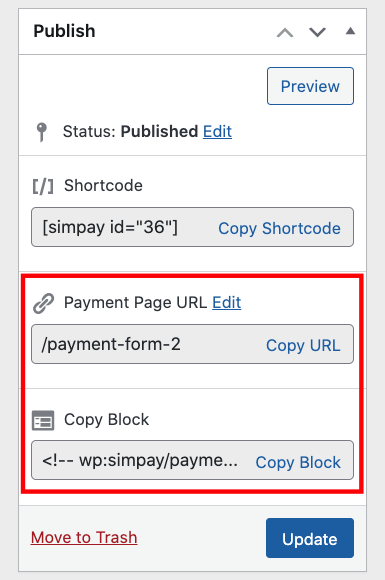
Apoi, accesați pagina sau postarea pe care doriți să aveți formularul și lipiți-l în editorul de blocuri. Formularul dvs. va fi afișat!
Acesta este! Codul de cupon este activ și poate fi utilizat de clienți atunci când folosesc formularul de plată pentru a finaliza achizițiile.
Pentru a afla mai multe despre cum să partajați și să promovați codul dvs. de cupon pentru Black Friday, consultați ghidul nostru despre cum să utilizați oferte cu durată limitată pentru a genera mai multe vânzări.
Ce mai așteptați? Începeți astăzi cu WP Simple Pay!
Pentru a citi mai multe articole ca acesta, urmăriți-ne pe X.
Dezvăluire: Conținutul nostru este susținut de cititori. Acest lucru înseamnă că dacă faceți clic pe unele dintre linkurile noastre, este posibil să câștigăm un comision. Recomandăm doar produse despre care credem că vor adăuga valoare cititorilor noștri.


Lasă un răspuns