

Cum să Salvați Detaliile de Plată pentru o Finalizare Rapidă a Comenzii în WordPress
Ultima actualizare la

Doriți să salvați și să completați automat informațiile de plată și expediere ale clienților dvs.?
Oferirea unei plăți cu un singur clic este de nouă ori mai rapidă decât introducerea manuală a detaliilor de plată. Dacă doriți să creșteți conversiile, va trebui să activați plata cu un singur clic și să ajutați utilizatorii să își salveze și să completeze automat detaliile.
În acest articol, vă vom arăta cum să permiteți utilizatorilor să salveze detaliile de plată pentru o plată mai rapidă în WordPress.
Salvarea detaliilor de plată în WordPress
Salvarea și completarea automată a informațiilor clienților dvs. îi ajută să finalizeze plata în doar șase secunde — de nouă ori mai rapid decât introducerea manuală a detaliilor de plată.
În timp ce permiterea clienților să salveze detaliile de plată a dovedit că sporește conversiile, va trebui să vă asigurați că sistemul/instrumentul pe care îl utilizați pentru a salva detaliile este securizat. Acesta este motivul pentru care recomandăm utilizarea Stripe Link.
Link este o soluție de plată cu un singur clic integrată direct în contul dvs. Stripe.
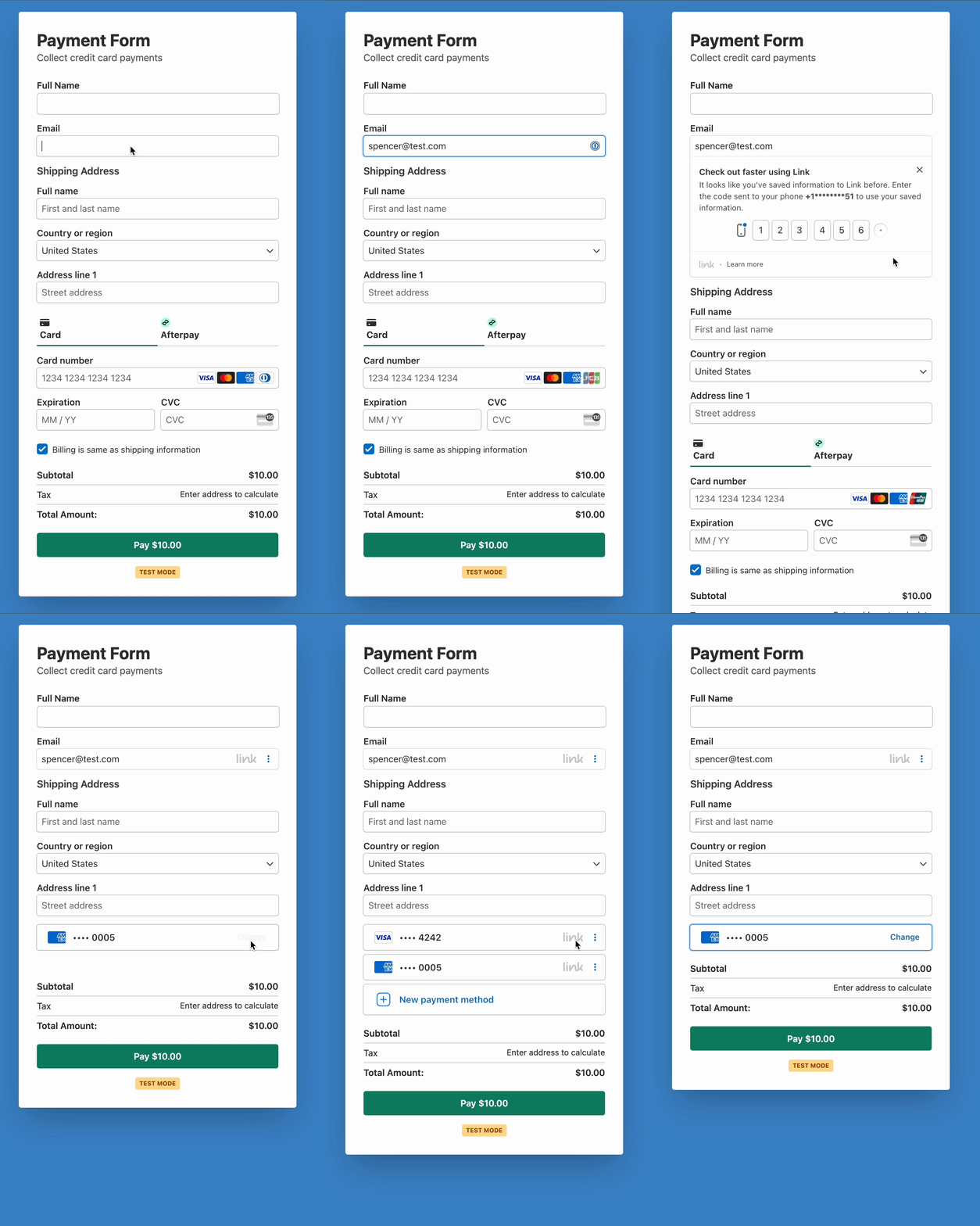
Cel mai bun lucru este că Link utilizează serverele Stripe conforme PCI de Nivel 1, nu ale dvs., pentru a procesa și stoca detaliile de plată. Asta înseamnă că puteți fi siguri că datele clienților dvs. sunt criptate pentru a le menține securizate.
Link este disponibil pe sute de mii de site-uri, ceea ce înseamnă că clienții pot salva informațiile de plată pe orice site care acceptă Link și pot plăti cu un singur clic în întreaga rețea, inclusiv pe al dvs.
Cea mai bună modalitate de a oferi metode de plată salvate pe site-ul dvs. este să utilizați un plugin WordPress Stripe care acceptă Link.
WP Simple Pay este pluginul Stripe #1 care acceptă Link și alte funcționalități Stripe interesante, cum ar fi peste 10 metode de plată, Stripe Tax, Buy Now Pay Later și multe altele.
Pasul 1: Instalați și activați WP Simple Pay
Pentru a crea un formular de plată și a activa Stripe Link pe acesta, primul lucru pe care va trebui să îl faceți este să instalați și să activați WP Simple Pay pe site-ul dvs.
După achiziționarea pluginului WP Simple Pay, descărcați-l din emailul de confirmare a achiziției sau din contul dvs. WP Simple Pay.
Pentru a-l instala, accesați backend-ul WordPress, navigați la Adăugare Nou sub Pluginuri, apoi la Încărcare Plugin. Faceți clic pe Alegeți Fișierul și găsiți fișierul .zip WP Simple Pay pe computer. Faceți clic pe Instalare Acum. Când încărcarea este completă, apăsați butonul Activare Plugin.
Dacă doriți să instalați WP Simple Pay prin FTP, urmați acest ghid.
Eliminați taxa suplimentară de 3%!
Majoritatea pluginurilor Stripe percep o taxă suplimentară de 3% pentru FIECARE tranzacție
…nu și WP Simple Pay Pro!
După activarea pluginului, vi se va solicita să conectați contul dvs. Stripe la site-ul dvs. web în expertul de configurare. Faceți clic pe Să începem.

Dacă nu ați văzut expertul de configurare, pur și simplu accesați WP Simple Pay » Setări și apoi faceți clic pe fila Stripe, unde veți găsi butonul Conectați-vă cu Stripe. Faceți clic pe el pentru a conecta contul dvs. Stripe la site-ul dvs.
Pasul 2: Conectați WordPress la Stripe
Pentru a conecta site-ul dvs. WordPress la Stripe, faceți clic pe Conectați-vă cu Stripe în expertul de configurare.

În continuare, vi se va cere să creați un cont Stripe sau să vă conectați site-ul cu un cont existent.

După finalizarea acestui proces, vi se va afișa o pagină de succes care spune Configurare finalizată.
Pasul 3: Activați Stripe Link în WordPress
Înainte de a începe crearea unui formular de plată, rețineți că Stripe Link este disponibil cu WP Simple Pay 4.7.0+. Dacă utilizați o versiune mai veche de WP Simple Pay, va trebui să o actualizați la cea mai recentă versiune.
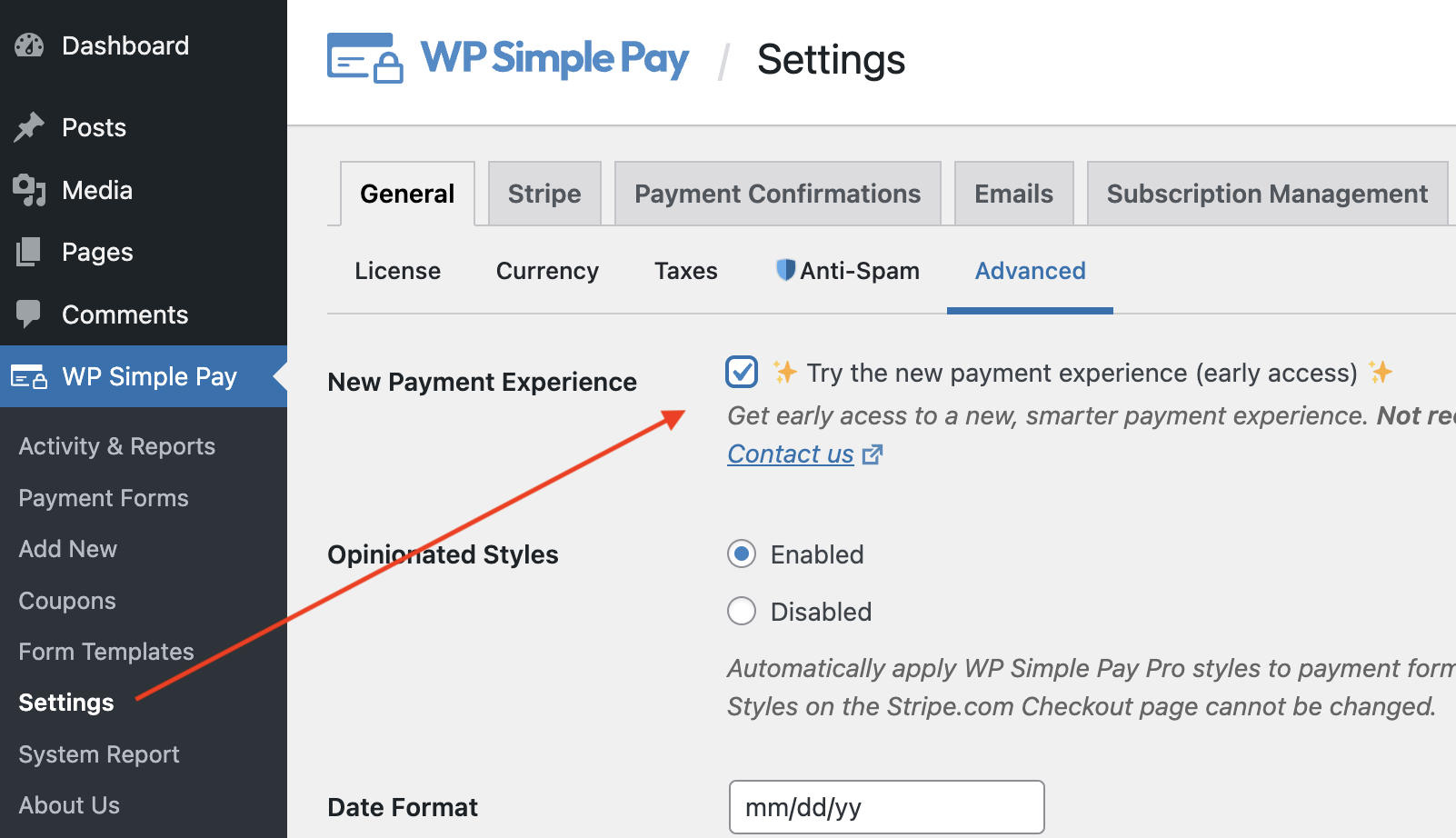
Dacă ați folosit versiunea nerecomandată pe site-ul dvs., după actualizarea la cea mai recentă versiune, asigurați-vă că activați Stripe Link navigând la WP Simple Pay » Setări » Avansat și selectând caseta de selectare Nouă experiență de plată.
Pasul 4: Creați un Formular de Plată
În continuare, este timpul să creați un formular de plată și să începeți să acceptați plăți pe site-ul dvs. Pentru a crea un formular, navigați la WP Simple Pay » Adăugați nou și apoi alegeți un șablon din biblioteca de șabloane.
Fiecare șablon vine preselectat cu anumite opțiuni de plată și câmpuri de formular, astfel încât selectarea șablonului potrivit în funcție de nevoile dvs. vă oferă un avantaj. Toate șabloanele sunt personalizabile, totuși.
În scopul acestui articol, să alegem un șablon simplu numit Formular de plată.

Pasul 5: Configurați Formularul de plată
După selectarea unui șablon din biblioteca de șabloane, veți fi direcționat către pagina de configurare, unde puteți alege diferite setări de configurare.
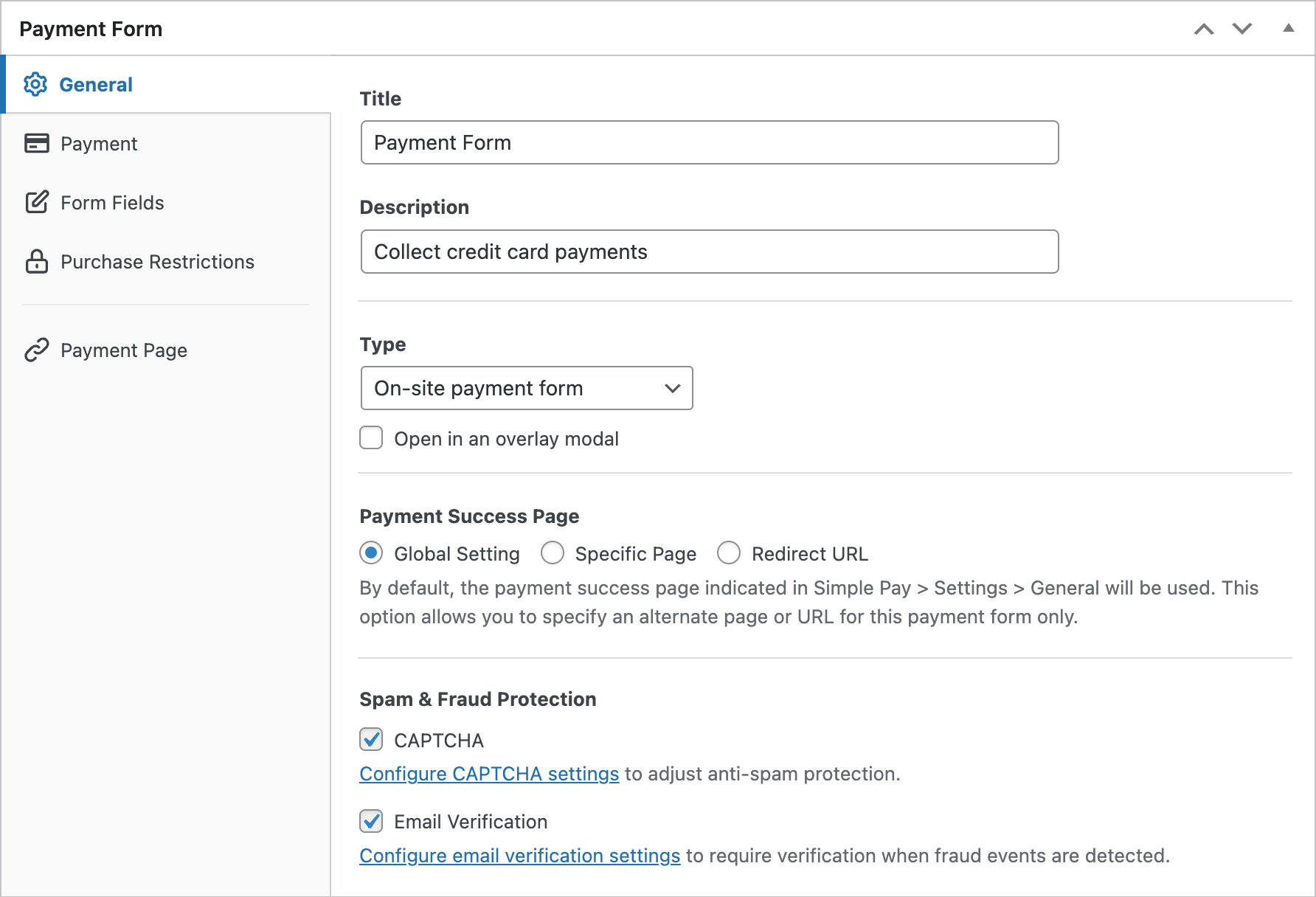
În fila General, puteți modifica titlul, descrierea și tipul formularului în funcție de nevoile dvs. Consultați acest articol pentru a afla mai multe despre diferite tipuri de formulare de plată.
Apoi, faceți clic pe opțiunea Plată din stânga și puteți personaliza moneda și suma și chiar puteți alege între plăți unice și abonamente.

În opțiunea Câmpuri formular, puteți adăuga sau personaliza orice câmpuri de formular existente așa cum doriți.
Pasul 6: Adăugați Formularul de Plată pe o Pagină
Acum că formularul dvs. de plată este gata să accepte plăți, este timpul să încorporați formularul pe site-ul dvs. web.
Asigurați-vă că testați formularul mai întâi înainte ca acesta să fie activ. Puteți comuta întregul site sau formularele de plată individuale între modul de testare și modul live (citiți mai multe despre modul Test).

Pentru a încorpora formularul, accesați postarea sau pagina unde doriți să îl publicați. Apoi faceți clic pe pictograma + pentru a adăuga blocul WP Simple Pay. Apoi alegeți un formular pe care tocmai l-ați creat. Apoi, faceți clic pe Publicați sau Actualizați.
Atât!
Sperăm că acest articol v-a ajutat să învățați cum să activați Stripe Link în WordPress și să oferiți un checkout mai rapid cu 1 clic.
Dacă v-a plăcut acest articol, s-ar putea să doriți să consultați și cum să colectați taxe cu Stripe.
Ce mai așteptați? Începeți astăzi cu WP Simple Pay!
Pentru a citi mai multe articole ca acesta, urmăriți-ne pe X.
Dezvăluire: Conținutul nostru este susținut de cititori. Acest lucru înseamnă că dacă faceți clic pe unele dintre linkurile noastre, este posibil să câștigăm un comision. Recomandăm doar produse despre care credem că vor adăuga valoare cititorilor noștri.




Lasă un răspuns