
Cum să activați elementul de plată Stripe în WordPress
Ultima actualizare la

 Spencer Finnell
Căutați o modalitate de a simplifica procesul de acceptare a plăților online, îmbunătățind în același timp experiența utilizatorului pe site-ul dvs. WordPress?
Cu Stripe Payment Element, puteți crea formulare de plată personalizate, atrăgătoare vizual, care acceptă peste 10 metode de plată direct pe site-ul dvs. cu o singură integrare. În plus, puteți face toate acestea fără a configura un coș de cumpărături sau un magazin online.
În acest articol, vă vom arăta cum să activați UȘOR elementul de plată Stripe în WordPress, astfel încât să puteți începe să colectați în siguranță plăți prin multiple metode de plată din întreaga lume.
Ce este Stripe Payment Element?
Stripe este cel mai bun procesator de plăți disponibil. Permite afacerilor să primească plăți online prin carduri de debit/credit, debitare directă ACH, Google Pay / Apple Pay / Microsoft Pay, servicii Cumpără acum, plătește mai târziu, cum ar fi Klarna și Afterpay, și multe altele.
Stripe Payment Element face parte din suita de Stripe Elements de la Stripe, care sunt componente de design prefabricate care vă ajută să creați formulare de plată stilizate fără a avea nevoie de abilități de codare. Utilizatorii care activează Stripe Payment Element văd o creștere medie a veniturilor de 11,9%.
Cu funcționalitatea Stripe Payment Element, puteți adăuga cu ușurință un gateway de plată direct pe site-ul dvs. pentru a colecta plăți unice sau recurente.
Stripe Payment Element oferă, de asemenea, formulare de plată personalizabile și ușor de utilizat, care vă permit să acceptați peste 10 metode de plată și să vă integrați perfect în orice site WordPress.
În mod convențional, fiecare metodă de plată necesita integrarea unui Element separat. Acum, cu Stripe Payment Element, puteți crea un formular care acceptă plăți de la una sau mai multe metode de plată. Ca urmare, puteți să vă extindeți acoperirea globală și să vă creșteți conversiile.
De fapt, conform unui studiu recent, 81% dintre clienți abandonează procesul de checkout dacă metoda lor de plată preferată nu este disponibilă.
Activarea Stripe Payment Element în WordPress
Cel mai simplu mod de a activa Stripe Payment Element în WordPress este să alegeți un plugin de plăți Stripe care suportă funcționalitatea.
WP Simple Pay este cel mai bun plugin de plăți Stripe. Acesta activează cu ușurință Stripe Payment Element, permițându-vă să începeți să acceptați multiple metode de plată fără a fi nevoie să construiți un coș de cumpărături sau să utilizați o platformă de comerț electronic complicată.
Pluginul standalone oferă, de asemenea, un constructor avansat de formulare de plată drag-and-drop care se integrează cu Stripe Payment Element, permițându-vă să creați formulare de plată atractive și ușor de utilizat fără a scrie o singură linie de cod.
În plus, WP Simple Pay dispune de validare internațională a numerelor de telefon pentru a asigura că numărul de telefon introdus de clienții dvs. în timpul checkout-ului este corect. Acest lucru vă permite să efectuați comunicări ulterioare referitoare la comandă, expediere, livrare și suport clienți.
Partea cea mai bună la WP Simple Pay este că poți folosi cu ușurință Stripe Payment Element pentru a crea formulare care acceptă multiple metode de plată, fără a fi nevoie să instalezi plugin-uri suplimentare sau să efectuezi multiple integrări.
Acum, să examinăm cum să activăm cu ușurință Stripe Payment Element în WordPress, astfel încât să poți începe să oferi clienților tăi opțiuni de plată multiple.
Pasul 1: Instalați și activați WP Simple Pay
Pentru a activa Stripe Payment Element în WordPress, primul lucru pe care va trebui să-l faci este să instalezi și să activezi WP Simple Pay în WordPress.
Poți face acest lucru vizitând pur și simplu pagina de prețuri, alegând cel mai bun plan pentru nevoile tale specifice și descărcându-l din emailul de confirmare a achiziției sau din contul tău WP Simple Pay.
Eliminați taxa suplimentară de 3%!
Majoritatea pluginurilor Stripe percep o taxă suplimentară de 3% pentru FIECARE tranzacție
…nu și WP Simple Pay Pro!
Pentru a instala plugin-ul în WordPress, mergi la tabloul de bord, navighează la Adaugă plugin-uri noi, apoi la Încarcă plugin.
Apoi, dă clic Alege fișier și găsește fișierul .Zip WP Simple Pay pe computerul tău. Dă clic pe Instalează acum. Când încărcarea este completă, apasă butonul Activează plugin.
Pentru instrucțiuni detaliate, vezi ghidul nostru pas cu pas despre cum să instalezi WP Simple Pay.
Pasul 2: Conectați Stripe la WordPress
După ce ai instalat și activat cu succes WP Simple Pay, va trebui să creezi un cont Stripe sau să-l conectezi pe cel existent pentru a integra Stripe Payment Element în WordPress.
Expertul de configurare WP Simple Pay te va solicita automat să finalizezi acest pas.
Continuați și faceți clic pe Să începem.

Nu-ți face griji dacă expertul de configurare nu a apărut automat. Îl poți lansa cu ușurință mergând la WP Simple Pay » Setări » Avansat și dând clic pe butonul Lansează expertul de configurare.
Pentru a conecta Stripe cu WordPress, dă clic pe Conectează-te cu Stripe.
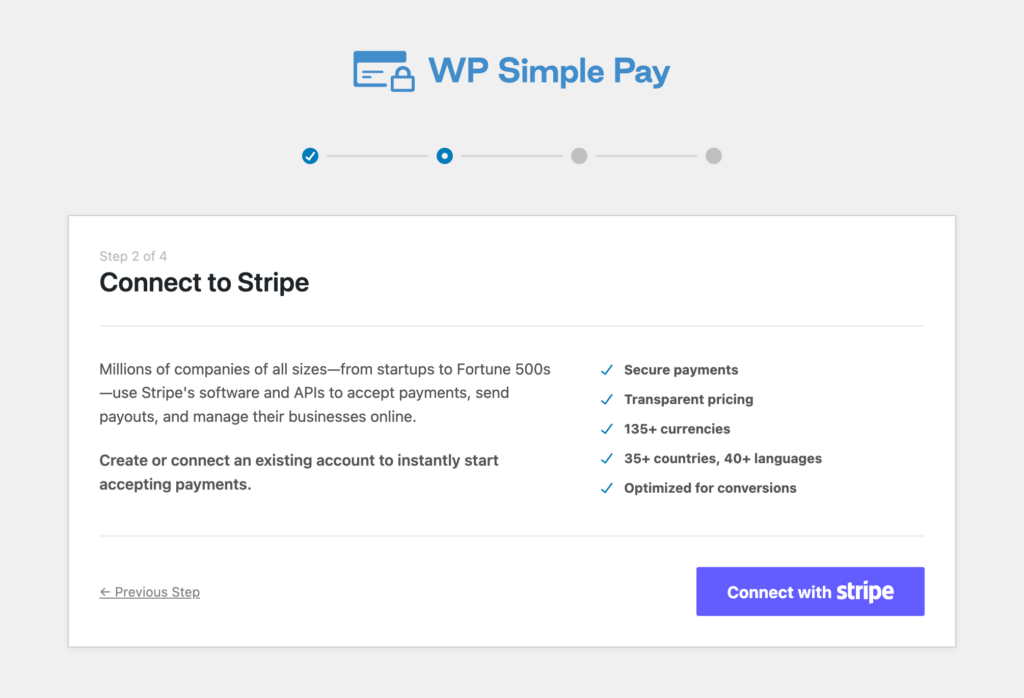
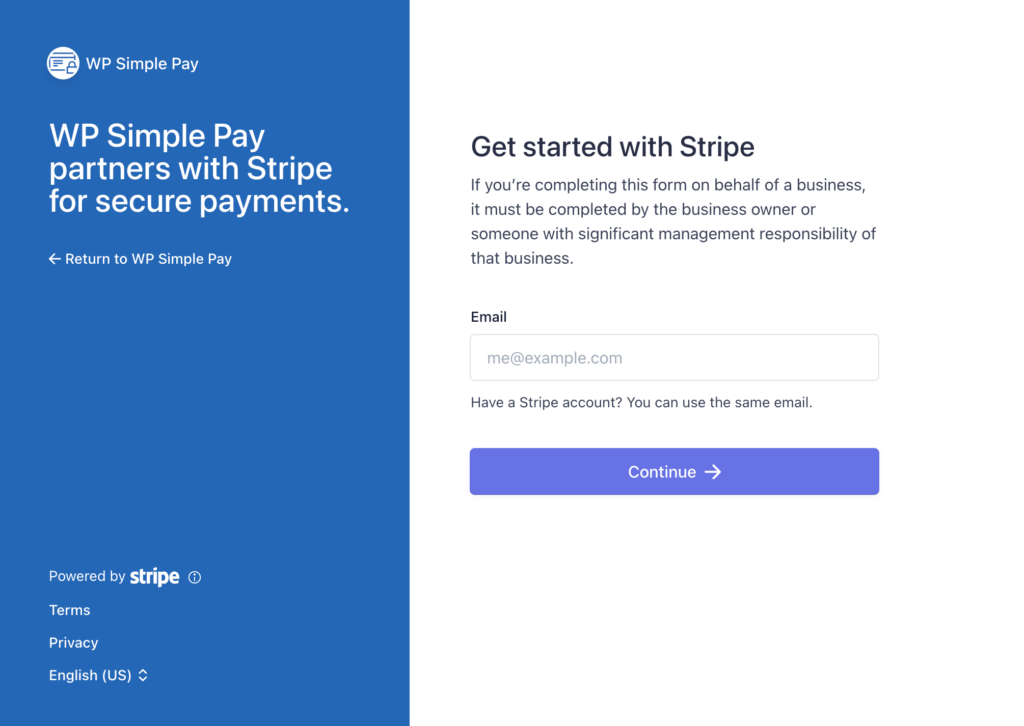
După aceea, introdu doar adresa de email pe care o folosești pentru contul tău Stripe și conectează-l la site-ul tău. Dacă nu ai un cont Stripe, îl poți crea cu ușurință introducând adresa de email și completând înregistrarea.
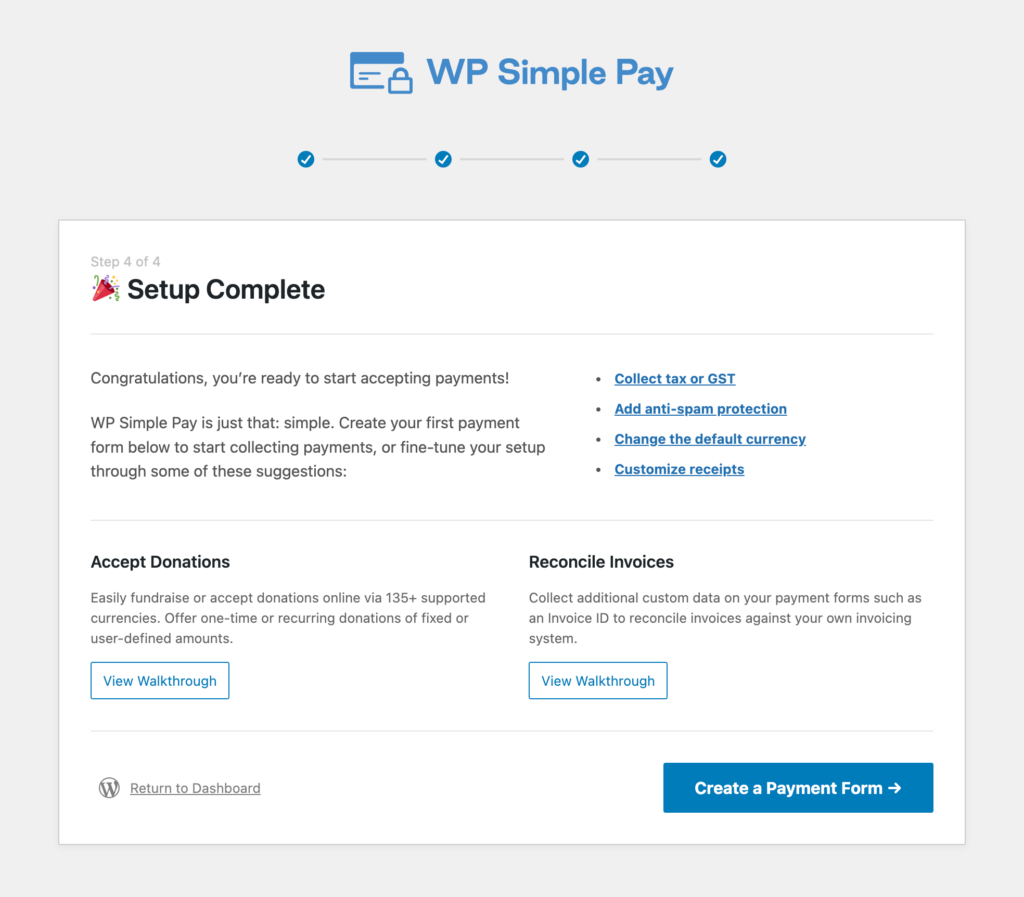
Odată ce site-ul tău WordPress este conectat la contul tău Stripe, vei vedea o pagină de succes care spune Configurare finalizată.
Apoi, continuă și dă clic pe Creează un formular de plată.
Pasul 3: Creați un formular de plată
În acest moment, ai instalat și activat WP Simple Pay și ai conectat contul tău Stripe la WordPress.
Următorul lucru pe care va trebui să-l faci pentru a începe să accepți plăți pe site-ul tău folosind funcția Stripe Payment Element este să creezi un formular de plată.
WP Simple Pay oferă o mare varietate de șabloane de formulare de plată predefinite din care poți alege, în funcție de nevoile specifice ale afacerii tale.
În scopul acestui tutorial, să selectăm Formular de plată cu cardul de credit.
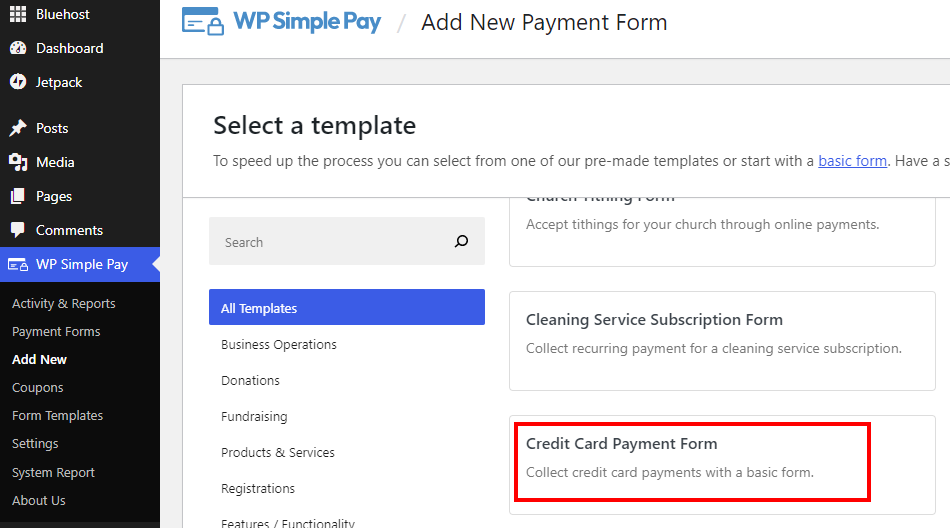
După ce dai clic pe butonul Utilizează șablon, vei fi direcționat către fila General a formularului. Aici, poți edita setările pentru titlu, descriere, tipul formularului și pagina de succes a plății.
Fila General este, de asemenea, locul unde puteți activa setările de protecție împotriva spamului și fraudelor, inclusiv verificarea e-mailului și CAPTCHA.
În scopul acestui tutorial, ne vom concentra pe Tipul formularului.
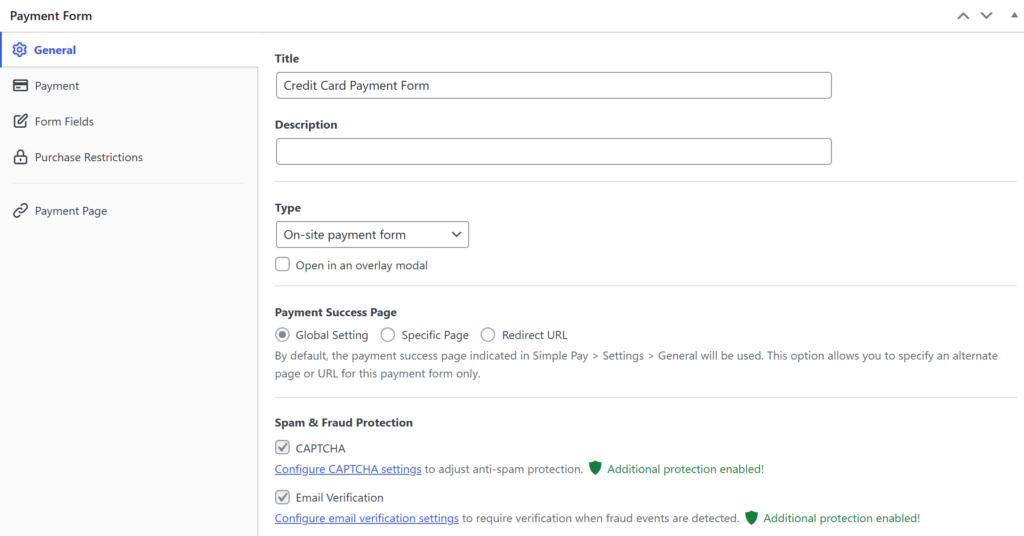
Este posibil să fi observat că, în mod implicit, câmpul Tip formular este setat la formular de plată pe site, ceea ce înseamnă că formularul dvs. de plată poate fi încorporat direct în orice postare sau pagină de pe site-ul dvs.
Formularele de plată pe site permit utilizatorilor dvs. să finalizeze cu ușurință achizițiile fără a părăsi niciodată site-ul dvs.
Partea cea mai bună a formularelor de plată pe site este că le puteți stiliza, personaliza și rearanja oriunde pe pagină.

Pasul 4: Configurarea metodelor de plată
Apoi, pentru a introduce prețul și a adăuga sau configura metodele de plată, faceți clic pe fila Plată din stânga.
Aici puteți introduce prețul produsului sau serviciului dvs. și puteți vedea lista completă a metodelor de plată oferite în locația dvs. Asigurați-vă că faceți clic pe meniul derulant Metode de plată și selectați Toate.

Rețineți că, dacă doriți să permiteți clienților dvs. să finalizeze achiziția folosind Apple Pay, Google Pay sau Microsoft Pay, puteți activa Portofele mobile făcând clic pe Configurare lângă fila Card și bifând căsuța din fereastra pop-up.

După ce ați adăugat prețul, ați ales o plată unică sau un abonament și ați selectat metodele de plată pe care doriți să le acceptați pe formularul dvs., sunteți gata să faceți clic pe Câmpuri formular.
Pagina Câmpuri formular este locul unde puteți adăuga câmpuri precum Nume, Telefon și Adresă la formularul dvs. selectând fiecare dintre ele din meniul derulant și făcând clic pe Adăugare câmp. De asemenea, puteți elimina câmpurile pe care nu le doriți.
Pentru a rearanja ordinea câmpurilor, pur și simplu faceți clic pe pictograma butonului de meniu de lângă fiecare câmp și trageți în sus sau în jos.
Pasul 5: Activarea stilurilor specifice
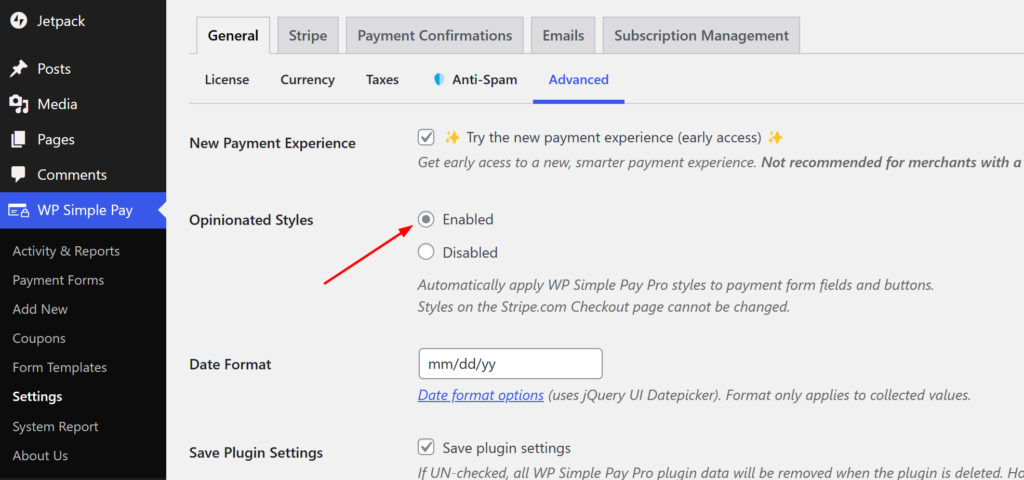
Aplicați stilurile WP Simple Pay pentru a vă asigura că câmpurile și butoanele formularului dvs. de plată funcționează corect.
Puteți face acest lucru cu ușurință accesând WP Simple Pay » Setări » General » Avansat și selectând Activare lângă opțiunile Stiluri specifice. Asigurați-vă că salvați modificările.
Pasul 6: Publicarea formularului dvs. de plată
Ați terminat! Acum că ați finalizat crearea formularului dvs. de plată cu Stripe Payment Element activat, este timpul să îl publicați pe o pagină sau o postare de pe site-ul dvs.
Asigurați-vă că testați formularul înainte de a-l publica pentru a vă asigura că funcționează. În WordPress, puteți comuta cu ușurință între modul live și modul de testare.
Pentru mai multe informații despre modul de testare, consultați cum să activați modul de testare Stripe în WordPress.
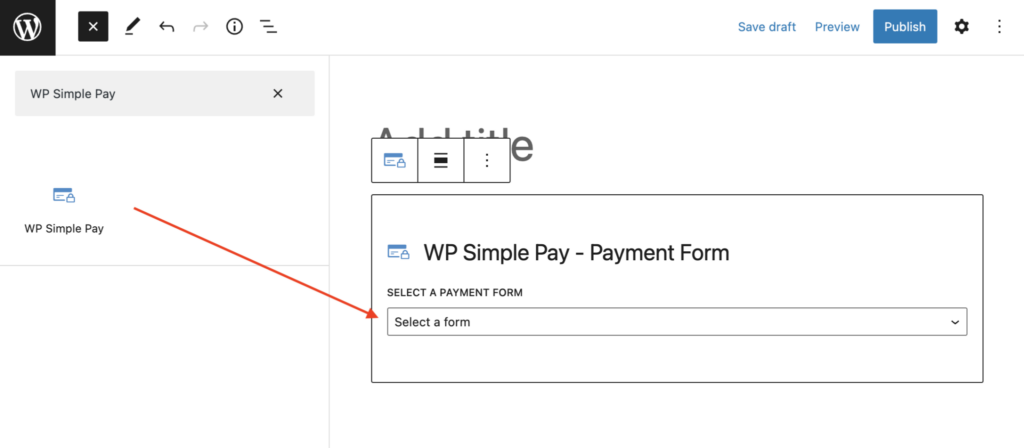
Pentru a încorpora formularul dvs., accesați postarea sau pagina unde doriți să îl publicați. Apoi, faceți clic pe pictograma + pentru a adăuga blocul WP Simple Pay. Apoi, alegeți formularul pe care tocmai l-ați creat și faceți clic pe Publicare.
Pentru a vedea cum arată formularul dvs. de plată cu Stripe Payment Element activat, vizitați pagina din frontend-ul site-ului dvs.
Acesta este tot! Sperăm că acest articol v-a ajutat să învățați cum să activați Stripe Payment Element în WordPress. Acum sunteți pe drumul cel bun pentru a accepta multiple metode de plată.
Dacă v-a plăcut acest articol, s-ar putea să doriți să consultați și cum să creați un formular de checkout printr-un singur clic în WordPress.
Ce mai așteptați? Începeți astăzi cu WP Simple Pay!
Pentru a citi mai multe articole ca acesta, urmăriți-ne pe X.
Dezvăluire: Conținutul nostru este susținut de cititori. Acest lucru înseamnă că dacă faceți clic pe unele dintre linkurile noastre, este posibil să câștigăm un comision. Recomandăm doar produse despre care credem că vor adăuga valoare cititorilor noștri.


Lasă un răspuns