
Cum să colectezi ușor plăți FPX în WordPress (Pas cu Pas)
Ultima actualizare la

Doriți să colectați plăți FPX în WordPress?
Financial Process Exchange (FPX) este o metodă populară de procesare a plăților online din Malaezia. Dacă doriți să vă extindeți acoperirea în Malaezia, ați putea lua în considerare activarea plăților FPX pe site-ul dvs.
În acest articol, vom explica cum să adăugați opțiunea de plată FPX pe site-ul dvs.
De ce plăți FPX?
FPX este cea mai populară metodă de plată online din Malaezia, procesând aproximativ 90 de milioane de tranzacții anual.
Unul dintre beneficiile activării FPX este că riscul de fraudă sau de plăți nerecunoscute este scăzut, deoarece clienții sunt obligați să autentifice plățile cu banca lor.
Pentru a finaliza o plată, FPX redirecționează clienții către site-ul lor de online banking, unde trebuie să efectueze o autorizare în doi pași. Experiența exactă a clientului variază în funcție de banca lor.
Crearea unui formular care acceptă plăți FPX
Cu WordPress, cea mai ușoară modalitate de a accepta plăți FPX este cu WP Simple Pay.
WP Simple Pay este unul dintre cele mai bune pluginuri de plată Stripe pentru WordPress, care vă permite să creați multe tipuri de formulare de plată fără a fi nevoie să scrieți cod sau să configurați un coș de cumpărături.
WP Simple Pay suportă metode de plată precum plăți cu cardul de credit, debit direct prin ACH, Google Pay/Apple Pay și altele.
Așadar, să începem și să creăm un formular de plată FPX cu WP Simple Pay.
Cuprins
- Pasul 1: Instalați și activați WP Simple Pay
- Pasul 2: Conectați Stripe cu site-ul dvs.
- Pasul 3: Creați un formular de plată FPX
- Pasul 4: Încorporați formularul de plată FPX în WordPress
Pasul 1: Instalați și activați WP Simple Pay
Mai întâi, va trebui să achiziționați o licență WP Simple Pay.
Eliminați taxa suplimentară de 3%!
Majoritatea pluginurilor Stripe percep o taxă suplimentară de 3% pentru FIECARE tranzacție
…nu și WP Simple Pay Pro!
După achiziționarea WP Simple Pay Pro, va trebui să descărcați pluginul din e-mailul de confirmare a achiziției sau din contul dvs. WP Simple Pay.
Apoi, va trebui să încărcați, să instalați și să activați plugin-ul pe site-ul dvs. WordPress. Dacă aveți nevoie de mai multă asistență aici, accesați ghidul nostru de instalare pas cu pas.
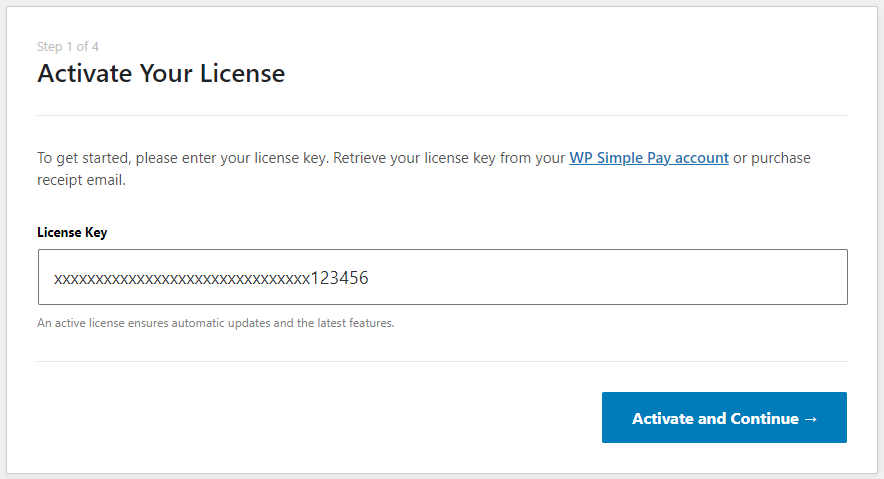
Odată ce WP Simple Pay este activat, un expert de configurare ar trebui să apară automat. În timpul acestui proces, va trebui să copiați cheia de licență din emailul de confirmare a achiziției sau din zona Licențe a contului dvs.
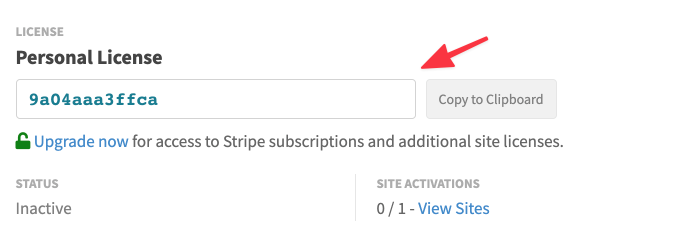
Pur și simplu copiați și lipiți această valoare în câmpul cheii de licență din expertul de configurare, apoi faceți clic pe Activate and Continue.
Pasul 2: Conectarea contului dvs. Stripe
Pe următorul ecran al expertului de configurare, ar trebui să vedeți un buton Connect with Stripe.
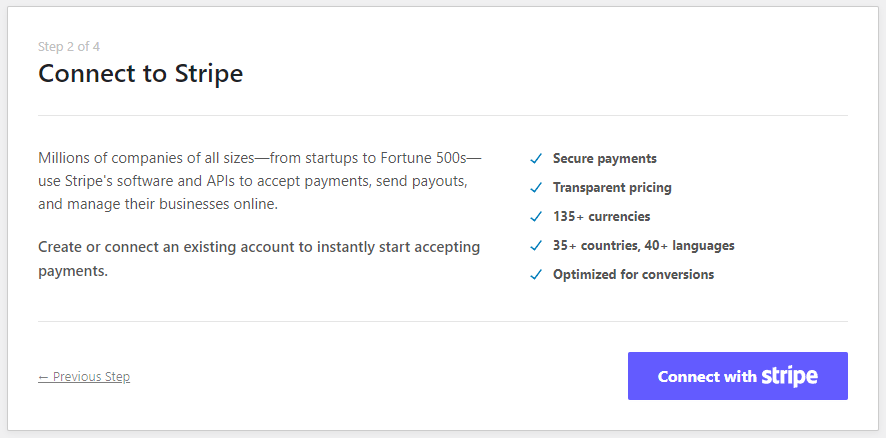
Când faceți clic pe acest buton, veți fi redirecționat către Stripe, unde vi se va cere să vă conectați la contul dvs. Stripe existent sau să creați un cont Stripe nou. De asemenea, recomandăm să rămâneți în modul de testare până când ați finalizat configurarea formularului de plată.
Pasul 3: Creați un formular de plată FPX
După câțiva pași suplimentari, expertul de configurare ar trebui să fie complet. Faceți clic pe Create a Payment Form la ultimul pas de configurare.
Dacă ați închis deja expertul de configurare, în meniul din stânga, găsiți și faceți clic pe WP Simple Pay » Add New pentru a crea un formular de plată.
Acum vi se va cere să alegeți dintr-un șablon existent pentru a crea un formular. Să alegem Multiple Payment Methods Form.

Apoi, continuați și configurați setările formularului. Puteți oferi un nume și o descriere pentru formularul dvs. Puteți, de asemenea, alege între un formular de plată la fața locului și unul extern. Dacă este selectat formularul de plată la fața locului, formularul dvs. va fi găzduit pe propriul site. În caz contrar, formularul dvs. de plată va fi găzduit pe Stripe.com.

Pentru mai multe detalii, consultați formular de checkout la fața locului vs. extern.
În continuare, faceți clic pe fila Plată, unde va trebui să configurați opțiunile de preț și metodele de plată. Asigurați-vă că activați FPX. Dacă doriți, puteți activa și alte metode de plată. Pentru mai multe detalii, consultați cum să permiteți utilizatorilor să își aleagă metoda de plată preferată.
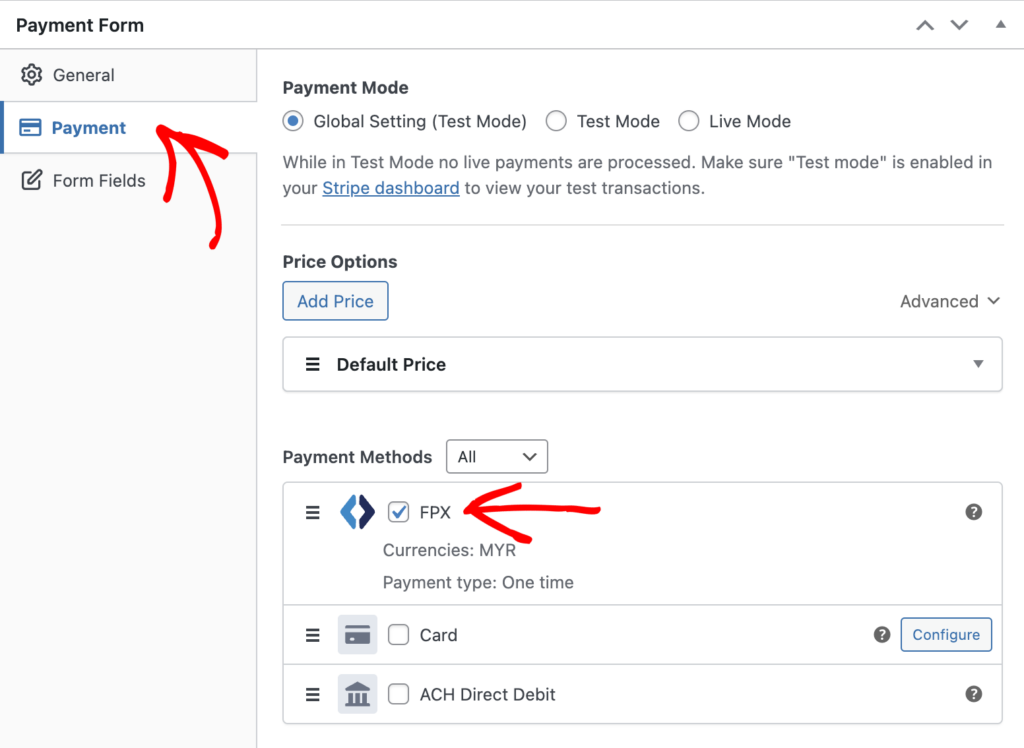
Faceți orice alte modificări ale setărilor necesare, inclusiv în fila Câmpuri formular, apoi puteți testa formularul făcând clic pe Previzualizare.
După ce ați configurat complet formularul de plată, faceți clic pe Publicare pentru a-l pregăti pentru adăugarea pe o pagină.
Pasul 4: Încorporați formularul de plată FPX în WordPress
Aproape am terminat! Acum să încorporăm formularul dvs. de plată FPX pe site-ul dvs. WordPress.
Înainte de a face acest lucru, este recomandat să editați formularul de plată și să revizuiți toate setările. Ca întotdeauna, recomandăm, de asemenea, să lăsați formularul în modul de testare până când câteva tranzacții se procesează conform intenției. Puteți comuta întregul site sau formularele de plată individuale între modurile de testare și cele live (citiți mai multe despre modul de testare).
În timp ce editați o pagină existentă sau după crearea unei pagini noi, faceți clic pe semnul plus (+) din partea de sus, găsiți blocul WP Simple Pay, apoi selectați-l pentru a adăuga acest bloc la editorul de blocuri WordPress.

După aceea, selectați formularul dvs. de plată din meniul derulant al blocului. Apoi, puteți previzualiza formularul, îl puteți publica, apoi vizitați pagina dvs. pentru a-l vedea în acțiune.
Atât!
Sperăm că ați învățat cum să activați plățile FPX în WordPress. De asemenea, ați putea dori să consultați ghidul nostru despre configurarea calculelor automate de taxe pentru plățile online în WordPress.
Începeți să utilizați WP Simple Pay astăzi și activați toate funcțiile avansate Stripe pe site-ul dvs.
Pentru a citi mai multe articole ca acesta, urmăriți-ne pe Facebook și Twitter.
Dezvăluire: Conținutul nostru este susținut de cititori. Acest lucru înseamnă că dacă faceți clic pe unele dintre linkurile noastre, este posibil să câștigăm un comision. Recomandăm doar produse despre care credem că vor adăuga valoare cititorilor noștri.


Lasă un răspuns