
Cum să vă conectați domeniul personalizat WordPress la Stripe Checkout
Ultima actualizare la

 Spencer Finnell
Doriți să utilizați domeniul personalizat WordPress pe pagina dvs. de Stripe Checkout?
Utilizarea propriului domeniu pe o pagină Stripe Checkout, în loc să direcționați clienții către o pagină de checkout găzduită generic de Stripe, oferă o experiență de cumpărare consecventă, îmbunătățește recunoașterea mărcii și consolidează credibilitatea.
În acest articol, vă vom arăta cum să utilizați domeniul personalizat al site-ului dvs. WordPress pe paginile dvs. Stripe Checkout.
Utilizarea unui domeniu personalizat pe paginile Stripe Checkout
Majoritatea plugin-urilor de plată Stripe pentru WordPress nu oferă suport pentru domenii personalizate pentru paginile Stripe Checkout.
Cu toate acestea, WP Simple Pay, cel mai bun plugin de plăți Stripe pentru WordPress, vă permite să conectați numele domeniului dvs. la Stripe Checkout și vă permite să profitați de mai multe funcții Stripe pentru a accepta plăți pe site-ul dvs.
Stripe Checkout (pagini de plată găzduite de Stripe) sunt de obicei accesate prin https://www.checkout.stripe.com.
Iată un exemplu al paginii de checkout oferite de Stripe:
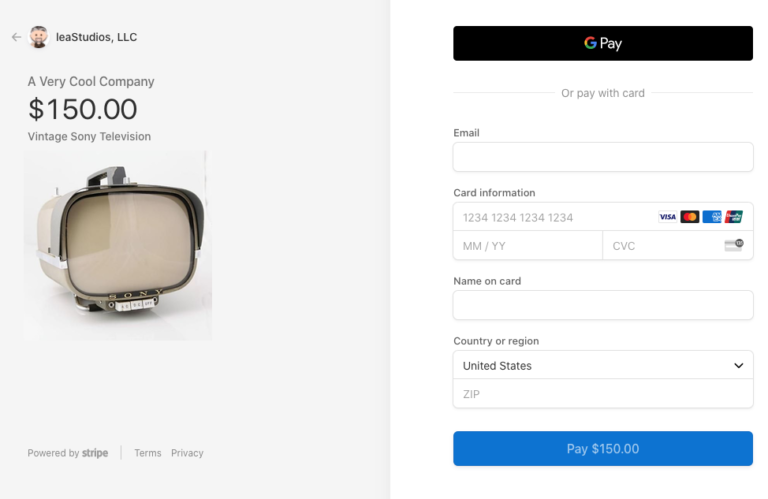
Cu Stripe Checkout, vizitatorii dvs. vor fi redirecționați de pe site-ul dvs. către pagina de checkout găzduită pe Stripe.com.
WP Simple Pay face posibilă utilizarea paginilor de plată găzduite de Stripe cu un domeniu personalizat, cum ar fi https://checkout.yourwebsite.com. Aceasta este o modalitate excelentă de a face vizitatorii să se simtă în siguranță cumpărând de la dvs., deoarece pagina de plată se aliniază cu domeniul dvs. stabilit.
Pe lângă oferirea suportului pentru domenii personalizate pentru Stripe Checkout, plugin-ul vă permite să acceptați ușor plăți unice sau plăți recurente prin carduri de credit, portofele digitale, cumpără acum, plătește mai târziu, debit direct ACH și multe altele.
Conectarea unui domeniu personalizat la Stripe checkout vă permite să creați o experiență de procesare a plăților personalizată, utilizând în același timp funcții Stripe precum completarea automată a adresei și plățile cu 1 clic folosind Link. Partea cea mai bună este că clienții dvs. nu vor simți că părăsesc site-ul dvs. pe parcursul procesului de checkout.
Adăugarea domeniului dvs. personalizat la Stripe Checkout
Pasul 1: Instalați și activați WP Simple Pay
Înainte de a conecta domeniul dvs. personalizat la Stripe checkout, asigurați-vă că ați instalat și activat WP Simple Pay. Pur și simplu vizitați pagina de prețuri și alegeți cel mai bun plan pentru nevoile dvs.
După achiziționarea plugin-ului WP Simple Pay, descărcați-l din e-mailul de confirmare a achiziției sau din contul dvs. WP Simple Pay.
Pentru mai multe detalii, consultați cum să instalați WP Simple Pay.
Odată ce ați activat plugin-ul, veți fi direcționat către expertul de configurare. Expertul de configurare vă ghidează prin procesul de configurare a unui cont Stripe și conectarea acestuia la site-ul dvs. În expertul de configurare, faceți clic pe Să începem.

Dacă nu ați văzut expertul de configurare, pur și simplu accesați fila WP Simple Pay » Setări » Avansat și faceți clic pe butonul Lansare Expert de configurare.
2: Conectați WordPress la Stripe
Pentru a conecta site-ul dvs. WordPress la Stripe, faceți clic pe Conectare cu Stripe.

În continuare, introduceți adresa de e-mail pe care o utilizați pentru contul dvs. Stripe și conectați-o la site-ul dvs. Dacă nu aveți un cont Stripe, îl puteți crea cu ușurință introducând adresa de e-mail și completând înregistrarea.
După finalizarea acestui proces, vi se va afișa o pagină de succes pe care scrie „Configurare finalizată”. Apoi, faceți clic pe Creare formular de plată.

Pasul 3: Adăugați domeniul dvs. în Stripe
Acum că ați instalat WP Simple Pay și ați conectat Stripe la site-ul dvs., puteți adăuga domeniul dvs. la Stripe checkout. Va trebui să faceți acest lucru înainte de a crea un formular de plată Stripe Checkout.
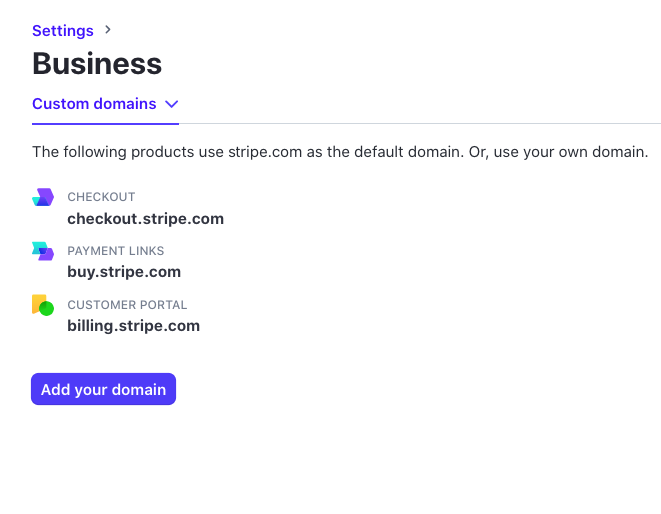
În panoul de control Stripe, accesați pagina Setări domenii personalizate pentru a începe procesul de configurare ghidat.
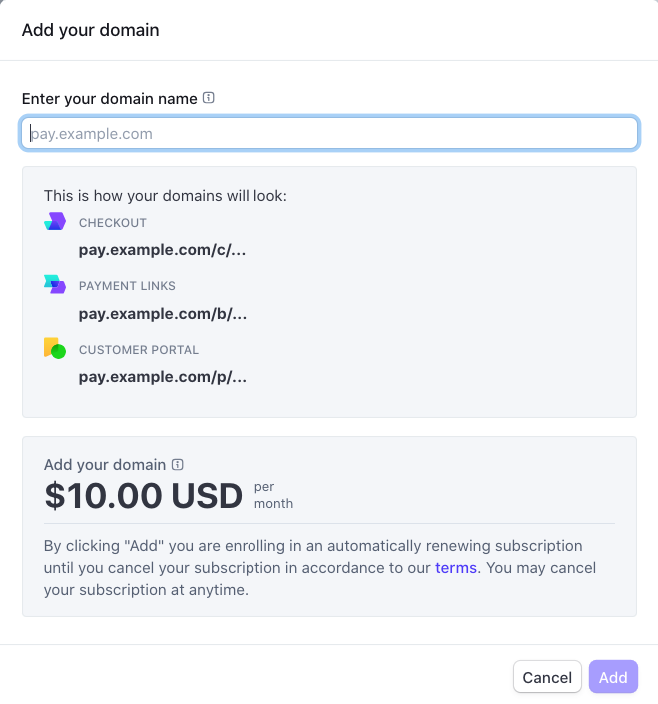
Odată ce ați introdus numele domeniului dvs. în câmpul text, acesta va fi utilizat automat. Nu sunt necesari pași suplimentari în WP Simple Pay.
Vă rugăm să rețineți taxa lunară de abonament de 10 USD pentru a utiliza domeniul dvs.
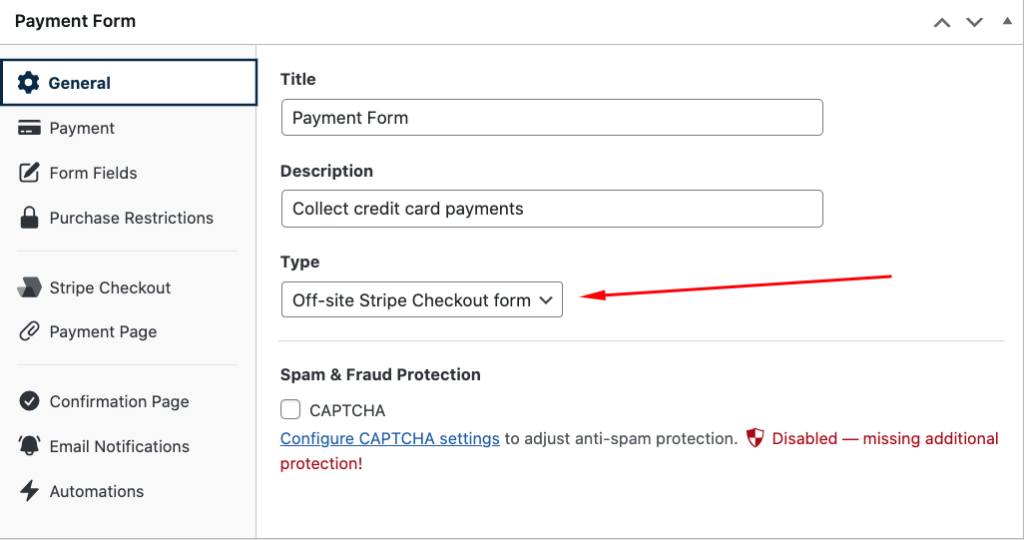
Când creați un formular de plată, asigurați-vă că utilizați Extern ca Tip de formular pentru a afișa formularele pe pagina Stripe Checkout cu domeniul dvs. personalizat. Puteți face cu ușurință această selecție din fila General din constructorul de formulare de plată drag-and-drop al pluginului.
Atât!
Sperăm că acest articol v-a ajutat să învățați cum să vă conectați numele domeniului WordPress la Stripe Checkout.
Dacă v-a plăcut acest articol, s-ar putea să doriți să consultați și ghidul nostru despre cum să creați o pagină de destinație pentru plăți Stripe în WordPress.
Ce mai aștepți? Începeți astăzi cu WP Simple Pay!
Pentru a citi mai multe articole ca acesta, urmăriți-ne pe Facebook și Twitter.
Dezvăluire: Conținutul nostru este susținut de cititori. Acest lucru înseamnă că dacă faceți clic pe unele dintre linkurile noastre, este posibil să câștigăm un comision. Recomandăm doar produse despre care credem că vor adăuga valoare cititorilor noștri.


Lasă un răspuns