

Cum să colectați sumele acceptate ale ofertelor în WordPress
Ultima actualizare la

 Spencer Finnell
Doriți să permiteți clienților să plătească o ofertă acceptată pe site-ul dvs. WordPress?
Pentru afacerile care oferă servicii specializate sau produse personalizate, permiterea clienților să plătească o ofertă acceptată elimină necesitatea interacțiunilor offline.
În acest articol, vă vom arăta cum să primiți plăți pentru ofertele acceptate direct pe site-ul dvs. WordPress.
Cum să colectați plăți pentru ofertele acceptate
Cea mai bună modalitate de a permite clienților dvs. să plătească pentru ofertele acceptate pe site-ul dvs. este să utilizați un plugin independent pentru plăți Stripe. Acesta ar trebui să vă permită să utilizați sistemul dvs. existent de facturare sau propunere și să acceptați cu ușurință plăți online fără a crea un coș de cumpărături.
WP Simple Pay, pluginul #1 pentru plăți Stripe pentru WordPress, facilitează personalizarea formularelor de plată pentru ofertele acceptate fără a utiliza cod. De asemenea, vă permite să acceptați peste 10 metode de plată, să creați pagini de destinație dedicate pentru formularele dvs. de plată, să trimiteți e-mailuri automate de confirmare a plății și multe altele.
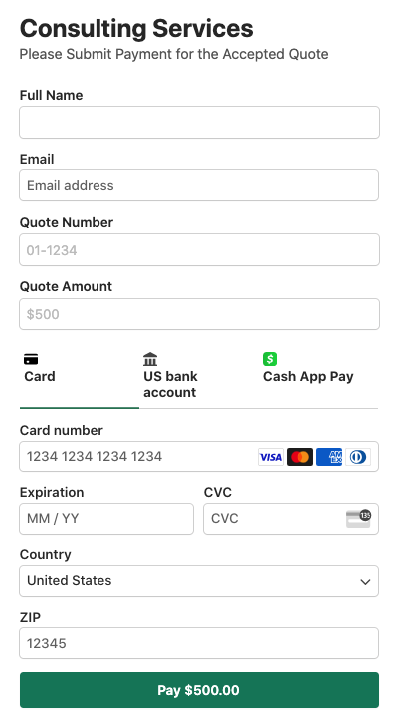
În scopul acestui tutorial, vom crea un formular de plată pentru oferta acceptată pe care îl puteți utiliza pentru a permite clienților să finalizeze tranzacțiile direct pe site-ul dvs. Unul dintre cele mai bune aspecte ale utilizării WP Simple Pay este că puteți adăuga, edita și elimina câmpuri personalizate de formular utilizând constructorul avansat de formulare drag-and-drop.
Pasul 1: Instalați și activați WP Simple Pay
Pentru a începe să primiți plăți pentru ofertele acceptate, primul lucru pe care va trebui să îl faceți este să instalați și să activați WP Simple Pay pe site-ul dvs. WordPress.
Pur și simplu vizitați pagina de prețuri și alegeți cel mai bun plan pentru nevoile dvs. Pentru mai multe detalii, consultați acest ghid pas cu pas despre cum să instalați WP Simple Pay.
Eliminați taxa suplimentară de 3%!
Majoritatea pluginurilor Stripe percep o taxă suplimentară de 3% pentru FIECARE tranzacție
…nu și WP Simple Pay Pro!

Dacă nu ați văzut expertul de configurare, pur și simplu accesați fila WP Simple Pay » Setări » Avansat și faceți clic pe butonul Lansare Expert de configurare.
2: Conectați WordPress la Stripe
Pentru a conecta site-ul dvs. WordPress la Stripe, faceți clic pe Conectare cu Stripe.

În continuare, introduceți adresa de e-mail pe care o utilizați pentru contul dvs. Stripe și conectați-o la site-ul dvs. Dacă nu aveți un cont Stripe, îl puteți crea cu ușurință introducând adresa de e-mail și completând înregistrarea.
După finalizarea acestui proces, vi se va afișa o pagină de succes pe care scrie „Configurare finalizată”. Apoi, faceți clic pe Creare formular de plată.

Pasul 3: Creați un formular de plată pentru oferta acceptată
Până acum, ați instalat și activat WP Simple Pay și ați conectat contul dvs. Stripe la site-ul dvs. WordPress.
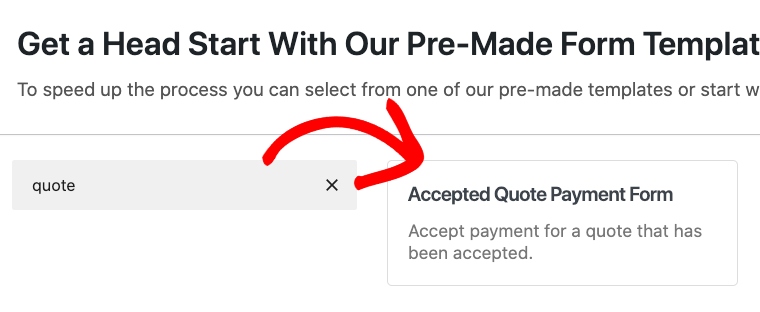
Ar trebui să vă aflați acum pe pagina bibliotecii de șabloane de formulare de plată predefinite. Continuați și selectați Formular de plată pentru ofertă acceptată.
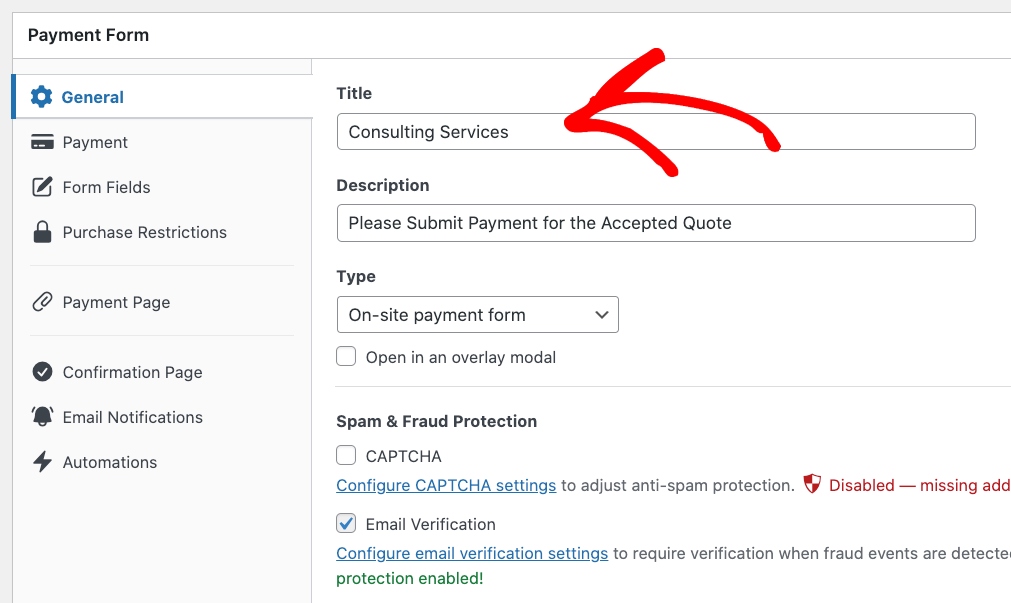
Apoi, în fila General, introduceți titlul și descrierea formularului dvs.
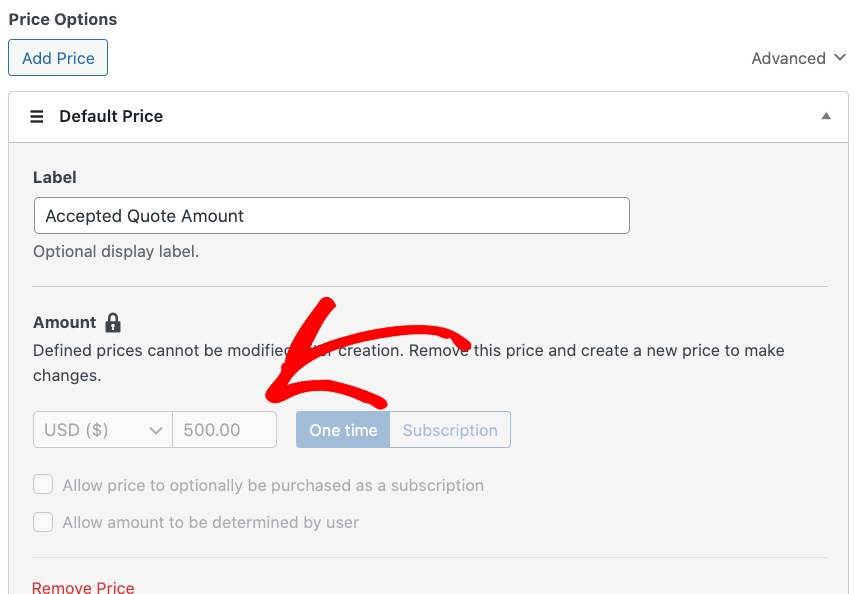
Asigurați-vă că lăsați selectat Formular de plată pe site pentru Tipul formularului. Apoi, faceți clic pe fila Plată și introduceți suma prețului acceptat.
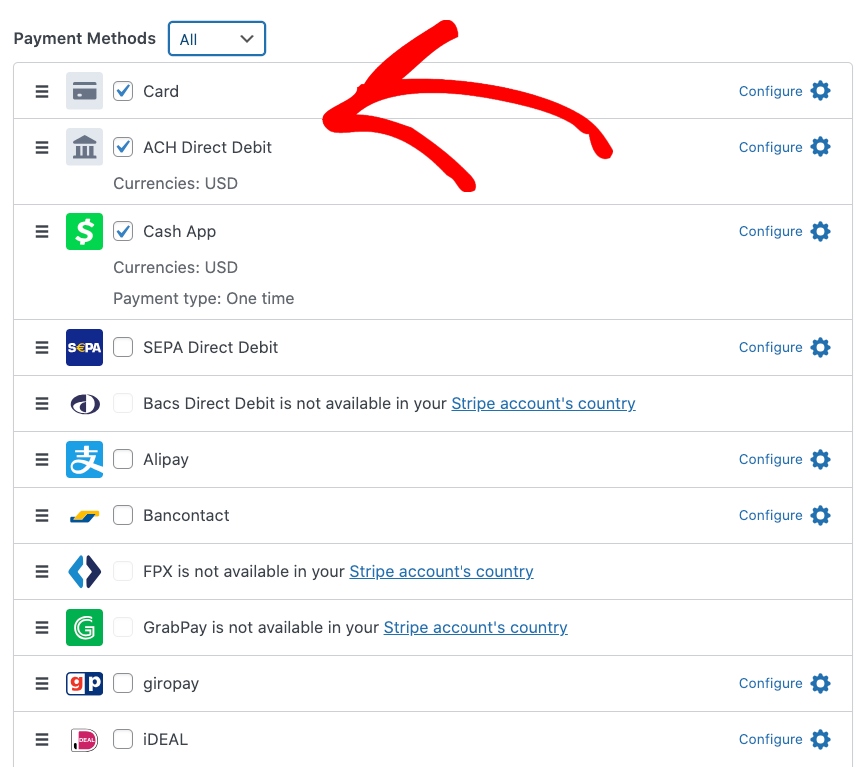
Apoi, selectați opțiunile de metodă de plată pe care doriți să le oferiți clienților.
Asigurați-vă că faceți clic pe Salvare schiță și treceți la fila Câmpuri formular. Aici puteți adăuga, edita și elimina câmpuri personalizate de formular. Șablonul include implicit următoarele câmpuri:
- Nume client
- Adresa de e-mail a clientului
- Număr ofertă (câmp text)
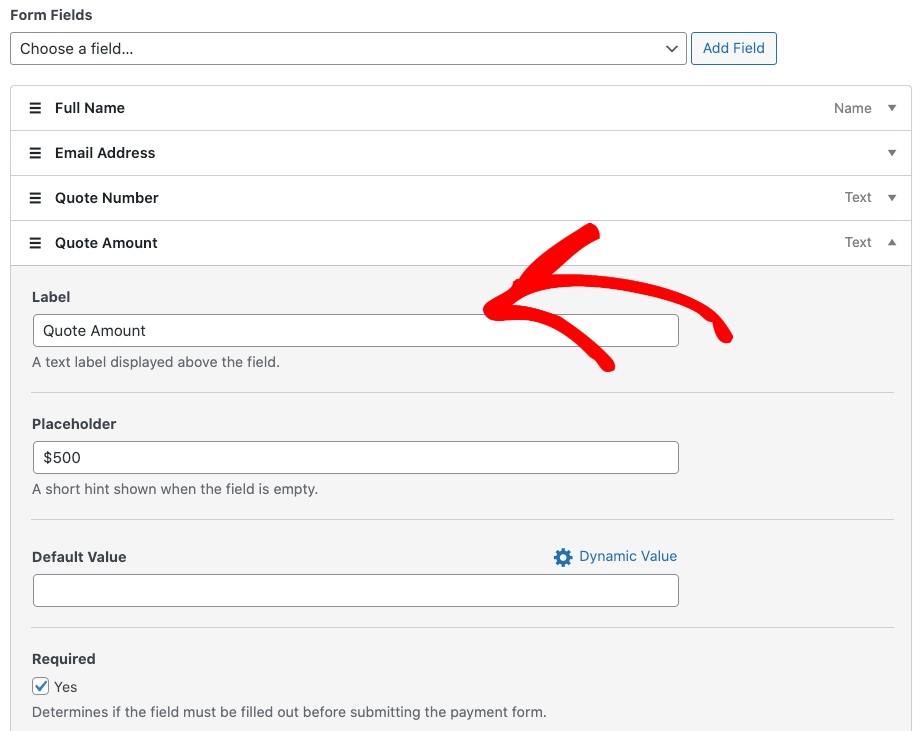
- Suma ofertei (câmp sumă personalizată)
- Card de credit
Nu ezitați să adăugați o adresă de expediere și un câmp pentru numărul de cont la formularul dvs., dacă este necesar. De asemenea, puteți edita eticheta pentru Suma ofertei pentru a reflecta suma acceptată.
Când sunteți mulțumit de formularul dvs. de plată, asigurați-vă că faceți clic pe Publicare.
Pasul 4: Publicați formularul dvs. de plată
Acum că ați creat un formular de plată pentru oferta acceptată, îl puteți adăuga la o pagină sau un post de pe site-ul dvs.
Mai întâi, accesați pagina sau postarea pe care doriți să fie formularul de plată și faceți clic pe pictograma + pentru a adăuga blocul WP Simple Pay. Apoi, alegeți formularul pe care tocmai l-ați creat și faceți clic pe Publicare sau Actualizare.

Acesta este! Sperăm că acest articol v-a ajutat să învățați cum să colectați cu ușurință sumele acceptate ale ofertelor pe site-ul dvs. WordPress.
Dacă v-a plăcut acest articol, s-ar putea să doriți să consultați ghidul nostru despre cum să acceptați plăți de avans în WordPress.
Ce mai așteptați? Începeți astăzi cu WP Simple Pay!
Pentru a citi mai multe articole ca acesta, urmăriți-ne pe X.
Dezvăluire: Conținutul nostru este susținut de cititori. Acest lucru înseamnă că dacă faceți clic pe unele dintre linkurile noastre, este posibil să câștigăm un comision. Recomandăm doar produse despre care credem că vor adăuga valoare cititorilor noștri.


Lasă un răspuns