
Como Usar Prova Social para Maximizar o Sucesso das Vendas na Black Friday
Última atualização em

 Spencer Finnell
Você quer usar a prova social para maximizar as vendas na Black Friday?
A prova social pode melhorar significativamente as taxas de conversão, permitindo que os potenciais clientes saibam que podem comprar de você com segurança.
Embora existam várias maneiras diferentes de alcançar uma prova social eficaz em seu site, mostraremos como adicionar um pop-up de notificação no WordPress para ajudá-lo a impulsionar as vendas na Black Friday.
Como a Prova Social Ajuda a Impulsionar as Vendas?
Todos nós já os vimos: as pequenas notificações na parte inferior de uma página da web que nos informam que alguém acabou de comprar o mesmo produto que estávamos navegando. Muitas vezes, eles até revelam a localização do comprador.
Não há dúvida de que isso eleva um certo nível de FOMO. Isso ocorre porque a prova social é uma teoria psicológica que afirma que as pessoas tomam a decisão de comprar depois de verem que outra pessoa o fez.
Você pode usar notificações de prova social para construir confiança em seus produtos e motivar os clientes a fazerem compras. Mencionamos antes que existem muitas maneiras diferentes de implementá-las em seu site, dependendo do que você está tentando motivar os visitantes a fazer.
Usando Notificações de Prova Social na Black Friday
A melhor maneira de adicionar um pop-up de prova social ao seu site é usar um plugin de notificação de prova social para WordPress.
Para fins deste tutorial, usaremos o TrustPulse para implementar uma campanha de pop-up de notificação em seu site para sua venda da Black Friday. Escolhemos esta ferramenta em particular porque ela permite que você adicione facilmente notificações de prova social, incluindo atividade recente, "on fire", contagem de visitantes e mensagens de ação ao seu site sem codificação.
O plugin também permite que você exiba atividades de usuários em tempo real e mensagens estáticas para garantir que suas mensagens de notificação sejam novas e relevantes. Você também pode escolher qual atividade deseja rastrear e onde deseja que seus pop-ups sejam exibidos em seu site.
Vamos criar uma campanha de notificação pop-up que você pode usar para sua venda da Black Friday. Sinta-se à vontade para personalizá-la para atender às suas necessidades.
Etapa 1: Crie uma Conta TrustPulse
A primeira coisa que você precisará fazer para criar uma notificação de venda recente para o seu site é adicionar o TrustPulse ao seu site WordPress.
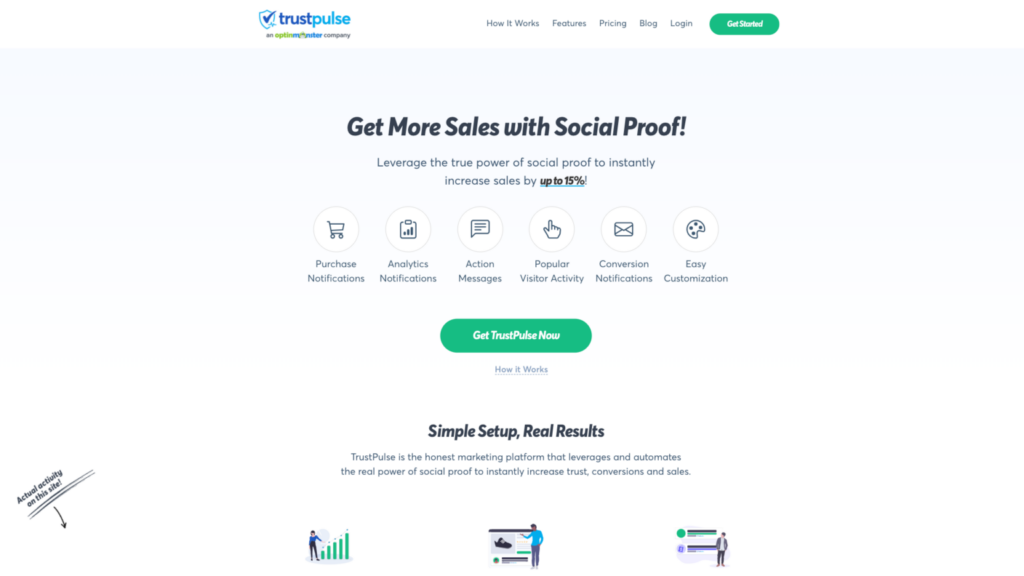
Acesse a página inicial do TrustPulse e clique no botão Começar. Em seguida, escolha o melhor plano para atender às suas necessidades específicas e finalize o processo de inscrição.
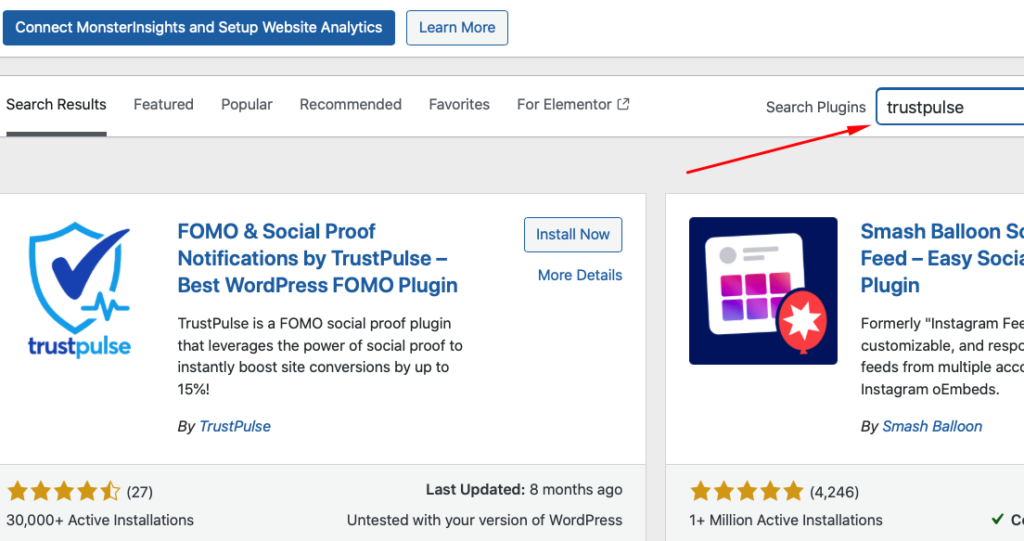
Em seguida, faça login no seu painel do WordPress e navegue até Plugins » Adicionar Novo. Em seguida, digite TrustPulse na barra de pesquisa e instale-o e ative-o.
Quando terminar de ativar o plugin, vá para a guia TrustPulse no seu painel de administração do WordPress para conectar a conta que você acabou de criar.
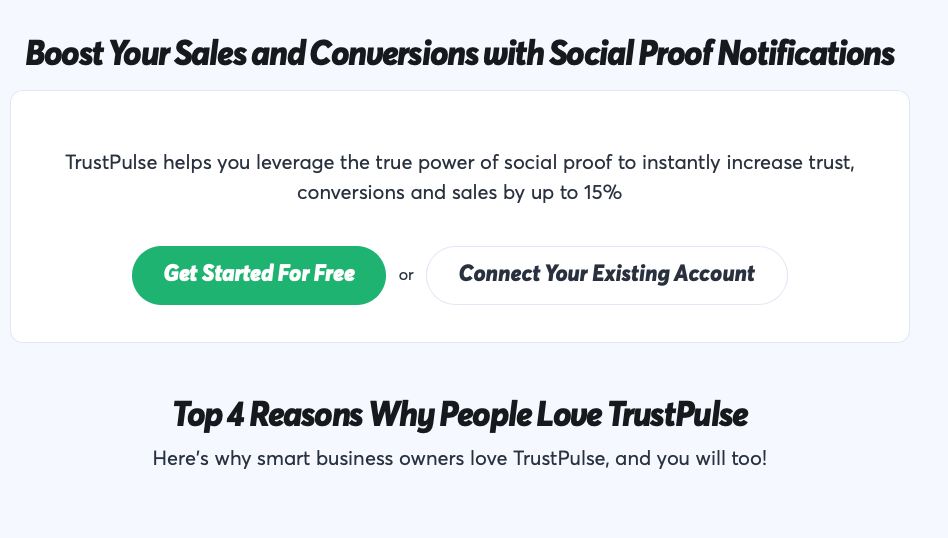
Depois de clicar em Conectar Sua Conta Existente, você será solicitado a fazer login na sua conta TrustPulse.
Em seguida, você verá uma mensagem informando que conectou sua conta com sucesso.
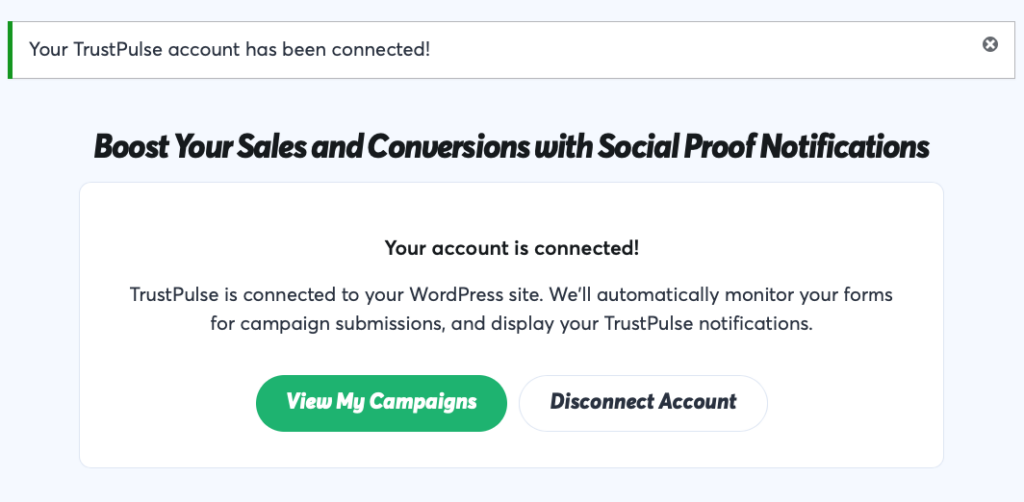
Etapa 2: Crie uma Nova Campanha
Para criar uma nova campanha de notificação de prova social, primeiro clique em Ver Minhas Campanhas.
Em seguida, clique em Criar Campanha.
Agora você deve ver uma nova página com um menu na parte superior que permite criar sua campanha passo a passo.
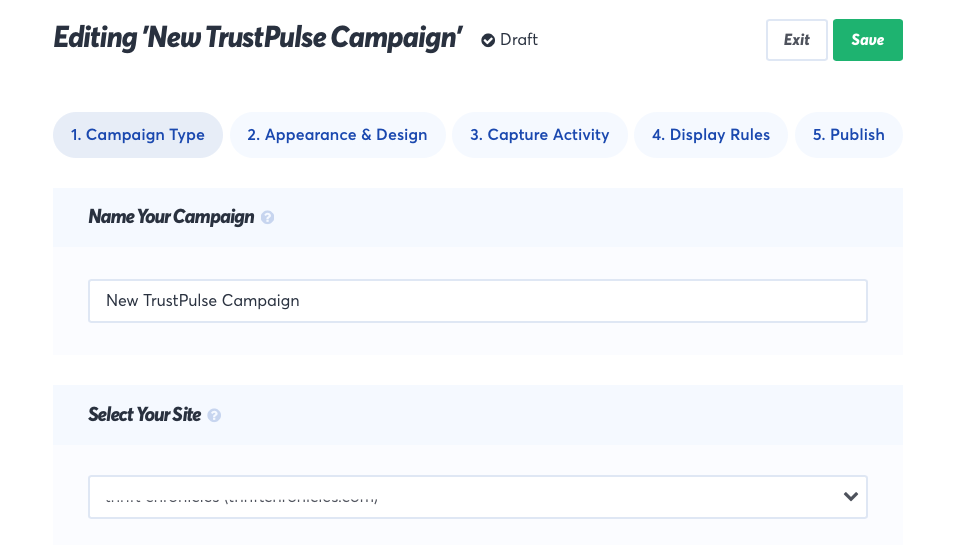
Continue e adicione um nome à sua campanha e certifique-se de que seu site está selecionado no menu suspenso.
Em seguida, role para baixo até ver as quatro opções de tipos de campanha que você tem.
Para este tutorial, vamos escolher Atividade Recente.
Agora você deve estar na aba Design e Aparência.
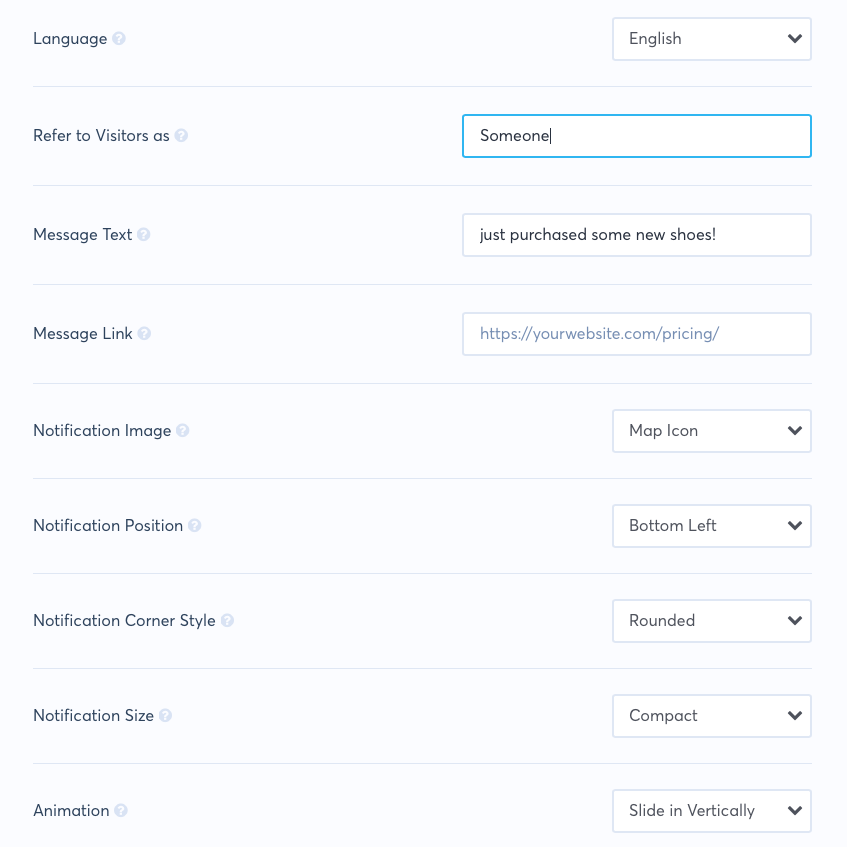
Você notará como o plugin facilita a personalização de suas notificações. Embora ele tente buscar automaticamente o nome do usuário, um título padrão deve ser inserido caso não consiga.
Você também pode personalizar o estilo do pop-up de notificação, incluindo o texto da mensagem, imagens, posição, etc.
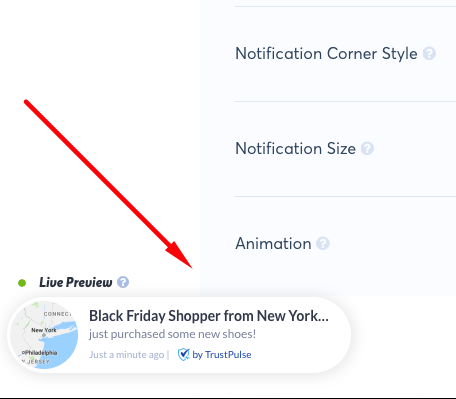
Ao editar sua notificação, você pode consultar uma prévia em tempo real no canto inferior esquerdo da página.
Continue e clique em Salvar e passe para a aba Capturar Atividade. É aqui que você pode escolher que tipo de atividade deseja capturar.
Continue e selecione AutoMagic, que rastreará automaticamente a atividade de formulários e cliques.
Certifique-se de escolher rastrear atividade em qualquer página. Você sempre pode alterar essa configuração no futuro. Para Configurações de Notificação, você pode configurar o atraso, a duração da exibição, etc.
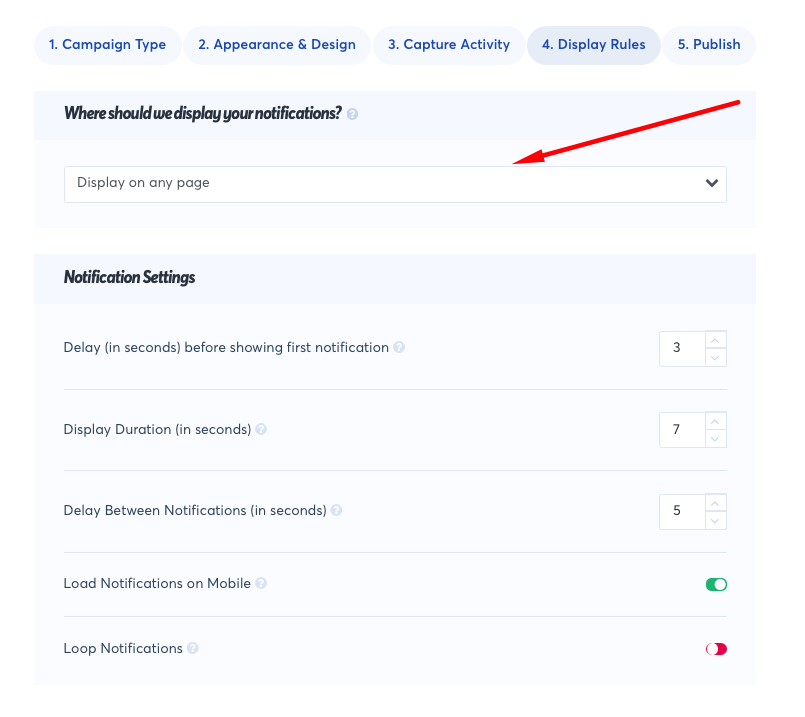
Etapa 3: Lance Sua Campanha de Prova Social
Agora que você criou sua campanha de pop-up de prova social, é hora de lançá-la em seu site!
Simplesmente vá para a aba Publicar. Em seguida, clique em Lance sua campanha TrustPulse.
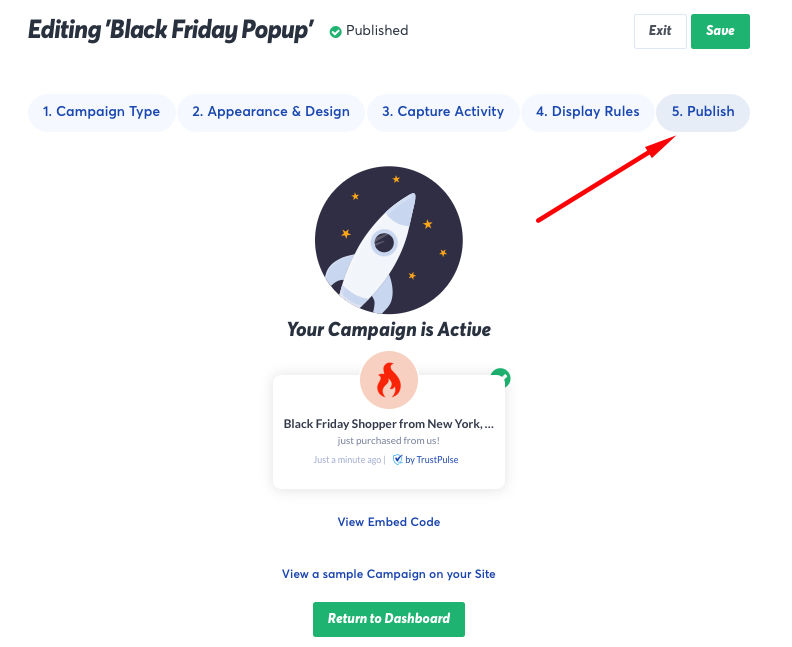
Após clicar em Lance sua campanha TrustPulse, uma mensagem de sucesso aparecerá informando que sua campanha está ativa em seu site.
Uma das melhores partes do TrustPulse é que você pode ter vários sites e gerenciar suas campanhas em um só lugar.
Você também pode usá-lo para criar notificações de prova social para incentivar os visitantes a se inscreverem em seus e-newsletters, fazerem compras, se registrarem em seu evento e muito mais.
Se você gostou deste artigo, talvez também queira conferir nosso guia sobre como criar pop-ups de notificação de vendas recentes no WordPress.
O que você está esperando? Comece hoje mesmo com o WP Simple Pay!
Para ler mais artigos como este, siga-nos no X.
Divulgação: Nosso conteúdo é apoiado pelo leitor. Isso significa que, se você clicar em alguns de nossos links, poderemos ganhar uma comissão. Recomendamos apenas produtos que acreditamos que agregarão valor aos nossos leitores.



Deixe um Comentário