
Como Criar Seu Primeiro Formulário de Pagamento
Neste Documento
Agora que você instalou o WP Simple Pay, ativou sua licença (se você comprou a versão Pro) e conectou sua conta Stripe, é hora de criar seu primeiro formulário de pagamento.
Faça login no seu painel do WordPress e, em seguida, vá para WP Simple Pay → Adicionar Novo. Isso abrirá o explorador de modelos de formulário de pagamento. Para este exemplo, usaremos o modelo Formulário de Pagamento.
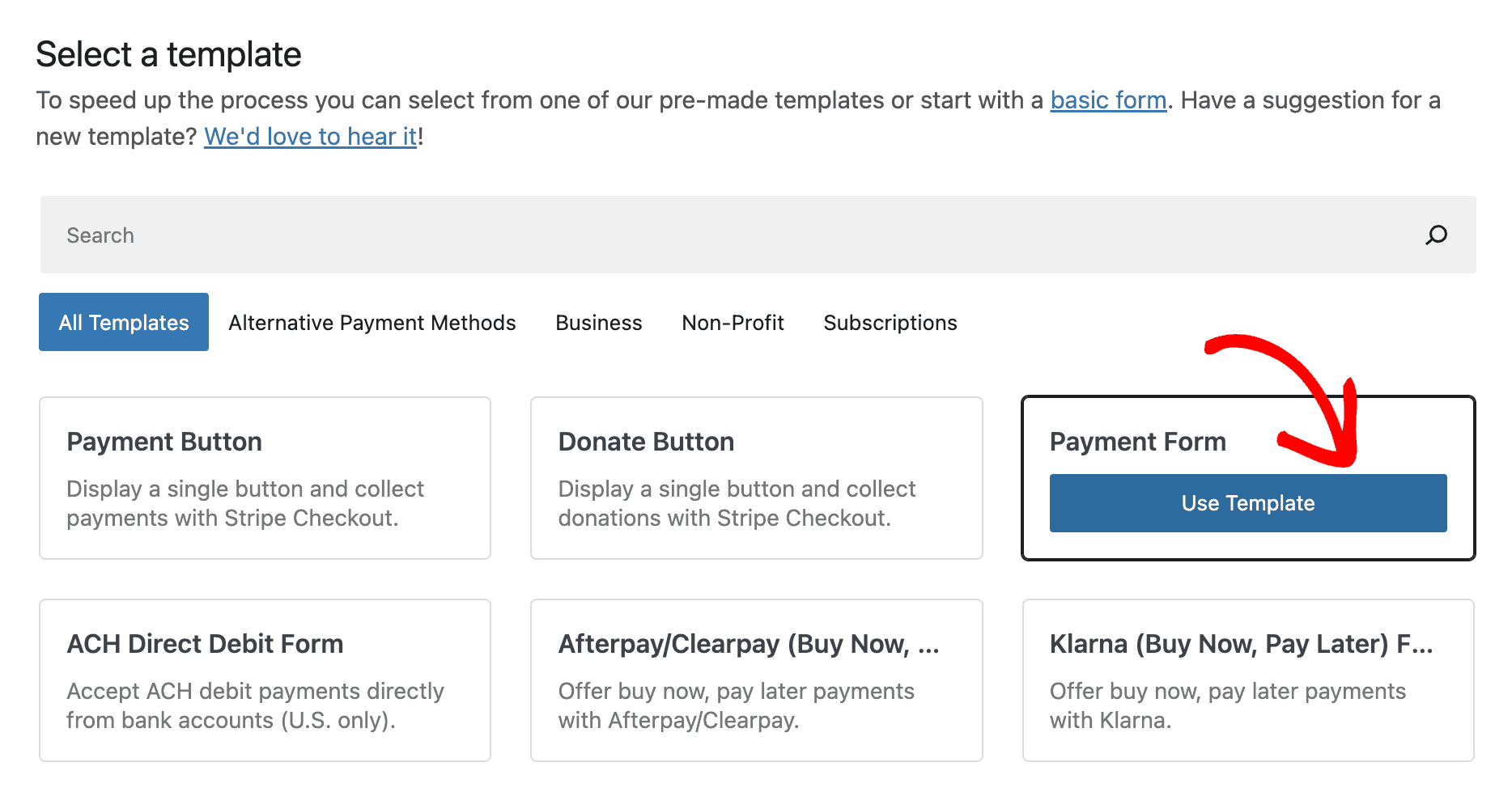
Clique em “Usar Modelo” e o editor de formulário de pagamento será aberto usando as configurações padrão do modelo de pagamento.
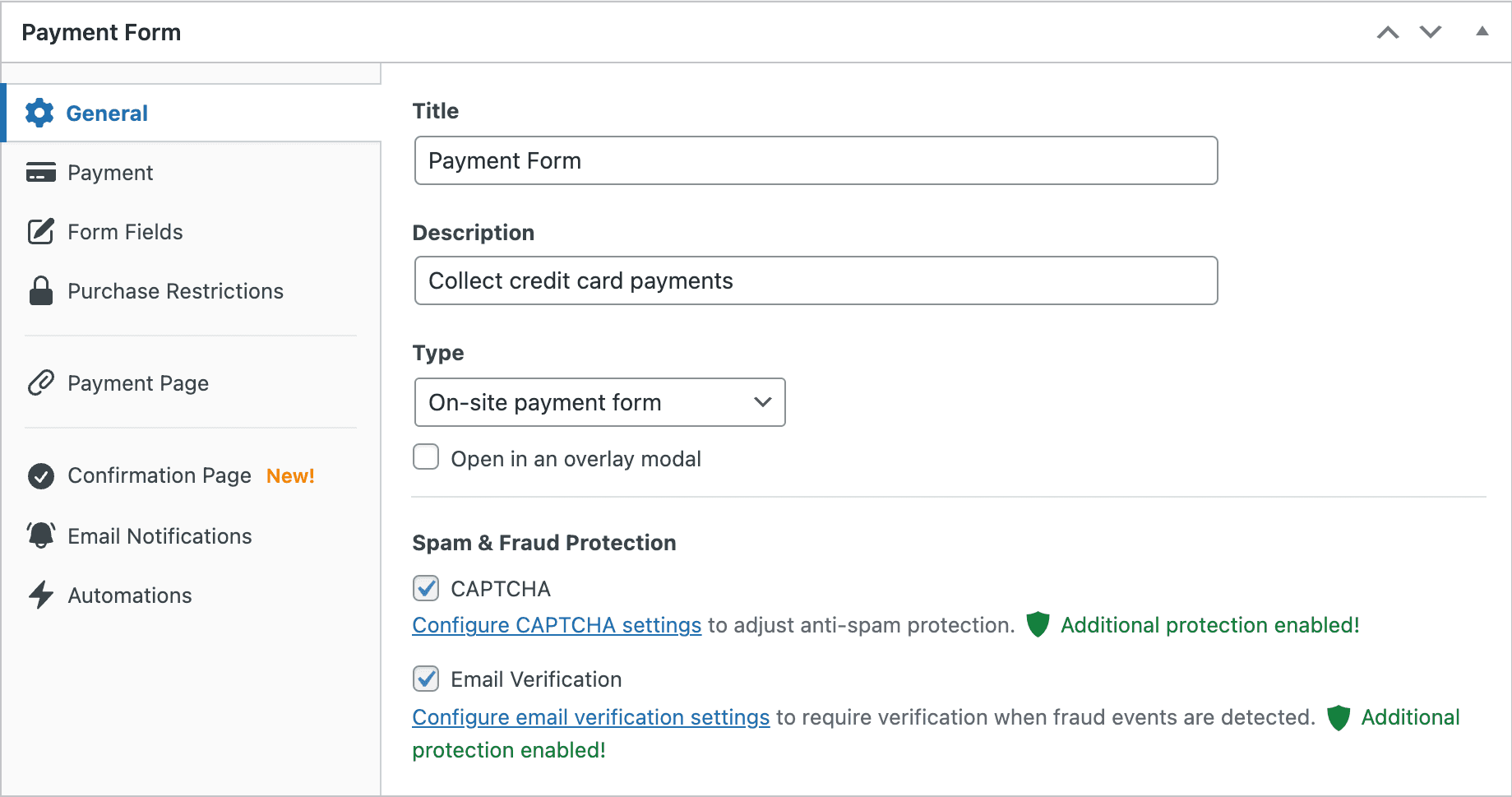
Personalizando Opções Gerais
A guia Geral permite alterar o Título, a Descrição, o Tipo e as configurações de Confirmação de Pagamento do formulário de pagamento.
Nosso modelo selecionado Formulário de Pagamento cria um formulário de pagamento incorporado no local e redireciona os usuários para a página de confirmação global.
Personalizando Opções de Pagamento
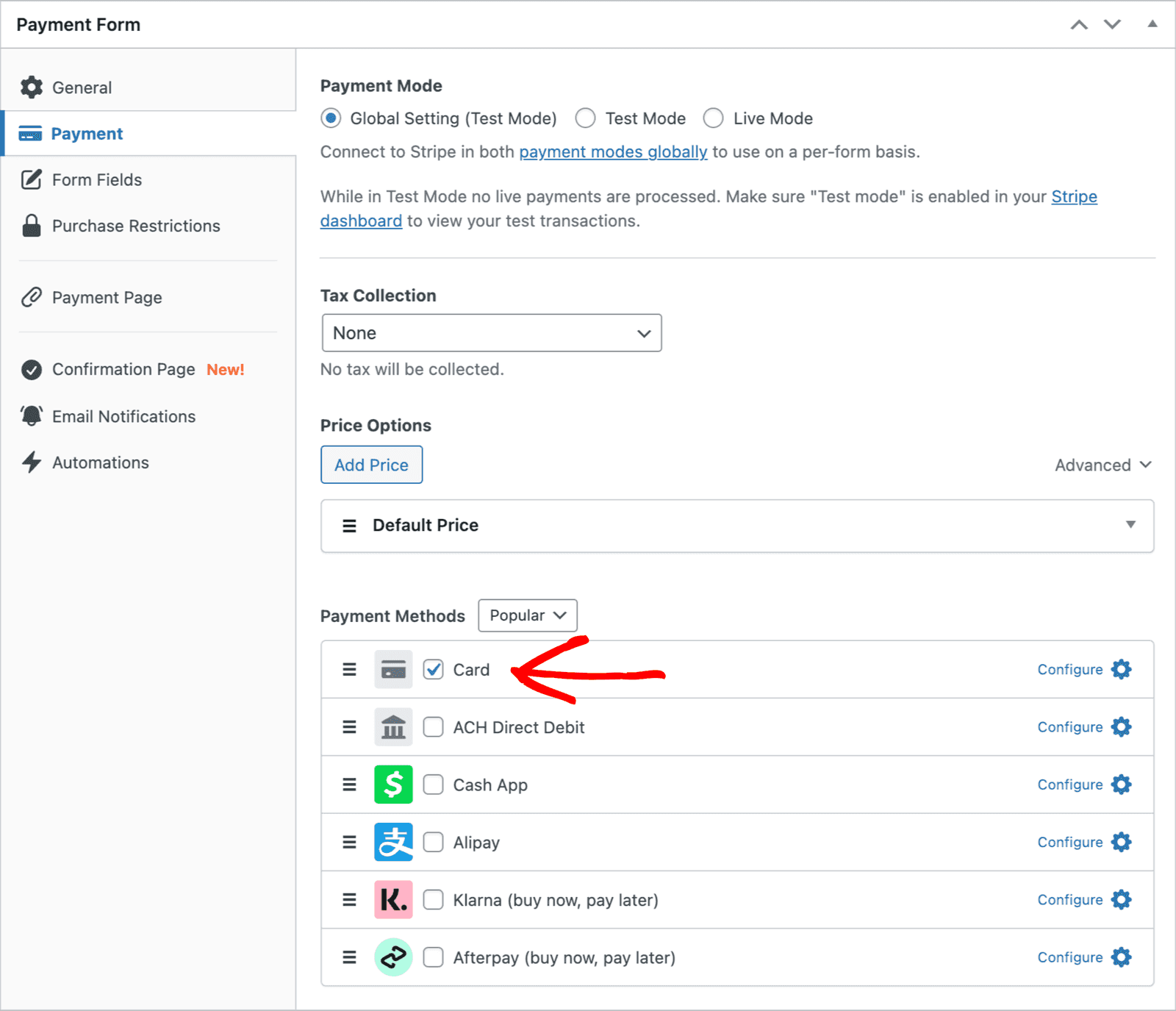
Selecione a guia Pagamento para ajustar as opções de preço disponíveis e como seu formulário de pagamento aceita pagamentos.
Vá em frente e ajuste o valor a ser cobrado, ou a moeda:
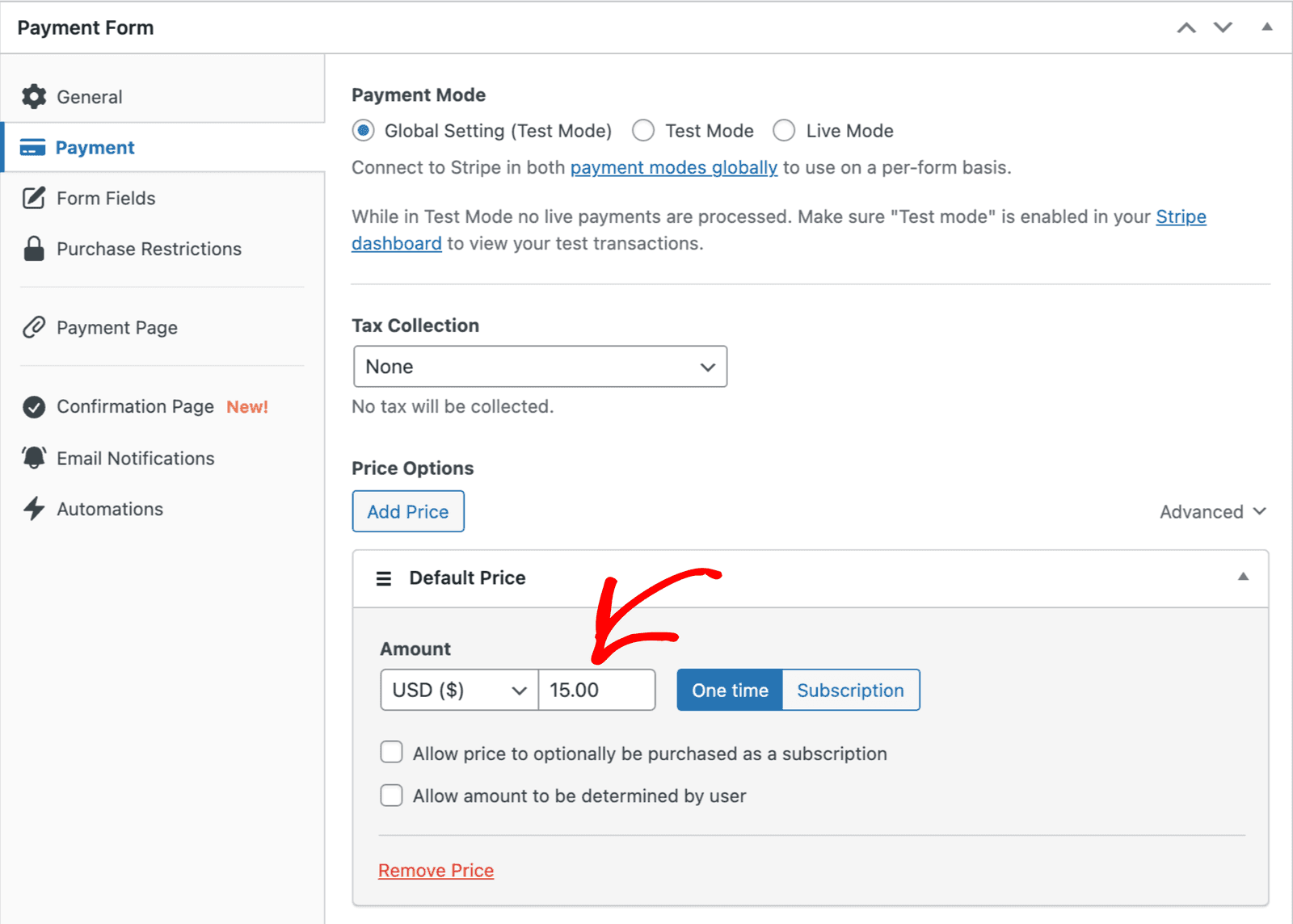
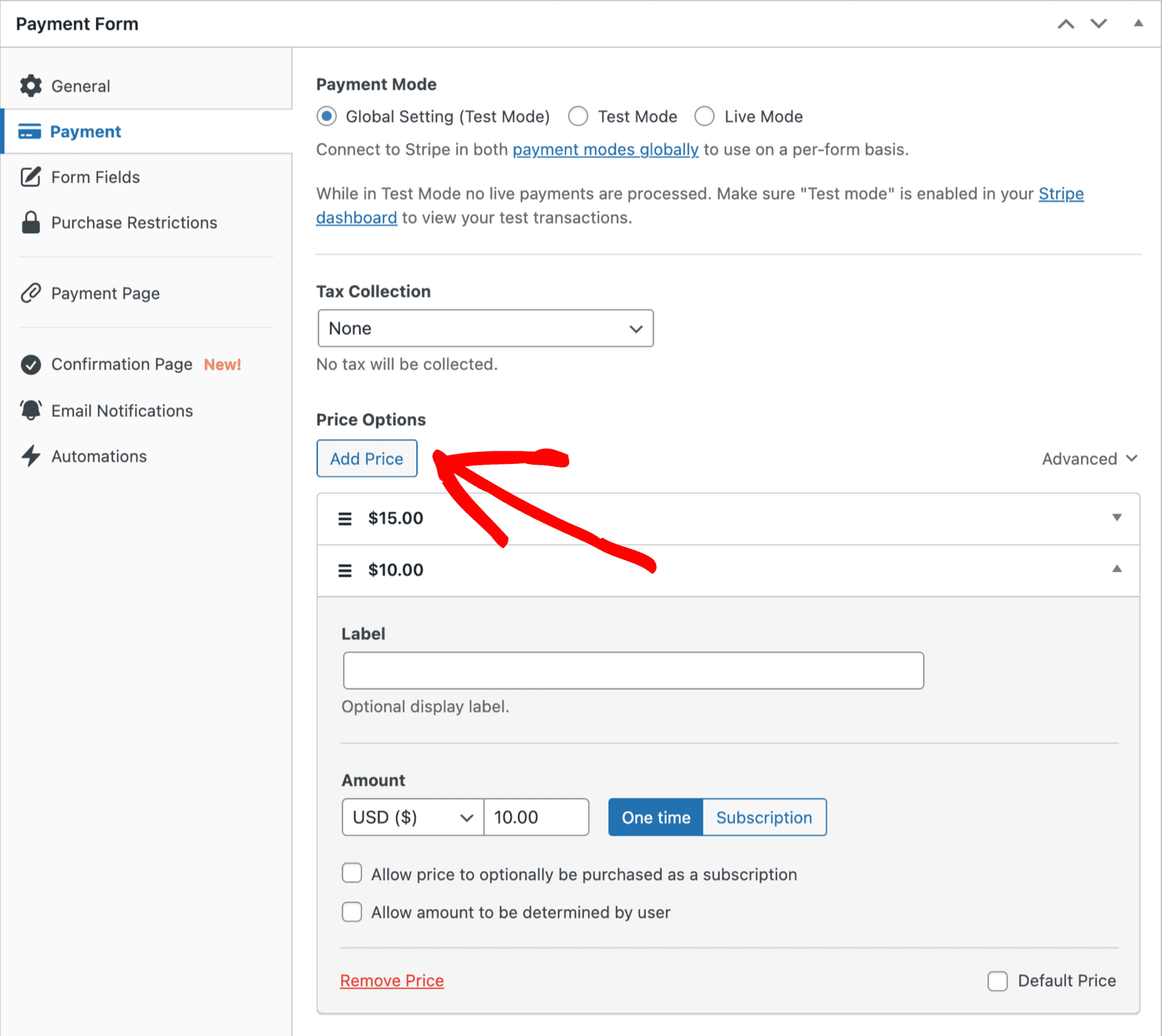
Neste exemplo, usaremos um valor Único de R$ 15,00. Se você quiser oferecer mais de uma opção de preço, clique em “Adicionar Preço” para adicionar um preço adicional. Quando mais de uma opção de preço é oferecida, você pode opcionalmente definir um rótulo personalizado que é exibido quando o seletor de preço é exibido:
Em seguida, habilite os Métodos de Pagamento que você gostaria de usar para aceitar pagamentos. Para manter as coisas simples para nosso primeiro formulário, ficaremos com o método de pagamento “Cartão”:
Personalizando Campos do Formulário
Em seguida, selecione a aba Campos do Formulário. É aqui que você pode adicionar campos personalizados para facilitar a coleta de dados adicionais ou exibir mais informações sobre a compra.
Se você ainda não o fez, clique no botão “Salvar Rascunho” no lado direito da tela para salvar o formulário antes de prosseguir.
Quando você selecionou o modelo de pagamento “Formulário de Pagamento”, estes quatro campos foram adicionados automaticamente ao seu formulário:
- Endereço de E-mail
- Seletor de Preço
- Método de Pagamento
- Botão de Checkout
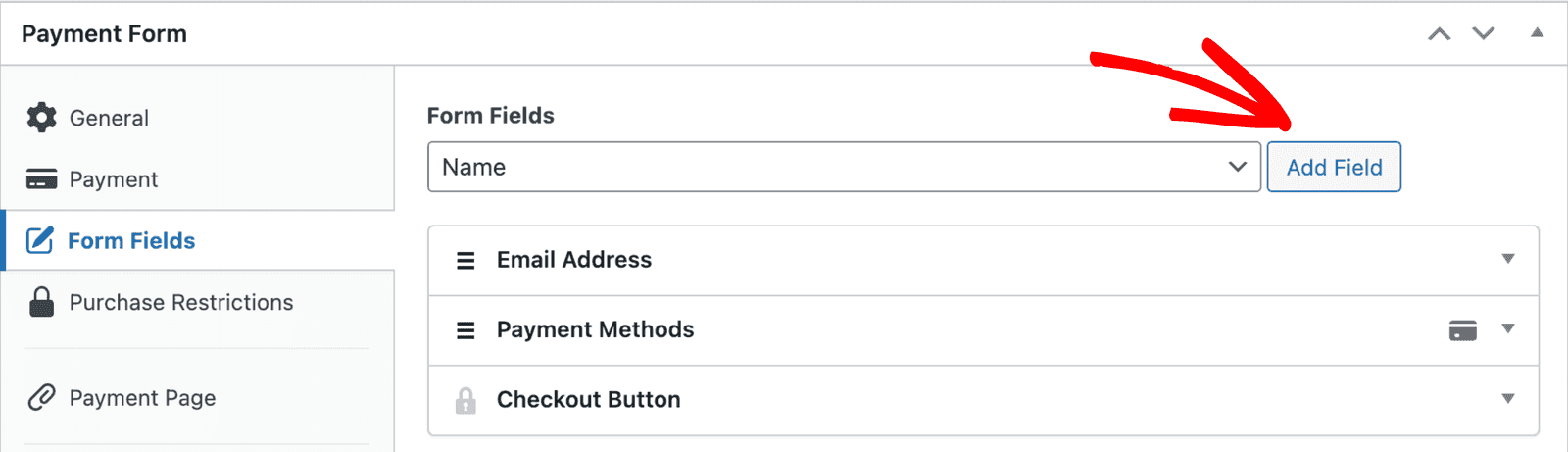
Vamos adicionar mais um campo personalizado: um campo para coletar o nome do cliente. Clique em Escolher um campo e selecione Nome, em seguida, clique em Adicionar Campo para adicioná-lo ao formulário.
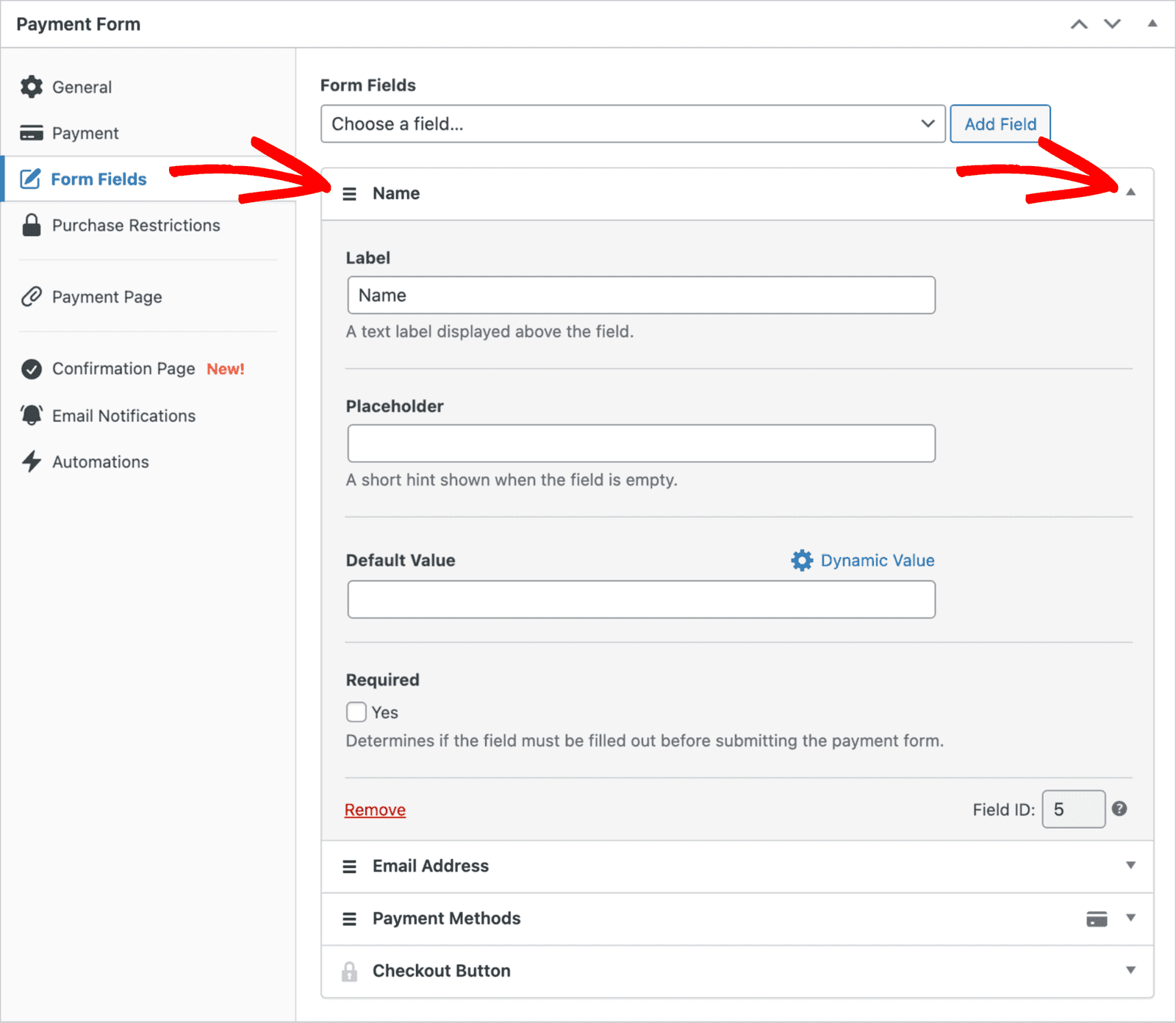
Usando a alça de arrastar no lado esquerdo do campo personalizado, mova o campo “Nome” para cima dos outros campos personalizados. Além disso, podemos definir a configuração Rótulo para Nome Completo e marcar o campo como Obrigatório.
Revise a documentação “Campos de Formulário Personalizados” para obter mais informações sobre campos personalizados.
Recursos Avançados de Formulário
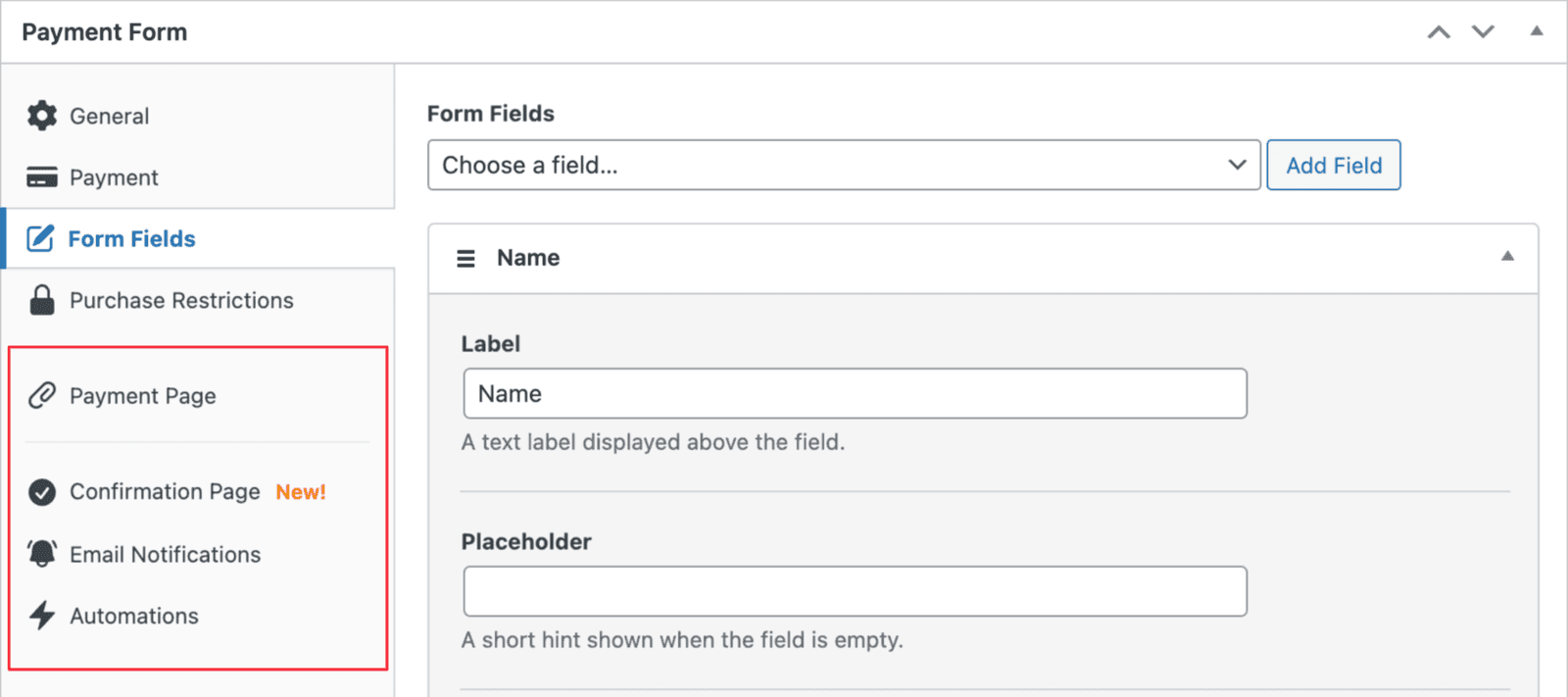
Como este é o seu primeiro formulário de pagamento, não discutiremos os recursos avançados de formulário listados abaixo. No entanto, quando estiver pronto, siga os links abaixo para saber mais sobre esses recursos.
- Página de Pagamento
- Página de Confirmação (por formulário)
- Notificações por E-mail (por formulário)
- Automações (exemplo 1 Google Sheets) (exemplo 2 Criar um Usuário WordPress)
Adicionando Seu Formulário de Pagamento a uma Página
Se você visualizar o formulário de pagamento neste momento, ele deverá ser semelhante ao formulário abaixo. Claro, se você alterou o título e a descrição do seu formulário anteriormente, eles serão diferentes.
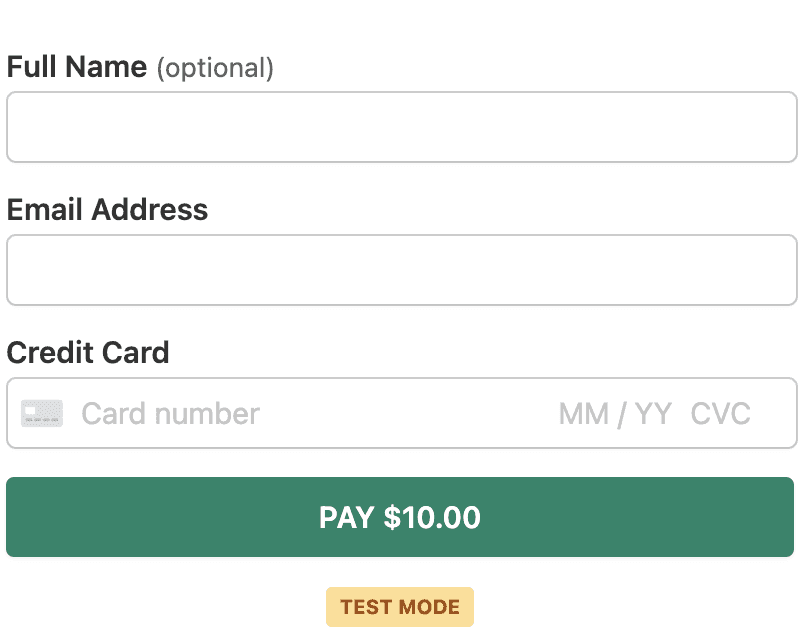
Quando gostar da aparência do seu formulário de pagamento, certifique-se de que ele esteja publicado para que você possa adicioná-lo a uma página.
Ao editar uma página existente ou após criar uma nova página, insira um novo bloco, procure pelo bloco “WP Simple Pay” e selecione-o para adicioná-lo ao editor de blocos do WordPress.
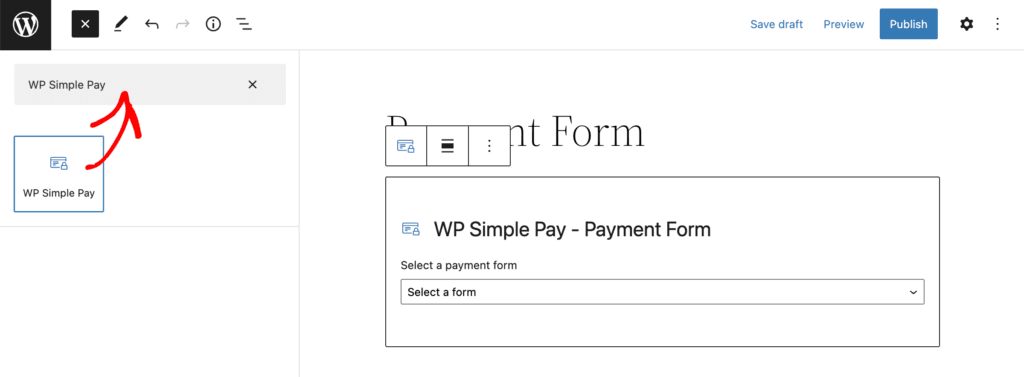
Após a inserção do bloco, selecione qual formulário de pagamento você deseja adicionar à página em um menu suspenso.
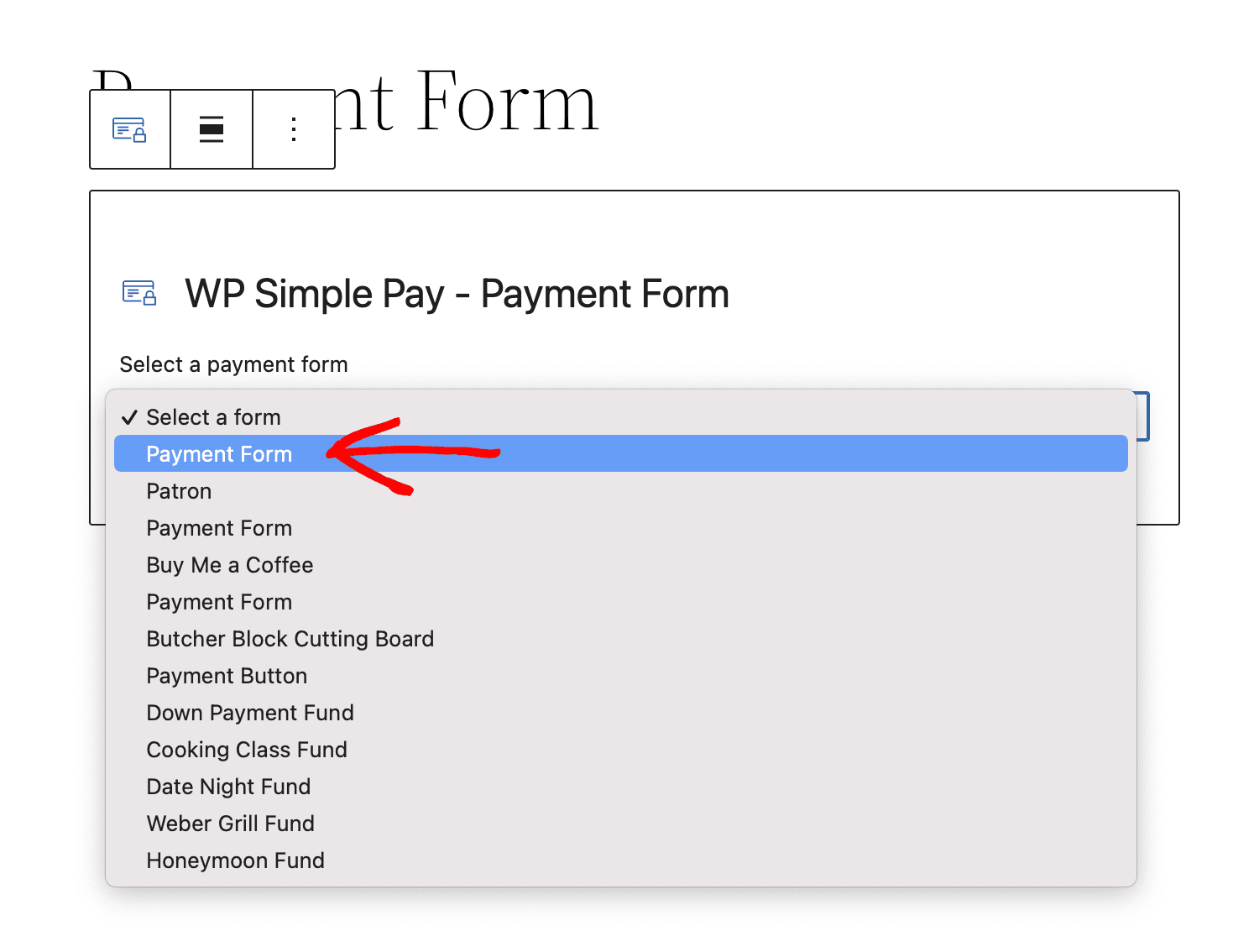
Depois de selecionar um formulário de pagamento, uma representação visual do formulário será exibida. Você pode então continuar editando a página conforme necessário.
Adicionar um Formulário com o Editor Clássico ou Tema sem Blocos
Se você quiser adicionar um formulário de pagamento usando o "editor clássico", ou se estiver usando um tema que não suporta o uso de blocos, você pode copiar o shortcode da lista de formulários de pagamento e incorporar o shortcode em qualquer página.

Fazendo um Pagamento de Teste
Você ainda deve estar no Modo de Teste, a menos que o tenha desativado especificamente. Leia mais sobre como usar o Modo de Teste.
Agora você está pronto para visualizar seu formulário e fazer um pagamento de teste. No Modo de Teste, você pode usar quaisquer números de cartão de teste que o Stripe fornecer.
OBSERVAÇÃO: O Stripe fornece números de cartão de teste internacionais que devem ser usados para refletir adequadamente a configuração apropriada de CEP/Código Postal para seu país ou localidade. Por exemplo, o número de cartão de teste 4242-4242-4242-4242 é considerado um número baseado nos EUA e exibirá um campo de Código Postal de 5 dígitos.
Depois de enviar o formulário de pagamento, o Stripe processará o pagamento de teste e você verá a página de confirmação de pagamento padrão. Leia mais sobre como personalizar a exibição da confirmação de pagamento.
Você criou e testou seu primeiro formulário! E agora? Consulte nossa lista de artigos “O que acontece após um pagamento” para saber o que você pode explorar a seguir.
Se você estiver satisfeito com os resultados do teste do seu formulário, você pode colocar seu formulário no ar para que ele possa começar a processar pagamentos reais.
Ainda tem d uevovidas? Estamos aqui para ajudar!
Última Modificação: