
Como Configurar a Exibição da Confirmação de Pagamento
Neste Documento
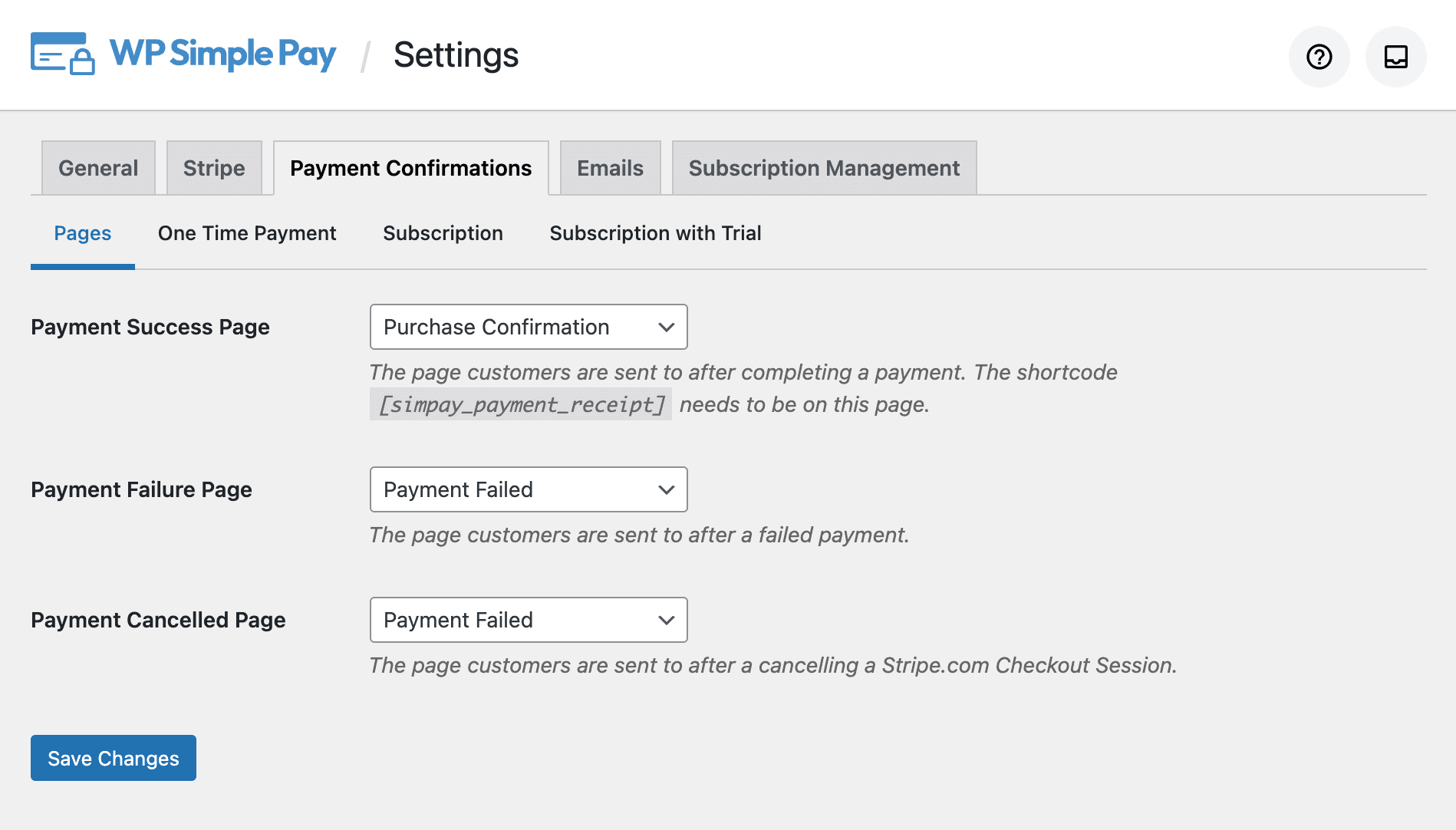
Para configurar o que seus usuários veem após um pagamento bem-sucedido, vá para WP Simple Pay → Configurações → Confirmação de Pagamento.
Além dessas mensagens globais de confirmação de pagamento, você pode personalizar ainda mais seus fluxos de pagamento adicionando mensagens de confirmação personalizadas a serem exibidas quando um pagamento for concluído usando um formulário de pagamento específico. Mais informações podem ser encontradas aqui.
Páginas
Página de Sucesso do Pagamento
A página para a qual os clientes são direcionados após um pagamento bem-sucedido. Esta página deve conter o shortcode [simpay_payment_receipt].
Página de Falha no Pagamento
A página para a qual os clientes são enviados após uma falha no pagamento.
Página de Pagamento Cancelado
A página para a qual os clientes são enviados após cancelar um pagamento fora do site no Stripe Checkout.
Mensagens de Confirmação
Uma mensagem de confirmação é o que é exibido após um pagamento bem-sucedido — geralmente um recibo. Você pode usar Smart Tags para exibir informações dinâmicas relacionadas ao pagamento, cliente ou dados personalizados.
Pagamento Único
A mensagem é exibida após um pagamento único bem-sucedido.
Assinatura Cancelada
A mensagem é exibida após um usuário cancelar sua assinatura.
Assinatura
A mensagem é exibida após o pagamento inicial da assinatura.
Assinatura com Teste Gratuito
A mensagem exibida após o início de uma assinatura com teste gratuito.
Referência de Smart Tags Integradas
As Smart Tags a seguir são integradas ao WP Simple Pay para ajudá-lo a personalizar suas confirmações de pagamento.
**{form-title}
**O valor do Título do item do formulário.
**{form-description}
**O valor da Descrição do item do formulário.
**{total-amount}
**O preço total do pagamento.
**{charge-date}
**A data de cobrança retornada pelo Stripe.
**{customer-name}
**O nome do campo de formulário Nome
**{charge-id}
**O ID de cobrança exclusivo retornado pelo Stripe.
**{tax-amount}
**O valor do imposto calculado com base no total e na configuração da porcentagem de imposto
**{card-brand}
**A marca do cartão usado. Visa, Amex, etc.
**{card-last4}
**Os últimos quatro dígitos do cartão usado
**{recurring-amount}
**O valor recorrente a ser cobrado a cada período da assinatura. Aplica-se apenas a assinaturas sem períodos de teste.
**{max-charges}
**O número máximo de cobranças até o fim da assinatura, se planos de parcelamento forem configurados. Aplica-se apenas a assinaturas sem períodos de teste.
**{trial-end-date}
**O dia em que o período de teste gratuito do plano termina. Aplica-se apenas a assinaturas com períodos de teste.
Smart Tags Personalizadas
Para exibir informações adicionais relacionadas a pagamentos ou assinaturas, use as smart tags **{payment:*key*}** e **{customer:*key*}** para acessar os dados do objeto Stripe.
Por exemplo:
{[payment](https://docs.stripe.com/api/payment_intents/object):currency}{[subscription](https://docs.stripe.com/api/subscriptions/object):[latest_invoice](https://docs.stripe.com/api/invoices/object):number}{[customer](https://docs.stripe.com/api/customers/object):name}{`[customer](https://docs.stripe.com/api/customers/object)`:address:city}
Usando essas smart tags personalizadas, você pode criar páginas de confirmação de pagamento mais pessoais e flexíveis, como:
Obrigado. Seu pagamento de {total-amount} foi recebido. Verifique seu e-mail para informações adicionais.
{customer:address:line1} {customer:address:line2}
{customer:address:city}, {customer:address:state}
{customer:address:postal_code}, {customer:address:country}
Você também pode criar smart tags usando dados de campos personalizados do formulário. Descubra como.
Ainda tem d uevovidas? Estamos aqui para ajudar!
Última Modificação: