
Conecte o WP Simple Pay ao Google Sheets com o Uncanny Automator
Neste Documento
Integrar o WP Simple Pay a uma ferramenta de automação pode otimizar seus processos pós-pagamento e aprimorar o engajamento do usuário em seu site. Neste guia, vamos guiá-lo pelo processo de criação automática de uma linha contendo informações de pagamento e do cliente no Google Sheets após o pagamento ter sido efetuado usando o WP Simple Pay – sem escrever nenhum código.
O que é o Uncanny Automator?
Uncanny Automator é um poderoso plugin de automação para WordPress que simplifica e otimiza fluxos de trabalho de sites. Com o Uncanny Automator, você pode facilmente criar sequências automatizadas chamadas receitas conectando gatilhos, ações e condições. O Uncanny Automator se integra perfeitamente a outros plugins e serviços populares, permitindo que você automatize tarefas como envios de formulários, marketing por e-mail, atualizações de funções de usuário e muito mais.
Conecte uma Conta Google
Para começar com o Google Sheets, conecte o Uncanny Automator à sua conta Google:
- Visite Automator > Integrações de Apps no admin do WordPress.
- Na guia Google Sheets, clique em Fazer login com o Google.
- Na lista de permissões exigidas, certifique-se de que tudo esteja marcado. Às vezes, as duas últimas caixas de seleção estão desmarcadas por padrão.
- Clique em Permitir para que o Automator acesse seus arquivos e planilhas do Google Drive.
Uma vez feito isso, uma mensagem de sucesso será exibida em seu site e as ações do Google Sheets estarão disponíveis. Após a configuração, o Automator pode ser usado para adicionar novos registros a uma planilha do Google e/ou atualizar registros existentes.
Crie uma nova receita do Uncanny Automator
No menu do Automator, selecione Automator > Adicionar nova para criar uma nova receita. Em seguida, você criará seu Gatilho e suas Ações associadas.
Configure seu Gatilho
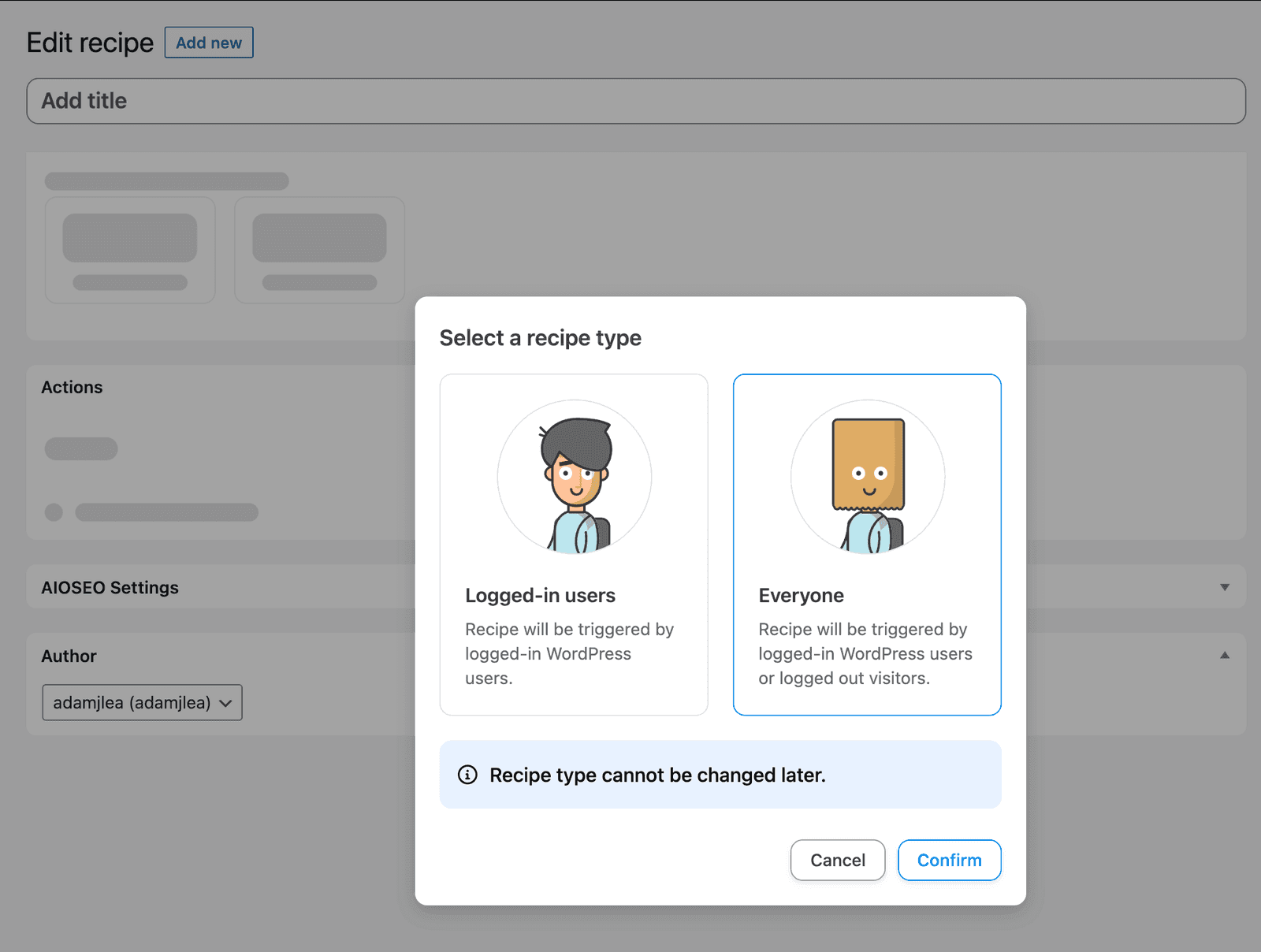
Você será perguntado se sua receita é para usuários conectados ou para Todos. Para este exemplo, vamos escolher Todos e clicar em confirmar.
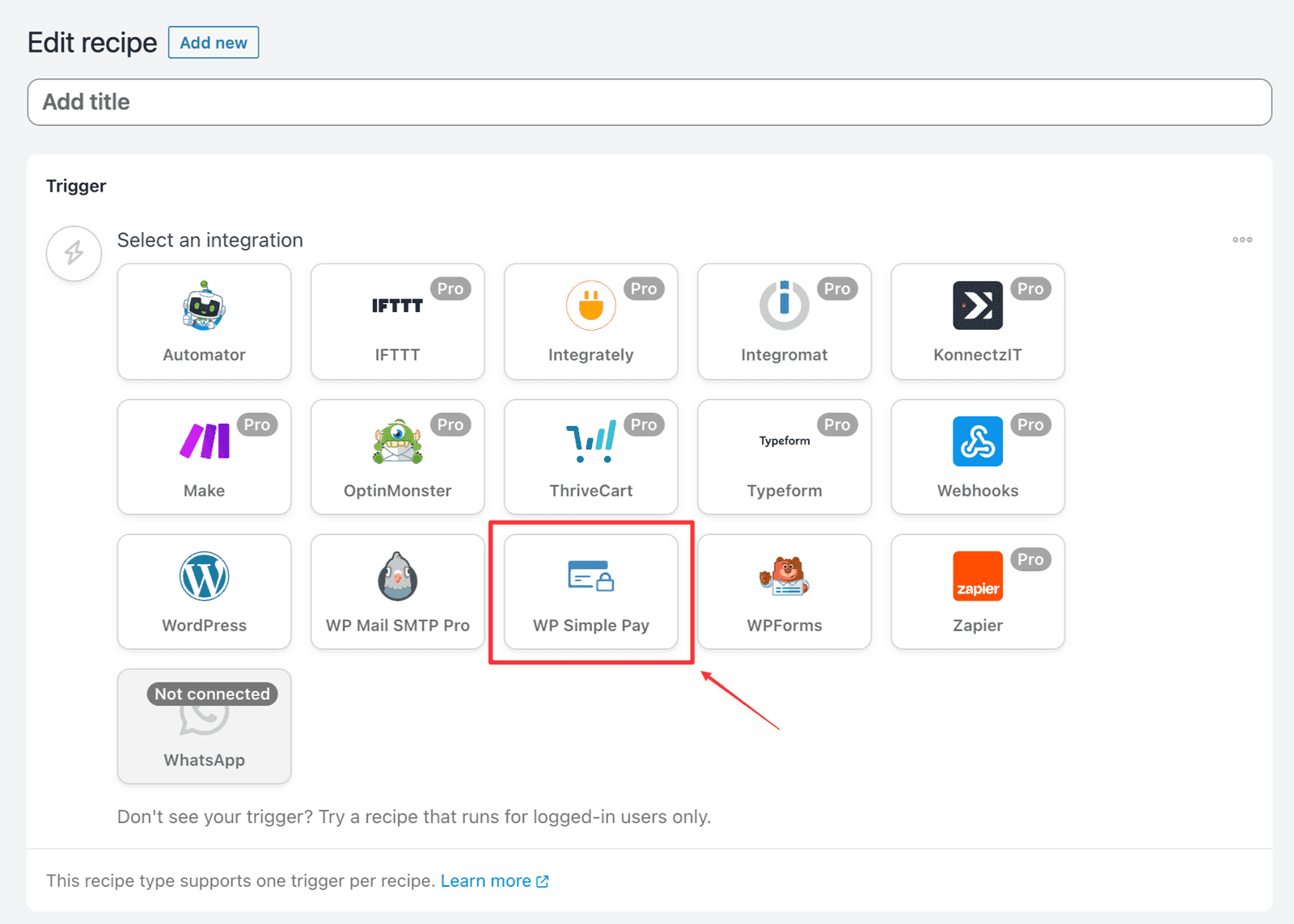
Você verá uma lista de integrações conectadas para escolher seus Gatilhos. Escolha WP Simple Pay nas opções disponíveis.
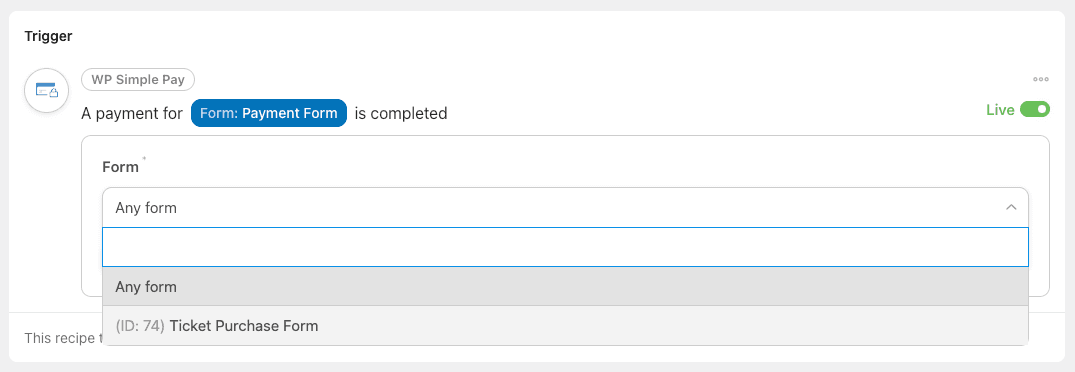
Após selecionar o WP Simple Pay, você verá uma lista de Gatilhos. Para este exemplo, escolha Um formulário de pagamento é concluído.
Em seguida, você verá um menu suspenso para selecionar o formulário ao qual este Gatilho se aplicará. Escolha o formulário apropriado no menu suspenso e clique no botão Salvar.
Configure sua Ação
Crie uma linha em uma planilha do Google
Para configurar a ação Criar uma linha no Google Sheets:
- Escolha a integração Google Sheets na Lista de ações.
- Escolha a ação Criar uma linha em uma planilha do Google.
- Faça as seleções para o Drive, Planilha e Aba da sua conta. Esses valores determinam onde as linhas serão adicionadas e quais colunas estarão disponíveis.
- Após clicar no botão Obter colunas, você verá uma lista de colunas para sua aba à esquerda e uma lista de valores à direita.
- Para cada linha, preencha o Valor que você deseja adicionar. Na maioria dos casos, você desejará escolher tokens dos gatilhos ou do sistema escolhendo o ícone * à direita do campo.
- Salve suas atualizações e certifique-se de que os gatilhos, ações e a receita estejam todos ativos.

Você não pode adicionar ou remover colunas da planilha do Google, você só pode adicionar linhas para as colunas existentes. Se você adicionar ou remover colunas na própria planilha do Google, certifique-se de clicar em Obter colunas novamente.
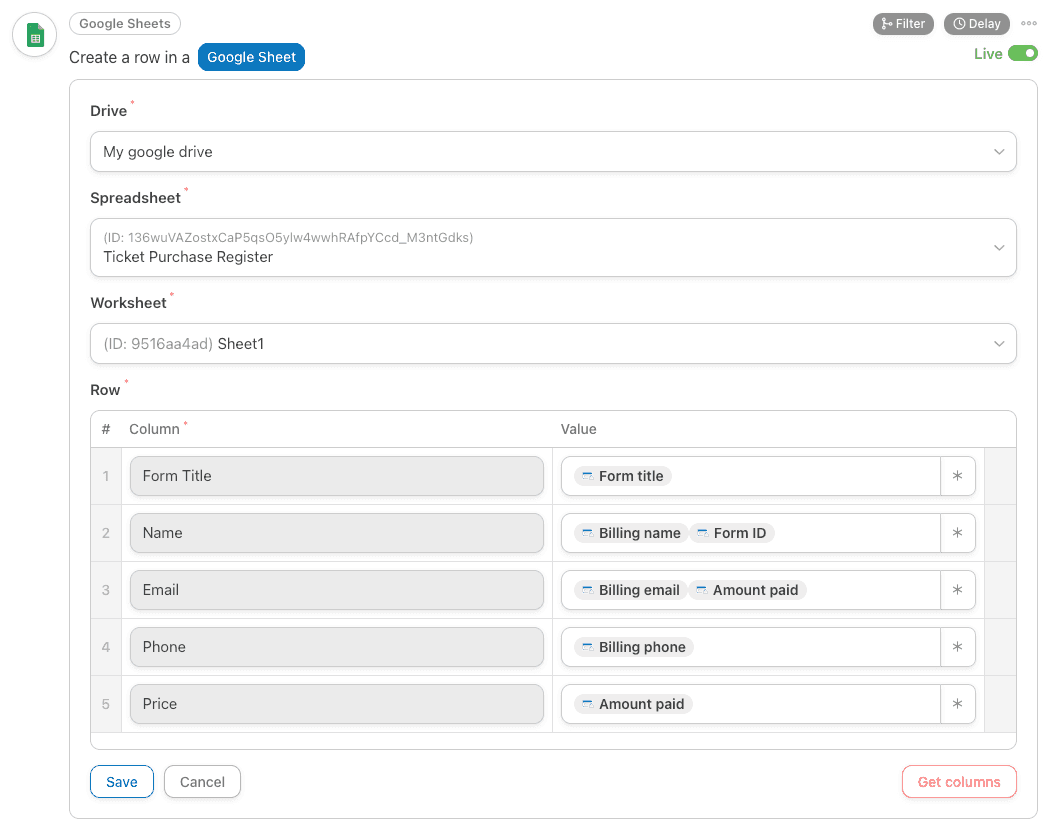
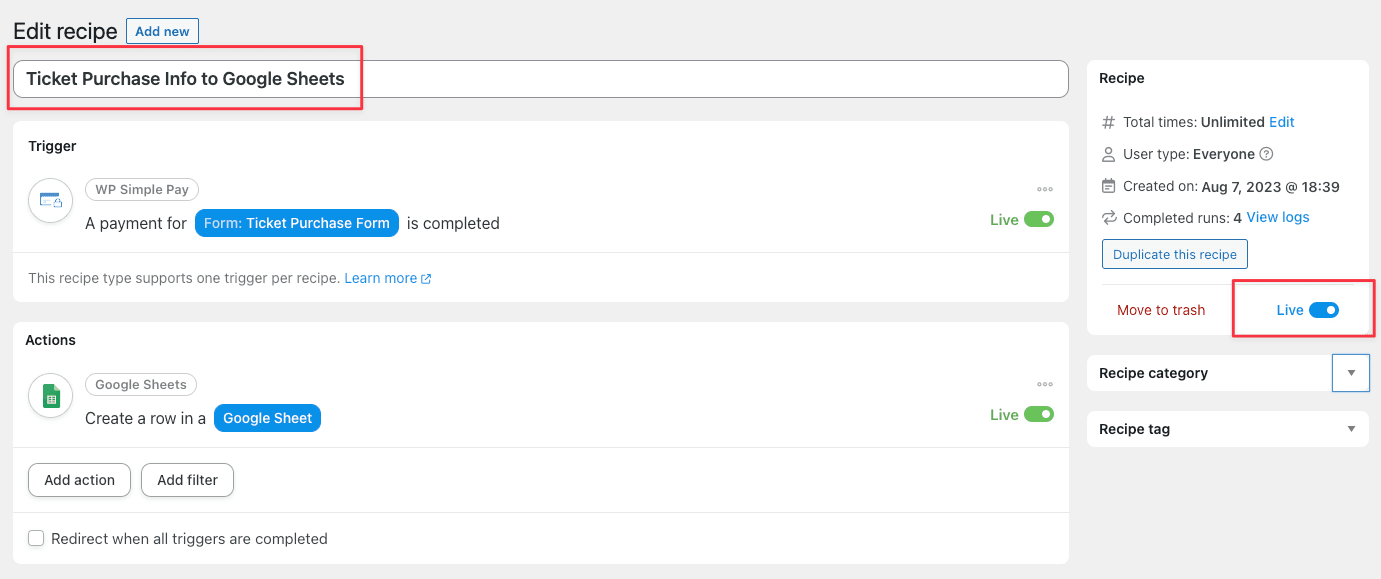
Após clicar em salvar, é um bom momento para verificar se tudo parece correto e se você deu um nome à sua Receita e a ativou se estiver pronto para usá-la.
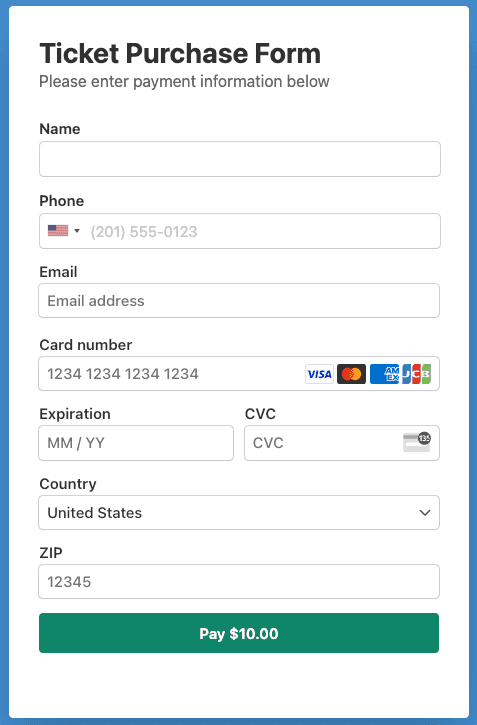
Conclua um pagamento usando seu novo formulário
Usando o formulário de pagamento que você selecionou na seção de configuração do Gatilho, envie um pagamento.
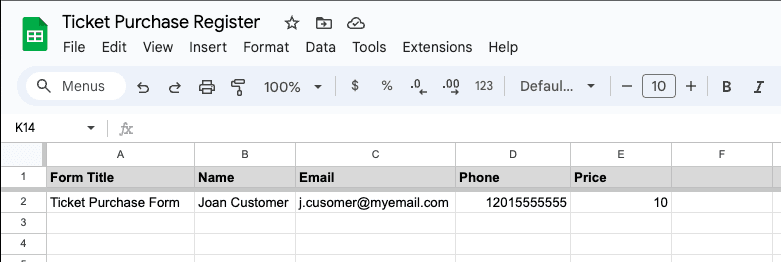
Verificar a criação de linha no Google Sheets
Você deve ver agora a linha do usuário no Google Sheets.
Ainda tem d uevovidas? Estamos aqui para ajudar!
Última Modificação: