
[Novo] Apresentando o Assistente de Configuração e o Bloco de Formulário de Pagamento
Última atualização em

Na WP Simple Pay, estamos constantemente aprimorando nossos plugins para oferecer a você uma melhor experiência de usuário.
Se você está apenas começando com o WP Simple Pay ou adicionando formulários de pagamento adicionais, agora é ainda mais fácil e rápido concluir a configuração e começar a aceitar pagamentos em seu site WordPress.
Temos o prazer de anunciar que, a partir de agora, após ativar o plugin WP Simple Pay pela primeira vez, um novo assistente será iniciado e o guiará pelo processo de configuração inicial passo a passo.
Além disso, agora você pode adicionar formulários de pagamento a páginas simplesmente adicionando um bloco de formulário de pagamento em vez de copiar e colar shortcodes.
Tanto o assistente de configuração quanto o bloco de formulário de pagamento têm o objetivo de simplificar o processo de configuração, portanto, são bastante autoexplicativos. Mas vamos percorrê-los passo a passo para que você saiba o que esperar.
Visão geral do Assistente de Configuração
Após instalar e ativar o plugin WP Simple Pay pela primeira vez em seu site WordPress, o novo assistente de configuração deverá aparecer automaticamente.
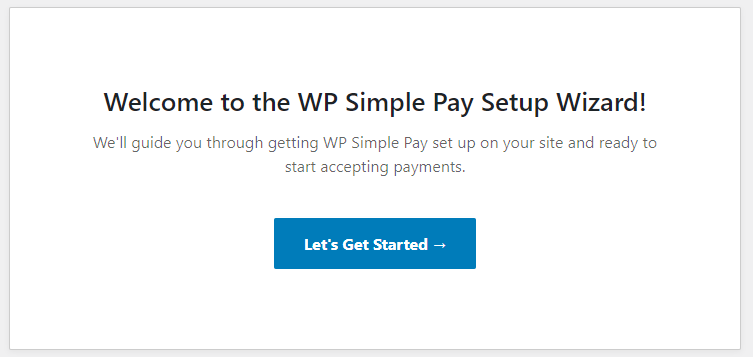
Se você já instalou e ativou o WP Simple Pay ou se o plugin foi instalado anteriormente e removido do seu site, o assistente de configuração não aparecerá automaticamente. No entanto, você ainda pode iniciar o assistente de configuração em seu painel do WordPress visitando WP Simple Pay » Configurações » Geral » Avançado e clicando em Iniciar Assistente de Configuração. Embora você possa acessar todas as configurações do WP Simple Pay sem o assistente de configuração, isso permite que você o percorra e verifique suas configurações usando seu estilo passo a passo.
Clique em Vamos Começar e vamos mergulhar...
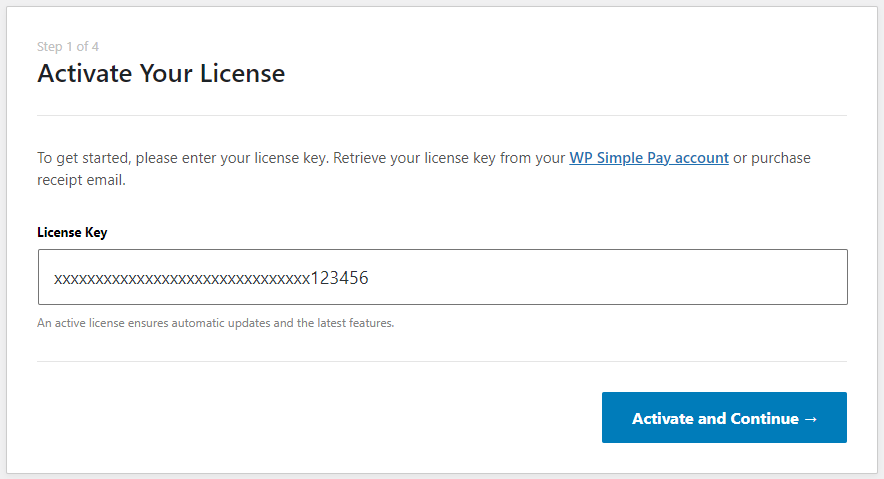
Para a Etapa 1, você será solicitado a inserir sua chave de licença, que pode ser obtida em sua conta WP Simple Pay ou em seu e-mail de recibo de compra. Simplesmente copie e cole-a no campo da chave de licença e clique em Ativar e Continuar. Se você estiver usando a versão Lite do WP Simple Pay, pulará a Etapa 1, pois uma chave de licença não é necessária para executá-la.
A Etapa 2 é onde você precisará conectar o WP Simple Pay à sua conta Stripe, seja ela nova ou existente. Se você ainda não tem uma conta Stripe, será solicitado a criar uma durante esta etapa.
Para os novos usuários da Stripe, eles têm ótimos guias de introdução para obter mais detalhes e ver um screencast.
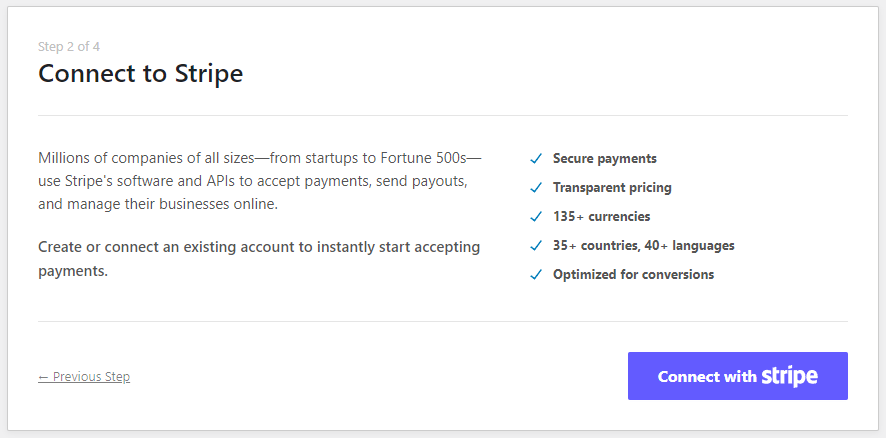
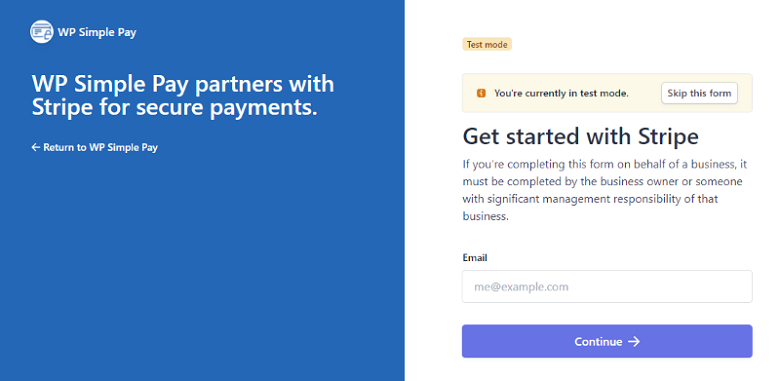
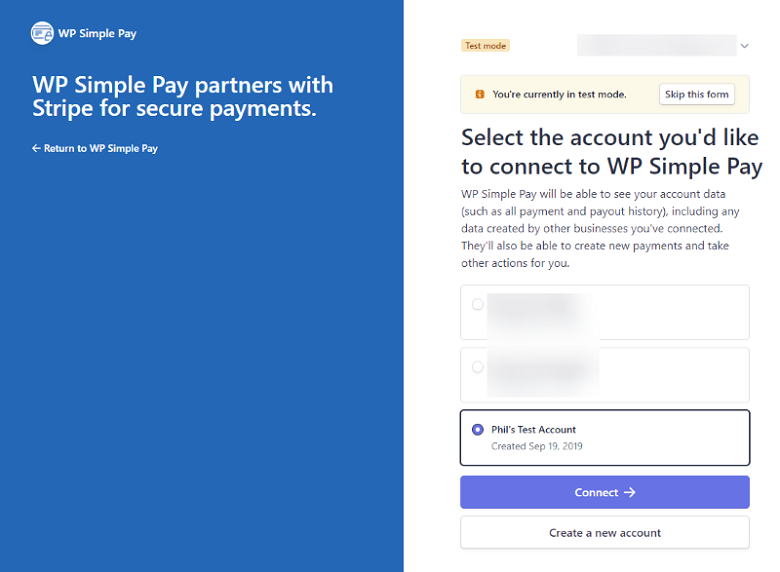
Após clicar em Conectar com Stripe, você será levado a uma das seguintes páginas de autorização em stripe.com, dependendo se você está logado em uma conta Stripe existente ou não. Simplesmente continue conectando sua conta Stripe até ser redirecionado de volta ao assistente de configuração.
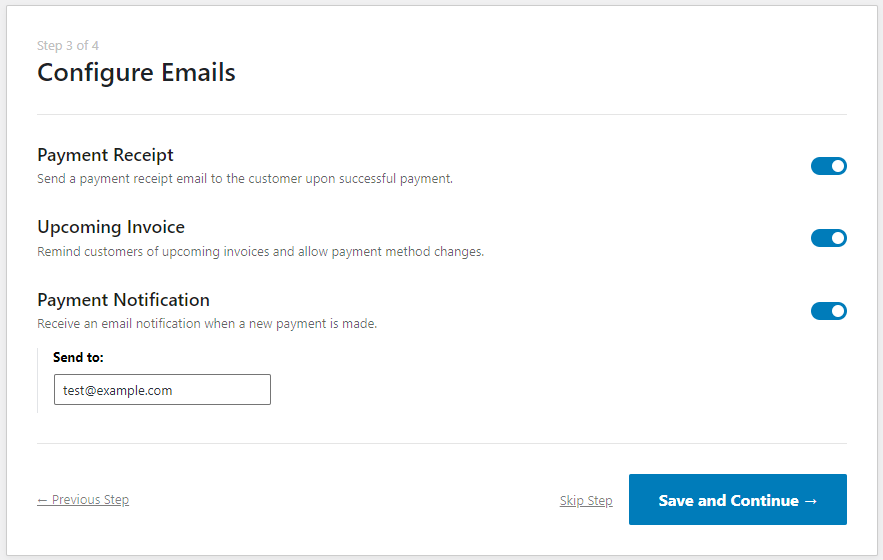
Na Etapa 3, você terá a opção de ativar ou desativar vários recursos relacionados a e-mail no WP Simple Pay. Esses recursos de e-mail não estão incluídos na versão Lite do WP Simple Pay, mas você pode fazer upgrade para o Pro para começar a usá-los a qualquer momento.
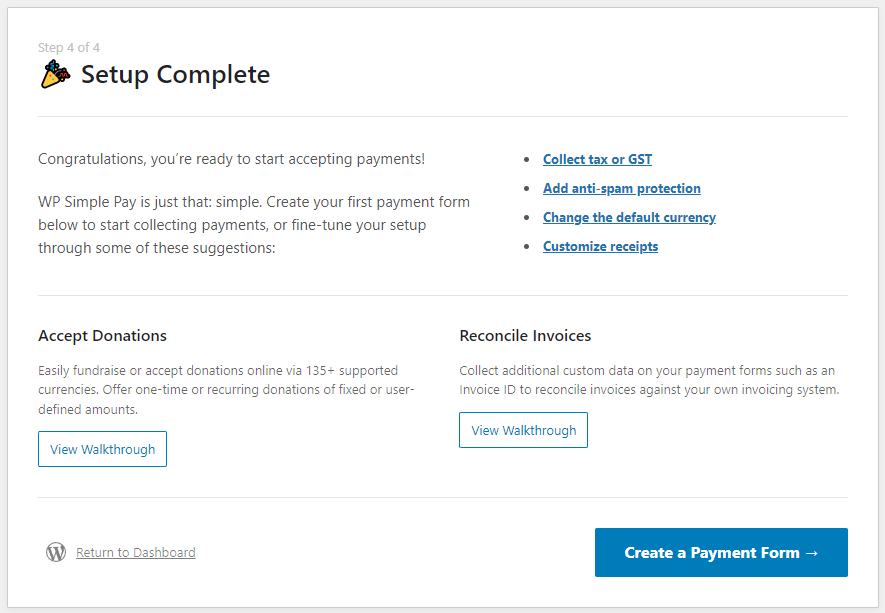
Da tela final do assistente de configuração, tudo o que resta é criar seu primeiro formulário de pagamento! A partir daqui, você também pode ver os vários guias e tutoriais disponíveis em nossa documentação.
Apresentando o Bloco de Formulário de Pagamento
Agora você pode adicionar rapidamente um formulário de pagamento WP Simple Pay a uma página adicionando um bloco de formulário de pagamento em vez de copiar e colar um shortcode em um bloco de shortcode.
Ao editar uma página, basta clicar no novo botão de bloco (+) no canto superior esquerdo do editor ou no lado direito de um bloco, em seguida, digite "pay" na pesquisa. Você deverá ver o bloco de formulário de pagamento "WP Simple Pay", no qual você pode clicar para adicionar à página.
Alternativamente, você pode digitar "/" para pesquisar, em seguida, digitar "pay" para pesquisar e adicionar o bloco.
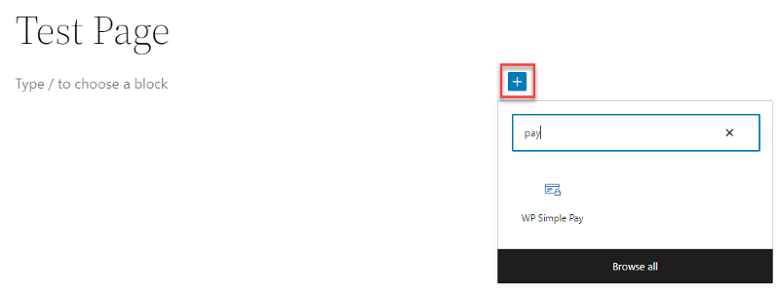
Após o bloco ser selecionado, você precisará selecionar qual formulário de pagamento deseja adicionar à página em um menu suspenso.
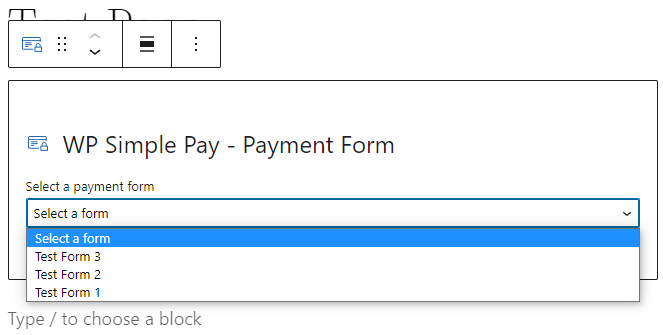
Depois de selecionar um formulário de pagamento, uma representação visual do formulário será exibida.
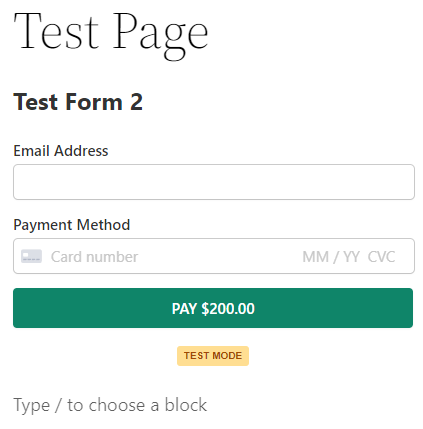
É isso! Agora você pode continuar editando a página conforme necessário.
Experimente a Nova Atualização Hoje
Tem alguma dúvida? Você pode contatar nossa equipe de suporte ao cliente aqui e eles terão prazer em ajudá-lo.
Esperamos que você ache o novo assistente de configuração e os recursos de bloco de formulário de pagamento mais fáceis e rápidos para configurar e adicionar formulários de pagamento ao seu site WordPress, especialmente se você for novo no WP Simple Pay.
Se você ainda não está usando o WP Simple Pay Pro, basta clicar aqui para começar hoje mesmo! É o melhor plugin de pagamentos Stripe disponível e o estamos tornando ainda melhor a cada atualização. Como sempre, um enorme obrigado por seu apoio contínuo.
Divulgação: Nosso conteúdo é apoiado pelo leitor. Isso significa que, se você clicar em alguns de nossos links, poderemos ganhar uma comissão. Recomendamos apenas produtos que acreditamos que agregarão valor aos nossos leitores.


Deixe um Comentário