
如何自动创建新WordPress用户账户(分步指南)
最后更新于

 Spencer Finnell
如果您在每次付款后手动创建WordPress用户账户,您将浪费宝贵的时间并可能导致代价高昂的错误。我经历过——每周花费数小时设置账户、仔细检查详细信息,并回复那些无法立即访问其会员账户的沮丧的客户。
好消息是?您可以使用WP Simple Pay和Uncanny Automator完全自动化此过程。这种强大的组合可以让您在付款成功后立即创建WordPress用户账户,让您的客户立即获得访问权限,同时让您摆脱重复的管理任务。
在本指南中,我将向您展示如何一步一步地设置此自动化。无需编码——只需按照操作,您就可以将购买后的工作流程转变为一个无缝的自动化系统。
本文目录
为什么自动化WordPress用户账户创建?
在深入技术设置之前,让我们谈谈为什么自动化用户账户创建对您的业务至关重要。
这对于会员网站和在线课程平台尤其有价值,让您的会员、学生和订阅者在购买后立即获得访问权限以管理他们的账户。
根据我为众多WordPress网站实施此自动化的经验,我发现它...
✔️每周节省2-3小时的手动账户创建时间
✔️消除数据输入中的人为错误
✔️为您的客户提供即时访问权限(他们期望如此!)
✔️在不增加管理开销的情况下扩展您的业务
✔️减少与账户访问相关的支持票据
创建WordPress用户账户
在您的网站上,客户购买产品、订阅或会员资格后立即创建WordPress用户账户的最佳方法是使用支持此自动化的WordPress Stripe付款插件。
WP Simple Pay是WordPress排名第一的Stripe付款插件,它允许您在不进行编码或使用复杂购物车解决方案的情况下直接在您的网站上接受付款。
它还提供内置的自动化功能,让您可以在付款表单构建器中轻松设置数百种自动化。
WP Simple Pay的众多优点之一是它与WordPress最强大的自动化插件Uncanny Automator无缝集成。
使用Uncanny Automator,您可以创建各种自动化来增强您网站的功能,并简化任务,包括在付款后在WordPress上创建用户账户。
如何付款后创建WordPress用户账户
在我们开始之前,要遵循本教程,您需要:
- WP Simple Pay Pro
- Uncanny Automator(基础版或更高版本)
- WP Simple Pay中的一个有效付款表单
💡专业提示:虽然Uncanny Automator的免费版本适用于基本自动化,但专业版本解锁了创建WordPress用户账户等高级功能。
废话不多说,我们开始吧!
步骤 1:安装并激活 WP Simple Pay
付款后创建新 WordPress 用户帐户的第一步是在您的 WordPress 网站上安装并激活 WP Simple Pay。
购买完成后,您将通过购买确认电子邮件或从您的 WP Simple Pay 帐户获得插件的 .zip 文件访问权限。
点击开始设置。
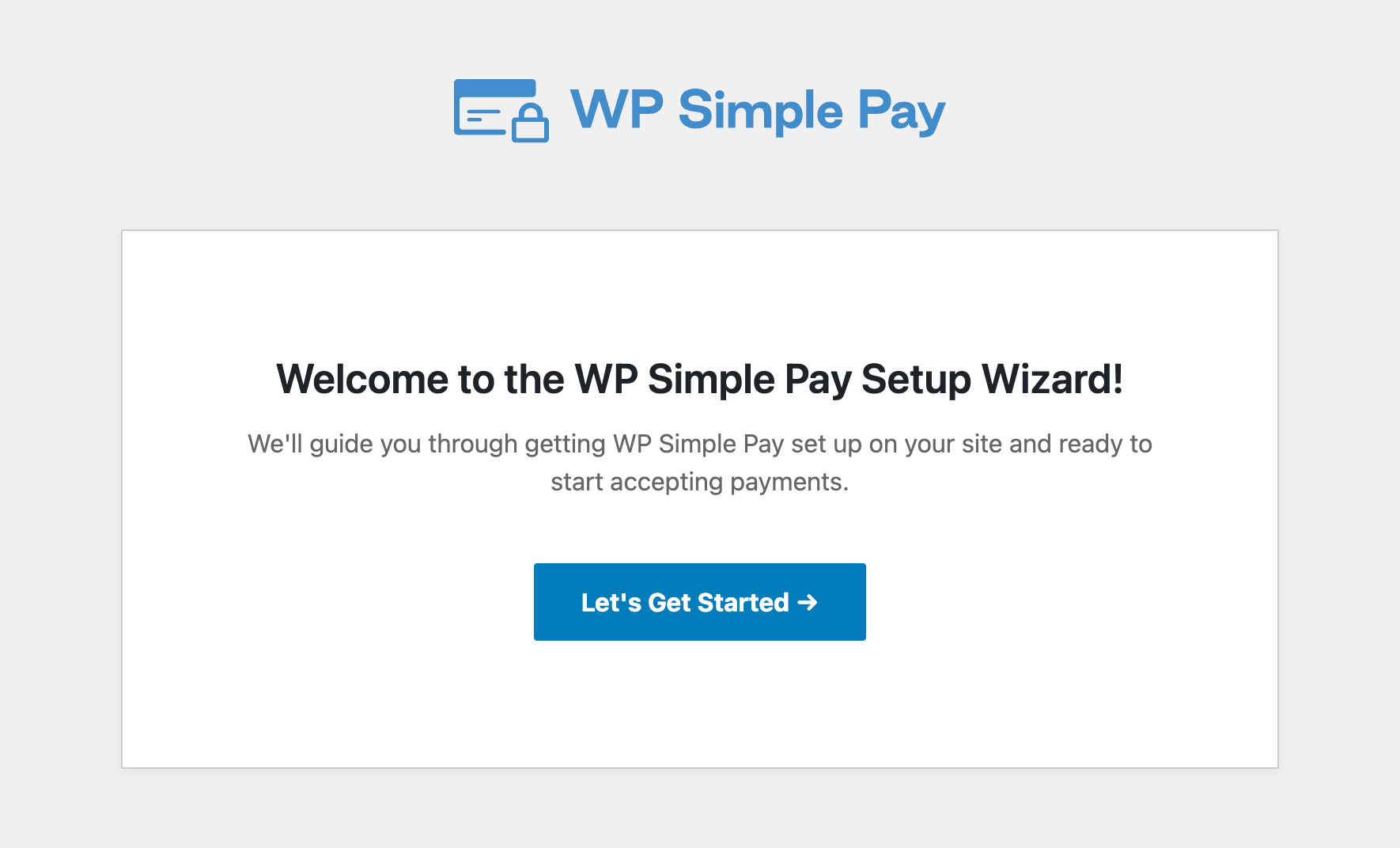
如果您没有看到设置向导,只需转到 WP Simple Pay » 设置 » 高级 选项卡,然后点击启动设置向导按钮。
2:将 WordPress 连接到 Stripe
要将您的 WordPress 网站连接到 Stripe,请点击 连接到 Stripe。
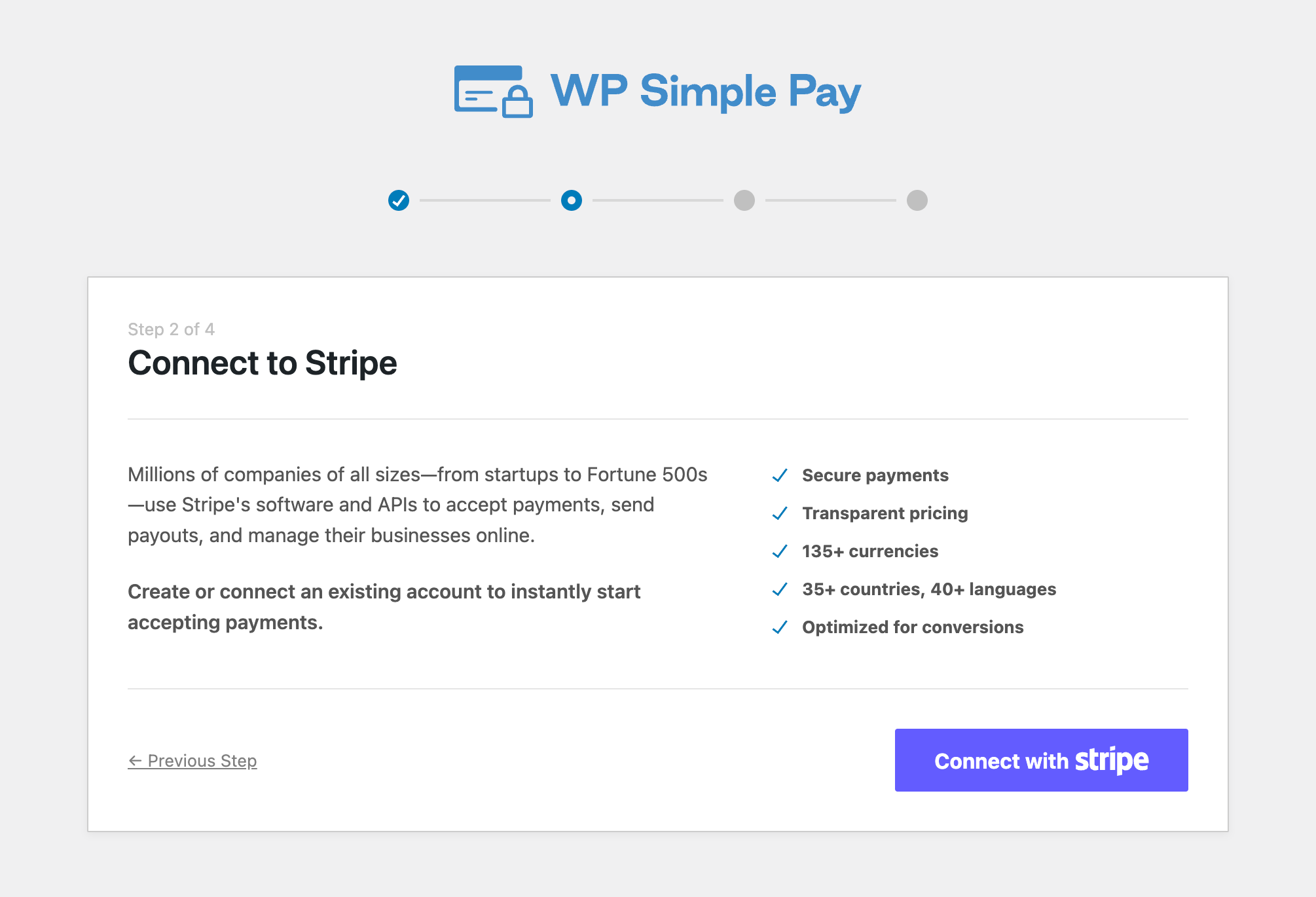
接下来,请输入您用于 Stripe 账户的电子邮件地址,并将其连接到您的网站。如果您没有 Stripe 账户,可以通过输入电子邮件地址并完成注册轻松创建一个。
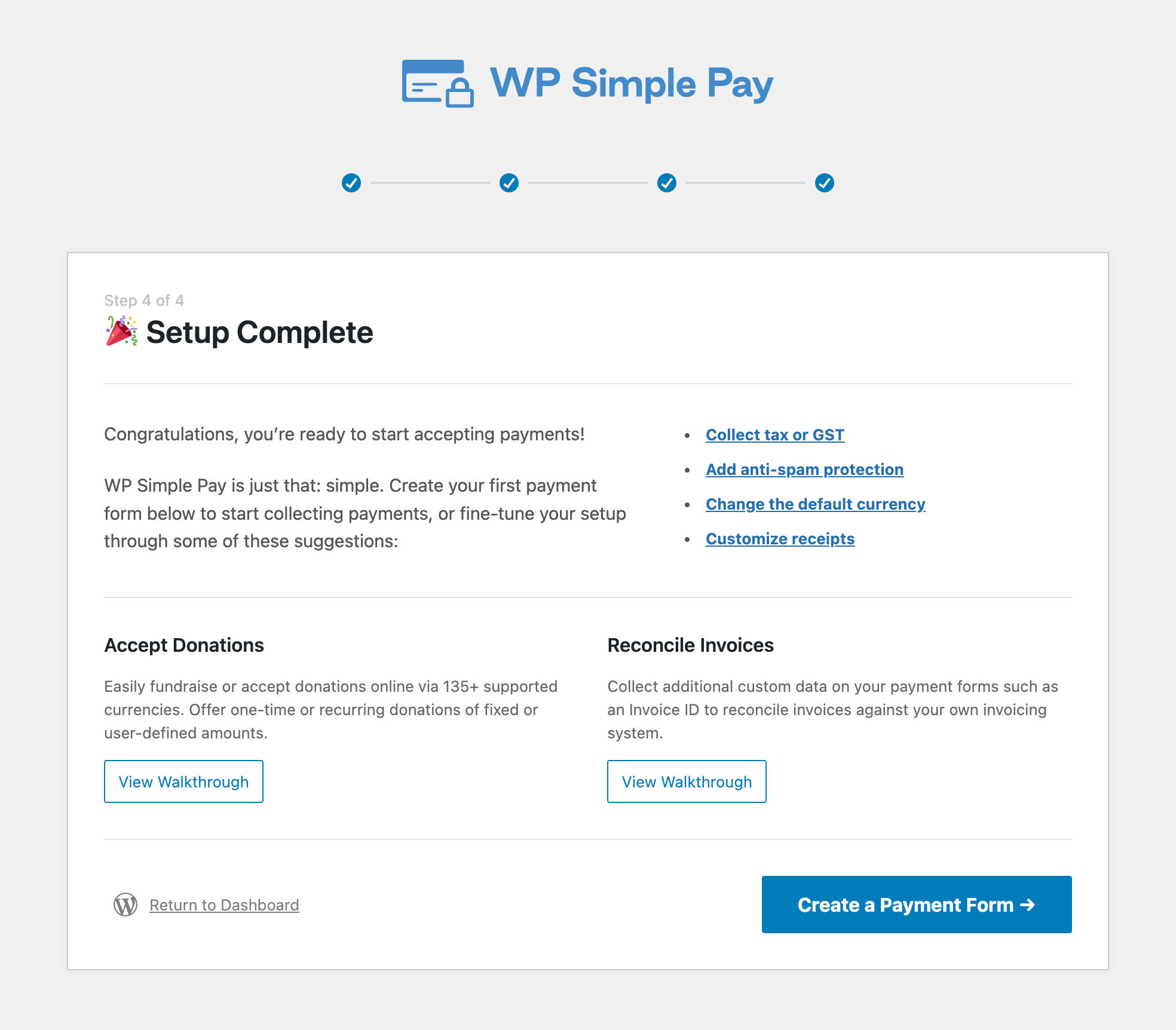
完成此过程后,您将看到一个显示“设置完成”的成功页面。接下来,点击“创建付款表单”。
第 3 步:创建付款表单
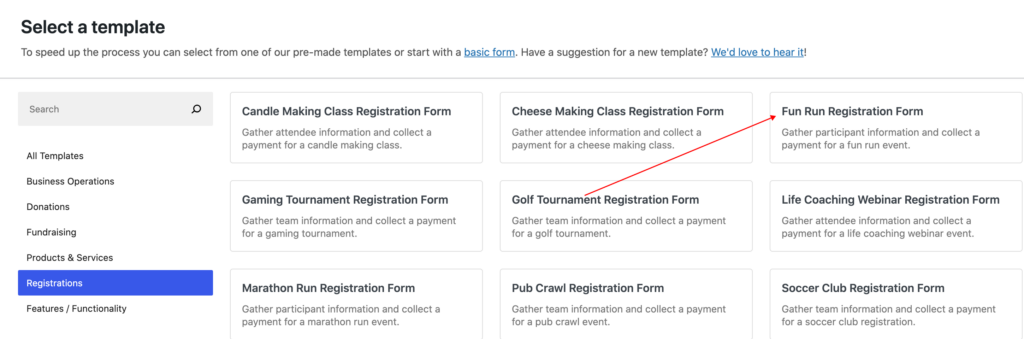
正如您所见,WP Simple Pay 提供了大量预制付款表单模板,供您在几分钟内创建付款表单。
在本教程中,请选择趣味跑步注册表单模板。
接下来,在常规选项卡中,添加表单的标题和描述,并从下拉菜单中为类型选择现场付款表单。
然后,单击付款选项卡,通过添加价格金额和定价选项来配置一次性付款。您可以勾选该框以向注册者提供可选的订阅。
最后,勾选您希望接受的可用付款方式选项旁边的框。
完成付款选项卡设置后,继续单击表单字段选项卡,添加或删除您想包含在表单中的自定义字段。
最好为该表单设置自定义付款确认消息和电子邮件收据,以便您向注册者提供有关他们注册的活动的更多信息。
只需单击确认页面选项卡并输入您的自定义消息。请记住,此消息将在您的客户完成结账流程后显示。
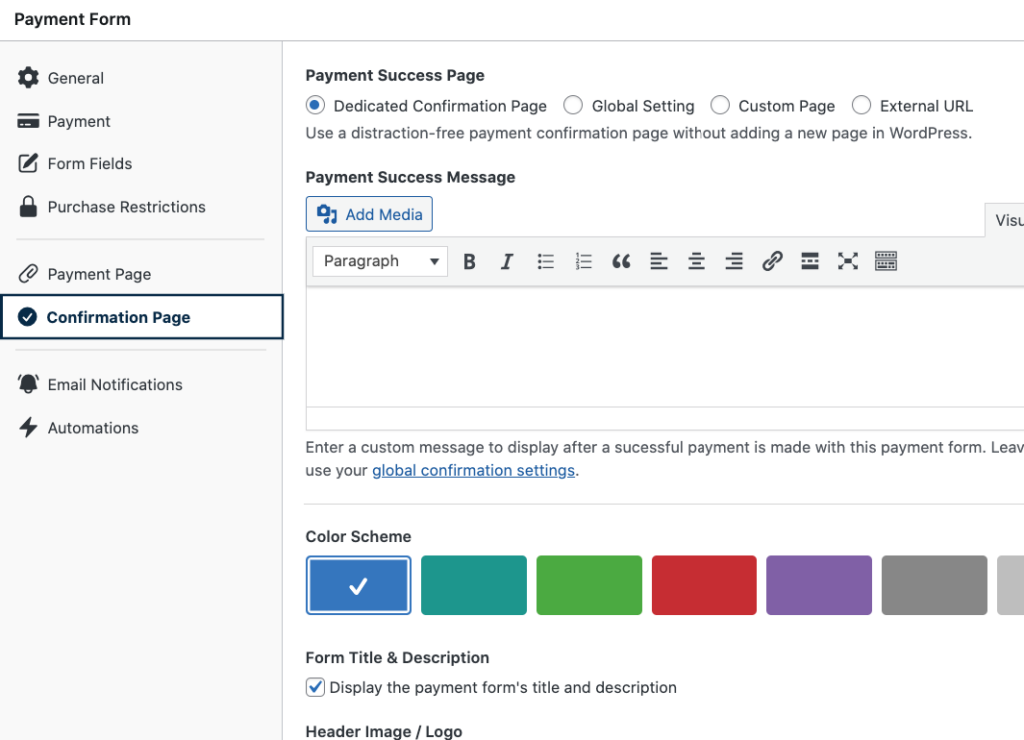
完成确认页面消息后,单击电子邮件通知选项卡,然后输入您想发送给注册者的电子邮件确认消息。
WP Simple Pay 提供购买限制,允许您控制付款表单何时开始和停止接受付款。
此外,如果您需要将活动或注册限制为特定人数,您可以在购买限制选项卡中轻松配置这些设置。
完成后,单击发布。
第 4 步:在您的网站上发布付款表单
现在您已经创建了付款表单,是时候将其添加到您的网站了。
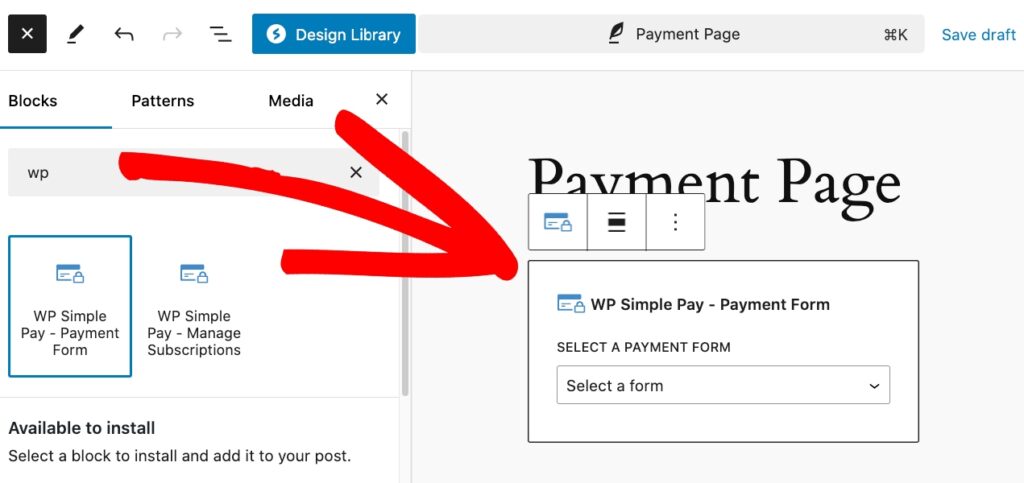
只需转到您想要放置表单的页面或帖子,然后单击+图标以调出 WP Simple Pay 块。接下来,从下拉菜单中选择您刚刚创建的表单。
请务必单击更新或发布。
第 5 步:安装并激活 Uncanny Automator
要在客户完成购买后自动创建新的 WordPress 用户帐户,您需要安装并激活 Uncanny Automator on WordPress。
与 WP Simple Pay 类似,Uncanny Automator 的安装过程也快速简便。
只需访问 定价页面 并选择最适合您特定需求的套餐。
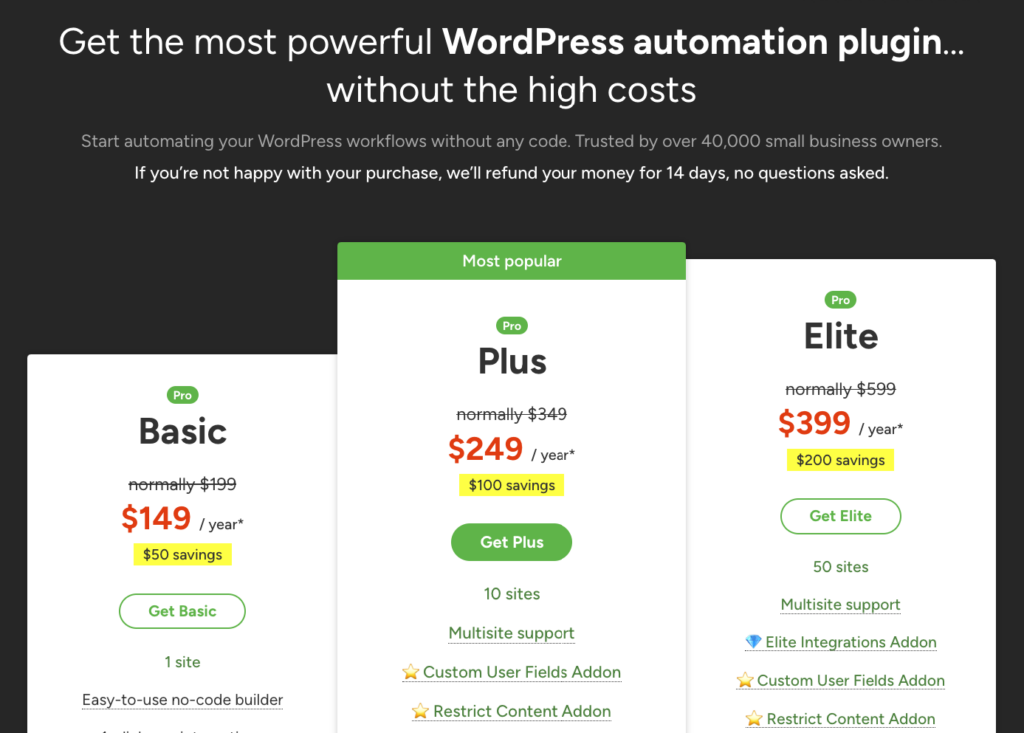
然后,从您的 Uncanny Automator 帐户下载插件,并在 WordPress 管理仪表板中导航到 插件 » 添加新插件。
接下来,单击 上传插件 按钮,找到 .zip 文件,选择 立即安装,然后选择 激活。
第6步:创建WordPress用户账户自动化
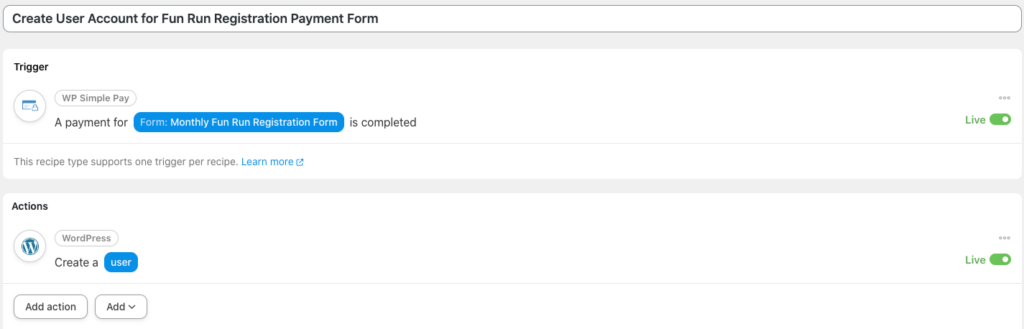
现在您已在网站上发布了付款表单并安装了 Uncanny Automator,是时候创建一个自动化,在表单上的付款完成后创建一个新的 WordPress 用户帐户了。
由于 WP Simple Pay 提供了与 Uncanny Automator 的内置集成,您可以直接从付款表单构建器轻松创建自动化。
首先,返回您的付款表单并单击 自动化 选项卡。然后,单击 自动化此付款表单。

您将被重定向到 Uncanny Automator 中的配方编辑器页面。为您的自动化输入一个标题,以便以后能够快速识别此特定的付款表单和自动化。
接下来,单击选项库中的 WP Simple Pay 图标以添加您的 触发器。然后,选择 表单付款已完成,并从下拉菜单中选择您刚刚创建的付款表单。

现在是时候创建您的 操作 了。首先,单击 添加操作 并从可能的集成列表中选择 WordPress。
接下来,从下拉菜单中选择 添加用户 ,然后选择 “趣味跑步注册表单”付款已完成。
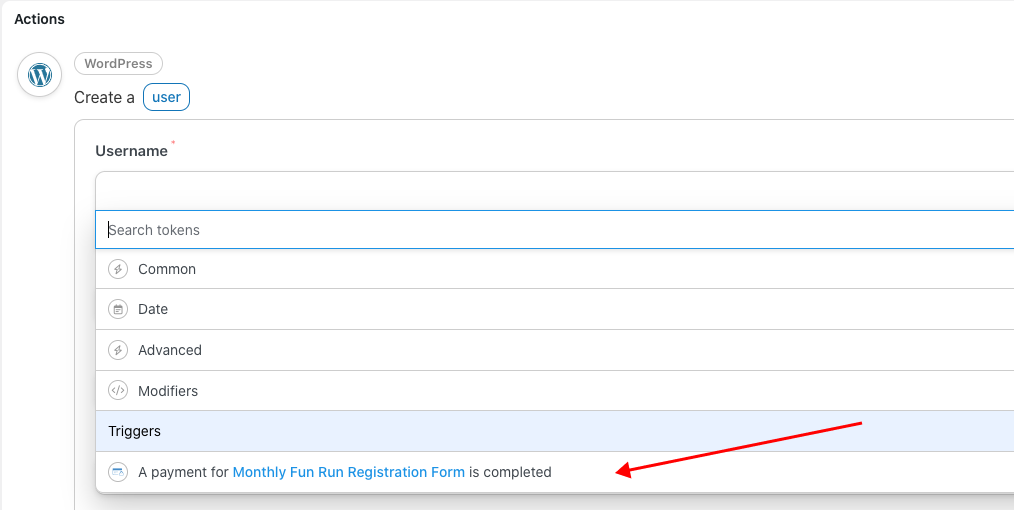
您需要为 用户名 和 电子邮件字段 添加 账单电子邮件 以完成您的自动化配方。您还会注意到用户 角色 默认设置为订阅者。
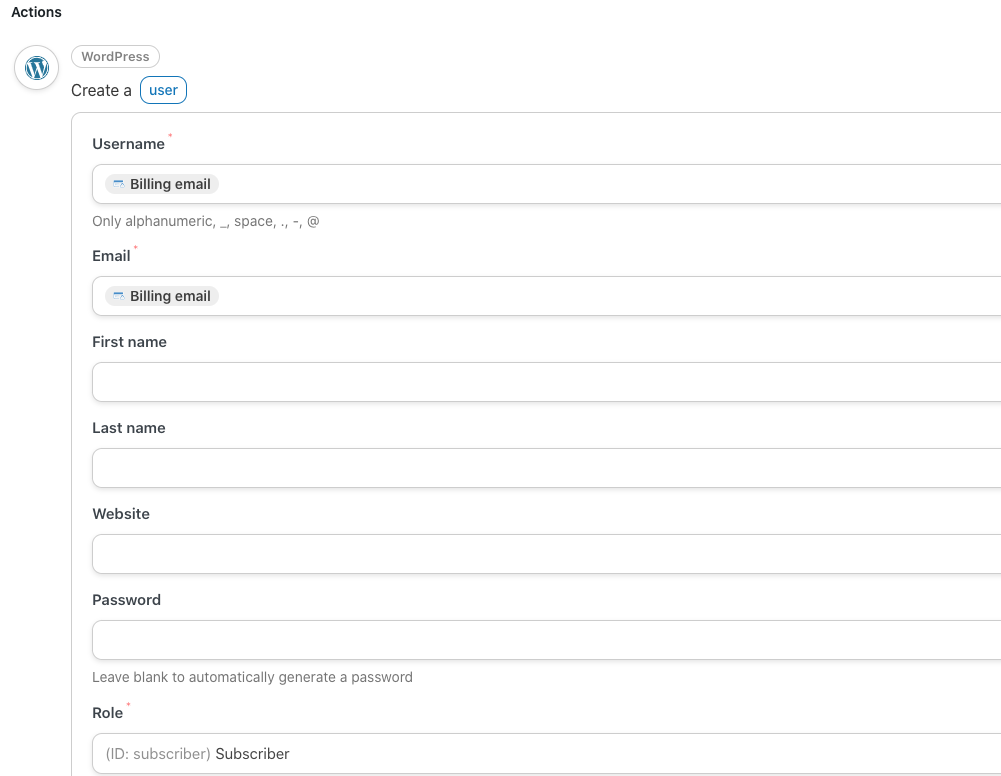
请务必单击 保存 并将开关从 草稿切换到实时 。
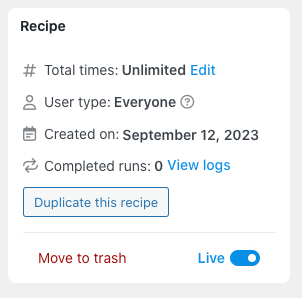
完成的配方应如下所示:
第7步:测试您的付款表单
最好测试您的付款表单以确保您的自动化正常工作。
如果您不确定如何执行测试付款,请参阅我们的简单的分步指南。
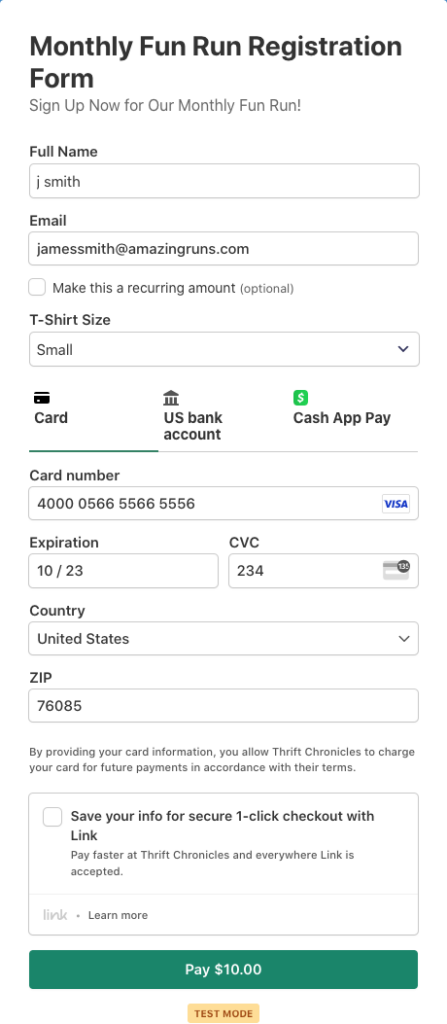
测试付款完成后,在您的 WordPress 管理仪表板中导航到 用户 。您应该会看到新用户已添加为订阅者:
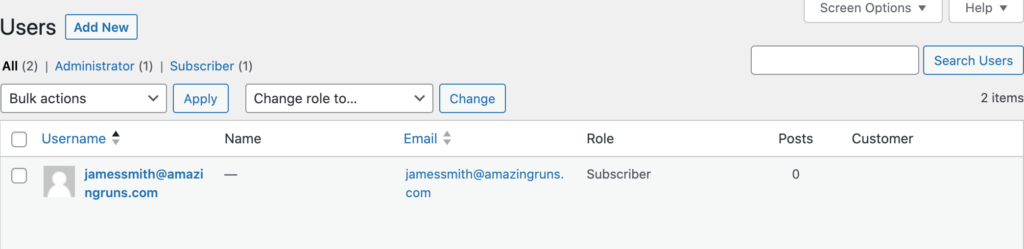
就是这样!希望本文能帮助您创建一个自动化,在您的网站上付款后创建新的 WordPress 用户帐户。
如果您喜欢这篇文章,您可能还想查看如何让客户管理 WordPress 中的定期续订。
如果您想了解更多使用 Uncanny Automator 为您的 WP Simple Pay 付款表单自动执行任务的方法,请务必查看如何自动在 Facebook 页面上发布社交证明帖子。
您还在等什么?立即开始使用 WP Simple Pay!
要阅读更多此类文章,请在 X 上关注我们。
披露:我们的内容由读者支持。这意味着如果您点击我们的一些链接,我们可能会赚取佣金。我们只推荐我们认为能为读者带来价值的产品。




留下回复