
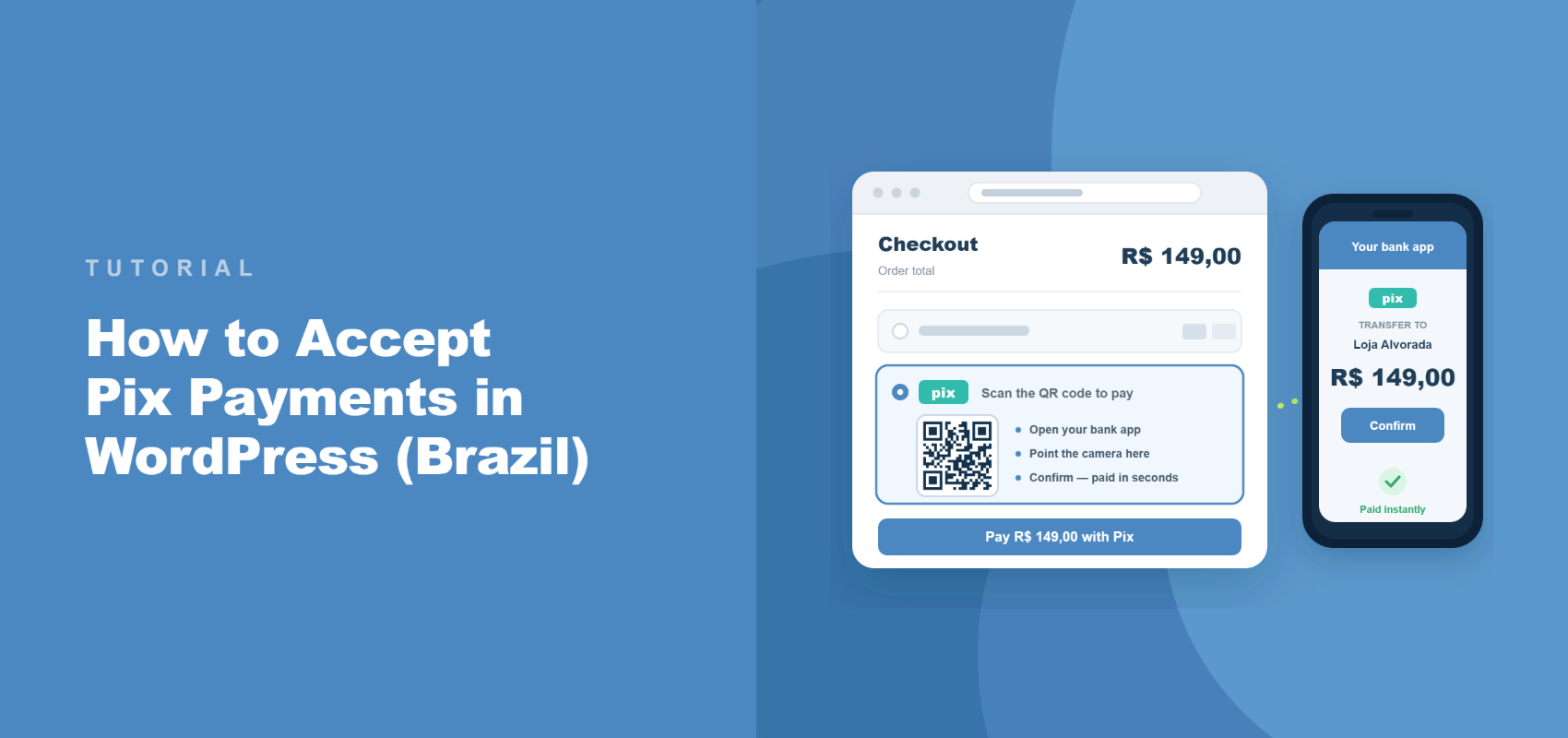
如何在WordPress中接受Pix付款(巴西)
最后更新于

作为 WordPress 网站所有者,您希望让所有地区的客户都能使用他们偏好的付款方式进行支付。通过为巴西用户提供 Pix 付款选项,可以极大地提高您的转化率。
Pix 是巴西中央银行运营的一种流行的付款方式。许多巴西购物者在选择信用卡之前,会优先使用巴西的即时银行转账系统 Pix。它既可用于线上,也可用于线下日常购物。
现在,借助 WP Simple Pay(WordPress 的排名第一的 Stripe 付款插件),您可以轻松地在您的网站上接受 Pix 付款。
在本文中,我们将向您展示如何在 WordPress 中接受 Pix 付款。
什么是 Pix?
Pix 是巴西的即时支付系统,由巴西中央银行创建和运营。它在一天中的任何时间、一周中的任何一天,直接在银行账户之间实时转移资金,无需交换银行卡号。
客户通过扫描二维码或复制银行应用程序中的付款密钥来付款。无需输入银行卡信息,也无需等待银行转账到账。
订阅表单上的巴西客户仍需要使用信用卡付款。我们关于通过 WordPress 接受定期付款的指南涵盖了该设置。
需要记住的重要一点是,目前 Pix 也仅限于巴西使用。连接的 Stripe 账户必须设在巴西,并且特定表单的价格需要以巴西雷亚尔 (BRL) 设置。
那么,为什么您应该在您的网站上添加 Pix 作为付款选项呢?
为什么在 WordPress 中接受 Pix 付款
我们注意到,面向巴西销售的网站所有者通常认为信用卡字段可以满足所有客户。以下是该假设导致销售损失的几个原因:
- 接触完全不使用信用卡的购物者。 Pix 在巴西的广泛普及意味着仅限信用卡支付的结账方式会悄悄地流失大量本地买家。
- 实时收款。 Pix 在客户确认后立即结算,而不是等待信用卡授权或银行转账。
- 降低移动端支付的障碍。 与在手机键盘上输入 16 位信用卡号相比,扫描二维码更快。
- 可与现有付款方式并存。 Pix 会显示在以 BRL 定价的表单上的信用卡和其他任何已启用方式旁边,因此无需移除其他任何内容。
添加 Pix 不需要修改任何代码,并且一旦表单设置正确,切换本身大约需要一分钟。让我们看看如何在 WordPress 中进行设置。
如何在 WordPress 中添加 Pix 付款
在没有购物车的情况下在 WordPress 网站上运行 Stripe 付款的最简单方法是使用WP Simple Pay。

WP Simple Pay 是 WordPress 的排名第一的Stripe 付款插件,拥有超过 14,000 名客户的信赖,每月处理超过 11 亿美元的付款。它使自由职业者、非营利组织和小型企业能够直接在他们的网站上接受一次性和定期付款,而无需设置购物车或编写任何代码。
对于面向巴西销售的网站所有者来说,现在还包括 Pix,可以从用于信用卡和所有其他付款方式的相同表单生成器中启用。
- 10+ 种付款方式 — 在同一个表单中接受银行卡、Pix 以及其他 Stripe 支持的付款方式,例如 Cash App,所有这些都集中管理。
- 拖放式表单构建器 — 构建品牌化的付款表单,无需编写代码即可启用或禁用付款方式。
- Stripe Connect — 通过引导式设置向导连接 Stripe 账户,无需复制粘贴 API 密钥。
- 多种货币 — 以 BRL 或 135+ 种支持的货币之一为特定表单定价,而无需更改网站上其他表单的默认货币。
所有 WP Simple Pay Pro 套餐均包含 Pix,但在免费的 Lite 版本中不可用。
接下来,让我们看看如何在 WordPress 中使用 WP Simple Pay 接受 Pix 付款。
步骤 1:安装并激活 WP Simple Pay
首先,前往 WP Simple Pay 定价页面,选择适合您的套餐。所有 WP Simple Pay Pro 套餐(从 Personal 到 Elite)均包含 Pix,因此任何付费套餐均可解锁此功能。
免收额外的 3% 费用!
大多数 Stripe 插件对每一笔交易收取额外的 3% 费用
…但 WP Simple Pay Pro 不会!
注册后,前往您的 WP Simple Pay 账户仪表板并下载插件文件。接下来,您需要将插件文件上传到您的网站并安装插件。
刚开始安装插件的读者可以查看此 WordPress 插件安装指南,了解此步骤的详细说明。
激活后,设置向导会自动启动。您可以点击开始设置并按照屏幕上的说明开始连接 Stripe 账户。

注意:如果设置向导未自动出现,请转到WP Simple Pay » 设置 » 常规 » 高级,然后点击启动设置向导。
WP Simple Pay 现在已安装并准备就绪。接下来,您可以将其连接到符合 Pix 条件的 Stripe 账户。
第 2 步:连接 WordPress 与 Stripe
在设置向导中,您可以直接点击使用 Stripe 连接,将 WordPress 网站连接到 Stripe 账户。新用户可以在同一屏幕上创建 Stripe 账户。
注意:Pix 仅适用于基于巴西的 Stripe 账户。如果该账户尚未完成 Stripe 的巴西验证要求,Pix 将不可用,直到完成为止,因此建议您先查看我们关于完成 Stripe 巴西验证要求的指南。

设置完成后,您将在向导中看到“设置完成”消息。

第 3 步:将表单价格设置为 BRL
接下来,您可以前往WP Simple Pay » 添加新的付款表单并选择一个模板来开始创建新的付款表单。
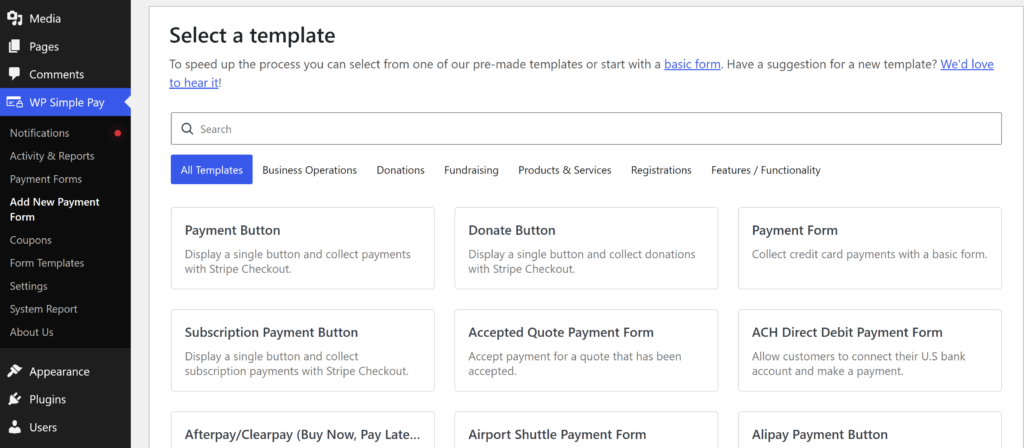
任何模板都可以,因为 Pix 是稍后在“付款”选项卡中添加的。例如,在本教程中,我们选择“付款表单”模板。
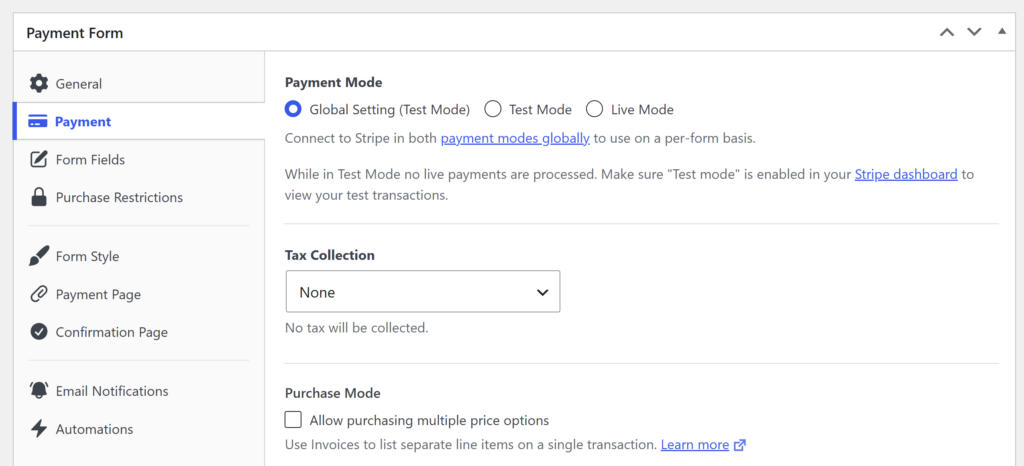
接下来,您可以转到付款选项卡来选择货币并输入价格。
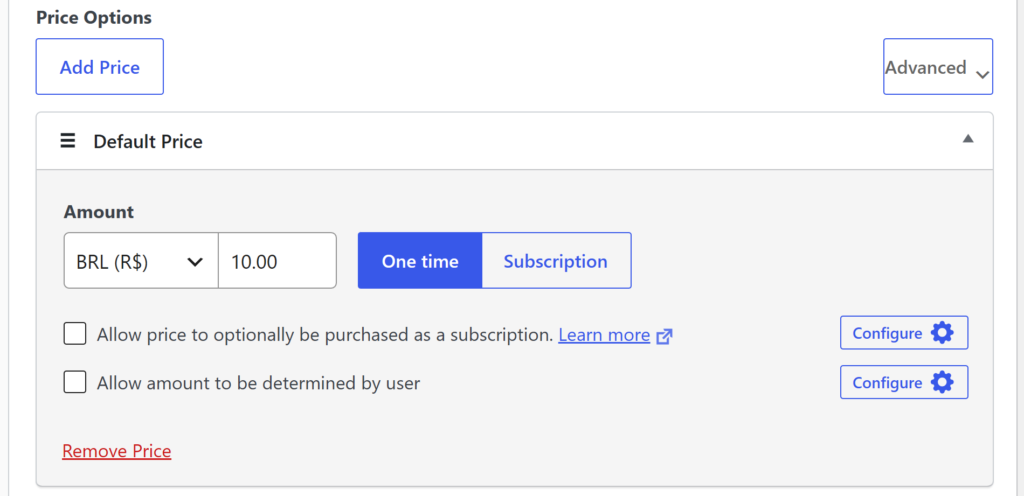
只需向下滚动到“价格选项”部分,然后添加价格并从金额字段旁边的货币下拉列表中选择BRL。
这会将该特定表单设置为巴西雷亚尔,而不会更改网站上任何其他表单的货币。
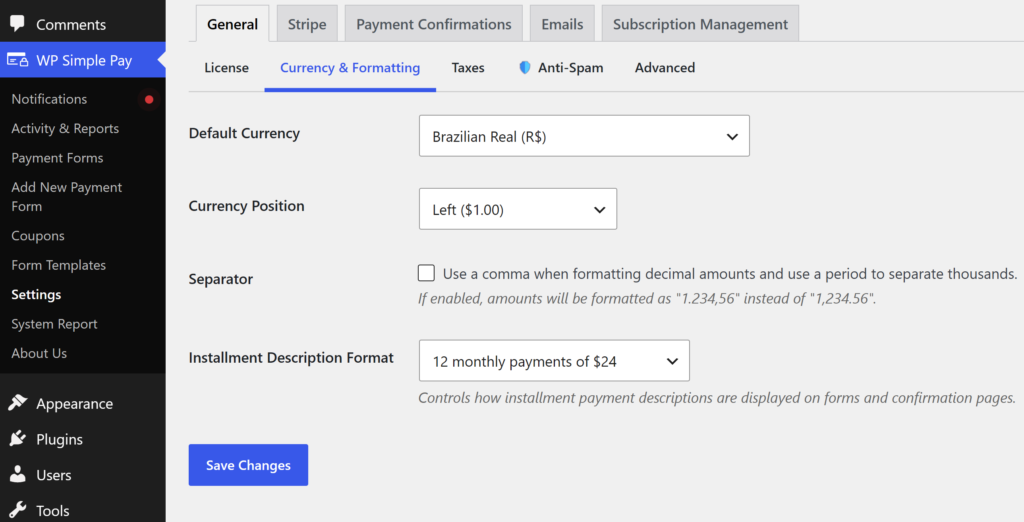
专业提示:仅在巴西销售?您可以在 WP Simple Pay » 设置 » 常规 » 货币和格式 中更改站点的整体默认货币。
第 4 步:在付款选项卡中启用 Pix
接下来,在“付款”选项卡中,向下滚动到付款方式部分,然后从顶部的下拉菜单中将付款方式从“热门”更改为“全部”。
这将显示您可以添加到网站的所有付款选项。
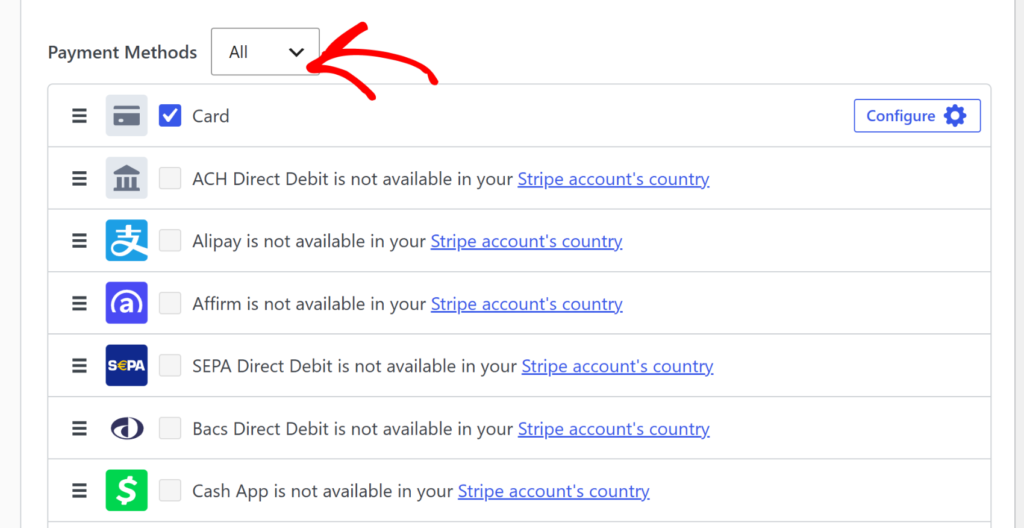
在这里,您可以向下滚动并勾选 Pix.
Pix 是一次性付款方式,因此它不会出现在设置为订阅的表单上。
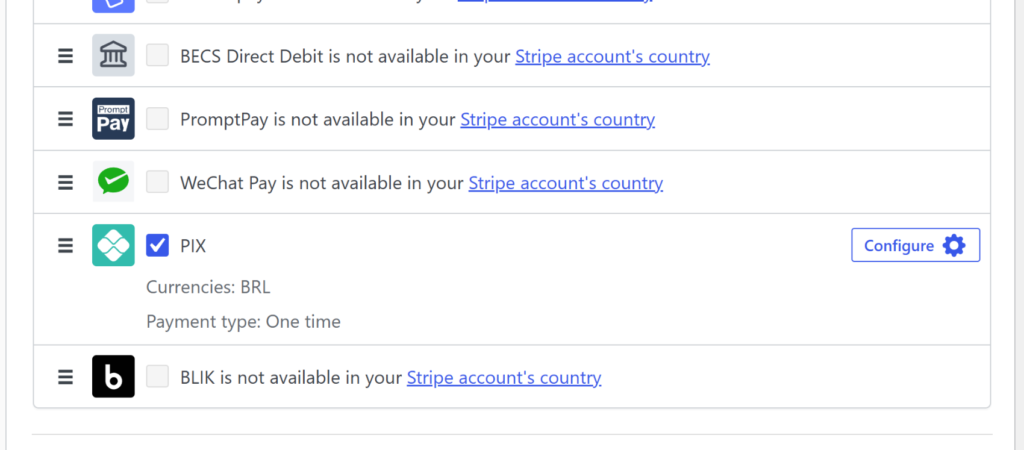
专业提示:如果 Pix 未显示为选项,请仔细检查关联的 Stripe 账户是否位于巴西,以及 Pix 是否在 Stripe 自有的付款方式设置中已启用。
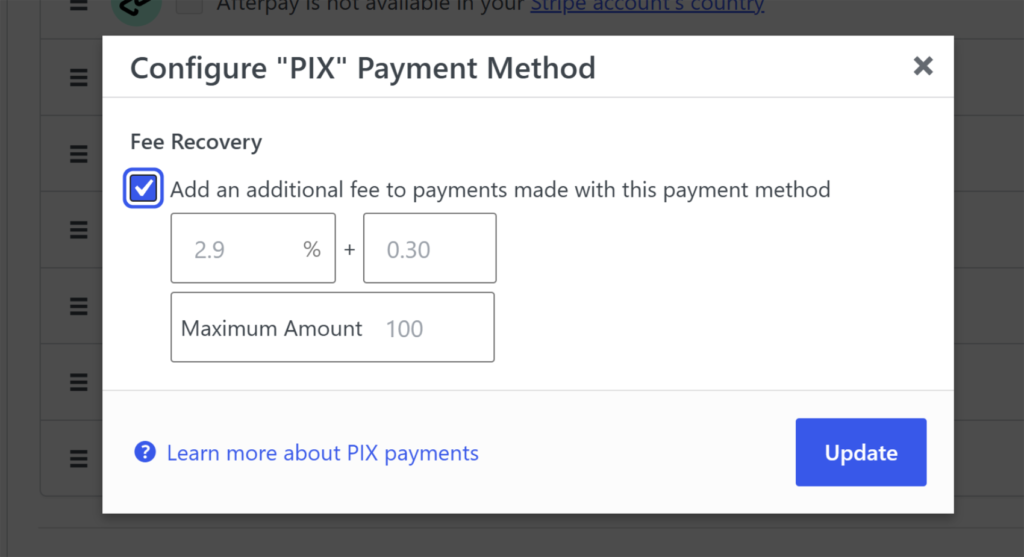
接下来,您可以点击 Pix 下方的“配置”按钮来添加费用恢复。这是一个可选步骤,您可以跳过添加费用恢复。
最后一步:测试您的 Pix 付款表单
完成后,发布表单并使用 WP Simple Pay 块或短代码将其嵌入页面。
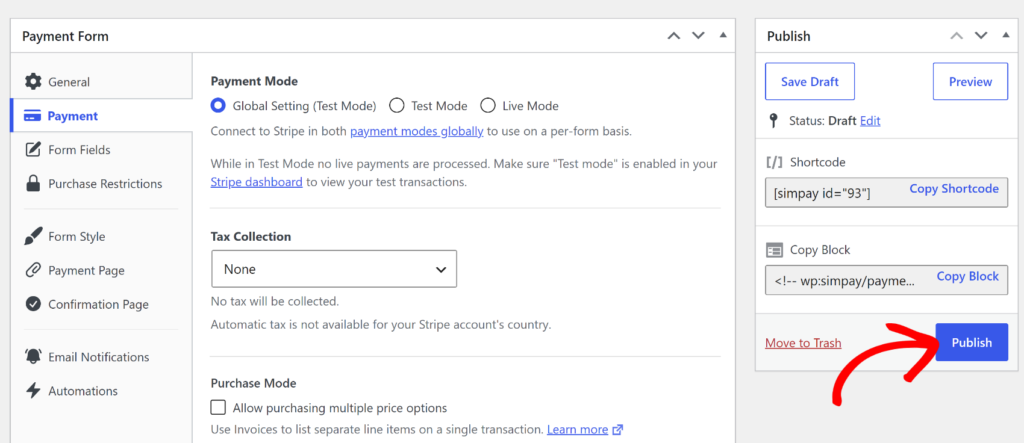
您可以通过遵循我们的指南 如何在 WordPress 中添加付款表单(6 个嵌入位置) 来了解更多信息。
接下来,在浏览器中打开页面,确认 Pix 是否显示在卡旁边作为付款选项。
只需在 Stripe 的测试模式下运行一次测试付款,然后在 WP Simple Pay » 活动和报告 中进行检查,以确认交易是否显示在交易日志中。
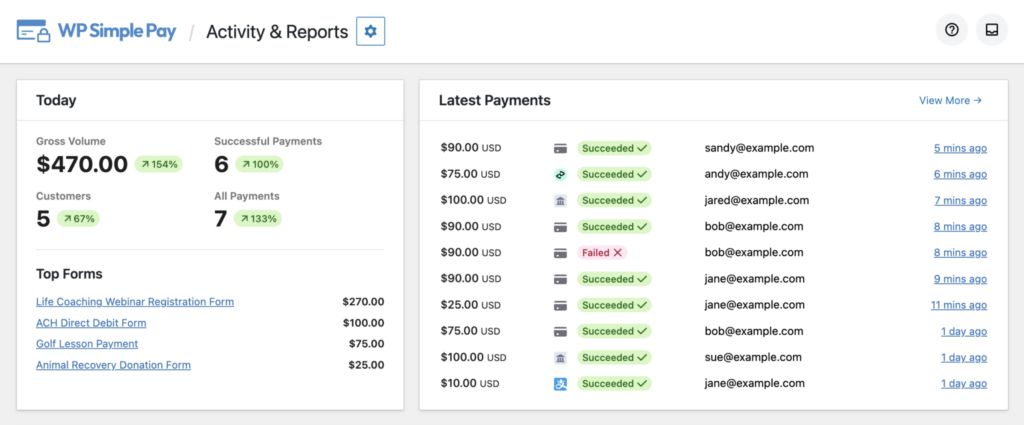
那里列出的已完成的测试交易意味着表单已准备好上线。
常见问题解答
1. 什么是 Pix?它在 WordPress 中如何运作?
Pix 是巴西的即时银行转账支付系统,由巴西中央银行运营。通过 WP Simple Pay,客户可以通过扫描二维码或复制银行应用程序中的付款密钥来付款,并且转账会实时结算。
2. WP Simple Pay 支持定期 Pix 付款吗?
否,Pix 在 WP Simple Pay 中是一次性付款方式,因此它不会出现在订阅或定期账单表单上。定期表单上的巴西客户需要使用卡或其他支持重复账单的付款方式。
3. 为什么我的表单上没有显示 Pix 作为付款方式?
Pix 仅在关联的 Stripe 账户位于巴西且 Pix 在 Stripe 自有付款方式设置中启用时显示。表单价格也需要使用付款选项卡上的货币下拉菜单设置为 BRL。
4. 我需要巴西 Stripe 账户才能接受 Pix 吗?
是的,Pix 仅适用于在巴西注册的 Stripe 账户,因为它运行在巴西中央银行的支付轨道上。位于其他国家的 Stripe 账户将无法使用 Pix,无论表单使用何种货币。
5. 我可以在同一个表单上提供 Pix 和信用卡吗?
是的,Pix 会显示在卡和任何其他已启用的付款方式旁边,用于设置 BRL 价格的表单。巴西客户可以在结账时选择他们喜欢的任何选项,而无需删除其他任何内容。
准备好接受 Pix 付款了吗?
Pix现已在付款表单中上线,准备为巴西客户提供比输入卡号更快的支付方式。我们希望本文能帮助您使用WP Simple Pay在WordPress中接受Pix付款。
您可能还想查看我们关于完成Stripe的巴西验证要求和在WordPress中接受ACH付款的指南。
您还在等什么?立即开始使用 WP Simple Pay!
要阅读更多此类文章,请在 X 上关注我们。
披露:我们的内容由读者支持。这意味着如果您点击我们的一些链接,我们可能会赚取佣金。我们只推荐我们认为能为读者带来价值的产品。


留下回复