
WordPress Ödeme Formlarınızda Stripe Link Nasıl Kullanılır (Kolay Yol)
Son güncelleme tarihi

WordPress ödeme formlarınızda Stripe Link kullanmak mı istiyorsunuz?
Stripe Link ile müşterilerinize yalnızca altı saniyede işlemlerini tamamlamalarını sağlayan tek tıklamayla ödeme seçeneği sunabilirsiniz. Ayrıca, WordPress ödeme formlarınızda Stripe Link'i etkinleştirmek, geri dönen müşteriler için kullanıcı deneyimini iyileştirir ve sitenizdeki dönüşümleri %7'ye kadar artırabilir.
Bu makalede, WordPress ödeme formlarınızda Stripe Link'i nasıl kolayca kullanacağınızı göstereceğiz.
Stripe Link Nedir?
Stripe Link, müşteriler için ödeme ve gönderim bilgilerini kaydeden, şifreleyen ve otomatik dolduran tek tıklamayla ödeme çözümüdür. Kullanıcıların tek yapması gereken kaydolmak ve gelecekteki satın alımlar için ödeme bilgilerini kaydetmektir.
Müşteriler Link destekli sitelerde ödeme sırasında e-posta adreslerini girdikten sonra, Link otomatik olarak kayıtlı olup olmadıklarını belirler. Ardından oturumlarını doğrulamak ve kaydedilen ödeme bilgilerini görüntülemek için tek seferlik bir parola gönderilir.
Müşterilerinizin ödeme bilgilerini ve gönderim bilgilerini manuel olarak girmek zorunda kalmadan ödeme yapmalarına izin vermek, işlemlerini tamamlama olasılığını artırır.
Ödeme Formlarında Stripe Link Nasıl Kullanılır
WordPress ödeme formlarınızda Stripe Link'i etkinleştirmenin en iyi yolu, ödeme çözümünü destekleyen bir Stripe ödeme eklentisi kullanmaktır.
WP Simple Pay, alışveriş sepeti kurmak zorunda kalmadan doğrudan sitenizde çevrimiçi ödemeleri kolayca kabul etmenizi sağlayan 1 numaralı WordPress Stripe ödeme eklentisidir. Ayrıca geleneksel kredi/banka kartları, Apple Pay / Google Pay, Cash App, Affirm gibi Şimdi Al, Sonra Öde hizmetleri ve daha fazlası dahil olmak üzere çeşitli ödeme yöntemlerini kabul etmenize olanak tanır.
Eklenti ayrıca, fiziksel ürünler, hizmetler, kayıtlar, bağış kampanyaları ve daha fazlası için dakikalar içinde profesyonel görünümlü ödeme formları oluşturmanıza olanak tanıyan gelişmiş, kodsuz bir ödeme formu oluşturucu sunar.
WP Simple Pay'in en iyi yanlarından biri, müşterilerinize kolayca tek tıklamayla ödeme deneyimi sunmanıza olanak tanıyan Stripe Link'i desteklemesidir.
WP Simple Pay'in ek özellikleri ve avantajları şunlardır:
- Taksitli Ödemeler: Müşterilerinizin ödemeleri haftalık, aylık veya yıllık taksitlere bölmesine izin verin.
- Ödeme Formu Şablonları: WP Simple Pay, zamandan tasarruf etmeniz için tasarlanmış, seçebileceğiniz çok sayıda önceden oluşturulmuş ödeme formu şablonu sunar.
- Abonelikler: Müşterilerinizin aboneliklere kaydolmasına ve otomatik, yinelenen ücretler ayarlamasına izin verin.
- Form Zamanlaması: Formlarınızın ne zaman ödeme kabul edeceğini kontrol ederek envanterinizin aşırı satılmasını veya zamana duyarlı etkinliklerin aşırı rezervasyonunu önleyin.
- Ve daha fazlası…
Ek %3 ücreti kaldırın!
Çoğu Stripe eklentisi, HER işlem için ek %3 ücret alır
…WP Simple Pay Pro değil!
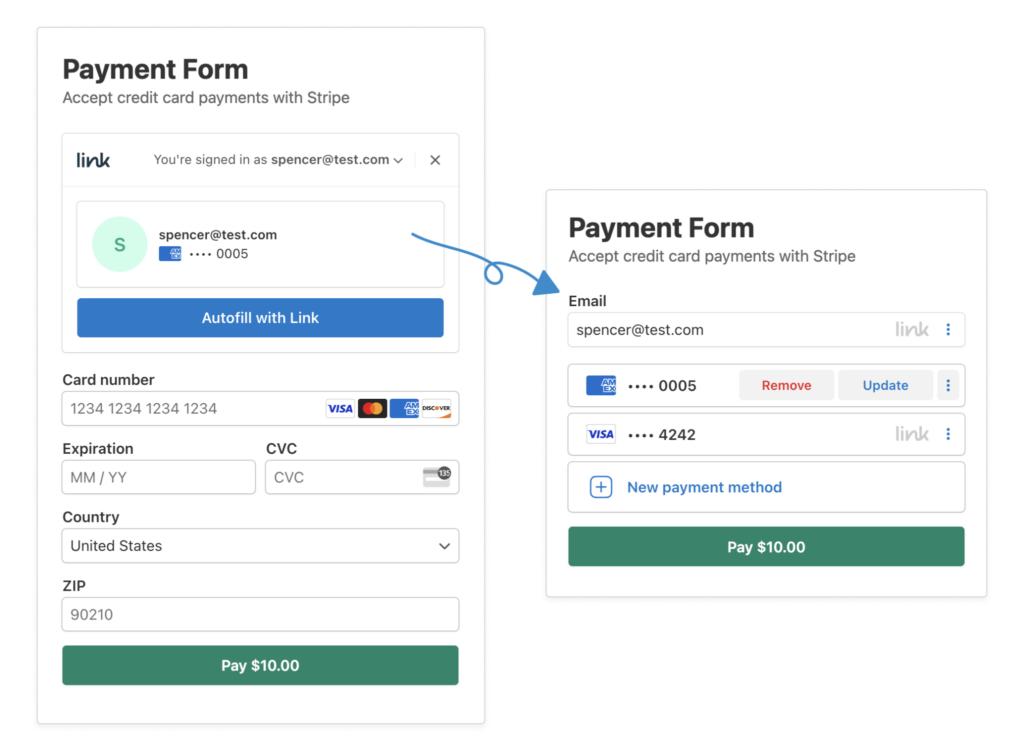
Sözü uzatmadan, Stripe Link kullanan bir ödeme formu oluşturmaya başlayalım. Aşağıda, oluşturacağımız ödeme formunun nasıl çalışacağına dair bir örnek bulunmaktadır.
Adım 1: WP Simple Pay'i İndirin ve Etkinleştirin
Link destekli bir ödeme formu oluşturmaya başlamak için yapmanız gereken ilk şey, WP Simple Pay eklentisini WordPress sitenize indirip etkinleştirmektir.
Sadece fiyatlandırma sayfasına gidin ve özel ihtiyaçlarınız için en iyi planı seçin.
Eklentiyi satın alma işlemini tamamladıktan sonra, WordPress kontrol panelinize gidin ve satın alma onayı e-postanızda aldığınız .zip dosyasını yükleyin. Dosyayı WP Simple Pay hesabınızda da bulabilirsiniz.
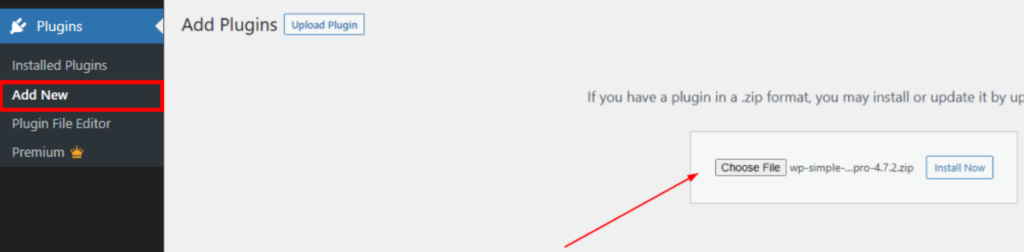
Eklentiler → Yeni Ekle'ye gidin ve ardından Eklenti Yükle'ye tıklayın. WP Simple Pay .zip dosyasını seçin ve Şimdi Yükle'ye tıklayın.
WP Simple Pay'i yükleme konusunda yardıma ihtiyacınız olursa endişelenmeyin! Eklentinin nasıl kurulacağına dair ayrıntılı bir kılavuz hazırladık.
WP Simple Pay'i yükleyip etkinleştirdikten sonra, kurulum sihirbazı Stripe hesabınızı bağlamanızı isteyecektir.
Başlayalım'a tıklayın.

Kurulum sihirbazını görmediyseniz, WP Simple Pay » Ayarlar » Gelişmiş sekmesine gidin ve Kurulum Sihirbazını Başlat düğmesine tıklayın.
2: WordPress'i Stripe'a Bağlayın
WordPress sitenizi Stripe'a bağlamak için Stripe ile Bağlan'a tıklayın.

Sıradaki adım, Stripe hesabınız için kullandığınız e-posta adresini girmek ve sitenize bağlamaktır. Bir Stripe hesabınız yoksa, e-posta adresinizi girerek ve kaydı tamamlayarak kolayca bir tane oluşturabilirsiniz.
Bu işlemi tamamladıktan sonra, “Kurulum Tamamlandı” yazan bir başarı sayfası göreceksiniz. Ardından, Ödeme Formu Oluştur’a tıklayın.

Adım 3: Stripe Link Destekli Bir Ödeme Formu Oluşturun
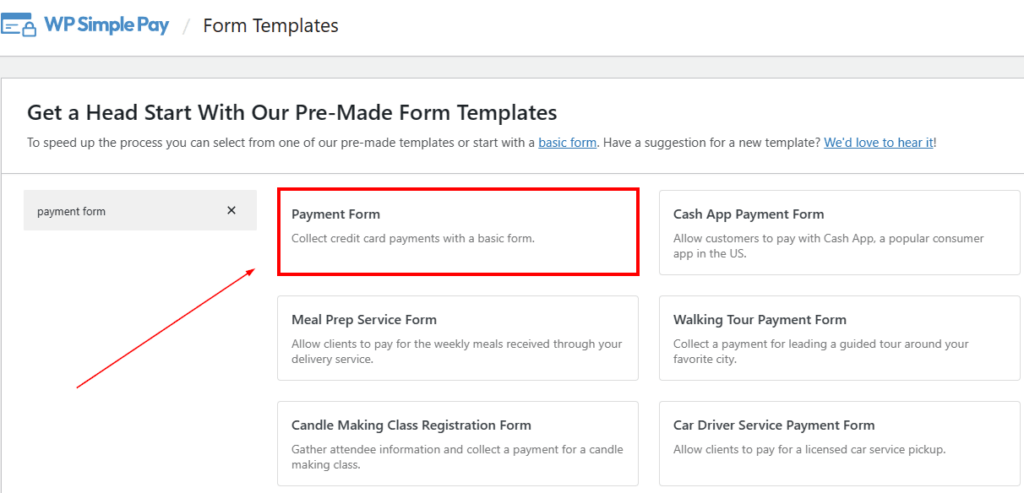
Ödeme formu şablon kütüphanesi sayfasında olmalısınız, buradan ihtiyaçlarınıza en uygun olanı seçebilirsiniz.
Bu eğitimin amacı doğrultusunda, temel Ödeme Formu’nu seçelim.
Ardından, Genel sekmesinde, başlığınızı ve açıklamanızı eklemeniz ve CAPTCHA güvenlik ayarlarınızı seçmeniz gerekecektir.
CAPTCHA hakkında daha fazla bilgi edinmek için WordPress'te sahte ödemeleri önleme kılavuzumuza bakın.
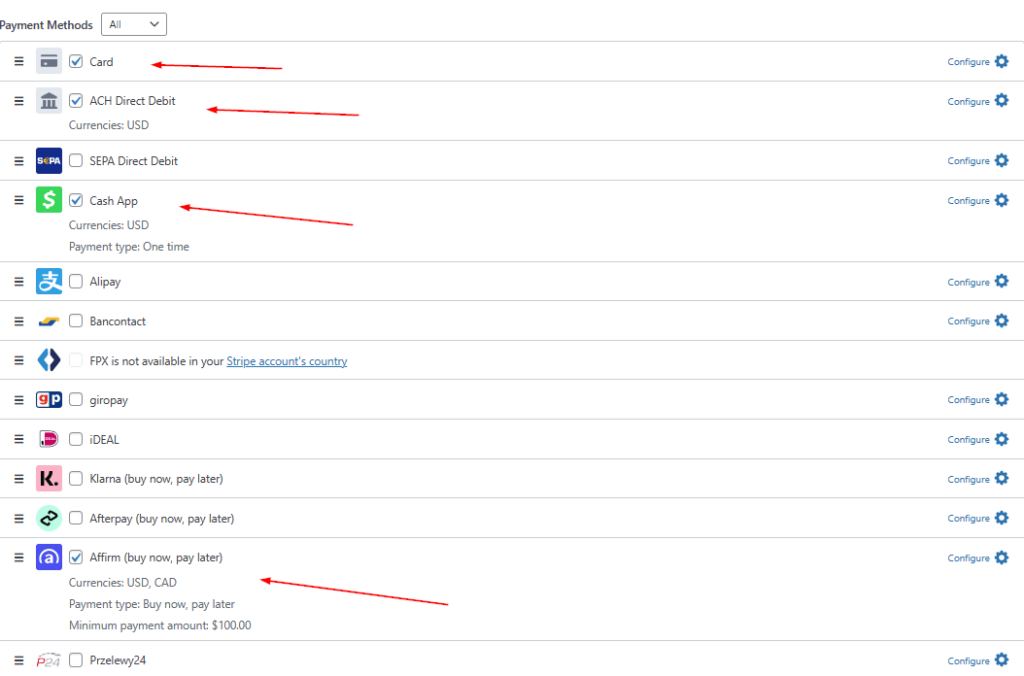
Başlığınız ve açıklamanızdan memnun kaldığınızda, Ödeme'ye tıklayın. Burası, tek seferlik veya yinelenen bir ödeme ayarlayabileceğiniz, fiyat tutarınızı ekleyebileceğiniz ve müşterilerinize sunmak istediğiniz ödeme yöntemlerini seçebileceğiniz yerdir.
Bu eğitim için Kart, ACH Doğrudan Borç, Cash App ve Affirm'i seçelim.
Ardından, Form Alanları'na tıklayın. Açılır menüye tıklayarak form alanı seçeneklerinin bir listesini görebilirsiniz. İstediğiniz alanları kolayca ekleyebilir veya kaldırabilirsiniz. Ek olarak, canlı formunuzda görünme sıralarını bile yeniden düzenleyebileceğinizi fark edeceksiniz.
Adım 4: Ödeme Formunuzda Stripe Link'i Etkinleştirin
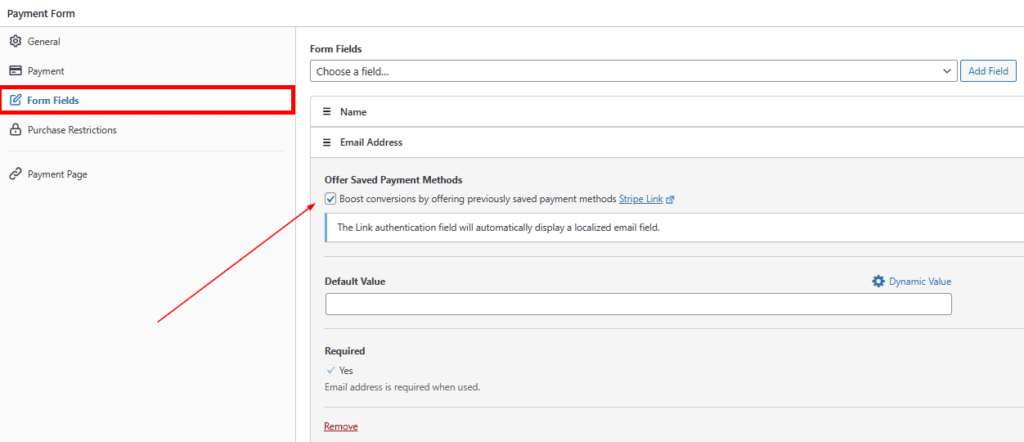
Ödeme formunuzu oluşturduğunuza göre, yapmanız gereken bir sonraki şey Stripe Link'i etkinleştirmektir.
Bunu, E-posta Adresi form alanına tıklayıp Kaydedilen Ödeme Yöntemlerini Teklif Et kutusuna tıklayarak yapabilirsiniz.
Ardından, formunuzu yalnızca belirli bir tarih aralığında ödeme kabul edecek şekilde zamanlamak istiyorsanız veya ödeme formunuzu belirli bir tarihten sonra gizlemek istiyorsanız, bu ayarları yapılandırmak için Satın Alma Kısıtlamaları'na tıklayın.
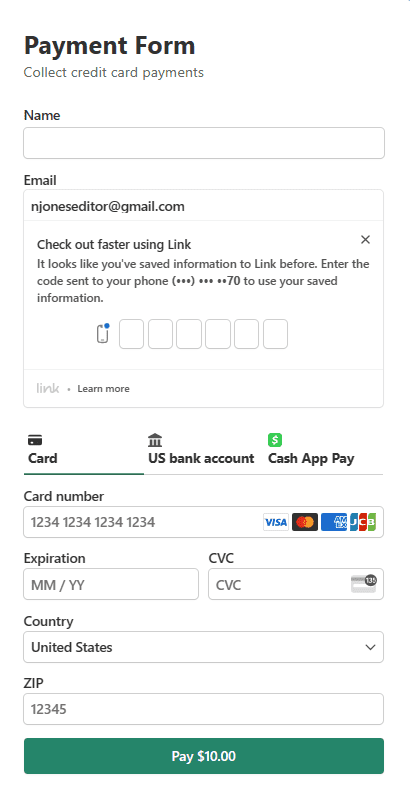
Taslağı Kaydet'e tıklayıp formunuzu önizlediğinizden emin olun. Aşağıdaki gibi görünmelidir.
Adım 5: Stripe Link Destekli Ödeme Formunuzu Yayınlayın
Stripe Link destekli ödeme formunuzu oluşturduğunuza göre, tek yapmanız gereken onu sitenizdeki bir sayfada veya gönderide yayınlamaktır.
Bunu yapmak için, sayfaya veya gönderiye gidin ve + simgesine tıklayın. Ödeme formu bloğunu etkinleştirmek için WP Simple Pay yazın ve az önce oluşturduğunuz formu seçin. Ardından, Yayınla'ya tıklayın.

İşte bu kadar! Umarım bu makale, WordPress ödeme formlarınızda Stripe Link'i nasıl kullanacağınızı öğrenmenize yardımcı olmuştur.
Müşterilerinizin tek bir tıklamayla ödeme yapmasına izin vererek dönüşümleri artırma yolunda ilerliyorsunuz.
Bu makaleyi beğendiyseniz, WordPress'te Stripe Ödeme Öğesi'ni kolayca etkinleştirme kılavuzumuza da göz atmak isteyebilirsiniz.
Ne bekliyorsunuz? WP Simple Pay ile bugün başlayın!
Bunun gibi daha fazla makale okumak için bizi X'te takip edin.
Açıklama: İçeriğimiz okuyucu desteklidir. Bu, bazı bağlantılarımıza tıklarsanız, bir komisyon kazanabileceğimiz anlamına gelir. Yalnızca okuyucularımıza değer katacağına inandığımız ürünleri öneririz.


Yanıt Bırakın