

WordPress'te Stripe Ödeme Öğe'yi Etkinleştirme Kılavuzu
Son güncelleme tarihi

 Spencer Finnell
WordPress sitenizde kullanıcı deneyimini iyileştirirken çevrimiçi ödeme kabul etme sürecini basitleştirmenin bir yolunu mu arıyorsunuz?
Stripe Ödeme Öğe ile, tek bir entegrasyonla doğrudan sitenizde 10'dan fazla ödeme yöntemini kabul eden görsel olarak çekici, özelleştirilmiş ödeme formları oluşturabilirsiniz. Ayrıca, tüm bunları bir alışveriş sepeti veya çevrimiçi mağaza kurmadan yapabilirsiniz.
Bu makalede, WordPress'te Stripe Ödeme Öğe'yi NASIL KOLAYCA etkinleştireceğinizi göstereceğiz, böylece dünyanın dört bir yanından birden fazla ödeme yöntemiyle güvenli bir şekilde ödeme toplamaya başlayabilirsiniz.
Stripe Ödeme Öğe Nedir?
Stripe, mevcut en iyi ödeme işlemcisidir. İşletmelerin banka/kredi kartları, ACH Doğrudan Borç, Google Pay / Apple Pay / Microsoft Pay, Klarna ve Afterpay gibi Şimdi Al, Sonra Öde hizmetleri ve daha fazlası aracılığıyla çevrimiçi ödeme almalarını sağlar.
Stripe Ödeme Öğe, kodlama becerisine ihtiyaç duymadan stilize ödeme formları oluşturmanıza yardımcı olan önceden oluşturulmuş tasarım bileşenleri olan Stripe Elements paketinin bir parçasıdır. Stripe Ödeme Öğe'yi etkinleştiren kullanıcılar, ortalama %11,9 gelir artışı görüyor.
Stripe Ödeme Öğe özelliği ile, tek seferlik veya yinelenen ödemeleri toplamak için doğrudan sitenize bir ödeme ağ geçidi ekleyebilirsiniz.
Stripe Ödeme Öğe ayrıca, 10'dan fazla ödeme yöntemini kabul etmenize ve herhangi bir WordPress sitesine sorunsuz bir şekilde entegre olmanıza olanak tanıyan kullanıcı dostu, özelleştirilebilir ödeme formları sunar.
Geleneksel olarak, her ödeme yöntemi ayrı bir Öğe entegrasyonu gerektiriyordu. Şimdi, Stripe Ödeme Öğe ile, bir veya birden fazla ödeme yönteminden ödeme kabul eden bir form oluşturabilirsiniz. Sonuç olarak, küresel erişiminizi genişletebilir ve dönüşümlerinizi artırabilirsiniz.
Aslında, yakın zamanda yapılan bir araştırmaya göre, müşterilerin %81'i tercih ettikleri ödeme yöntidi mevcut değilse ödeme sürecinden vazgeçiyor.
WordPress'te Stripe Ödeme Öğe'yi Etkinleştirme
WordPress'te Stripe Ödeme Öğe'yi etkinleştirmenin en kolay yolu, özelliği destekleyen bir Stripe ödeme eklentisi seçmektir.
WP Simple Pay en iyi Stripe ödeme eklentisidir. Alışveriş sepeti oluşturmaya veya karmaşık bir e-ticaret platformu kullanmaya gerek kalmadan birden fazla ödeme yöntemini kabul etmeye başlamanıza olanak tanıyan Stripe Ödeme Öğe'yi kolayca etkinleştirir.
Bağımsız eklenti ayrıca, tek satır kod yazmadan çekici ve kullanıcı dostu ödeme formları oluşturmanıza olanak tanıyan gelişmiş bir sürükle ve bırak ödeme formu oluşturucu sunar.
Ek olarak, WP Simple Pay, müşterilerinizin ödeme sırasında girdiği telefon numarasının doğru olmasını sağlamak için uluslararası telefon numarası doğrulaması içerir. Bu, sipariş, nakliye, teslimat ve müşteri desteği ile ilgili takip iletişimlerini gerçekleştirmenize olanak tanır.
WP Simple Pay'in en iyi yanı, ek eklenti yüklemenize veya birden çok entegrasyon yapmanıza gerek kalmadan birden çok ödeme yöntemini kabul eden formlar oluşturmak için Stripe Ödeme Öğe'yi kolayca kullanabilmenizdir.
Şimdi, müşterilerinize birden çok ödeme yöntemi seçeneği sunmaya başlayabilmeniz için Stripe Ödeme Öğe'yi WordPress'te nasıl kolayca etkinleştireceğinizi inceleyelim.
Adım 1: WP Simple Pay'i Yükleyin ve Etkinleştirin
Stripe Ödeme Öğe'yi WordPress'te etkinleştirmek için yapmanız gereken ilk şey, WordPress'te WP Simple Pay'i yüklemek ve etkinleştirmektir.
Bunu, fiyatlandırma sayfasını ziyaret ederek, özel ihtiyaçlarınız için en iyi planı seçerek ve satın alma e-postası makbuzunuzdan veya WP Simple Pay hesabınızdan indirerek yapabilirsiniz.
Ek %3 ücreti kaldırın!
Çoğu Stripe eklentisi, HER işlem için ek %3 ücret alır
…WP Simple Pay Pro değil!
Eklentiyi WordPress'e yüklemek için kontrol panelinize gidin, Yeni Eklenti Ekle'ye gidin ve ardından Eklentiyi Yükle'ye tıklayın.
Ardından, Dosya Seç'e tıklayın ve bilgisayarınızdaki WP Simple Pay .Zip dosyasını bulun. Şimdi Yükle'ye tıklayın. Yükleme tamamlandığında, Eklentiyi Etkinleştir düğmesine basın.
Ayrıntılı talimatlar için WP Simple Pay'i nasıl kuracağınız hakkındaki adım adım kılavuzumuza bakın.
Adım 2: Stripe'ı WordPress'e Bağlayın
WP Simple Pay'i başarıyla yükleyip etkinleştirdikten sonra, Stripe Ödeme Öğe'yi WordPress'te entegre etmek için bir Stripe hesabı oluşturmanız veya mevcut hesabınızı bağlamanız gerekecektir.
WP Simple Pay kurulum sihirbazı sizi otomatik olarak bu adımı tamamlamaya yönlendirecektir.
Devam edin ve Başlayalım'a tıklayın.

Kurulum sihirbazı otomatik olarak görünmediyse endişelenmeyin. WP Simple Pay » Ayarlar » Gelişmiş'e gidip Kurulum Sihirbazını Başlat düğmesine tıklayarak kolayca başlatabilirsiniz.
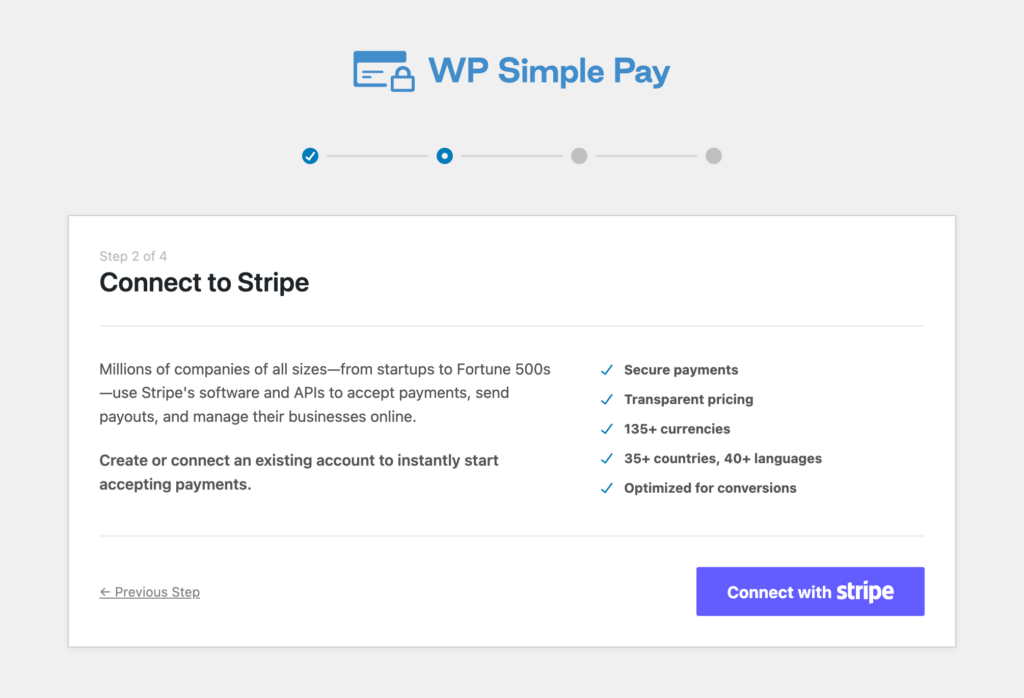
Stripe'ı WordPress ile bağlamak için Stripe ile Bağlan'a tıklayın.
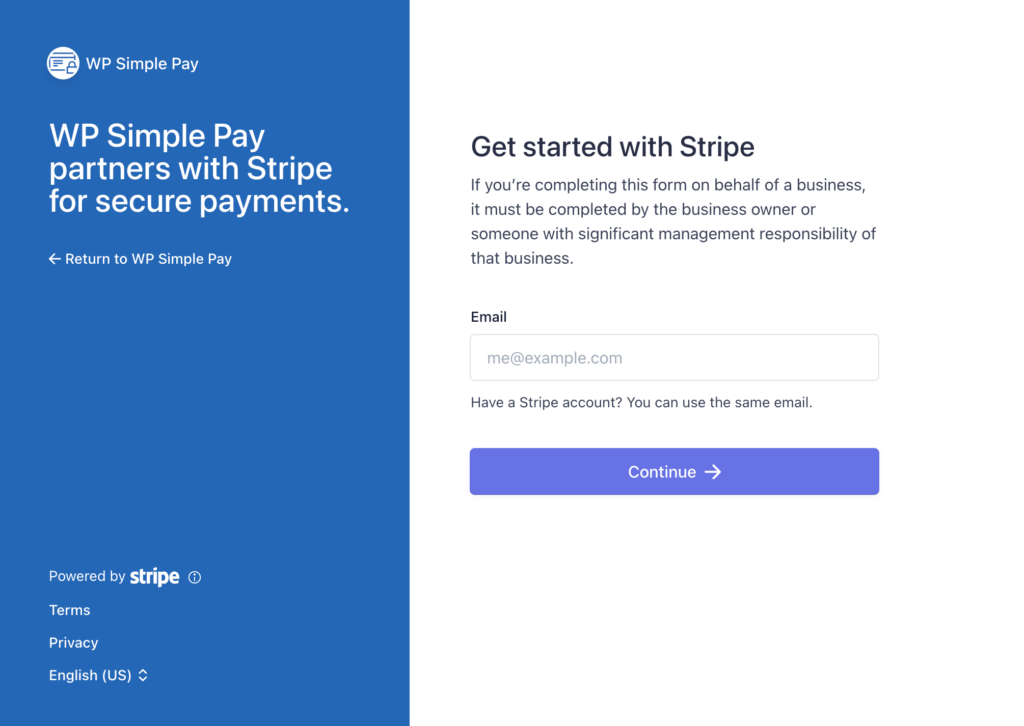
Bundan sonra, Stripe hesabınız için kullandığınız e-posta adresini girin ve sitenize bağlayın. Bir Stripe hesabınız yoksa, e-posta adresinizi girip kaydı tamamlayarak kolayca bir tane oluşturabilirsiniz.
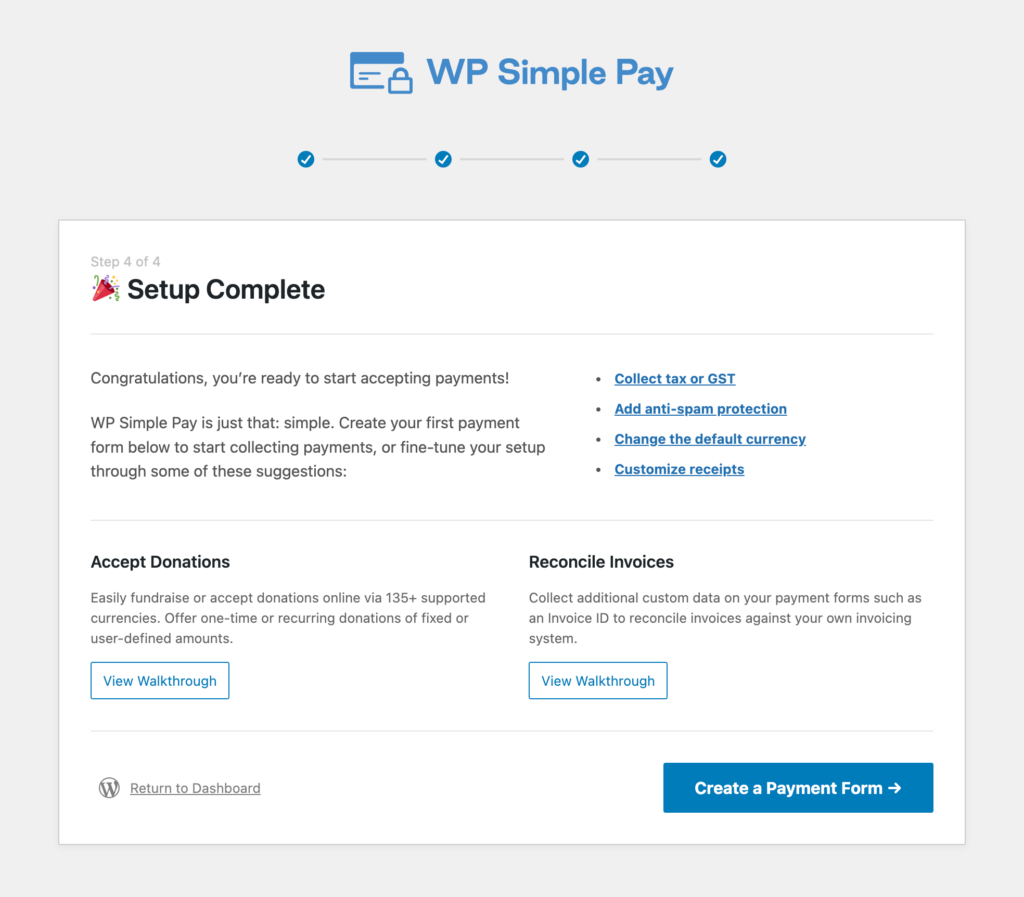
WordPress siteniz Stripe hesabınıza bağlandıktan sonra, Kurulum Tamamlandı diyen bir başarı sayfası gösterilecektir.
Ardından, Ödeme Formu Oluştur'a tıklayın.
Adım 3: Ödeme Formu Oluşturun
Bu noktada, WP Simple Pay'i yükleyip etkinleştirdiniz ve Stripe hesabınızı WordPress'e bağladınız.
Stripe Ödeme Öğe özelliğini kullanarak sitenizde ödeme almaya başlamak için yapmanız gereken bir sonraki şey bir ödeme formu oluşturmaktır.
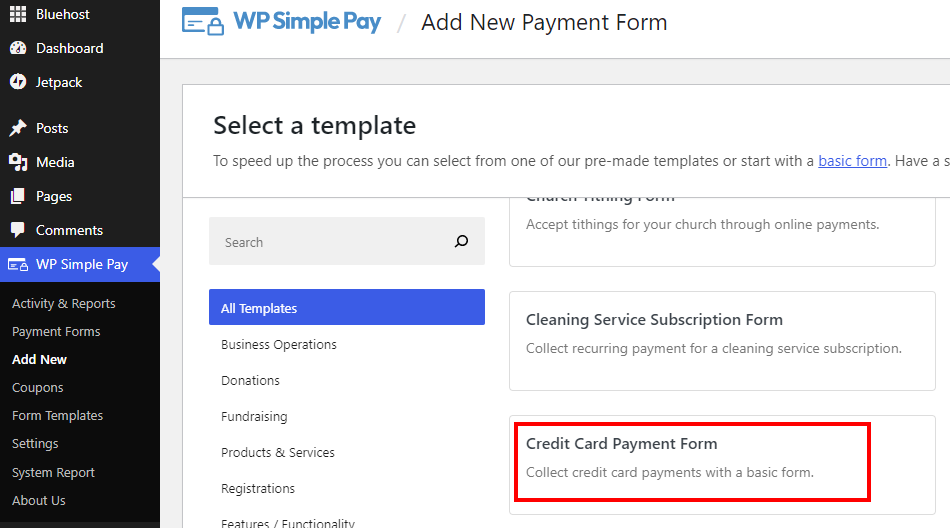
WP Simple Pay, işletmenizin özel ihtiyaçlarına bağlı olarak seçebileceğiniz çok çeşitli önceden oluşturulmuş ödeme formu şablonları sunar.
Bu eğitimin amacı doğrultusunda, Kredi Kartı Ödeme Formu'nu seçelim.
Şablonu Kullan düğmesine tıkladıktan sonra, formun Genel sekmesine yönlendirileceksiniz. Burada başlık, açıklama, form türü ve ödeme başarı sayfası ayarlarını düzenleyebilirsiniz.
Genel sekmesi ayrıca spam ve dolandırıcılık koruma ayarlarınızı, e-posta doğrulama ve CAPTCHA dahil olmak üzere etkinleştirebileceğiniz yerdir.
Bu eğitim için, formun Türüne odaklanacağız.
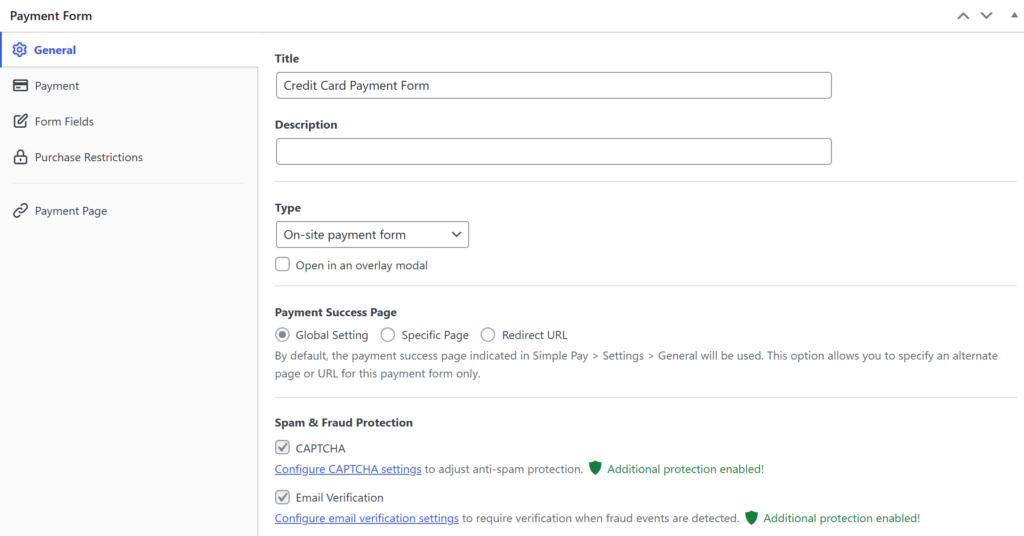
Form Türü alanının varsayılan olarak Yerinde ödeme formu olarak ayarlandığını fark etmiş olabilirsiniz, bu da ödeme formunuzun doğrudan sitenizdeki herhangi bir gönderiye veya sayfaya yerleştirilebileceği anlamına gelir.
Yerinde ödeme formları, kullanıcılarınızın sitenizden hiç ayrılmadan satın alma işlemlerini kolayca tamamlamalarına olanak tanır.
Yerinde ödeme formlarının en iyi yanı, onları sayfada istediğiniz yere stilize edebilmeniz, özelleştirebilmeniz ve yeniden düzenleyebilmenizdir.

Adım 4: Ödeme Yöntemlerini Yapılandırın
Ardından, fiyatı girmek ve ödeme yöntemleri eklemek veya yapılandırmak için soldaki Ödeme sekmesine tıklayın.
Burası, ürününüzün veya hizmetinizin fiyatını girebileceğiniz ve bulunduğunuz yerdeki sunulan ödeme yöntemlerinin tam listesini görebileceğiniz yerdir. Ödeme Yöntemleri açılır menüsüne tıklayıp Tümü'nü seçtiğinizden emin olun.

Müşterilerinizin Apple Pay, Google Pay veya Microsoft Pay kullanarak ödeme yapmalarına izin vermek istiyorsanız, Kart sekmesinin yanındaki Yapılandır'a tıklayarak ve açılır penceredeki kutuyu işaretleyerek Mobil Cüzdanları etkinleştirebilirsiniz.

Fiyatı ekledikten, tek seferlik ödeme veya abonelik seçtikten ve formunuzda kabul etmek istediğiniz ödeme yöntemlerini seçtikten sonra, Form Alanları'na tıklamaya hazırsınız.
Form Alanları sayfası, ad, telefon ve adres gibi alanları, her birini açılır menüden seçerek ve Alan Ekle'ye tıklayarak formunuza ekleyebileceğiniz yerdir. İstemediğiniz alanları da kaldırabilirsiniz.
Alanların sırasını yeniden düzenlemek için, her alanın yanındaki menü düğmesi simgesine tıklamanız ve yukarı veya aşağı sürüklemeniz yeterlidir.
Adım 5: Varsayılan Stilleri Etkinleştirin
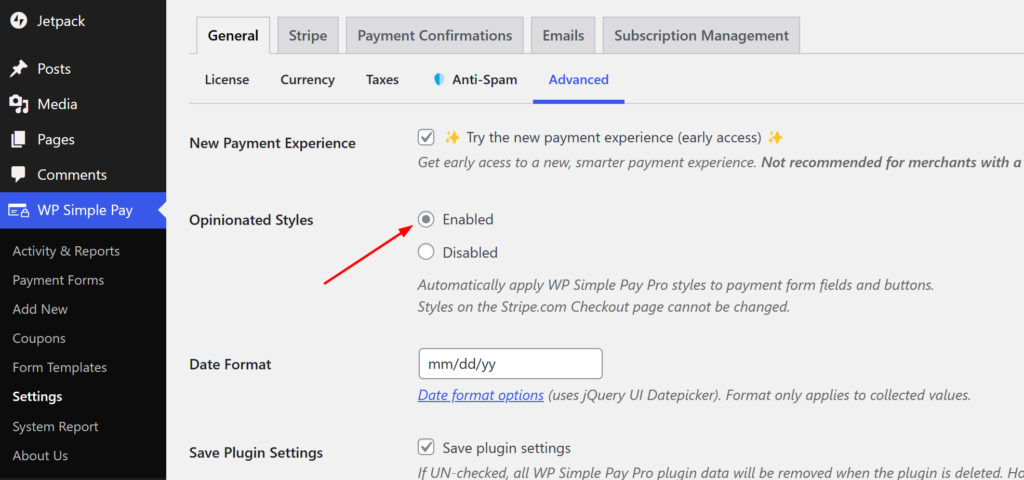
Ödeme formu alanlarınızın ve düğmelerinizin düzgün çalışmasını sağlamak için WP Simple Pay stillerini uygulayın.
Bunu, WP Simple Pay » Ayarlar » Genel » Gelişmiş'e giderek ve Varsayılan Stiller seçeneklerinin yanındaki Etkin'i seçerek kolayca yapabilirsiniz. Değişikliklerinizi kaydettiğinizden emin olun.
Adım 6: Ödeme Formunuzu Yayınlayın
Bitti! Stripe Ödeme Öğesi etkinleştirilmiş ödeme formunuzu oluşturmayı tamamladınız, şimdi sitenizdeki bir sayfada veya gönderide yayınlama zamanı.
Çalıştığından emin olmak için canlıya almadan önce formunuzu test ettiğinizden emin olun. WordPress'te canlı mod ve test modu arasında kolayca geçiş yapabilirsiniz.
Test modu hakkında daha fazla bilgi için, WordPress'te Stripe test modunu etkinleştirme konusuna göz atın.
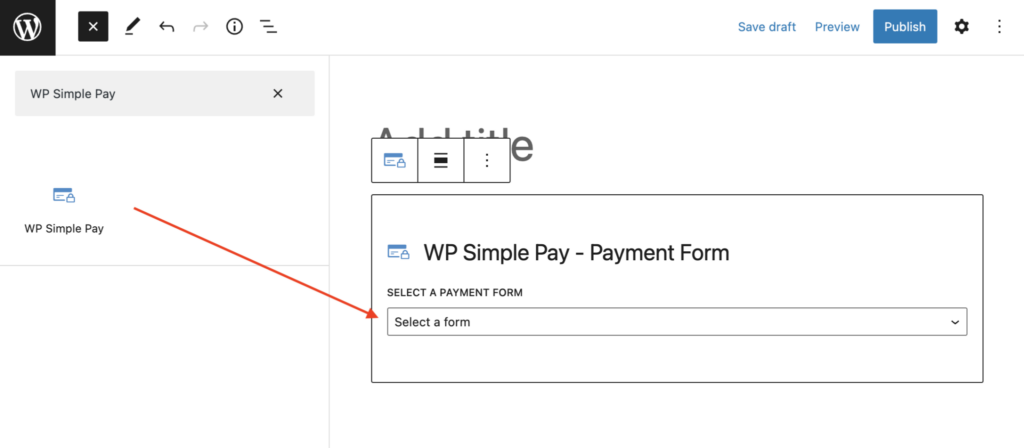
Formunuzu yerleştirmek için, yayınlamak istediğiniz gönderiye veya sayfaya gidin. Ardından, WP Simple Pay bloğunu eklemek için + simgesine tıklayın. Sonra, az önce oluşturduğunuz formu seçin ve Yayınla'ya tıklayın.
Ödeme formunuzun Stripe Ödeme Öğesi etkinleştirildiğinde nasıl göründüğünü görmek için sitenizin ön yüzündeki sayfayı ziyaret edin.
Bu kadar! Umarım bu makale, WordPress'te Stripe Ödeme Öğesi'ni nasıl etkinleştireceğinizi öğrenmenize yardımcı olmuştur. Artık birden fazla ödeme yöntemini kabul etmeye hazırsınız.
Bu makaleyi beğendiyseniz, WordPress'te tek tıklamayla ödeme formu oluşturma konusuna da göz atmak isteyebilirsiniz.
Ne bekliyorsunuz? WP Simple Pay ile bugün başlayın!
Bunun gibi daha fazla makale okumak için bizi X'te takip edin.
Açıklama: İçeriğimiz okuyucu desteklidir. Bu, bazı bağlantılarımıza tıklarsanız, bir komisyon kazanabileceğimiz anlamına gelir. Yalnızca okuyucularımıza değer katacağına inandığımız ürünleri öneririz.


Yanıt Bırakın