

WordPress'te Daha Hızlı Ödeme İçin Ödeme Bilgilerini Kaydetme
Son güncelleme tarihi

Müşterilerinizin ödeme ve gönderim bilgilerini kaydedip otomatik doldurmak ister misiniz?
Tek tıkla ödeme sunmak, ödeme bilgilerini manuel olarak girmekten dokuz kat daha hızlıdır. Dönüşümleri artırmak istiyorsanız, tek tıkla ödemeyi etkinleştirmeniz ve kullanıcıların bilgilerini kaydedip otomatik doldurmalarına yardımcı olmanız gerekir.
Bu makalede, WordPress'te kullanıcıların daha hızlı ödeme yapmaları için ödeme bilgilerini kaydetmelerine nasıl izin vereceğinizi göstereceğiz.
WordPress'te Ödeme Bilgilerini Kaydetme
Müşterilerinizin bilgilerini kaydetmek ve otomatik doldurmak, ödemeyi yalnızca altı saniyede tamamlamalarına yardımcı olur — ödeme bilgilerini manuel olarak girmekten dokuz kat daha hızlıdır.
Müşterilerin ödeme bilgilerini kaydetmelerine izin vermenin dönüşümleri artırdığı kanıtlanmış olsa da, bilgileri kaydetmek için kullandığınız sistemin/aracın güvenli olduğundan emin olmanız gerekir. Bu nedenle Stripe Link kullanmanızı öneririz.
Link, Stripe hesabınıza entegre edilmiş tek tıkla ödeme çözümüdür.
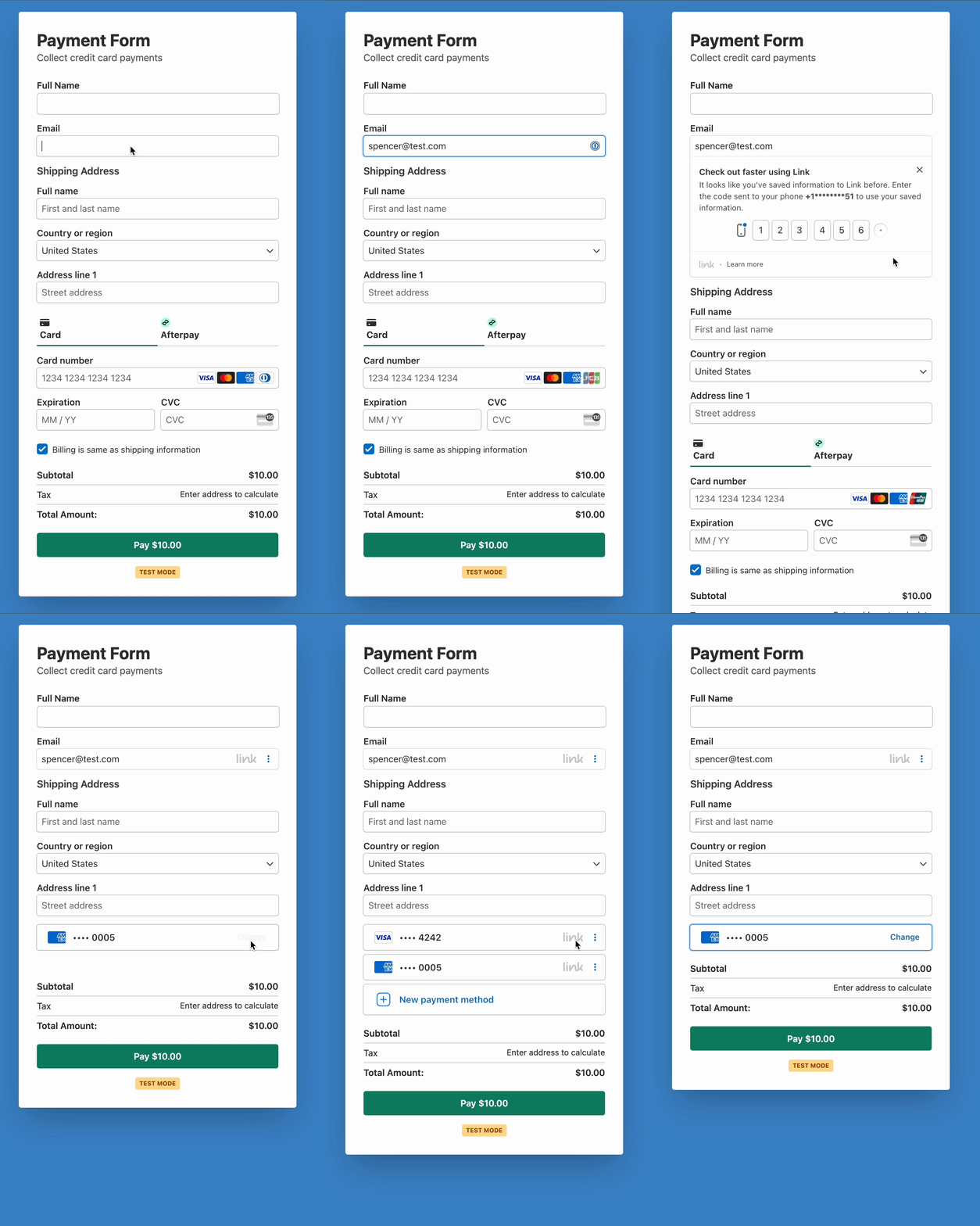
En iyi yanı, Link'in ödeme bilgilerini işlemek ve depolamak için sizin sunucularınız yerine Stripe'ın Seviye 1 PCI uyumlu sunucularını kullanmasıdır. Bu, müşterilerinizin verilerinin güvende tutulması için şifrelendiği anlamına gelir.
Link, yüz binlerce sitede mevcuttur, bu da müşterilerin Link destekli herhangi bir sitede ödeme bilgilerini kaydedebilecekleri ve sizin siteniz de dahil olmak üzere ağ genelinde tek tıkla ödeme yapabilecekleri anlamına gelir.
Sitenizde kayıtlı ödeme yöntemleri sunmanın en iyi yolu, Link'i destekleyen bir WordPress Stripe eklentisi kullanmaktır.
WP Simple Pay, Link'i ve 10'dan fazla ödeme yöntemi, Stripe Tax, Şimdi Al Sonra Öde gibi diğer harika Stripe özelliklerini destekleyen 1 numaralı Stripe eklentisidir.
Adım 1: WP Simple Pay'i Yükleyin ve Etkinleştirin
Bir ödeme formu oluşturmak ve üzerinde Stripe Link'i etkinleştirmek için yapmanız gereken ilk şey, sitenize WP Simple Pay'i kurmak ve etkinleştirmektir.
WP Simple Pay eklentisini satın aldıktan sonra, onu satın alma e-postası makbuzunuzdan veya WP Simple Pay hesabınızdan indirin.
Yüklemek için WordPress arka ucunuza gidin, Eklentiler altında Yeni Ekle'ye ve ardından Eklenti Yükle'ye gidin. Dosya Seç'e tıklayın ve bilgisayarınızdaki WP Simple Pay .zip dosyasını bulun. Şimdi Yükle'ye tıklayın. Yükleme tamamlandığında, Eklentiyi Etkinleştir düğmesine basın.
WP Simple Pay'i FTP aracılığıyla yüklemek istiyorsanız, bu kılavuzu izleyin.
Ek %3 ücreti kaldırın!
Çoğu Stripe eklentisi, HER işlem için ek %3 ücret alır
…WP Simple Pay Pro değil!
Eklentiyi etkinleştirdikten sonra, kurulum sihirbazında Stripe hesabınızı web sitenize bağlamanız istenecektir. Başlayalım'a tıklayın.

Kurulum sihirbazını görmediyseniz, WP Simple Pay » Ayarlar'a gidin ve ardından Stripe sekmesine tıklayın; burada Stripe ile Bağlan düğmesini bulabilirsiniz. Stripe hesabınızı sitenize bağlamak için tıklamanız yeterlidir.
Adım 2: WordPress'i Stripe'a Bağlayın
WordPress sitenizi Stripe'a bağlamak için kurulum sihirbazında Stripe ile Bağlan'a tıklayın.

Ardından, bir Stripe hesabı oluşturmanız veya sitenizi mevcut bir hesapla bağlamanız istenecektir.

Bu işlemi tamamladıktan sonra, Kurulum Tamamlandı yazan bir başarı sayfası gösterilecektir.
Adım 3: WordPress'te Stripe Bağlantısını Etkinleştirin
Bir ödeme formu oluşturmaya başlamadan önce, Stripe Link'in WP Simple Pay 4.7.0+ ile kullanılabilir olduğunu unutmayın. WP Simple Pay'in eski bir sürümünü kullanıyorsanız, en son sürüme güncellemeniz gerekecektir.
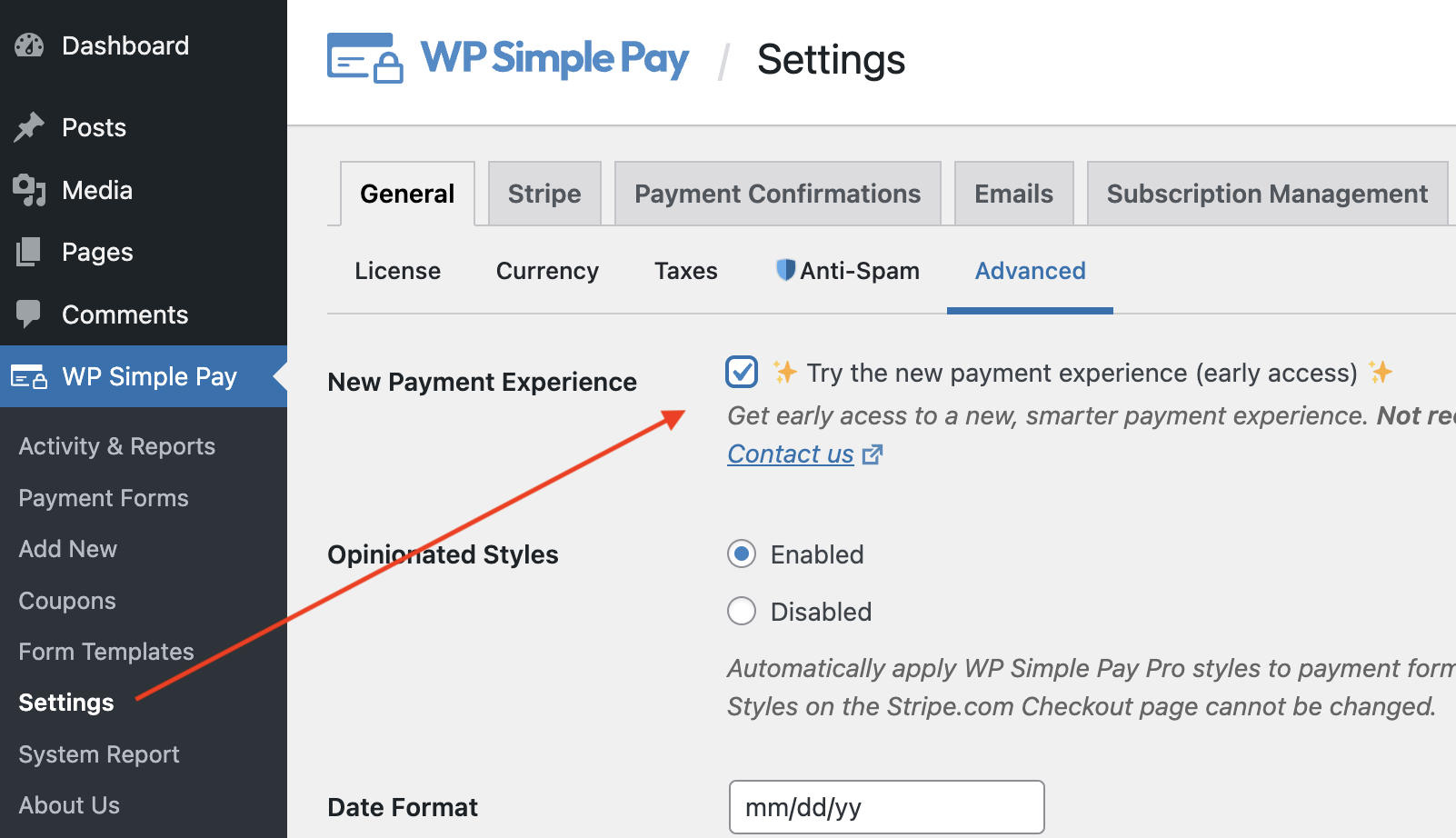
Eğer sitenizde desteklenmeyen sürümü kullanıyorsanız, en son sürüme güncelledikten sonra, WP Simple Pay » Ayarlar » Gelişmiş'e giderek ve Yeni Ödeme Deneyimi onay kutusunu seçerek Stripe Link'i etkinleştirdiğinizden emin olun.
Adım 4: Bir Ödeme Formu Oluşturun
Sırada, bir ödeme formu oluşturmak ve sitenizde ödeme kabul etmeye başlamak var. Bir form oluşturmak için WP Simple Pay » Yeni Ekle'ye gidin ve ardından şablon kütüphanesinden bir şablon seçin.
Her şablon, belirli ödeme seçenekleri ve form alanlarıyla birlikte önceden seçilmiş olarak gelir, bu nedenle ihtiyaçlarınıza göre doğru şablonu seçmek size bir başlangıç sağlar. Ancak tüm şablonlar özelleştirilebilir.
Bu makalenin amacı için Ödeme Formu adlı basit bir şablon seçelim.

Adım 5: Ödeme Formunu Yapılandırın
Şablon kütüphanesinden bir şablon seçtikten sonra, farklı yapılandırma ayarları seçebileceğiniz yapılandırma sayfasına yönlendirileceksiniz.
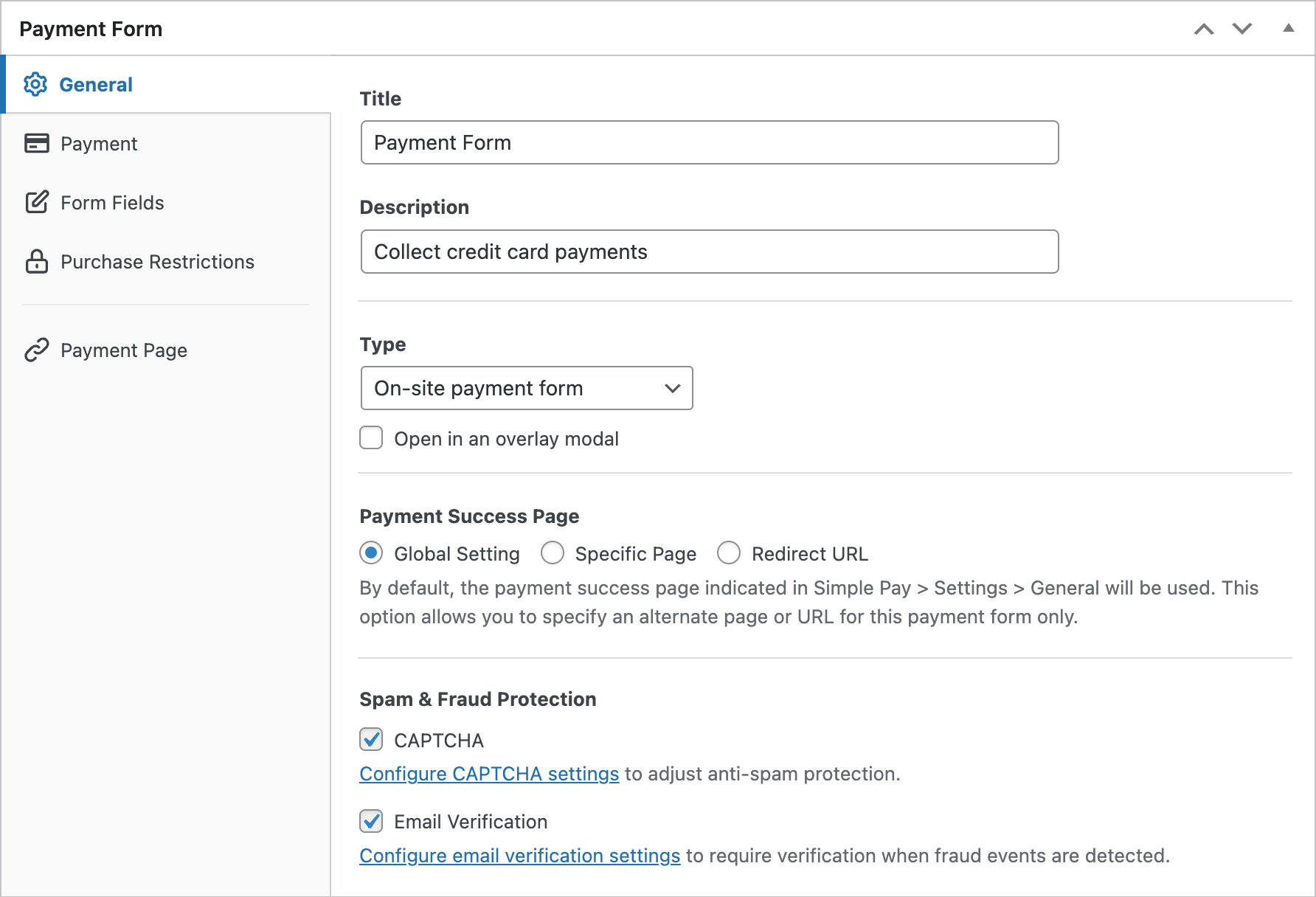
Genel sekmesinde, başlığı, açıklamayı ve form türünü ihtiyaçlarınıza göre değiştirebilirsiniz. Farklı ödeme formu türleri hakkında daha fazla bilgi edinmek için bu makaleye göz atın.
Ardından, soldaki Ödeme seçeneğine tıklayın ve para birimini ve tutarı özelleştirebilir, hatta tek seferlik ve abonelik ödemeleri arasında seçim yapabilirsiniz.

Form Alanları seçeneğinde, mevcut form alanlarını istediğiniz gibi ekleyebilir veya özelleştirebilirsiniz.
Adım 6: Ödeme Formunu Bir Sayfaya Ekleme
Ödeme formunuz ödemeleri kabul etmeye hazır olduğuna göre, formunuzu web sitenize yerleştirme zamanı.
Canlıya geçmeden önce formu test ettiğinizden emin olun. Tüm sitenizi veya bireysel ödeme formlarını test ve canlı modlar arasında geçirebilirsiniz (Test modu hakkında daha fazla bilgi edinin).

Formu yerleştirmek için, yayınlamak istediğiniz gönderiye veya sayfaya gidin. Ardından WP Simple Pay bloğunu eklemek için + simgesine tıklayın. Ardından oluşturduğunuz bir formu seçin. Ve sonra Yayınla veya Güncelle'ye tıklayın.
Hepsi bu kadar!
Umarız bu makale, WordPress'te Stripe Link'i nasıl etkinleştireceğinizi ve daha hızlı 1 tıklamayla ödeme sunmayı öğrenmenize yardımcı olmuştur.
Bu makaleyi beğendiyseniz, Stripe ile vergi toplamayı da incelemek isteyebilirsiniz.
Ne bekliyorsunuz? WP Simple Pay ile bugün başlayın!
Bunun gibi daha fazla makale okumak için bizi X'te takip edin.
Açıklama: İçeriğimiz okuyucu desteklidir. Bu, bazı bağlantılarımıza tıklarsanız, bir komisyon kazanabileceğimiz anlamına gelir. Yalnızca okuyucularımıza değer katacağına inandığımız ürünleri öneririz.




Yanıt Bırakın