

Özel WordPress Alan Adınızı Stripe Checkout'a Bağlama
Son güncelleme tarihi

 Spencer Finnell
Stripe Checkout sayfanızda özel WordPress alan adınızı kullanmak ister misiniz?
Müşterilerinizi genel bir Stripe barındırmalı ödeme sayfasına yönlendirmek yerine Stripe Checkout sayfasında kendi alan adınızı kullanmak, tutarlı bir satın alma deneyimi sunar, marka bilinirliğini artırır ve güvenilirliğinizi güçlendirir.
Bu makalede, WordPress sitenizin özel alan adını Stripe Checkout sayfalarınızda nasıl kullanacağınızı göstereceğiz.
Stripe Checkout Sayfalarında Özel Alan Adı Kullanma
WordPress için çoğu Stripe ödeme eklentisi, Stripe Checkout sayfaları için özel alan adı desteği sunmaz.
Ancak, WordPress için en iyi Stripe ödeme eklentisi olan WP Simple Pay, alan adınızı Stripe Checkout'a bağlamanıza olanak tanır ve sitenizde ödeme kabul etmek için Stripe'ın çeşitli özelliklerinden yararlanmanızı sağlar.
Stripe Checkout (Stripe barındırmalı ödeme sayfaları) genellikle https://www.checkout.stripe.com adresinden erişilir.
Stripe'ın sağladığı ödeme sayfasının bir örneği aşağıdadır:
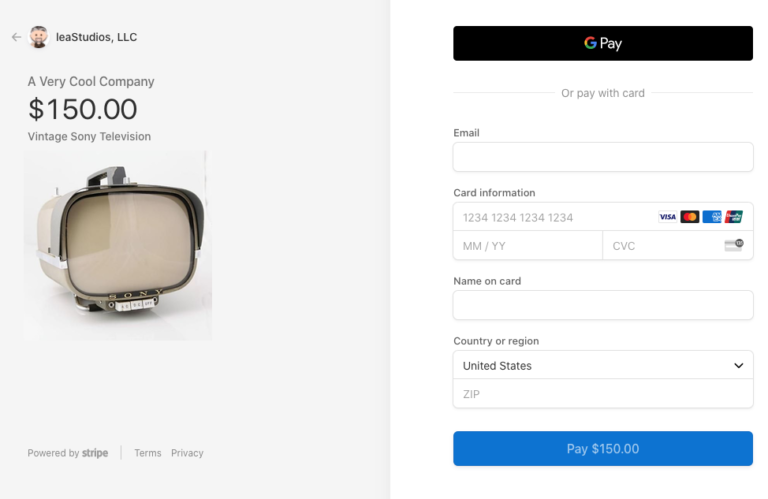
Stripe Checkout ile ziyaretçileriniz sitenizden Stripe.com'daki barındırılan ödeme sayfasına yönlendirilir.
WP Simple Pay, Stripe'ın barındırılan ödeme sayfalarını https://checkout.yourwebsite.com gibi özel bir alan adıyla kullanmayı mümkün kılar. Bu, ödeme sayfası yerleşik alan adınızla uyumlu olduğu için ziyaretçilerin sizden alışveriş yaparken kendilerini güvende hissetmelerini sağlamanın harika bir yoludur.
Eklenti, Stripe Checkout için özel alan adı desteği sunmanın yanı sıra, kredi kartları, dijital cüzdanlar, tek seferlik veya yinelenen ödemeler, Şimdi Al, Sonra Öde, ACH Doğrudan Borçlandırma ve daha fazlası aracılığıyla kolayca kabul etmenizi sağlar.
Özel bir alan adını Stripe checkout'a bağlamak, Link'i kullanarak adres otomatik tamamlama ve 1 tıklamayla ödeme gibi Stripe özelliklerini kullanırken markalı bir ödeme işleme deneyimi oluşturmanıza olanak tanır. En iyi yanı, müşterilerinizin ödeme işlemi boyunca sitenizden ayrıldıklarını hissetmemeleridir.
Özel Alan Adınızı Stripe Checkout'a Ekleme
Adım 1: WP Simple Pay'i Yükleyin ve Etkinleştirin
Özel alan adınızı Stripe checkout'a bağlamadan önce, WP Simple Pay'i kurduğunuzdan ve etkinleştirdiğinizden emin olun. Basitçe fiyatlandırma sayfasını ziyaret edin ve ihtiyaçlarınıza en uygun planı seçin.
WP Simple Pay eklentisini satın aldıktan sonra, indirme işlemini satın alma e-postası makbuzunuzdan veya WP Simple Pay hesabınızdan yapın.
Daha fazla ayrıntı için WP Simple Pay nasıl yüklenir konusuna göz atın.
Eklentiyi etkinleştirdikten sonra, kurulum sihirbazına yönlendirileceksiniz. Kurulum sihirbazı, bir Stripe hesabı kurma ve bunu sitenize bağlama konusunda size yol gösterir. Kurulum sihirbazında, Başlayalım'a tıklayın.

Kurulum sihirbazını görmediyseniz, WP Simple Pay » Ayarlar » Gelişmiş sekmesine gidin ve Kurulum Sihirbazını Başlat düğmesine tıklayın.
2: WordPress'i Stripe'a Bağlayın
WordPress sitenizi Stripe'a bağlamak için Stripe ile Bağlan'a tıklayın.

Sıradaki adım, Stripe hesabınız için kullandığınız e-posta adresini girmek ve sitenize bağlamaktır. Bir Stripe hesabınız yoksa, e-posta adresinizi girerek ve kaydı tamamlayarak kolayca bir tane oluşturabilirsiniz.
Bu işlemi tamamladıktan sonra, “Kurulum Tamamlandı” yazan bir başarı sayfası göreceksiniz. Ardından, Ödeme Formu Oluştur’a tıklayın.

3. Adım: Alan Adınızı Stripe'a Ekleme
Artık WP Simple Pay'i kurup Stripe'ı sitenize bağladığınıza göre, alan adınızı Stripe checkout'a ekleyebilirsiniz. Bunu bir Stripe Checkout ödeme formu oluşturmadan önce yapmanız gerekecektir.
Stripe Kontrol Paneli'nde, yönlendirmeli kurulum işlemine başlamak için Özel alanlar Ayarlar sayfasına gidin.
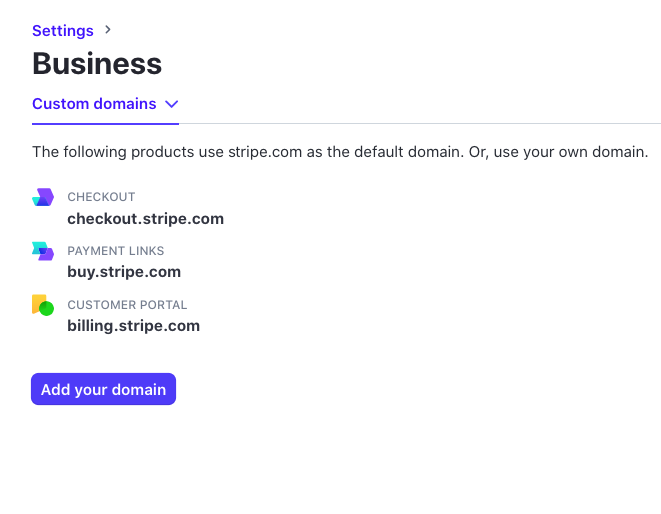
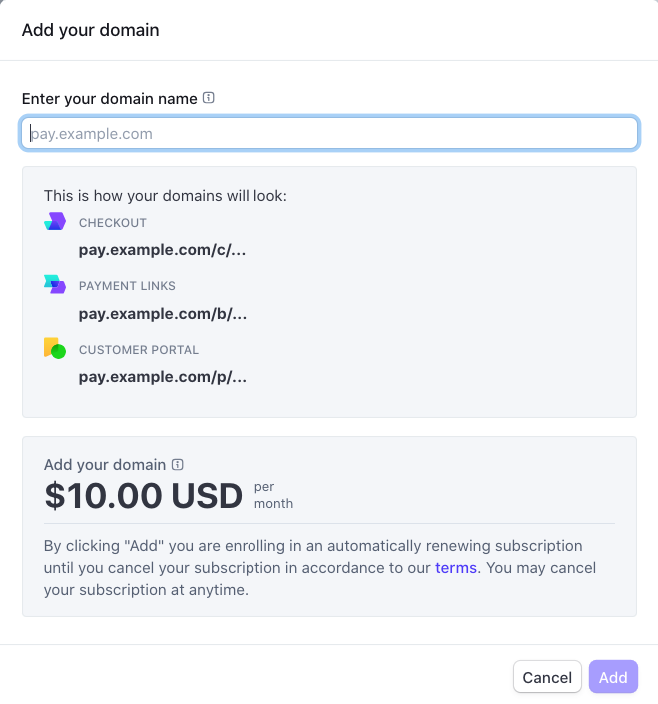
Alan adınızı metin alanına girdikten sonra otomatik olarak kullanılacaktır. WP Simple Pay'de ek adım gerekmez.
Alan adınızı kullanmak için lütfen aylık 10 ABD doları abonelik ücretini dikkate alın.
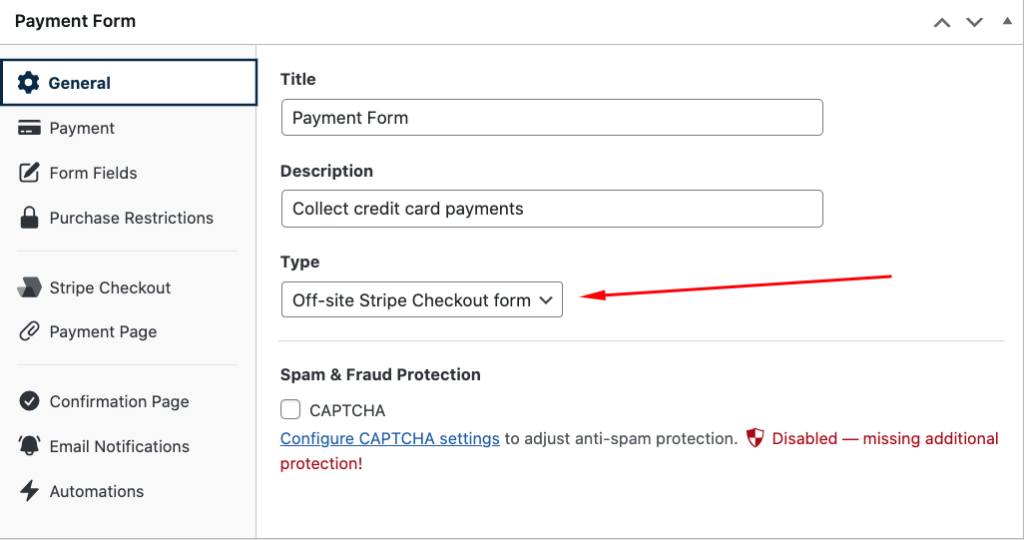
Ödeme formu oluştururken, formları özel alan adınızla Stripe Checkout sayfasında görüntülemek için Uygulama Dışı'nı Form Türü olarak kullandığınızdan emin olun. Bunu, eklentinin sürükle ve bırak ödeme formu oluşturucusundaki Genel sekmesinden kolayca seçebilirsiniz.
Hepsi bu kadar!
Umarız bu makale, WordPress alan adınızı Stripe Checkout'a nasıl bağlayacağınızı öğrenmenize yardımcı olmuştur.
Bu makaleyi beğendiyseniz, WordPress'te bir Stripe ödemeleri açılış sayfası oluşturma rehberimize de göz atmak isteyebilirsiniz.
Ne bekliyorsunuz? Bugün WP Simple Pay ile başlayın!
Bunun gibi daha fazla makale okumak için bizi Facebook ve Twitter'da takip edin.
Açıklama: İçeriğimiz okuyucu desteklidir. Bu, bazı bağlantılarımıza tıklarsanız, bir komisyon kazanabileceğimiz anlamına gelir. Yalnızca okuyucularımıza değer katacağına inandığımız ürünleri öneririz.


Yanıt Bırakın