
WordPress'teki Fiyatlandırma Tablolarınıza Stil Sahibi Ödeme Düğmeleri Nasıl Eklenir
Son güncelleme tarihi

 Spencer Finnell
WordPress'te fiyatlandırma tablolarınıza stil sahibi ödeme düğmeleri eklemeniz gerekiyor mu?
Daha önceki bir yazıda fiyatlandırma tablolarının gücünden nasıl en iyi şekilde yararlanacağınızı ele aldık. O zamandan beri, kullanıcılarımızdan bazıları, kodlama veya karmaşık bir site oluşturucu kullanmak zorunda kalmadan WordPress'teki fiyatlandırma tablosu ödeme düğmelerini kolayca özelleştirmekle ilgilendiklerini belirttiler.
Bu makalede, WordPress'teki fiyatlandırma tablolarınıza ödeme formlarınızı başlatan stil sahibi ödeme düğmelerini nasıl ekleyeceğinizi anlatacağız.
Fiyatlandırma Tablolarına Stil Sahibi Ödeme Düğmeleri Ekleme
Fiyatlandırma tablolarınızdaki ödeme düğmelerini özelleştirmeye gelince, EN İYİ yol, blok düzenleyiciyle entegre olan bir WordPress için Stripe ödeme eklentisi kullanmaktır.
WP Simple Pay, 1 numaralı Stripe ödeme eklentisidir. Gelişmiş sürükle ve bırak form oluşturucusu, dakikalar içinde ödeme formları oluşturmanıza olanak tanır. Eklenti ayrıca WordPress'in blok düzenleyicisiyle sorunsuz bir şekilde entegre olur ve "Düğme" bloğunu kullanarak ödeme sayfalarınızdan ödeme formlarını başlatmanızı sağlar.
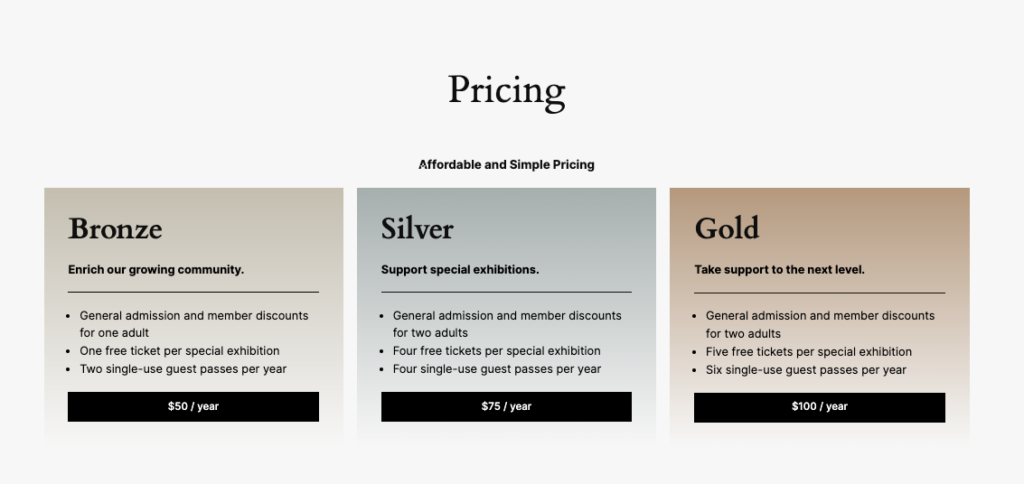
Bu eğitim, WordPress siteniz için bir fiyatlandırma tablosu oluşturmaya ve birden çok fiyatlandırma planı için stil sahibi ödeme düğmeleri eklemeye odaklanacaktır. Her ödeme düğmesi, ödeme formlarınızı doğrudan sitenizde başlatacaktır.
Haydi başlayalım!
Adım 1: WP Simple Pay'i Yükleyin ve Etkinleştirin
Sitenizin fiyatlandırma tablosuna stil sahibi ödeme düğmeleri eklemek için öncelikle WordPress sitenize WP Simple Pay'i yükleyip etkinleştirmeniz gerekir.
Basitçe fiyatlandırma sayfasını ziyaret edin, ihtiyaçlarınıza en uygun planı seçin ve .zip dosyasını WordPress yönetici panosuna yükleyin.
Daha fazla bilgi edinmek için WP Simple Pay'i nasıl kuracağınız hakkındaki ayrıntılı kılavuzumuza bakın.
Eklentiyi WordPress sitenizde etkinleştirmeyi bitirdikten sonra, kurulum sihirbazı Stripe hesabınızı bağlama konusunda size yol gösterecektir.
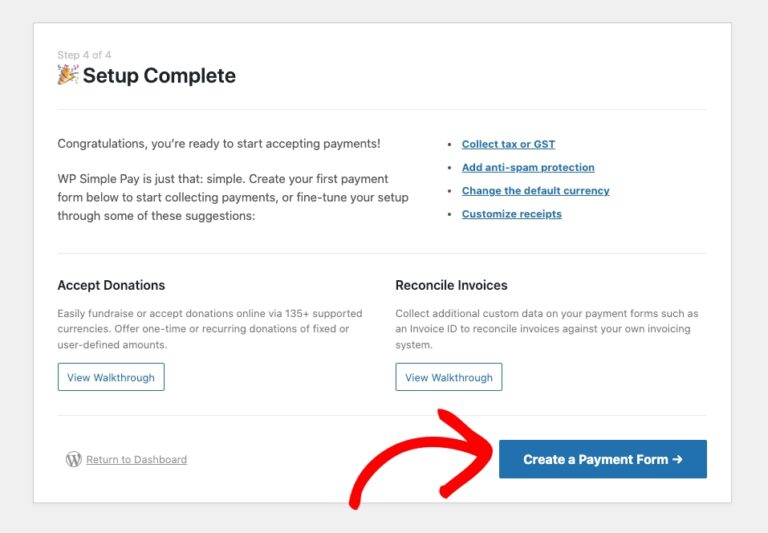
Kurulum tamamlandığında bir başarı sayfası görünecektir. Devam edin ve Ödeme Formu Oluştur'a tıklayın.
Taslağı Kaydet düğmesine tıklayın ve formunuzu önizleyin.
Artık WP Simple Pay'i kurup etkinleştirdiğinize ve Stripe hesabınızı bağladığınıza göre, bir ödeme formu oluşturmanız gerekecek.
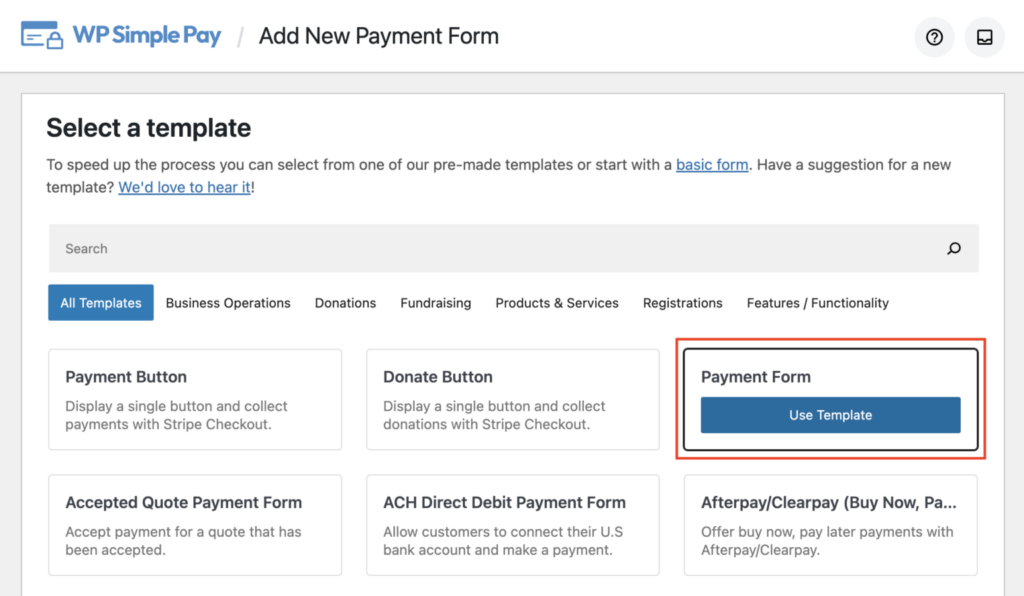
Kullanılabilir birkaç önceden oluşturulmuş şablon olduğunu fark edeceksiniz. Devam edin ve Ödeme Formu şablonunu seçin.
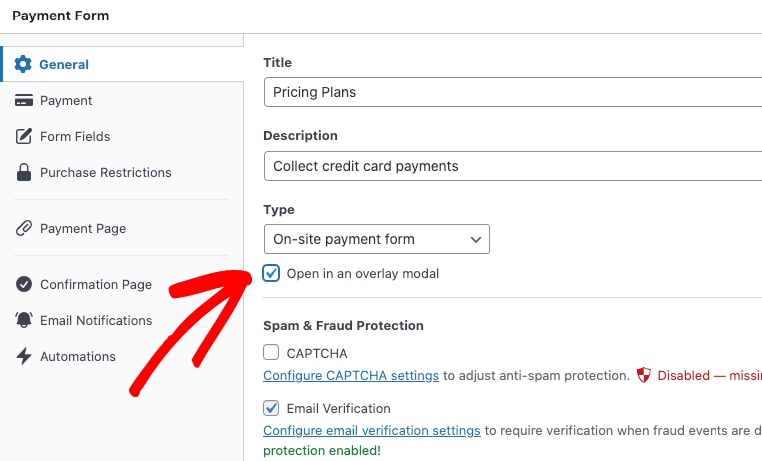
Ardından, Genel sekmesinde formunuzun başlığını ve açıklamasını girin. Ayrıca Bir yer paylaşım modunda aç seçeneğinin yanındaki kutuyu işaretlemeniz gerekecektir. Bu, ödeme formunun doğrudan fiyatlandırma sayfanızda başlatılmasını sağlayacaktır.
Devam edin ve Ödeme sekmesine tıklayın. Burada, fiyatlandırma seçeneklerinizi ve tutarlarınızı girebilir ve planlarınızı adlandırabilirsiniz. Her plan için Tek Seferlik seçeneğinin işaretli olduğundan emin olun ve her plan için yeni bir fiyatlandırma seçeneği oluşturun. Müşterilerinizin bir abonelik ödeme planına kaydolmasına izin vermek istiyorsanız, Abonelik'i seçmekten çekinmeyin.
Alternatif olarak, planların her biri için üç ayrı ödeme formu oluşturabileceğinizi unutmayın.
Daha fazla bilgi için, nasıl yapılacağına dair kılavuzumuza bakın...
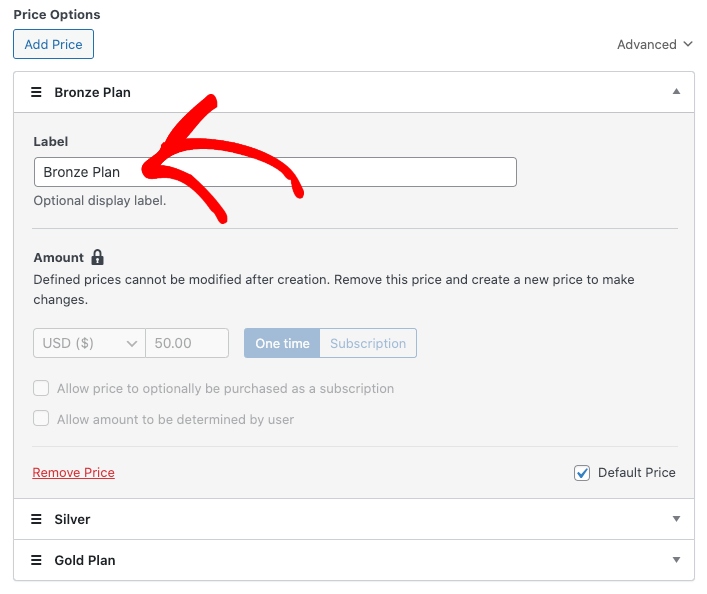
Sunmak istediğiniz ödeme seçeneklerini belirledikten sonra, Form Alanları sekmesine tıklayın.
Özel form alanlarını özel ihtiyaçlarınıza uyacak şekilde kolayca ekleyebilir, kaldırabilir ve düzenleyebilirsiniz.
WP Simple Pay, ödeme formlarınızda farklı fiyatlandırma seçeneklerini nasıl görüntüleyeceğinizi seçmenize olanak tanır.
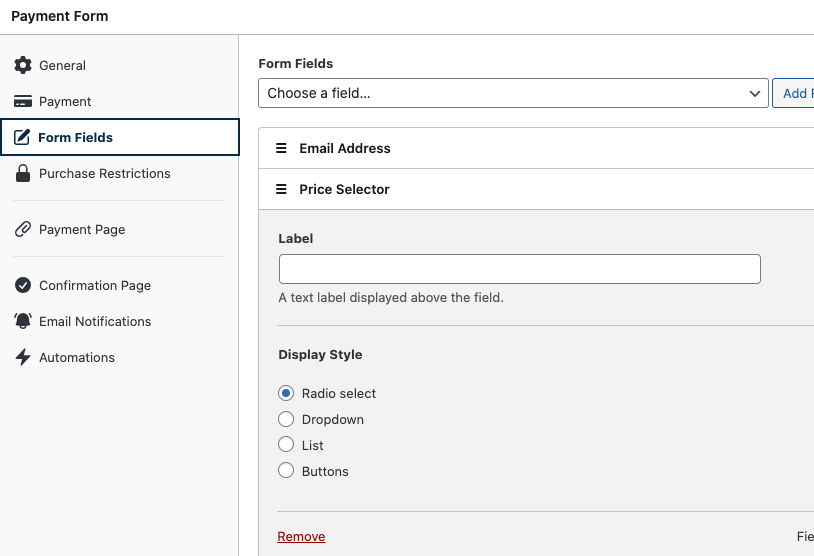
Form alanlarını yapılandırmayı bitirdikten sonra, Yayınla'ya tıkladığınızdan emin olun.
Adım 3: Fiyatlandırma Tablonuza Ödeme Düğmeleri Ekleyin
Ödeme formunuzu oluşturduğunuza göre, artık bir fiyatlandırma tablosu oluşturma ve formu başlatan ödeme düğmeleri ekleme zamanı.
Öncelikle, fiyatlandırma sayfanıza gidin veya WordPress yönetici panelinizde Yeni Sayfa Ekle'ye tıklayın.
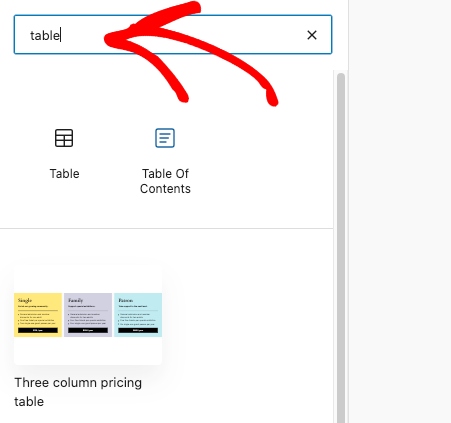
Ardından, blok düzenleyicide + simgesine tıklayın, arama çubuğuna “tablo” yazın ve Tablo'ya tıklayın.
Fiyatlandırma tabloları oluşturmanın birçok farklı yolu olsa da, bu öğretici üç sütunlu fiyatlandırma tablosunu kullanır.
Fiyatlandırma tablolarınızın görünümünü değiştirmek için blok düzenleyiciyi kullanabilirsiniz.
Tablolarınızı tasarlamayı bitirdikten sonra, WP Simple Pay Bloğunu açmak için ödeme düğmelerine tıklayın. Burada, az önce oluşturduğunuz ödeme formunu seçebilirsiniz. Bu durumda, ödeme formunun adı Fiyatlandırma Planları'dır.
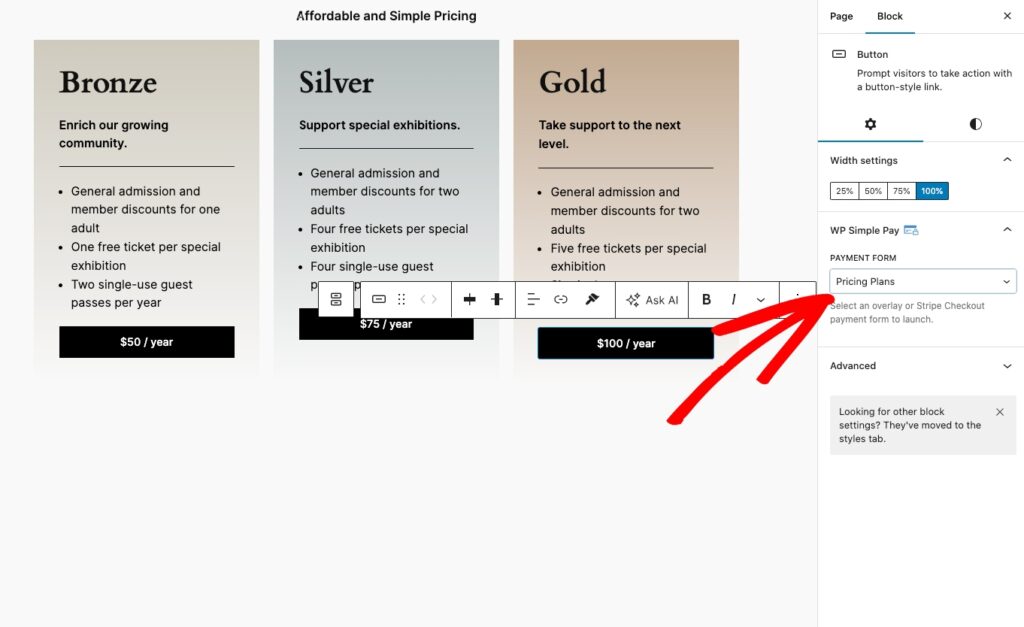
Ardından, Yayınla veya Güncelle'ye tıklayın.
Son olarak, sayfayı ziyaret edin ve ödeme düğmelerine tıklayın. Ödeme formunuz başlatılmalıdır.
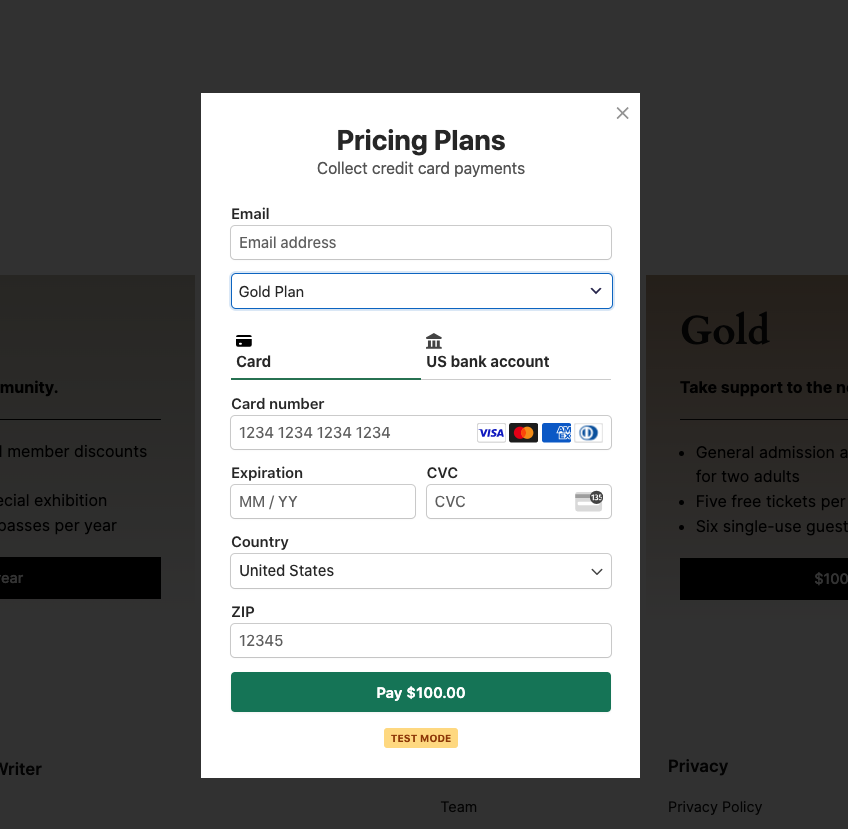
İşte bu kadar! Bu makalenin, WordPress'te fiyatlandırma tablolarına ödeme düğmelerinin nasıl ekleneceğini öğrenmenize yardımcı olduğunu umuyoruz.
Bu makaleyi beğendiyseniz, WordPress'te özelleştirilmiş ödeme düğmelerinin nasıl oluşturulacağına dair kılavuzumuzu da beğenebilirsiniz.
Ne bekliyorsunuz? WP Simple Pay ile bugün başlayın!
Bunun gibi daha fazla makale okumak için bizi X'te takip edin.
Açıklama: İçeriğimiz okuyucu desteklidir. Bu, bazı bağlantılarımıza tıklarsanız, bir komisyon kazanabileceğimiz anlamına gelir. Yalnızca okuyucularımıza değer katacağına inandığımız ürünleri öneririz.


Yanıt Bırakın