

WordPress'te GrabPay Ödemeleri Nasıl Kabul Edilir
Son güncelleme tarihi

WordPress sitenizde GrabPay ödemeleri kabul etmek ister misiniz?
Güneydoğu Asya'da popüler bir ödeme yöntemi olan GrabPay, Malezya ve Singapur'daki çevrimiçi işletmelerin müşterilerine tek seferlik ödemeler için bir dijital cüzdan ödeme çözümü sunmalarına olanak tanır.
Bu makalede, WordPress'te GrabPay ödemelerini kolayca nasıl kabul edeceğinizi paylaşacağız.
GrabPay Nedir?
Araç çağırma hizmet sağlayıcısı Grab tarafından başlatılan GrabPay, Güneydoğu Asya'da en yaygın kabul gören dijital cüzdandır. Kullanıcılarının saklanan bir bakiyeyi kullanarak çevrimiçi ödemeler yapmalarına olanak tanır. Ayrıca, bağlı banka veya kredi kartlarını kullanarak GrabPay cüzdan bakiyelerini "doldurabilirler".
GrabPay sunmak, müşterilerinizin ödeme sırasında kart ve fatura bilgilerini girme ihtiyacını ortadan kaldırır, bu da işlemlerini tamamlama olasılığını artırır.
Ek olarak, ödeme işlemcinize bağlı olarak, GrabPay için işlem ücretleri genellikle kredi ve banka kartı ödemelerinden daha ucuzdur.
Örneğin, Singapur'da Stripe, yerel kart ödemeleri için işlem başına %3,4 + S$0,50 ücret alır. GrabPay ödemeleri için Stripe ücreti yalnızca %3,3'tür.
Malezya'da, GrabPay ödemeleri için Stripe işlem ücreti %3 iken, ödeme işlemcisi kart ödemeleri için %3 + RM1,00 ücret alır.
GrabPay Nasıl Çalışır?
GrabPay ile ödeme yapmak için, Singapur ve Malezya'daki müşteriler GrabPay'in web sitesine yönlendirilir, burada tek kullanımlık bir şifre kullanarak işlemi doğrulamaları gerekir. Kimlik doğrulama tamamlandıktan sonra, müşteriler sitenize geri yönlendirilir.
Kimlik doğrulama müşteri tarafından başlatılıp tamamlandığı için GrabPay ödemeleri daha düşük bir dolandırıcılık riski sunar.
WordPress'te GrabPay Ödemeleri Nasıl Kabul Edilir
Hemen dalalım ve bir GrabPay ödeme formu oluşturalım.
İlk olarak, başlamak için GrabPay'i destekleyen bir WordPress eklentisine ihtiyacınız olacak.
WP Simple Pay, bir alışveriş sepeti kurmadan çevrimiçi ödemeleri kolayca toplamanıza olanak tanıyan WordPress için en iyi Stripe ödeme eklentisidir. Eklentinin en iyi yanlarından biri, kodlama gerektirmeden birden fazla ödeme yöntemi, GrabPay dahil olmak üzere tek seferlik veya yinelenen ödemeler için ödeme formları oluşturmanıza olanak tanımasıdır.
Adım 1: WordPress'te WP Simple Pay'i Yükleyin ve Etkinleştirin
Sitenizde GrabPay ödemeleri kabul etmeye başlamak için yapmanız gereken ilk şey WP Simple Pay'i kurmak ve etkinleştirmektir.
Yalnızca fiyatlandırma sayfasını ziyaret edin ve ihtiyaçlarınıza uygun planı seçin.
Ardından, .zip dosyasını satın alma onay e-postanızda veya yeni WP Simple Pay hesabınızda bulun ve bilgisayarınıza indirin.
Ardından, dosyayı WordPress yönetici panelinden sitenize yükleyin.
Bir eklentiyi ilk kez mi yüklüyorsunuz? Endişelenmeyin! WP Simple Pay'in nasıl kurulacağına dair adım adım bir kılavuz hazırladık.
WP Simple Pay'i kurup etkinleştirdikten sonra, kurulum sihirbazı Stripe hesabınızı sitenize bağlama konusunda size yol gösterecektir.
Devam edin ve Başlayalım düğmesine tıklayın.

Kurulum sihirbazını görmediyseniz, WP Simple Pay » Ayarlar » Gelişmiş sekmesine gidin ve Kurulum Sihirbazını Başlat düğmesine tıklayın.
2: WordPress'i Stripe'a Bağlayın
WordPress sitenizi Stripe'a bağlamak için Stripe ile Bağlan'a tıklayın.

Sıradaki adım, Stripe hesabınız için kullandığınız e-posta adresini girmek ve sitenize bağlamaktır. Bir Stripe hesabınız yoksa, e-posta adresinizi girerek ve kaydı tamamlayarak kolayca bir tane oluşturabilirsiniz.
Bu işlemi tamamladıktan sonra, “Kurulum Tamamlandı” yazan bir başarı sayfası göreceksiniz. Ardından, Ödeme Formu Oluştur’a tıklayın.

Adım 3: GrabPay Ödeme Formu Oluşturun
Artık WordPress'te WP Simple Pay'i kurup etkinleştirdiniz ve Stripe hesabınızı bağladınız, GrabPay ödemelerini kabul eden bir ödeme formu oluşturma zamanı.
Ödeme formu şablonları kütüphanesi sayfasında olmalısınız, burada aralarından seçim yapabileceğiniz birkaç farklı şablon fark edeceksiniz.
Bu eğitim için, GrabPay Ödeme Formu'nu seçin.
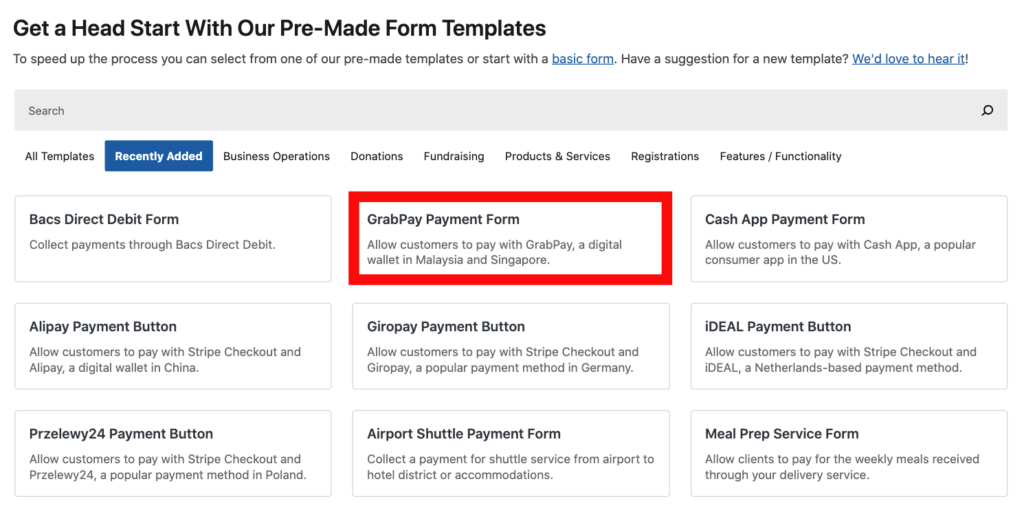
Ardından, Genel sekmesinde, formunuzun başlığını ve açıklamasını girmeniz gerekecektir.
Form Türü için Yerinde ödeme formunun seçili kaldığından emin olun. Ayrıca CAPTCHA ve E-posta Doğrulaması dahil olmak üzere Spam ve Dolandırıcılık Koruması ayarlarını yapılandırabilirsiniz.
İşiniz bittiğinde, Ödeme sekmesine tıklayın. Burası fiyat tutarınızı gireceğiniz ve tek seferlik ödemeleri kabul etmek için Tek seferlik seçeneğini seçeceğiniz yerdir. Şu anda GrabPay ile yinelenen ödemeler mevcut değildir.
Kullanılabilir ödeme yöntemi seçeneklerinin listesini göreceksiniz. Bu özel ödeme formu şablonuyla GrabPay sizin için uygun bir şekilde seçilmiştir.
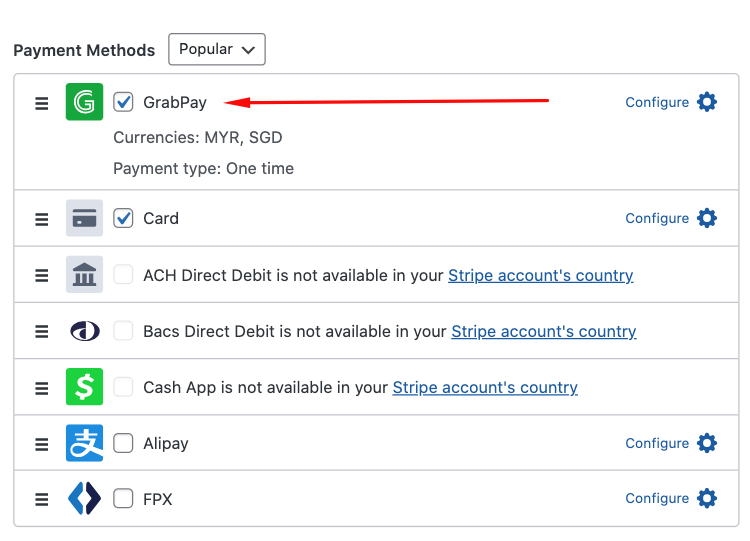
Ardından, özel alan seçenekleri menüsüne erişmek için Form Alanları sekmesine tıklayın. Ödemeyle ilgili ihtiyacınız olan bilgileri topladığınızdan emin olmak için alanları ekleyebilir, düzenleyebilir ve kaldırabilirsiniz. Örneğin, müşterilerinizden adlarını ve teslimat adreslerini doldurmalarını isteyebilirsiniz.
İşiniz bittiğinde, ekranın sağ üst köşesindeki Taslağı Kaydet düğmesine tıkladığınızdan emin olun. Artık formunuzu önizleyebilirsiniz.
Müşterilerinize özel bir ödeme onay e-postası göndermek veya başarılı bir ödemenin ardından kişiselleştirilmiş bir mesaj görüntülemek isterseniz, bunu Onay Sayfası ve E-posta Bildirimleri sekmelerine tıklayarak ve mesajlarınızı girerek kolayca yapabilirsiniz.
WP Simple Pay, sitenizin işlevselliğini geliştirmek ve yeni bir müşteriyi posta listenize otomatik olarak eklemek gibi satın alma ile ilgili görevleri otomatikleştirmek için tonlarca farklı otomasyon kurmanıza olanak tanıyan yerleşik bir entegrasyon sunar. Başlamak için Otomasyonlar sekmesine tıklamanız yeterlidir.
GrabPay ödeme formunuzu oluşturup önizlediğinize göre, Yayınla düğmesine tıklayın.
Adım 4: GrabPay Ödeme Formunuzu Sitenizde Yayınlayın
Ödeme formunuzu yayınladığınıza göre, onu sitenizdeki bir sayfaya veya gönderiye ekleme zamanı.
Formunuzun olmasını istediğiniz sayfaya veya gönderiye gidin ve ekranın sol üst tarafındaki + simgesine tıklayın. WP Simple Pay bloğundan, az önce oluşturduğunuz ödeme formunu seçin.
Ödeme formunuzun sayfanızda veya gönderinizde görüntülendiğini gördüğünüzde, Güncelle veya Yayınla düğmesine tıkladığınızdan emin olun.

Yayınlanan formunuz aşağıdakiye benzemelidir. Gerçek ödemeleri kabul etmeye hazır olduğunuzda, Ödeme sekmesine gidin ve Canlı Mod'u seçin.
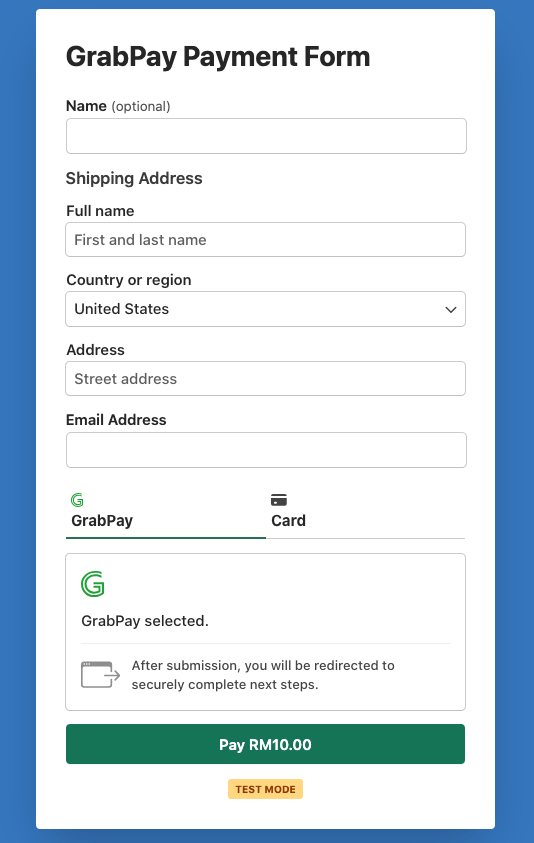
İşte bu kadar! Bu makalenin GrabPay ödemelerini WordPress sitenizde nasıl kolayca kabul edeceğinizi öğrenmenize yardımcı olduğunu umuyoruz.
Bu makaleyi beğendiyseniz, şunu da incelemek isteyebilirsiniz: Dijital Cüzdan Ödemelerini Kabul Etmeniz İçin 7 Neden.
Ne bekliyorsunuz? WP Simple Pay ile bugün başlayın!
Bunun gibi daha fazla makale okumak için bizi X'te takip edin.
Açıklama: İçeriğimiz okuyucu desteklidir. Bu, bazı bağlantılarımıza tıklarsanız, bir komisyon kazanabileceğimiz anlamına gelir. Yalnızca okuyucularımıza değer katacağına inandığımız ürünleri öneririz.


Yanıt Bırakın