

Bağış Toplama: Tek Bir Bağış Formunda Birden Fazla Amaç İçin Katkıları Artırmanın En İyi Yolu
Son güncelleme tarihi

 Spencer Finnell
Nakit katkıları ve birden fazla satır öğesi yeteneğine sahip bir bağış formu kullanarak kar amacı gütmeyen kuruluşunuz, hayır kurumunuz veya bağış toplama etkinliğiniz için bağışları en üst düzeye çıkarmak ister misiniz?
Çevrimiçi bağışları artırmayı hedefleyen kuruluşlar, bağışçılara tek, esnek bir bağış formunda çeşitli bağış seçenekleri sunarak genellikle başarılı olurlar.
Bu makalede, bağışçıların birden fazla amacı seçmelerine ve bağışlarını tek bir işlemde tamamlamalarına olanak tanıyan bir bağış formu oluşturmanın en iyi yolunu göstereceğiz.
Neden Tek Bir Bağış Formunda Birden Fazla Amaç Sunulmalı?
Belirli misyonunuz için fon toplamak söz konusu olduğunda, tek bir bağış formunda birden fazla amaç ve seçenek oluşturmak, aynı anda birden fazla girişimi desteklemek isteyen bağışçılar için süreci basitleştirmenin etkili bir yoludur.
Ek olarak, tek bir bağış formunda çeşitli seçenekler sunmak, ziyaretçilerin kişisel ilgi alanlarıyla olan duygusal bağlarını güçlendirir ve katkılarını ve misyonunuza bağlılıklarını kazanma olasılığını önemli ölçüde artırır.
Bununla birlikte, WordPress siteniz için sınırsız bağış fırsatları sunan bir bağış formu oluşturabileceğinizi inceleyelim.
Birden Fazla Amaçla Bağış Formu Oluşturma
Birden fazla amaç ve bağış seçeneğiyle bir bağış formu oluşturmak için öncelikle WordPress için birden fazla fiyatı ve amacı tek bir bağış formunda destekleyen bir Stripe ödeme eklentisi yüklemeniz gerekir.
WordPress için önde gelen Stripe ödeme eklentisi olan WP Simple Pay ile aynı anda birden fazla amaç için katkı kabul eden bağış formlarını zahmetsizce oluşturabilirsiniz.
Eklentinin en iyi yanlarından biri, ziyaretçilerin bağışlarının nereye gitmesini istediklerini tam olarak seçmelerine olanak tanıyarak, dikkat dağıtmadan tek bir bağış formunda geniş bir amaç yelpazesi sunabilmesidir.

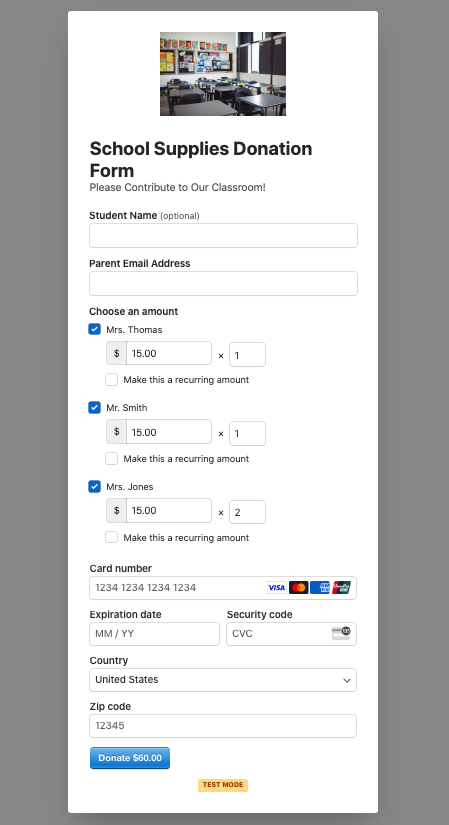
Bu eğitim için, aşağıdakine benzer bir bağış formu oluşturacağız. Bu, okul sınıfı bağışlarına özgü olsa da, bağış formunuzu ihtiyaçlarınıza göre uyarlayabilirsiniz.

Adım 1: WP Simple Pay'i Yükleyin ve Etkinleştirin
Başlamak için yapmanız gereken ilk şey, WP Simple Pay'i WordPress'e yüklemek ve indirmektir.
Sadece fiyatlandırma sayfasına gidin ve size uygun bir plan seçin. Satın alma işleminizi tamamladıktan sonra, .Zip dosyasını e-posta onayınızda veya WP Simple Pay hesabınızdan bulabilirsiniz.
WordPress sitenize ilk kez bir eklenti yüklüyorsanız, adım adım kılavuzumuzu izleyebilirsiniz.
Eklentiyi yükleyip etkinleştirdikten sonra, gelişmiş kurulum sihirbazı Stripe hesabınızı bağlama konusunda size yol gösterecektir. Henüz bir Stripe hesabınız yoksa, endişelenmeyin! Kurulum sihirbazını kullanarak kolayca bir tane oluşturabilirsiniz.
Öncelikle, Başlayalım düğmesine tıklayın.

Kurulum sihirbazını görmediyseniz, WP Simple Pay » Ayarlar » Gelişmiş sekmesine gidin ve Kurulum Sihirbazını Başlat düğmesine tıklayın.
2: WordPress'i Stripe'a Bağlayın
WordPress sitenizi Stripe'a bağlamak için Stripe ile Bağlan'a tıklayın.

Sıradaki adım, Stripe hesabınız için kullandığınız e-posta adresini girmek ve sitenize bağlamaktır. Bir Stripe hesabınız yoksa, e-posta adresinizi girerek ve kaydı tamamlayarak kolayca bir tane oluşturabilirsiniz.
Bu işlemi tamamladıktan sonra, “Kurulum Tamamlandı” yazan bir başarı sayfası göreceksiniz. Ardından, Ödeme Formu Oluştur’a tıklayın.

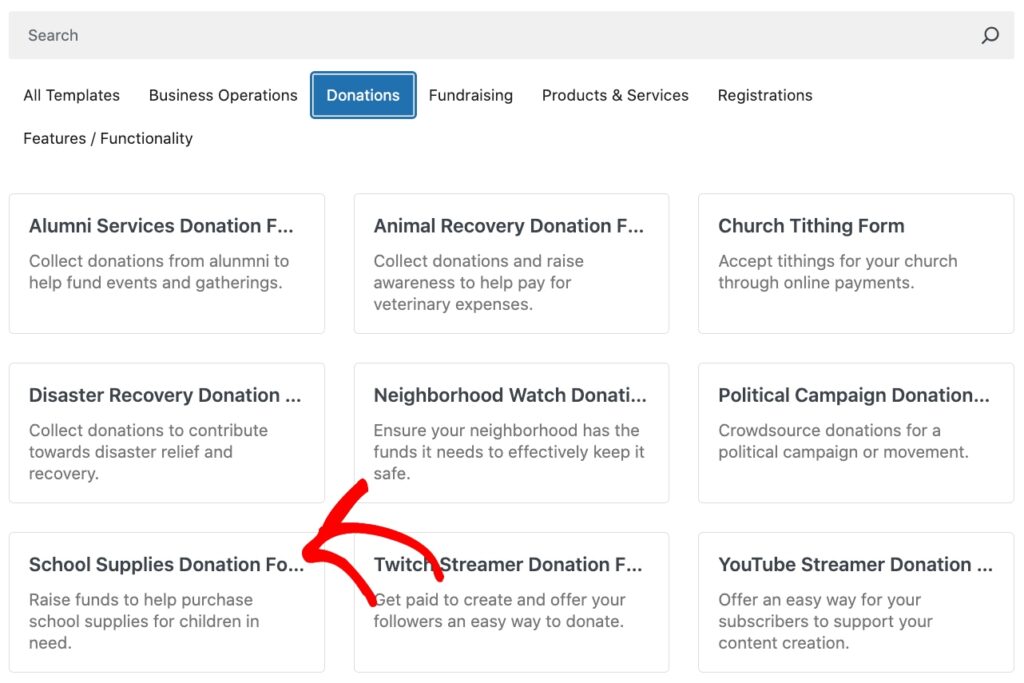
Ödeme formu şablonları kütüphanesi sayfasında, önceden oluşturulmuş çeşitli şablonlar arasından seçim yapabilirsiniz.
Bu eğitim için, Okul Malzemeleri Bağış Formu'nu seçin.
Ardından, Genel sekmesinde bağış formunuzun başlığını ve açıklamasını girin. Ayrıca, formun Türü için Yerinde ödeme formu seçeneğinin işaretli olduğundan emin olun. Bu, bağışçılarınızın bağışlarını tamamlamak için sitenizden ayrılmaları gerekmeyeceğini garanti eder.
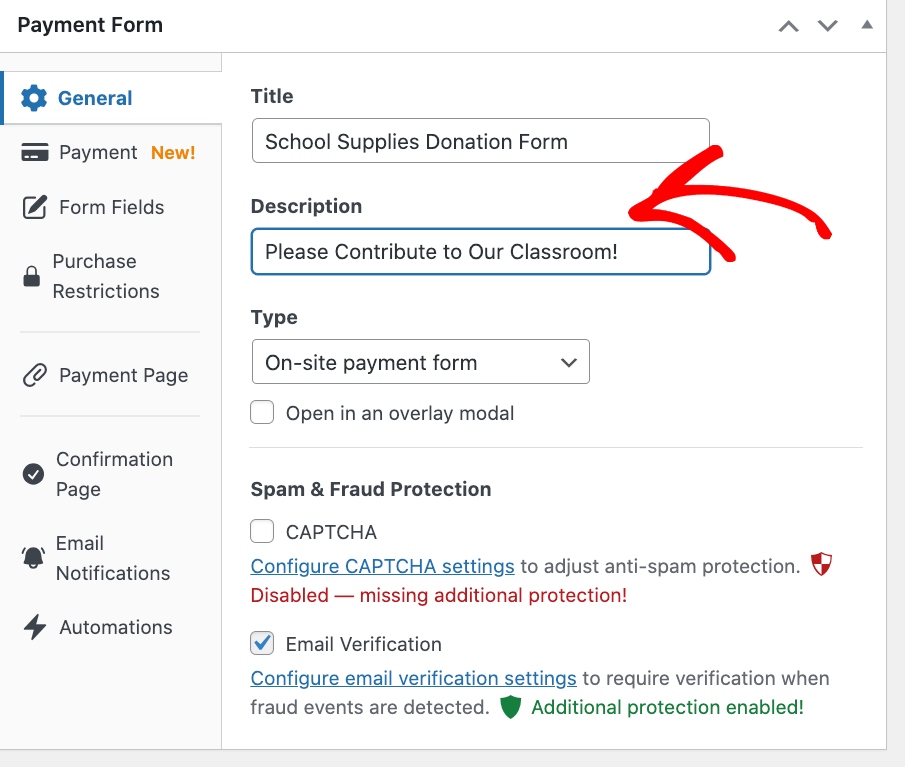
Başlığı ve açıklamayı özelleştirdikten sonra, Ödeme sekmesine tıklayın. Burada, bağış fırsatlarıyla gerçekten yaratıcı olabilirsiniz.
Öncelikle, Birden çok fiyat seçeneği satın alınmasına izin ver seçeneğinin yanındaki kutuyu işaretlediğinizden emin olun.
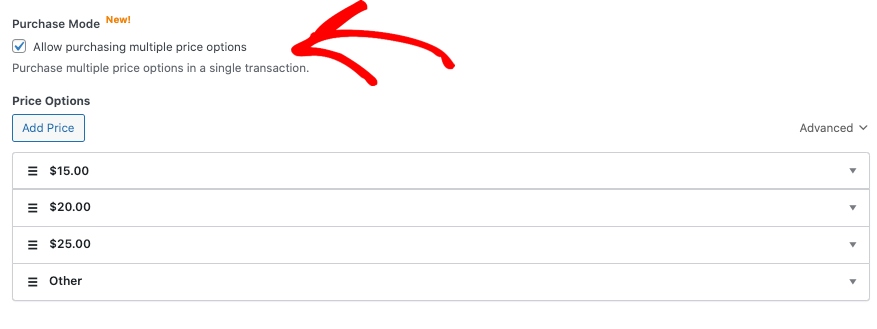
Formunuzda zaten birkaç fiyat seçeneğinin ayarlanmış olduğunu fark edeceksiniz. Sunmak istemediğiniz seçenekleri kaldırarak fiyat tutarlarını özelleştirmekten çekinmeyin. Fiyat Ekle düğmesine tıklayarak yeni fiyat tutarları ekleyebilirsiniz.
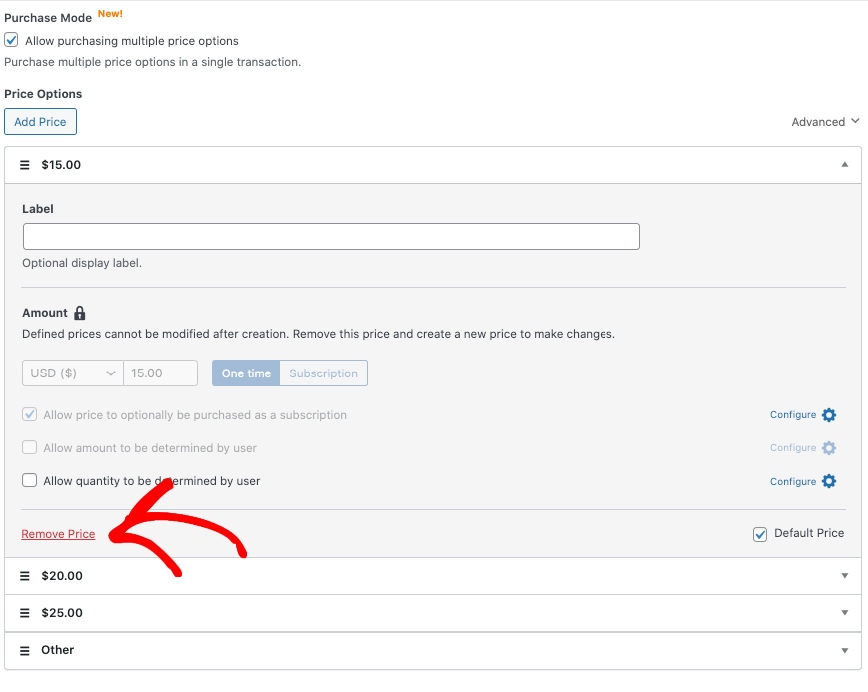
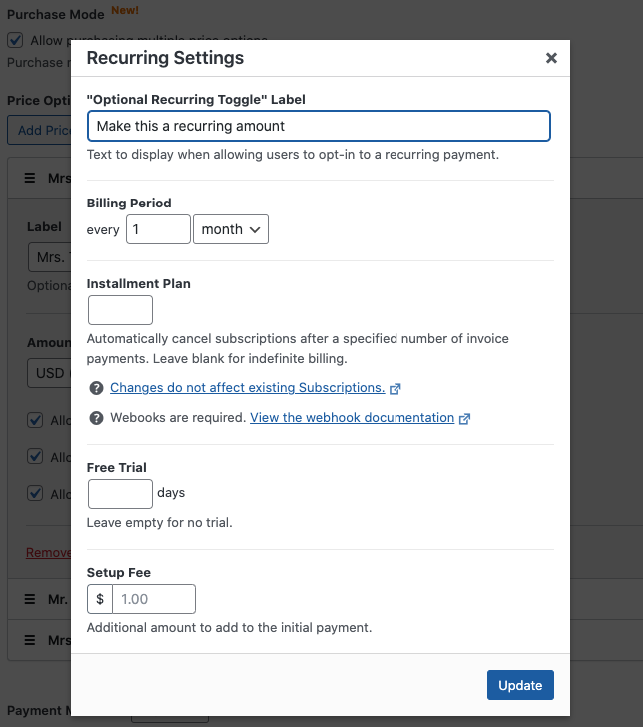
Ayrıca, kuruluşunuz için tutarlı bir şekilde fon almanızı sağlamak üzere bağışçıların yinelenen bağışlara kaydolmalarına da izin verebilirsiniz. Fiyatın isteğe bağlı olarak abonelik olarak satın alınmasına izin ver seçeneğinin yanındaki kutuyu işaretli tutmanız yeterlidir. Yinelenen bağış ayarlarını Yapılandır simgesine tıklayarak yapılandırabilirsiniz.
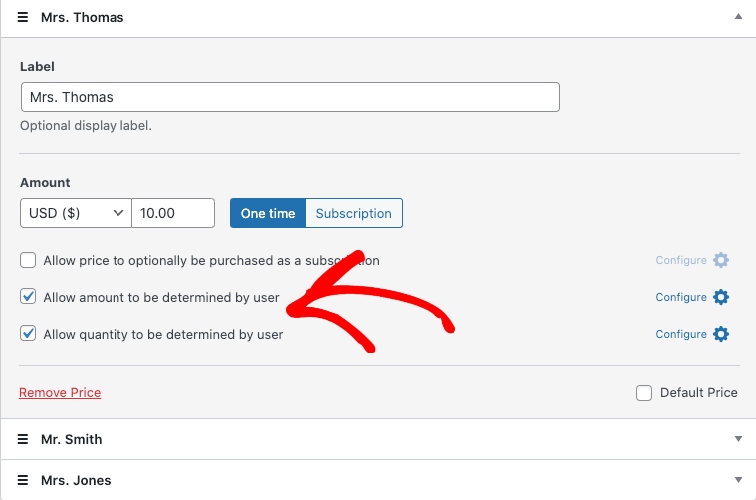
Ardından, fiyat seçeneklerinin her biri için Tutarın kullanıcı tarafından belirlenmesine izin ver ve Miktarın kullanıcı tarafından belirlenmesine izin ver kutularını işaretlediğinizden emin olun.
Bağış fiyatı tutarlarını yapılandırmayı ve bağışçılara sunmak istediğiniz ödeme yöntemi seçeneklerini belirlemeyi bitirdikten sonra, Form Alanları sekmesine tıklayın.
Burası, formunuzdaki alanları özelleştirebileceğiniz ve düzenleyebileceğiniz yerdir.
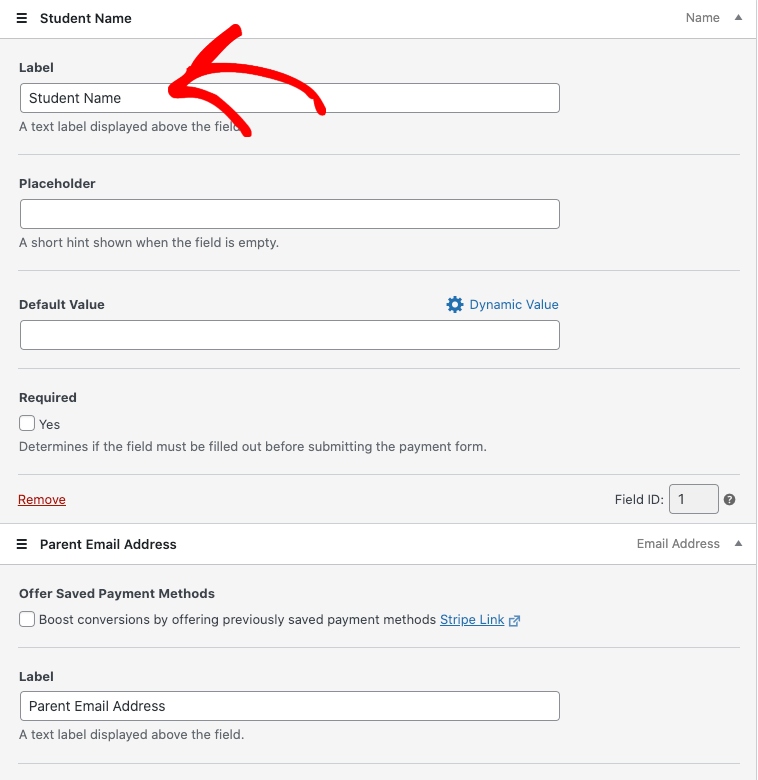
Öncelikle, her alan seçeneğine tıklamanız ve özel etiketlerinizi girmeniz gerekir. Bu durumda, Ad alanını “Öğrenci Adı” ve E-posta Adresi alanını “Veli E-posta Adresi” olarak adlandırıyoruz.
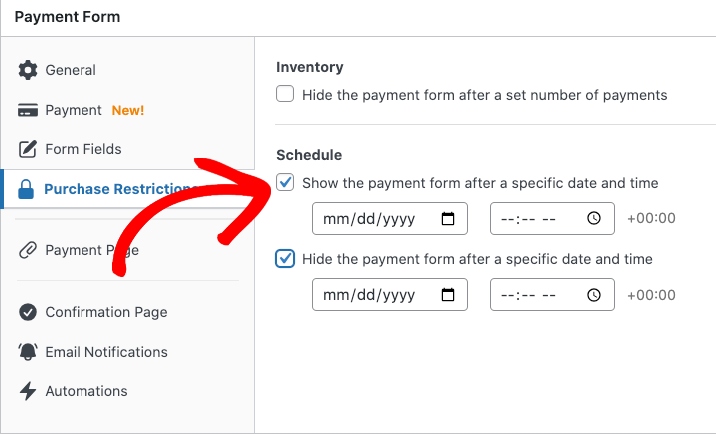
Ardından, Satın Alma Kısıtlamalarını yapılandırmaktan çekinmeyin. Bunlar, zamana duyarlı bağış etkinlikleri için harikadır. Formun ne zaman bağış kabul etmeye başlayacağını ve duracağını planlayabilirsiniz.
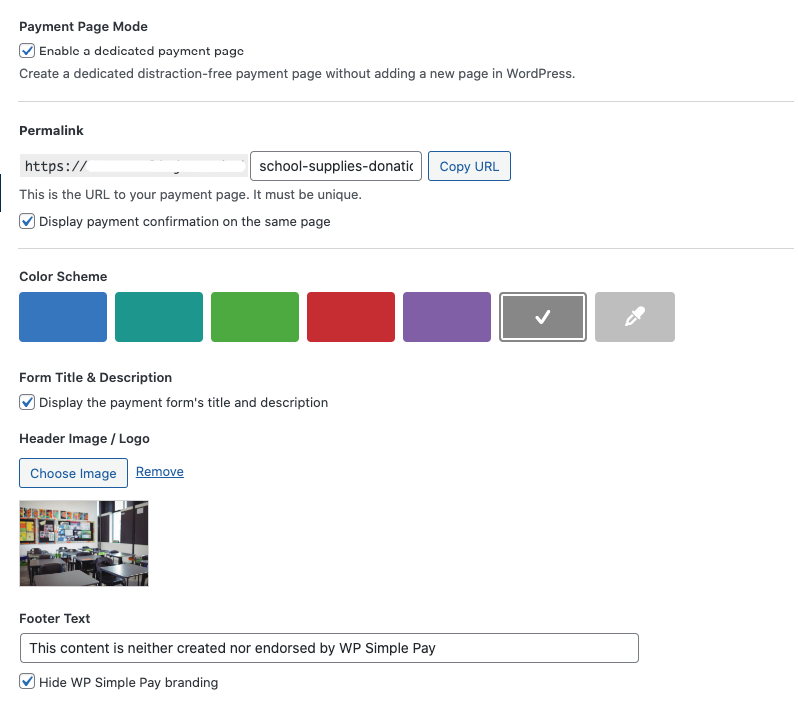
Ardından, bağış formunuzu özel bir ödeme sayfasında yayınlamak isterseniz, Ödeme Sayfası sekmesine tıklayın ve onu özelleştirin. Bu, bağış formunu dikkat dağıtıcı olmayan ve kolayca paylaşılabilir bir sayfada barındırmanıza olanak tanır.
Bağış Formunuzu Yayınlayın
Birden çok bağış fırsatı ve miktar seçeneğiyle bağış formunuzu oluşturduğunuza göre, şimdi onu sitenizde yayınlama zamanı.
Formu yerleştirmek için, yayınlamak istediğiniz gönderiye veya sayfaya gidin ve WP Simple Pay bloğunu eklemek için + simgesine tıklayın. Ardından, az önce oluşturduğunuz formu seçin ve Yayınla veya Güncelle düğmesine tıklayın.

Bağış formunuzu test ettiğinizden emin olun. Aşağıdakine benzer görünmelidir:
İşte bu kadar! Bu makalenin, birden çok katkı seçeneği ve miktarı olan bir form oluşturarak bağışları nasıl artıracağınızı öğrenmenize yardımcı olduğunu umuyoruz.
Bu makaleyi beğendiyseniz, kolay çevrimiçi bağışla bağışları en üst düzeye çıkarma kılavuzumuza da göz atmak isteyebilirsiniz.
Ne bekliyorsunuz? WP Simple Pay ile bugün başlayın!
Bunun gibi daha fazla makale okumak için bizi X'te takip edin.
Açıklama: İçeriğimiz okuyucu desteklidir. Bu, bazı bağlantılarımıza tıklarsanız, bir komisyon kazanabileceğimiz anlamına gelir. Yalnızca okuyucularımıza değer katacağına inandığımız ürünleri öneririz.


Yanıt Bırakın