
Så här skapar du ditt första betalningsformulär
I det här dokumentet
Nu när du har installerat WP Simple Pay, aktiverat din licens (om du köpte Pro-versionen) och anslutit ditt Stripe-konto, är det dags att skapa ditt första betalningsformulär.
Logga in på din WordPress-admin, gå sedan till WP Simple Pay → Lägg till ny. Detta öppnar utforskaren för betalningsformulärmallar. För det här exemplet använder vi mallen Betalningsformulär.
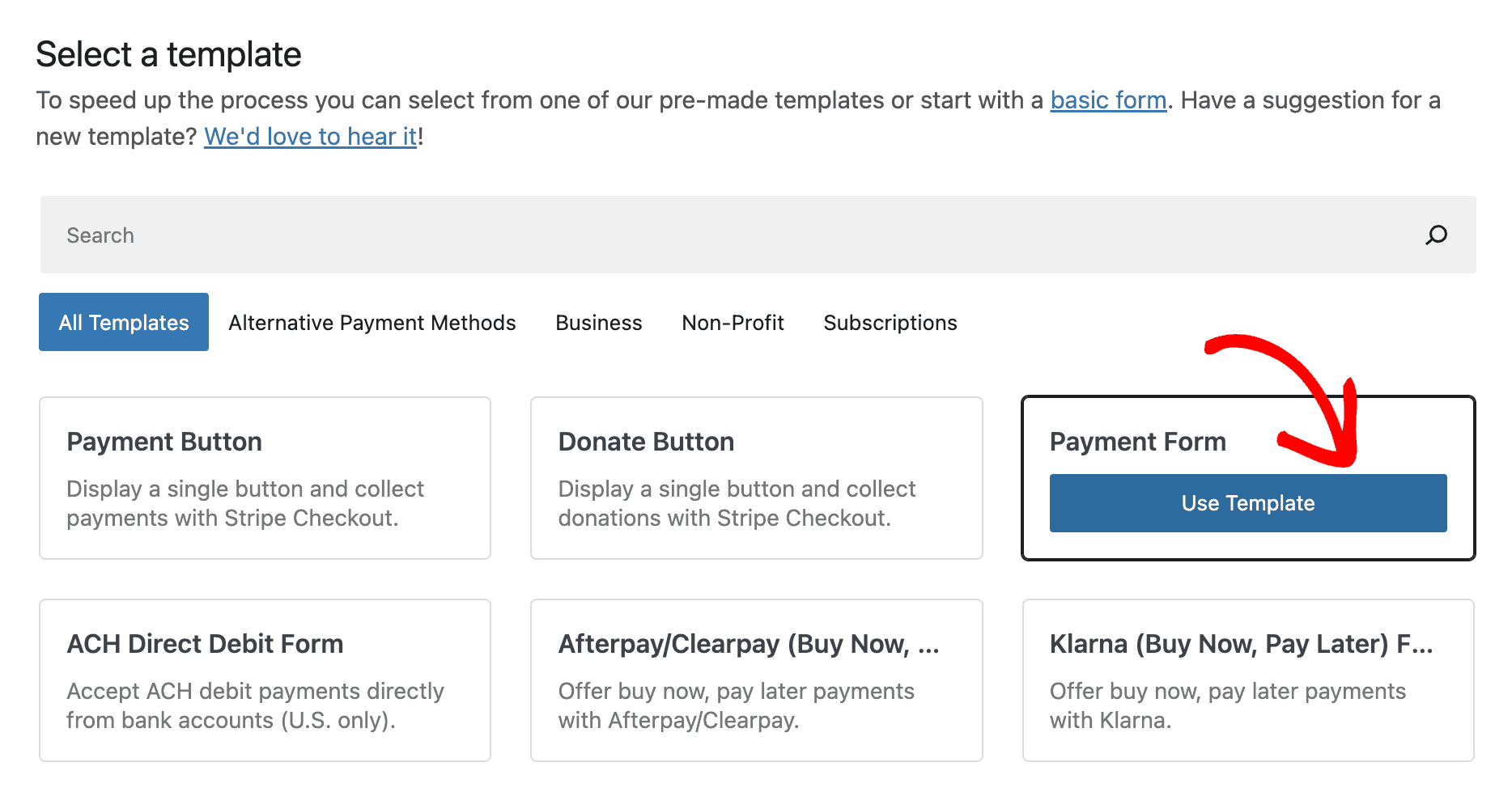
Klicka på "Använd mall" så öppnas redigeraren för betalningsformulär med standardinställningarna för betalningsmallen.
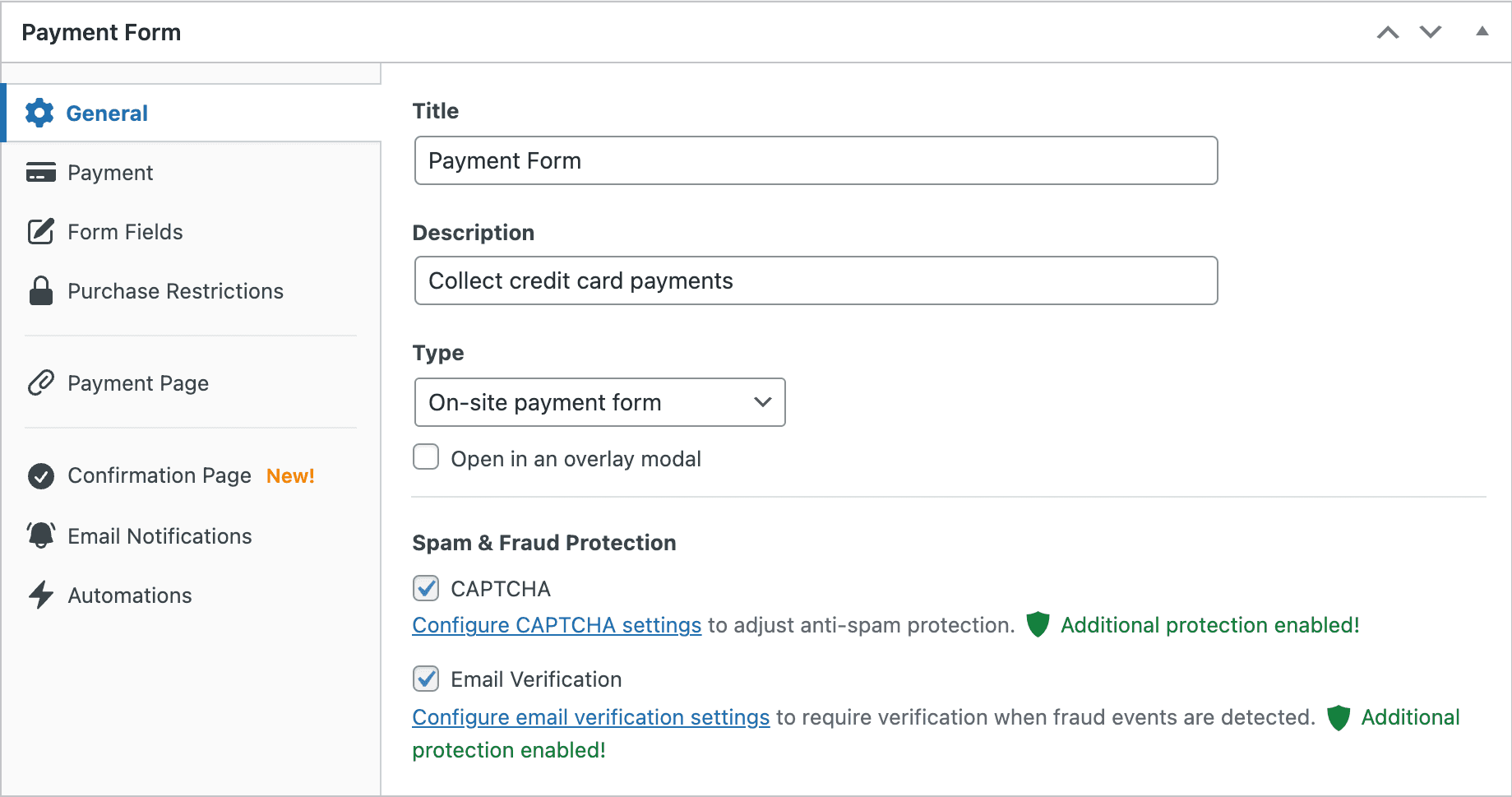
Anpassa allmänna alternativ
Fliken Allmänt låter dig ändra betalningsformulärets inställningar för Titel, Beskrivning, Typ och Betalningsbekräftelse.
Vår valda mall Betalningsformulär skapar ett inbäddat betalningsformulär på webbplatsen och omdirigerar användare till den globala bekräftelsesidan.
Anpassa betalningsalternativ
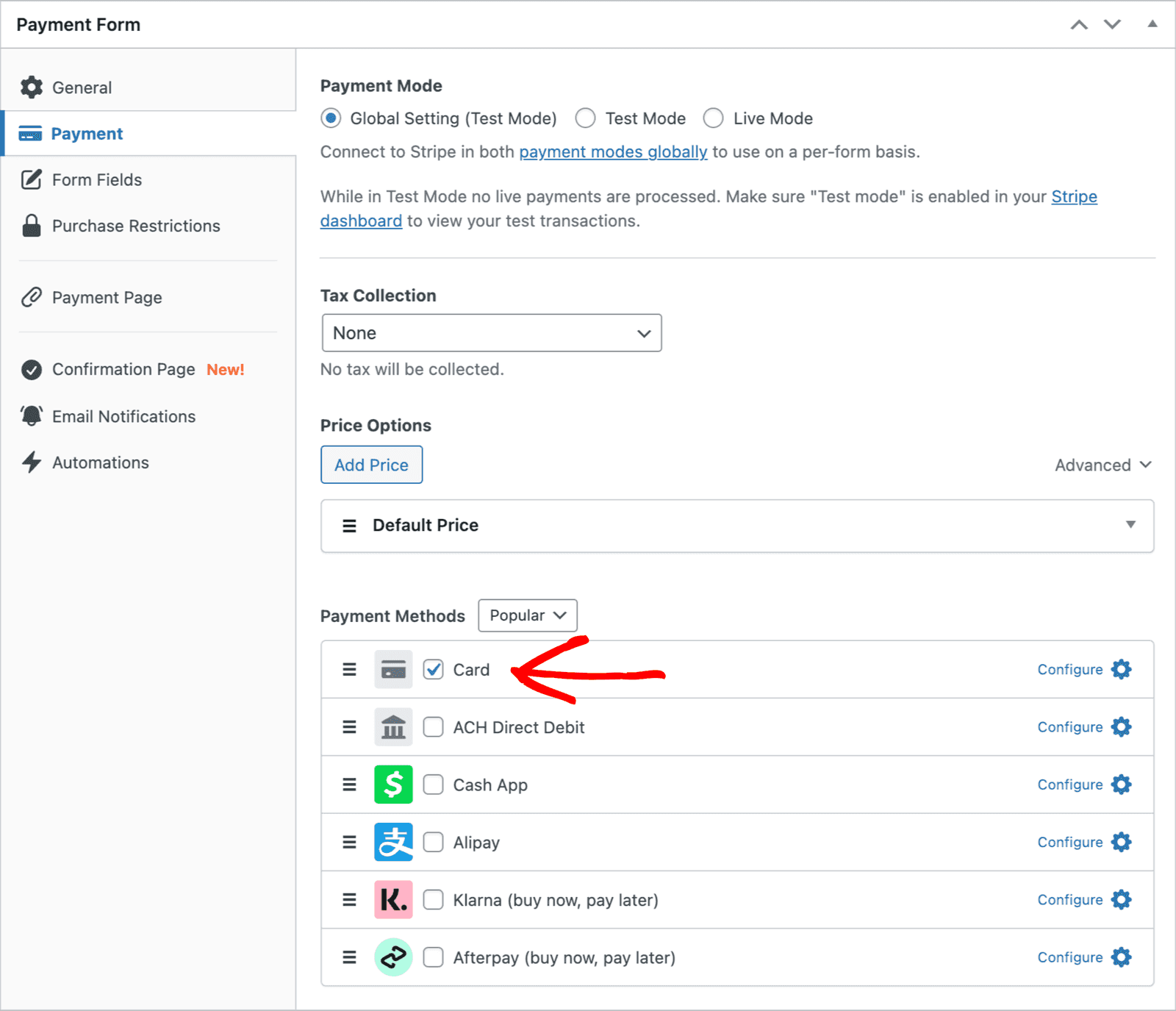
Välj fliken Betalning för att justera de tillgängliga prisalternativen och hur ditt betalningsformulär accepterar betalningar.
Justera beloppet som ska samlas in eller valutan:
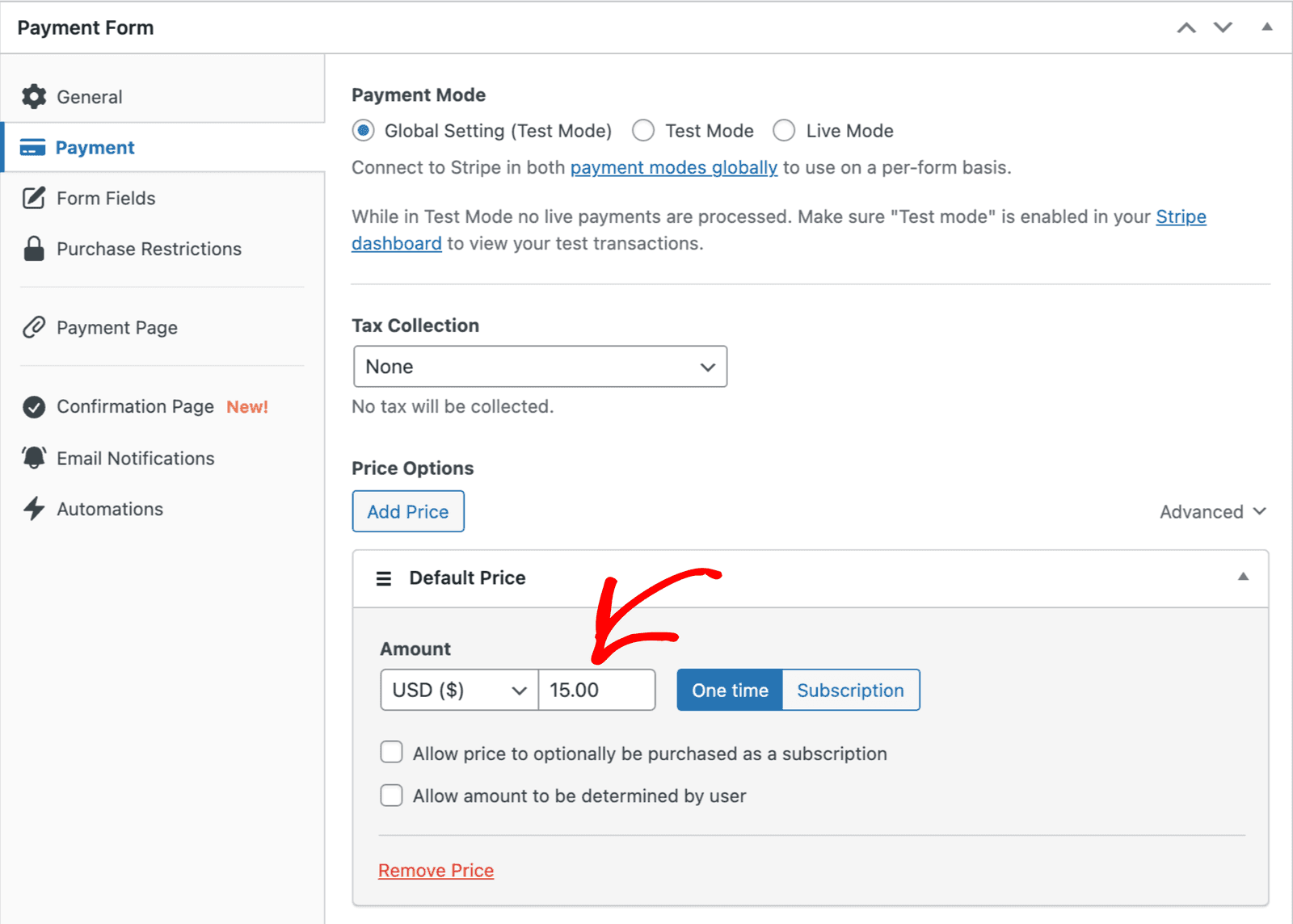
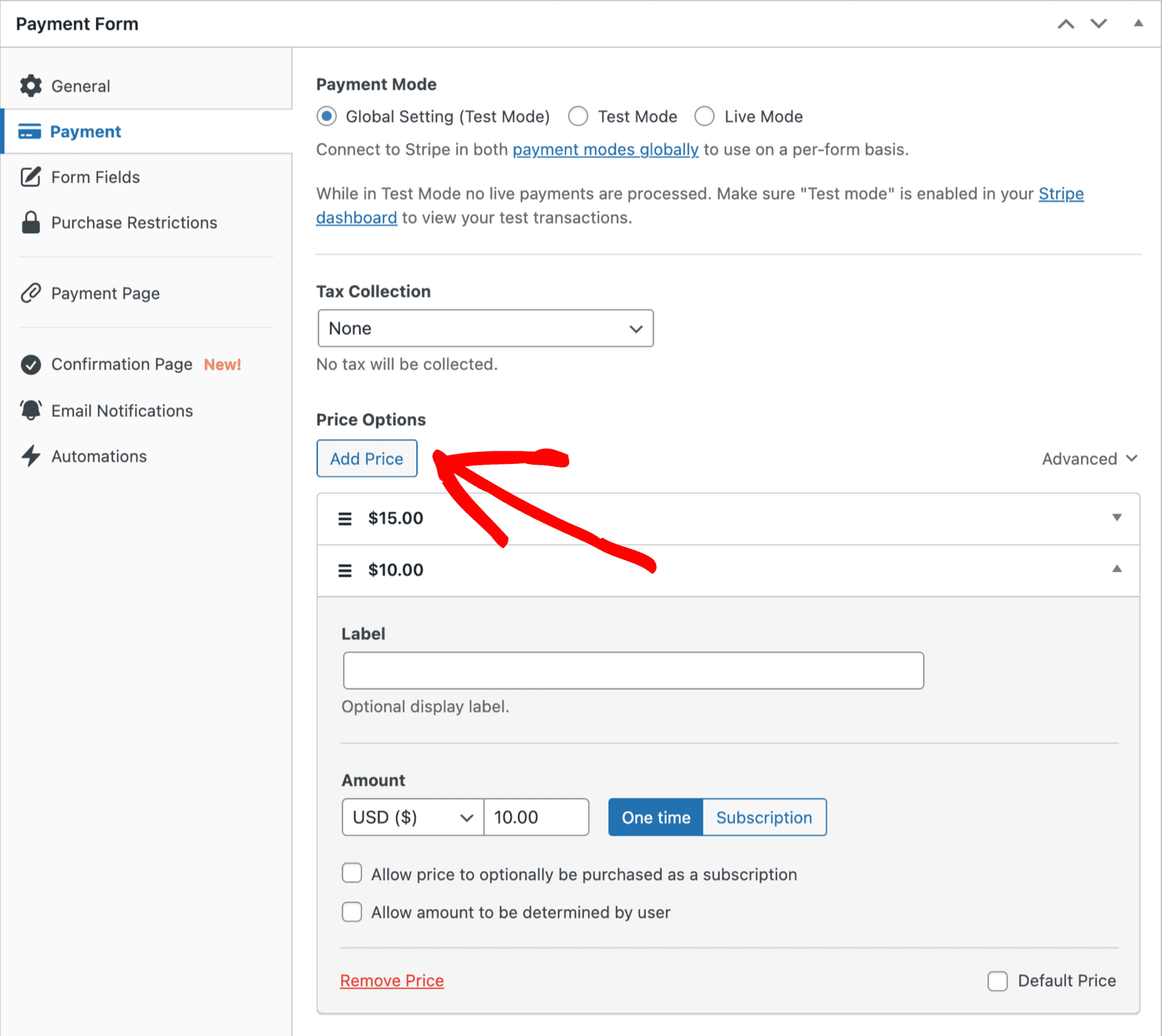
I det här exemplet använder vi ett engångsbelopp på 15,00 USD. Om du vill erbjuda fler än ett prisalternativ klickar du på "Lägg till pris" för att lägga till ett ytterligare pris. När fler än ett prisalternativ erbjuds kan du valfritt ange en anpassad etikett som visas när prisväljaren visas:
Aktivera sedan de betalningsmetoder du vill använda för att acceptera betalningar. För att hålla det enkelt för vårt första formulär håller vi oss till en "Kort"-betalningsmetod:
Anpassa formulärfält
Välj sedan fliken Formulärfält. Det är här du kan lägga till anpassade fält för att underlätta ytterligare datainsamling eller visa mer information om köpet.
Om du inte redan har gjort det, klicka på knappen "Spara utkast" på skärmens högra sida för att spara formuläret innan du fortsätter.
När du valde mallen för betalningsformuläret lades dessa fyra fält automatiskt till i ditt formulär:
- E-postadress
- Prisväljare
- Betalningsmetod
- Kassaknapp
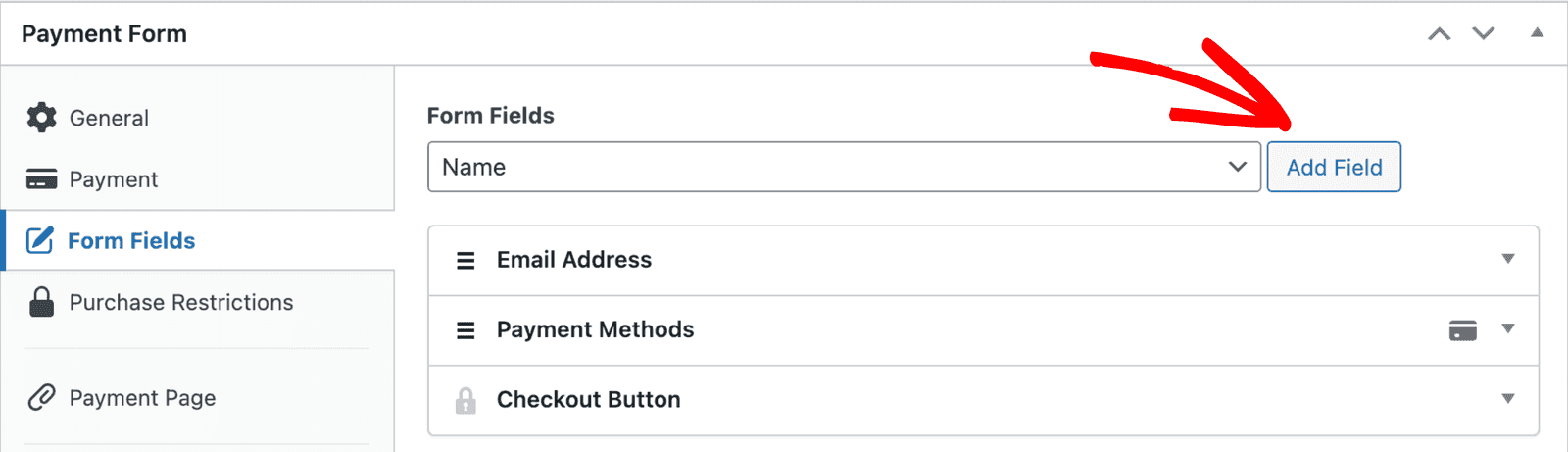
Låt oss lägga till ytterligare ett anpassat fält: ett fält för att samla in kundens namn. Klicka på Välj ett fält och välj Namn, klicka sedan på Lägg till fält för att lägga till det i formuläret.
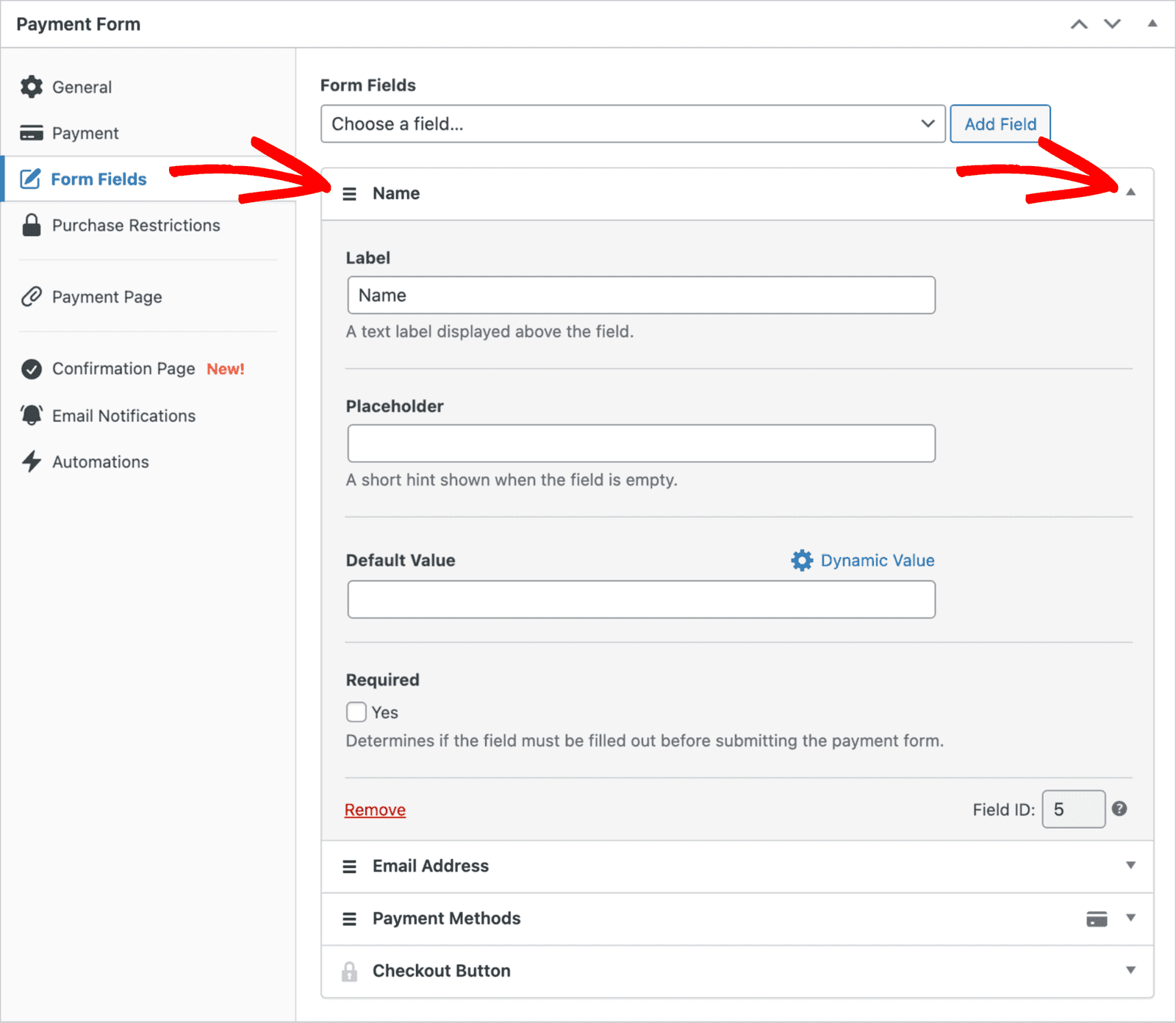
Använd dra-handtaget på vänster sida av det anpassade fältet för att flytta fältet "Namn" ovanför de andra anpassade fälten. Dessutom kan vi ställa in inställningen Etikett till Fullständigt namn och markera fältet som Obligatoriskt.
Granska dokumentationen för ”Anpassade formulärfält” för mer information om anpassade fält.
Avancerade formulärfunktioner
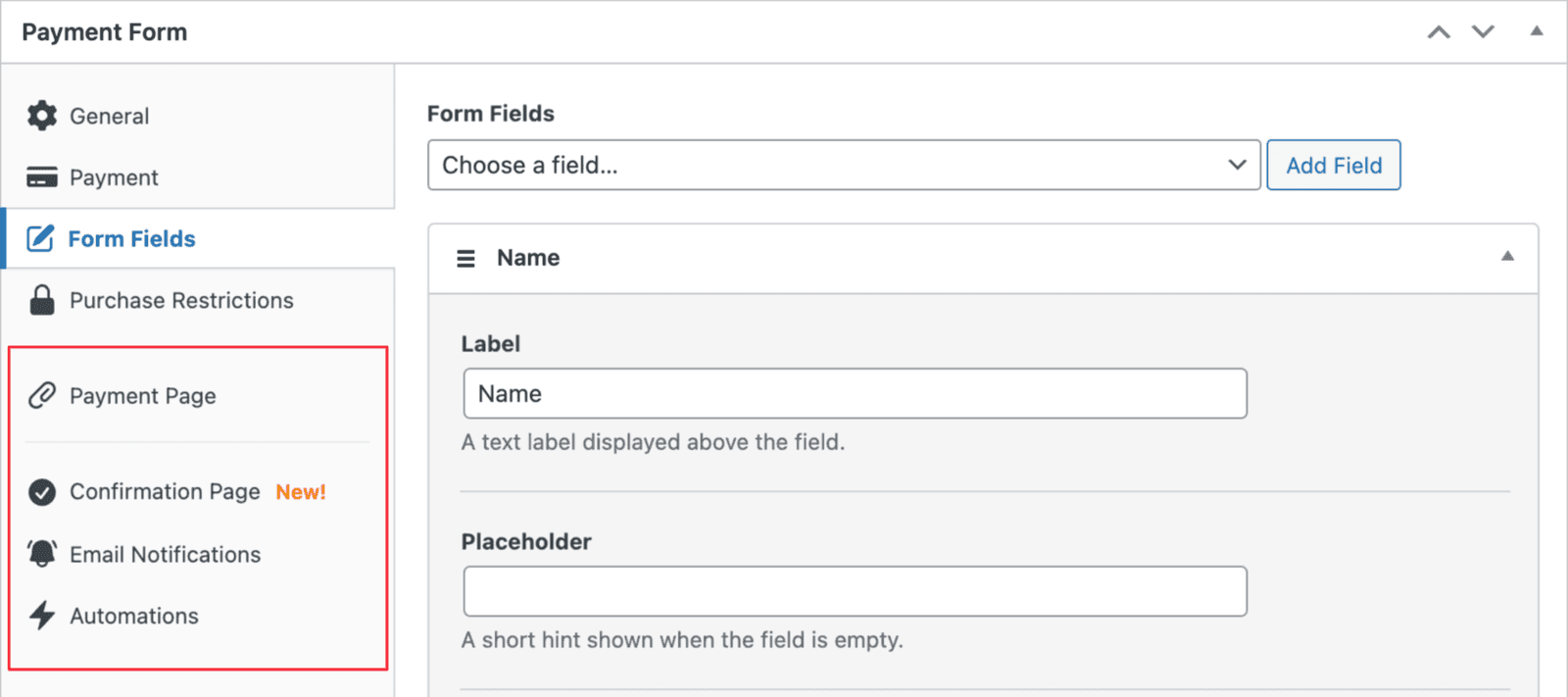
Eftersom detta är ditt första betalningsformulär kommer vi inte att diskutera de avancerade formulärfunktionerna som listas nedan. När du är redo, följ länkarna nedan för att lära dig mer om dessa funktioner.
- Betalningssida
- Bekräftelsesida (per formulär)
- E-postmeddelanden (per formulär)
- Automatiseringar (exempel 1 Google Kalkylark) (exempel 2 Skapa en WordPress-användare)
Lägga till ditt betalningsformulär på en sida
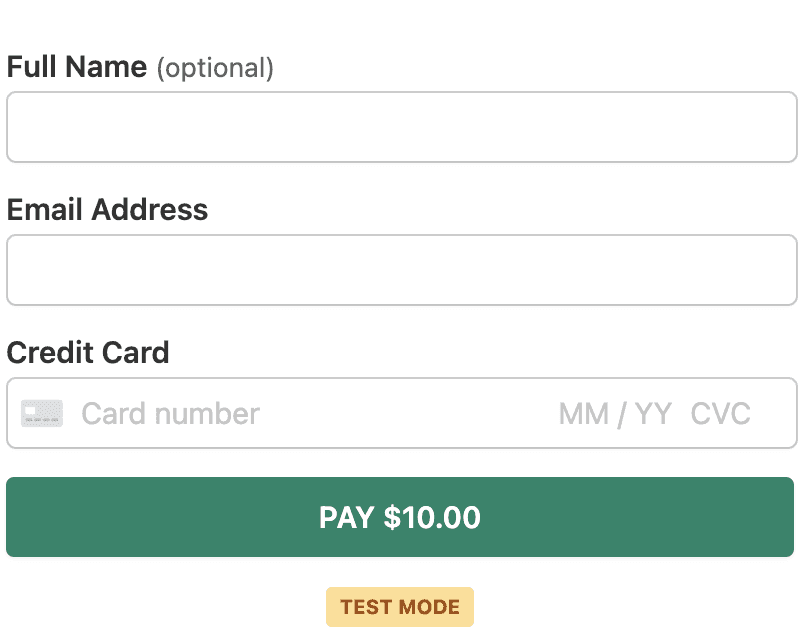
Om du förhandsgranskar betalningsformuläret vid denna tidpunkt bör det se ut ungefär som formuläret nedan. Naturligtvis, om du ändrade din formulärrubrik och beskrivning tidigare, kommer de att vara annorlunda.
När du är nöjd med hur ditt betalningsformulär ser ut, se till att det är publicerat så att du kan lägga till det på en sida.
När du redigerar en befintlig sida eller efter att ha skapat en ny sida, infoga ett nytt block, sök efter blocket ”WP Simple Pay” och välj det för att lägga till det i WordPress blockredigerare.
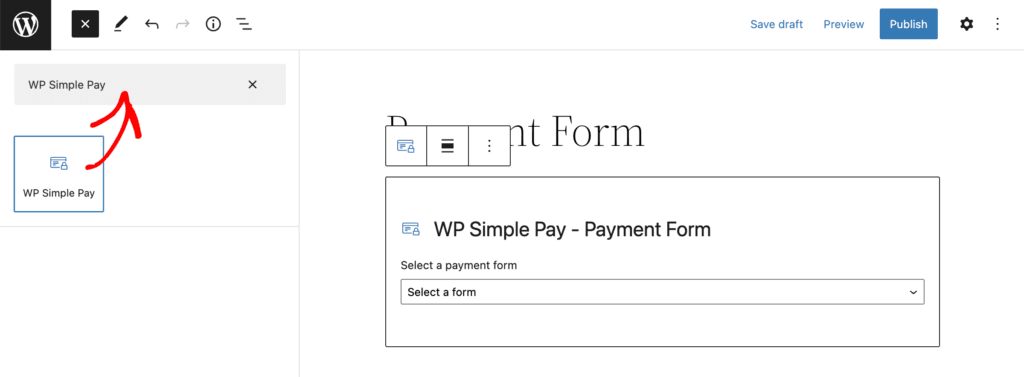
Efter att blocket har infogats, välj vilket betalningsformulär du vill lägga till på sidan från en rullgardinsmeny.
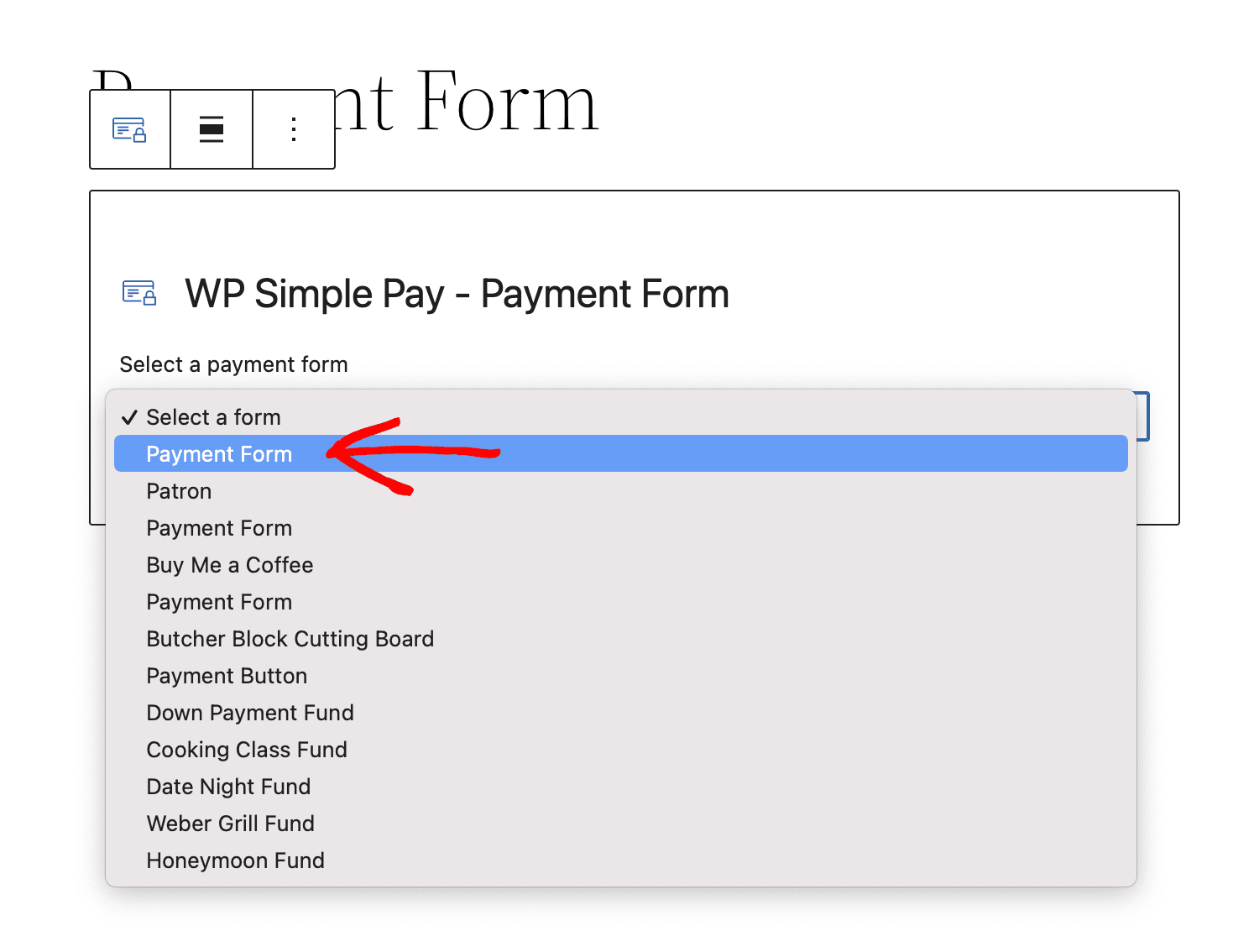
När du har valt ett betalningsformulär kommer en visuell representation av formuläret att visas. Du kan sedan fortsätta att redigera sidan efter behov.
Lägg till ett formulär med den klassiska redigeraren eller ett tema utan blockstöd
Om du vill lägga till ett betalningsformulär med den "klassiska redigeraren", eller om du använder ett tema som inte stöder användning av block, kan du kopiera kortkoden från listan över betalningsformulär och bädda in kortkoden på vilken sida som helst.

Göra en testbetalning
Du bör fortfarande vara i testläge om du inte specifikt har inaktiverat det. Läs mer om att använda testläge.
Nu är du redo att visa ditt formulär och göra en testbetalning. I testläge kan du använda alla testkortnummer som Stripe tillhandahåller.
OBS: Stripe tillhandahåller internationella testkortnummer som bör användas för att korrekt återspegla lämplig postnummerkonfiguration för ditt land eller din region. Till exempel anses testkortnumret 4242-4242-4242-4242 vara ett USA-baserat nummer och kommer att visa ett fält för 5-siffrigt postnummer.
När du har skickat in betalningsformuläret kommer Stripe att bearbeta testbetalningen, och du kommer att se standardsidan för betalningsbekräftelse. Läs mer om att anpassa visningen av betalningsbekräftelsen.
Du har skapat & testat ditt första formulär! Vad nu? Se vår artikel ”Vad händer efter en betalning” för att lära dig vad du kan utforska härnäst.
Om du är nöjd med resultaten av att testa ditt formulär kan du göra ditt formulär live så att det kan börja bearbeta live-betalningar.
Har du fortfarande frågor? Vi finns här för att hjälpa till!
Senast ändrad: