
Skapa ett WordPress-användarkonto efter betalning med Uncanny Automator
I det här dokumentet
Att integrera WP Simple Pay med ett automationsverktyg kan effektivisera dina processer efter betalning och förbättra användarengagemanget på din webbplats. I den här guiden går vi igenom processen för att automatiskt skapa ett WordPress-användarkonto för dina kunder efter att de har gjort en betalning med WP Simple Pay – utan att skriva någon kod.
Vad är Uncanny Automator?
Uncanny Automator är ett kraftfullt automationsplugin för WordPress som förenklar och effektiviserar arbetsflöden på webbplatser. Med Uncanny Automator kan du enkelt skapa automatiserade sekvenser som kallas recept genom att länka utlösare, åtgärder och villkor. Uncanny Automator integreras sömlöst med andra populära plugins och tjänster, vilket gör att du kan automatisera uppgifter som formulärinlämningar, e-postmarknadsföring, uppdateringar av användarroller och mer.
Denna integration kräver en Uncanny Automator Pro-licens. Pro-licensen tillåter obegränsade recept, hundratals utlösare, hundratals åtgärder och integrationer med Google Sheets, Mailchimp, Slack, Zoom, etc.
Skapa ett nytt Uncanny Automator-recept
Från Automator-menyn väljer du Automator > Lägg till ny för att skapa ett nytt recept. Du kommer sedan att skapa din utlösare och dess associerade åtgärd(er).
Ställ in din utlösare
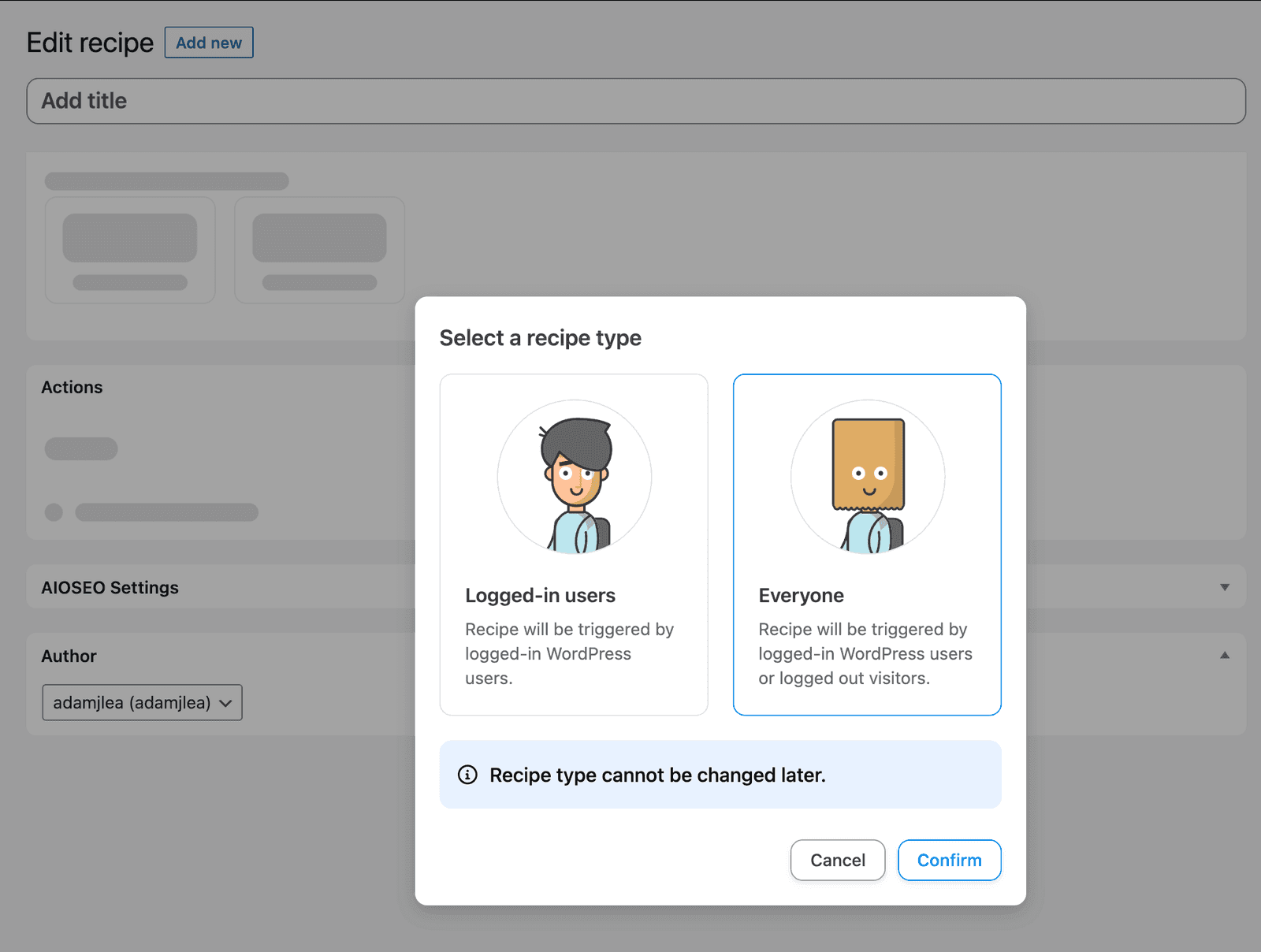
Du kommer att tillfrågas om ditt recept är för inloggade användare eller alla. För det här exemplet väljer vi Alla och klickar på bekräfta.
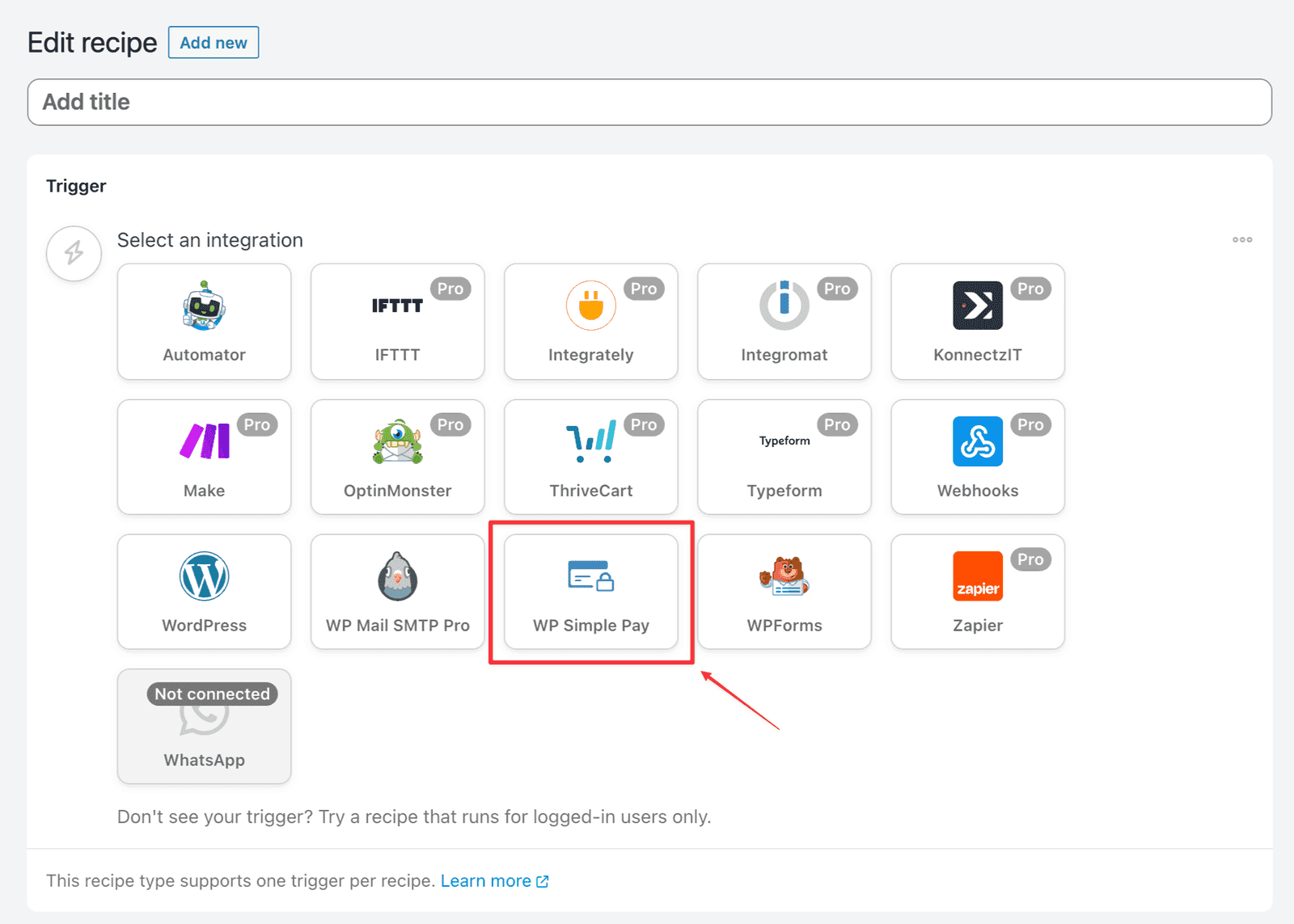
Du kommer att presenteras med en lista över anslutna integrationer att välja dina utlösare från. Välj WP Simple Pay från de tillgängliga alternativen.
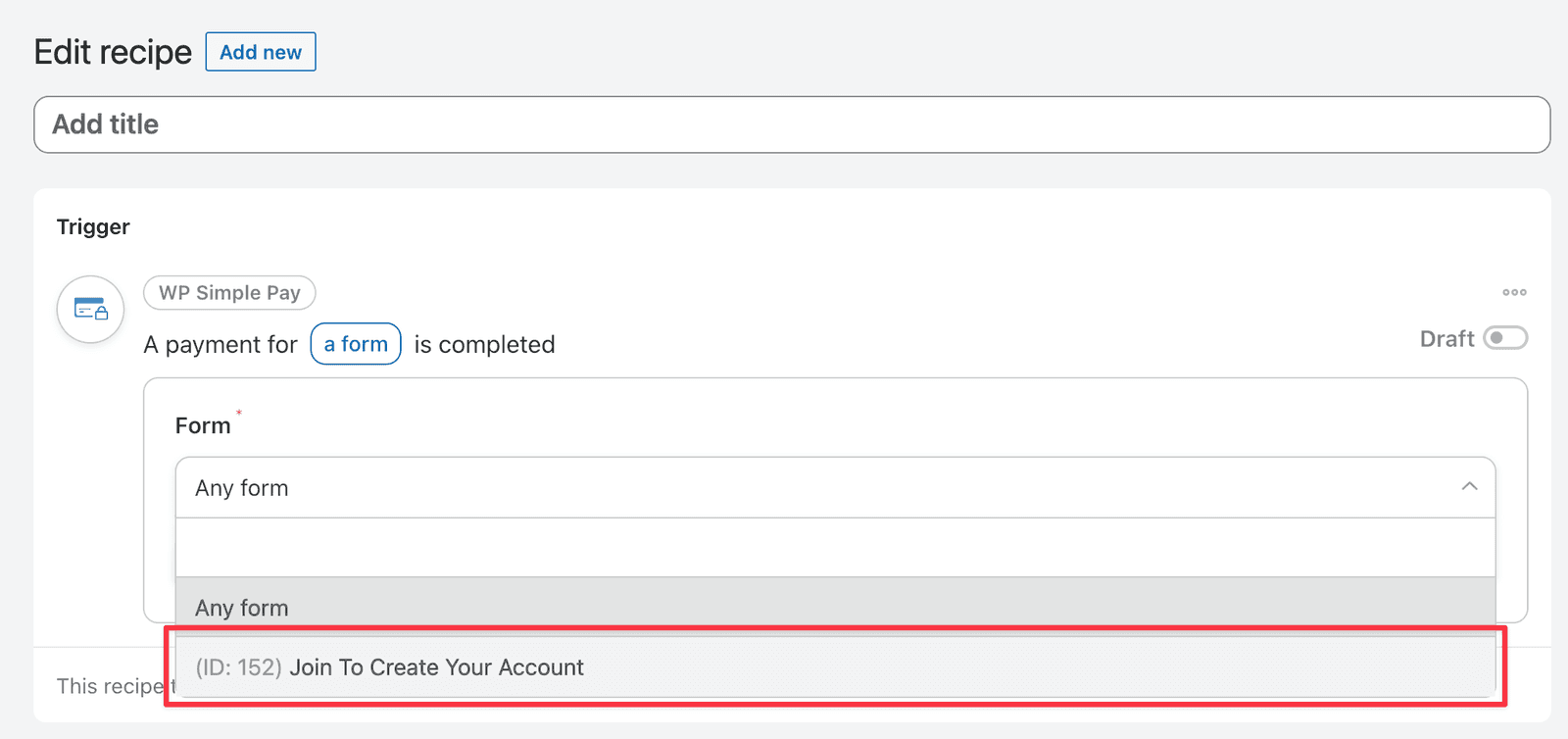
Efter att ha valt WP Simple Pay kommer du att presenteras med en lista över utlösare. För det här exemplet väljer du En betalningsformulär har slutförts.
Du kommer sedan att presenteras med en rullgardinsmeny för att välja det formulär du vill att denna utlösare ska gälla för. Välj lämpligt formulär från rullgardinsmenyn och klicka sedan på Spara-knappen.
Ställ in din åtgärd
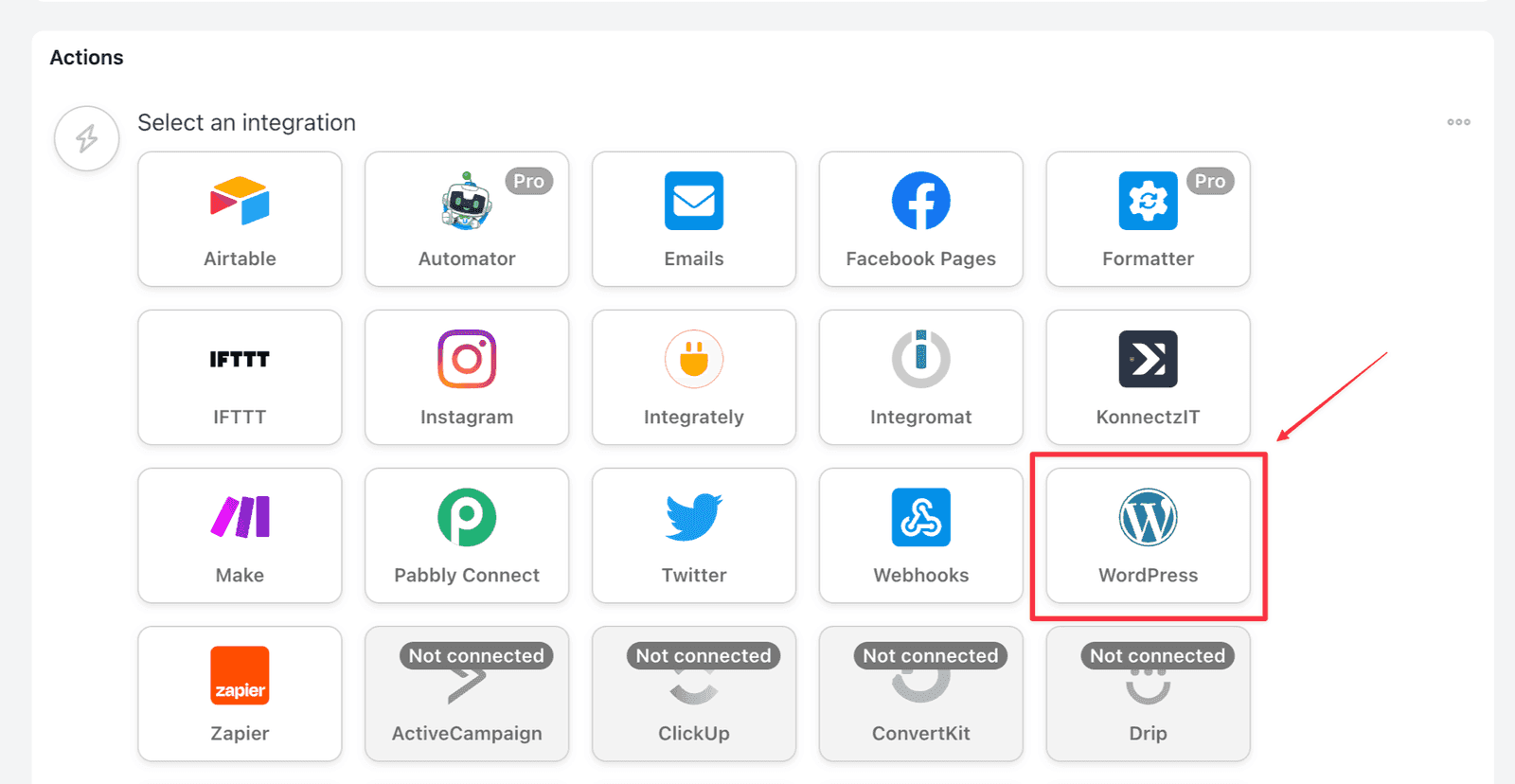
Under utlösarsektionen ser du åtgärdsektionen. Klicka på knappen Lägg till åtgärd och du kommer att se en lista över anslutna integrationer att välja din åtgärd från. Välj WordPress från tillgängliga alternativ.
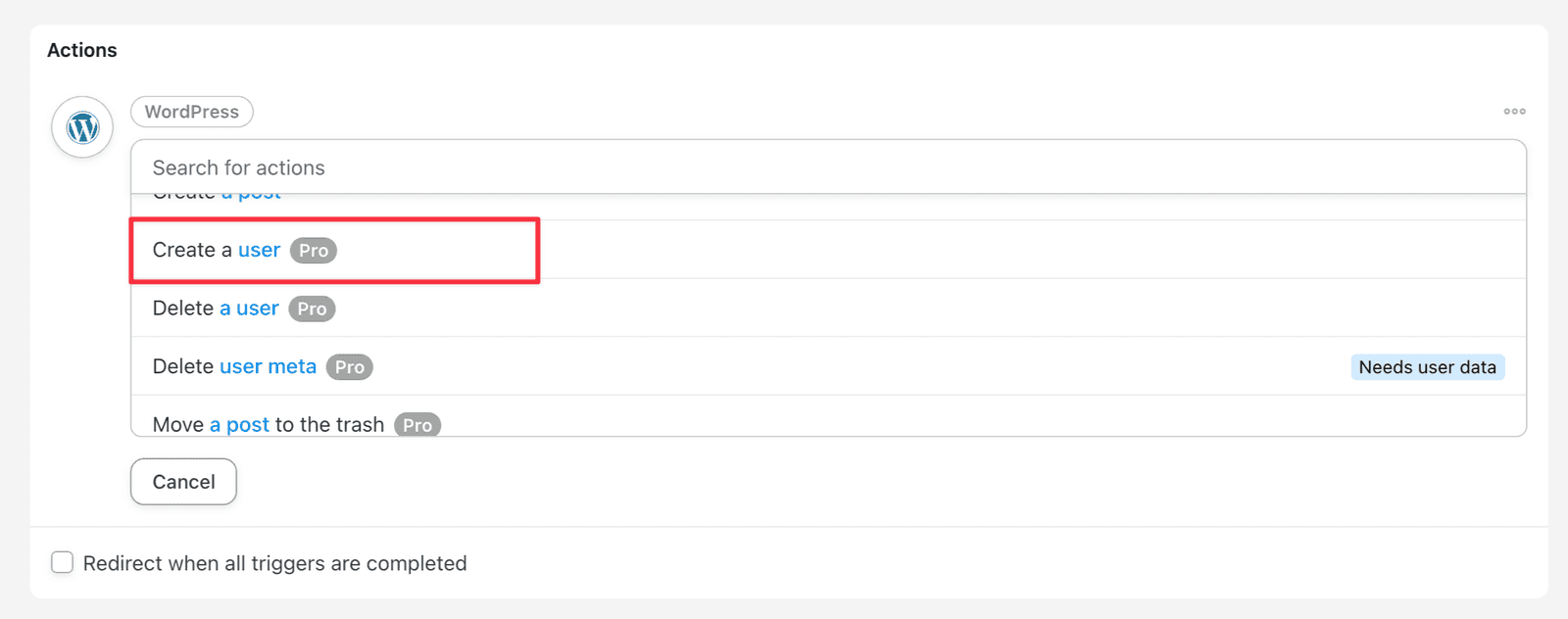
Skrolla igenom listan över tillgängliga åtgärder tills du ser Skapa en användare och klicka sedan på den för att välja.
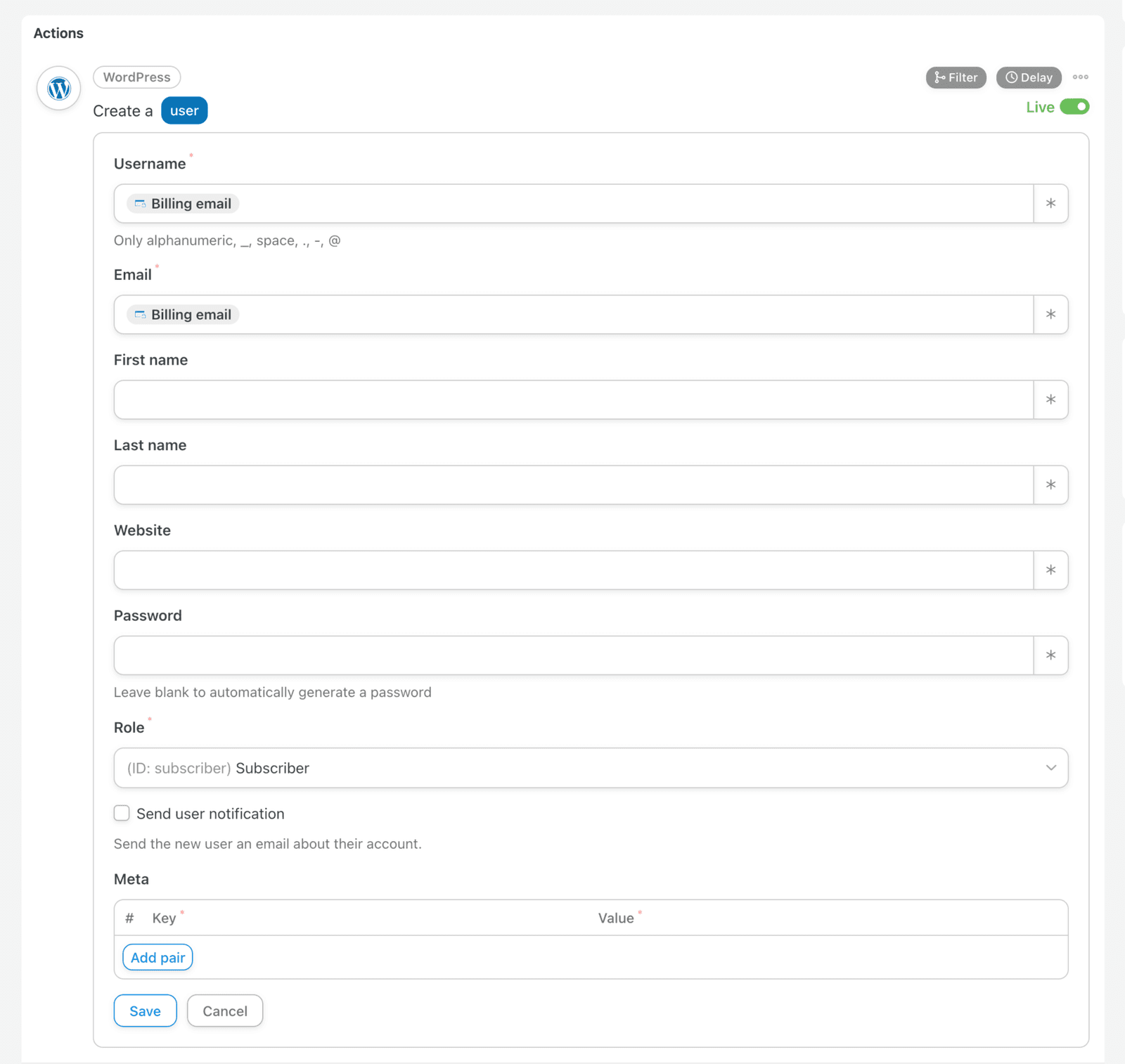
Du kommer sedan att behöva välja de fält som används för att skapa WordPress-användarkontot. Fälten Användarnamn och E-post är de enda två obligatoriska fälten, och för att hålla det här exemplet kort kommer vi bara att använda dessa två.
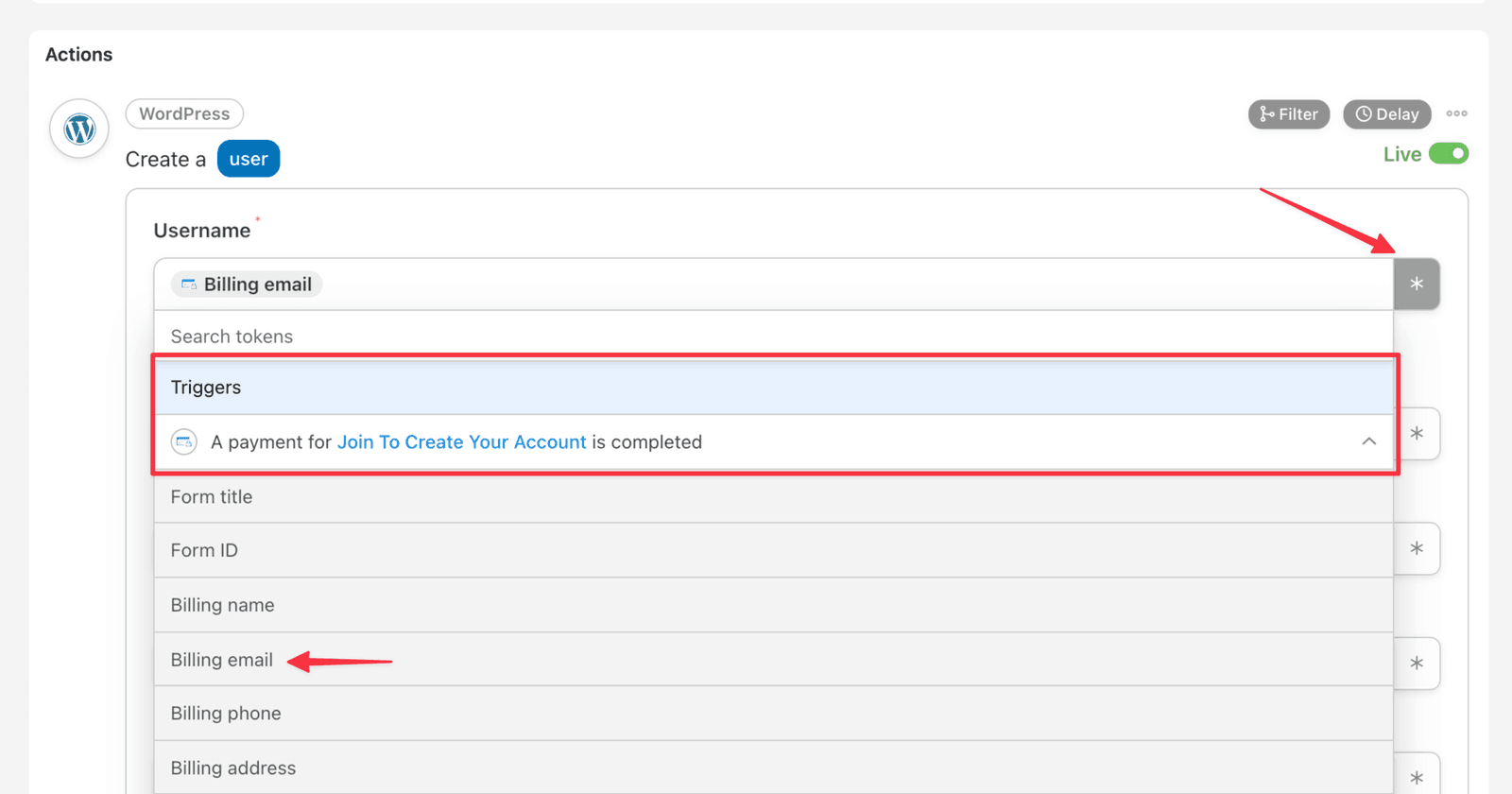
Klicka på asterisk (*) på höger sida av fältet Användarnamn. Detta öppnar en rullgardinsmeny där du bör välja Fakturerings-e-post. Upprepa denna process för fältet E-post.
När båda fälten är inställda, klicka på Spara-knappen längst ner i Åtgärdssektionen.
Beroende på den uppföljning du har på plats för dina kunder, kanske du vill eller inte vill markera kryssrutan ‘Skicka användarmeddelande’ som visas nedan för att automatiskt skicka ett e-postmeddelande till kunden om deras nya konto, ange deras inloggningsuppgifter etc.
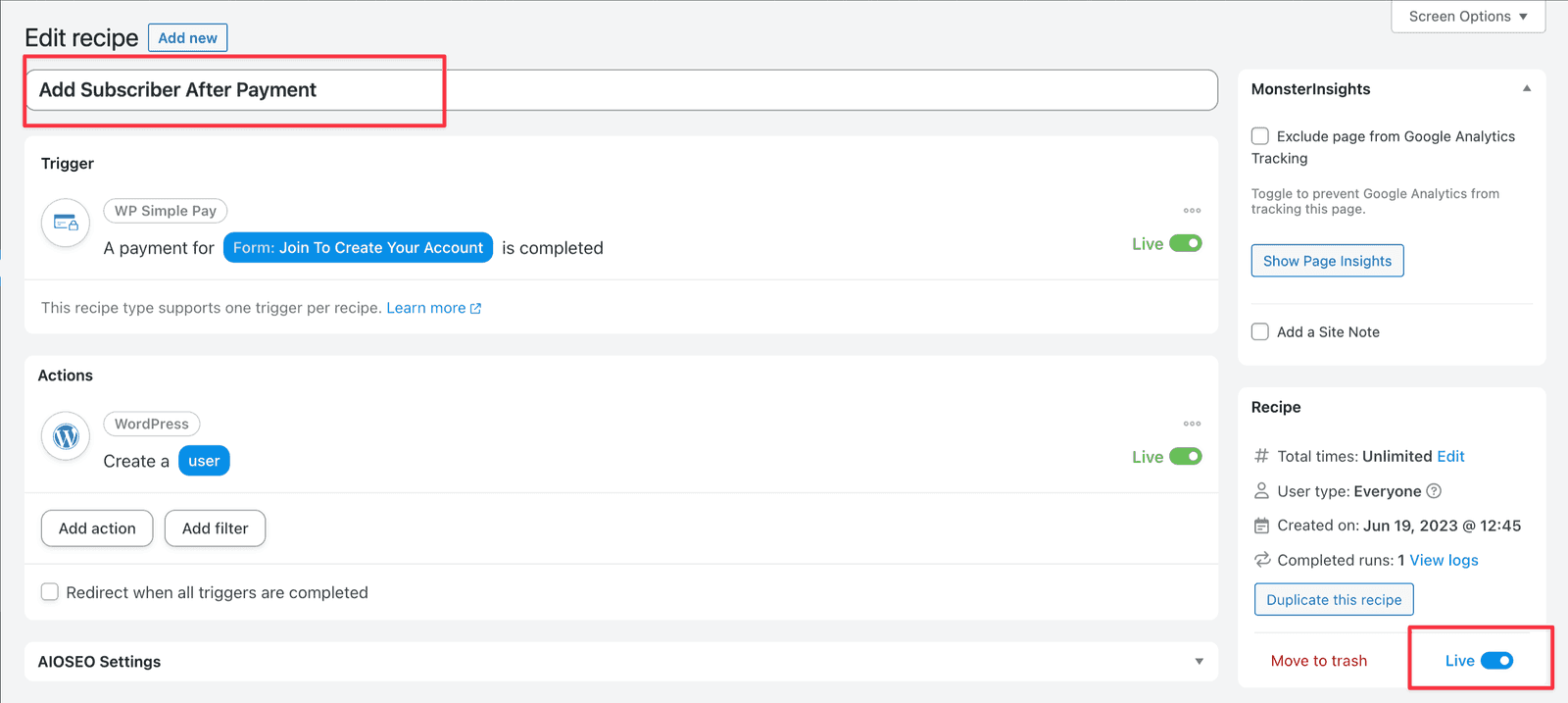
Efter att ha klickat på spara är det en bra tid att verifiera att allt ser korrekt ut och att du har gett ditt recept ett namn och växlat det till Live om du är redo att använda det.
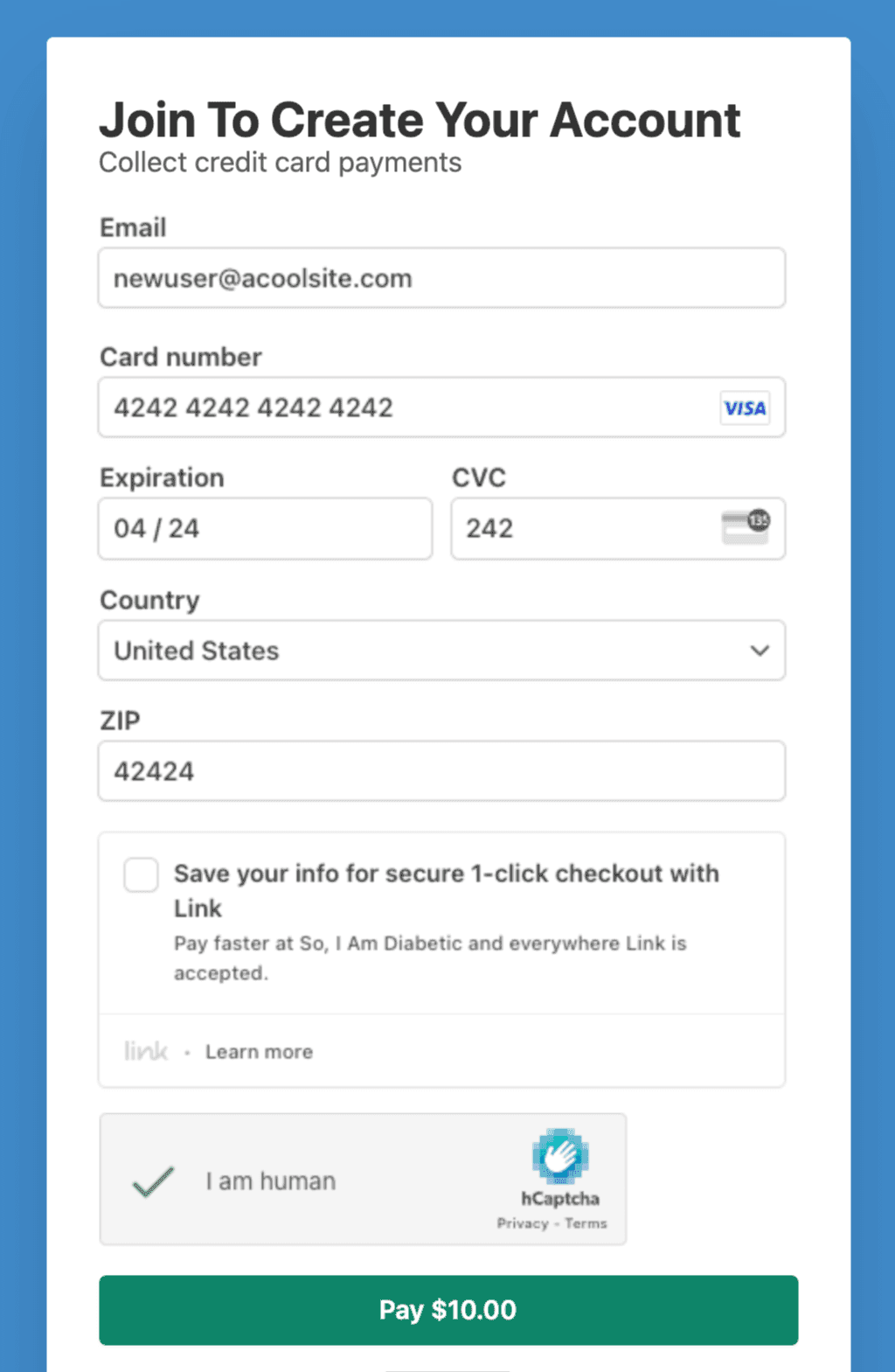
Slutför en betalning med ditt nya formulär
Använd betalningsformuläret du valde i inställningssektionen för Utlösare, skicka en betalning.
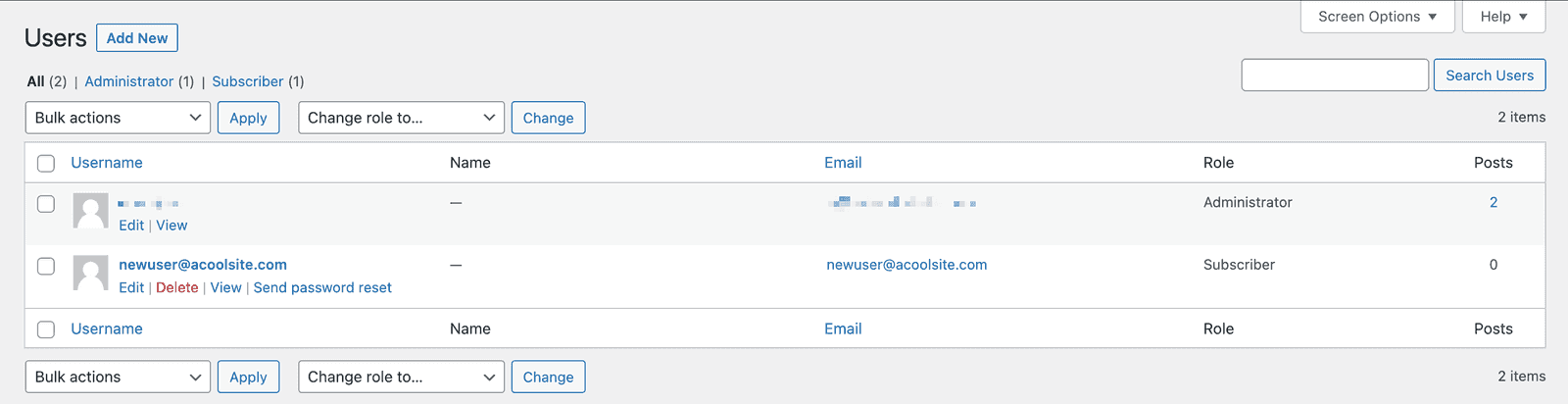
Verifiera skapandet av WordPress-konto
Du bör nu se användaren skapad i WordPress Användaradmin.
Har du fortfarande frågor? Vi finns här för att hjälpa till!
Senast ändrad: