
Anslut WP Simple Pay till Google Kalkylark med Uncanny Automator
I det här dokumentet
Att integrera WP Simple Pay med ett automatiseringsverktyg kan effektivisera dina processer efter betalning och förbättra användarnas engagemang på din webbplats. I den här guiden går vi igenom processen för att automatiskt skapa en rad med betalnings- och kundinformation i Google Sheets efter att betalning har gjorts med WP Simple Pay – utan att skriva någon kod.
Vad är Uncanny Automator?
Uncanny Automator är ett kraftfullt automationsplugin för WordPress som förenklar och effektiviserar webbplatsflöden. Med Uncanny Automator kan du enkelt skapa automatiserade sekvenser som kallas recept genom att länka utlösare, åtgärder och villkor. Uncanny Automator integreras sömlöst med andra populära plugins och tjänster, vilket gör att du kan automatisera uppgifter som formulärinlämningar, e-postmarknadsföring, uppdateringar av användarroller och mer.
Anslut ett Google-konto
För att komma igång med Google Sheets, anslut Uncanny Automator till ditt Google-konto:
- Besök Automator > Appintegreringar i WordPress-admin.
- I Google Sheets -fliken klickar du på Logga in med Google.
- I listan över nödvändiga behörigheter, se till att allt är markerat. Ibland är de två sista kryssrutorna avmarkerade som standard.
- Klicka på Tillåt för att låta Automator komma åt dina Google Drive-filer och kalkylblad.
När detta är gjort visas ett framgångsmeddelande på din webbplats och Google Sheets-åtgärderna blir tillgängliga. När de är konfigurerade kan Automator användas för att lägga till nya poster i ett Google-kalkylblad och/eller uppdatera befintliga poster.
Skapa ett nytt Uncanny Automator-recept
Från Automator-menyn, välj Automator > Lägg till nytt för att skapa ett nytt recept. Du kommer sedan att skapa din utlösare och dess associerade åtgärd(er).
Ställ in din utlösare
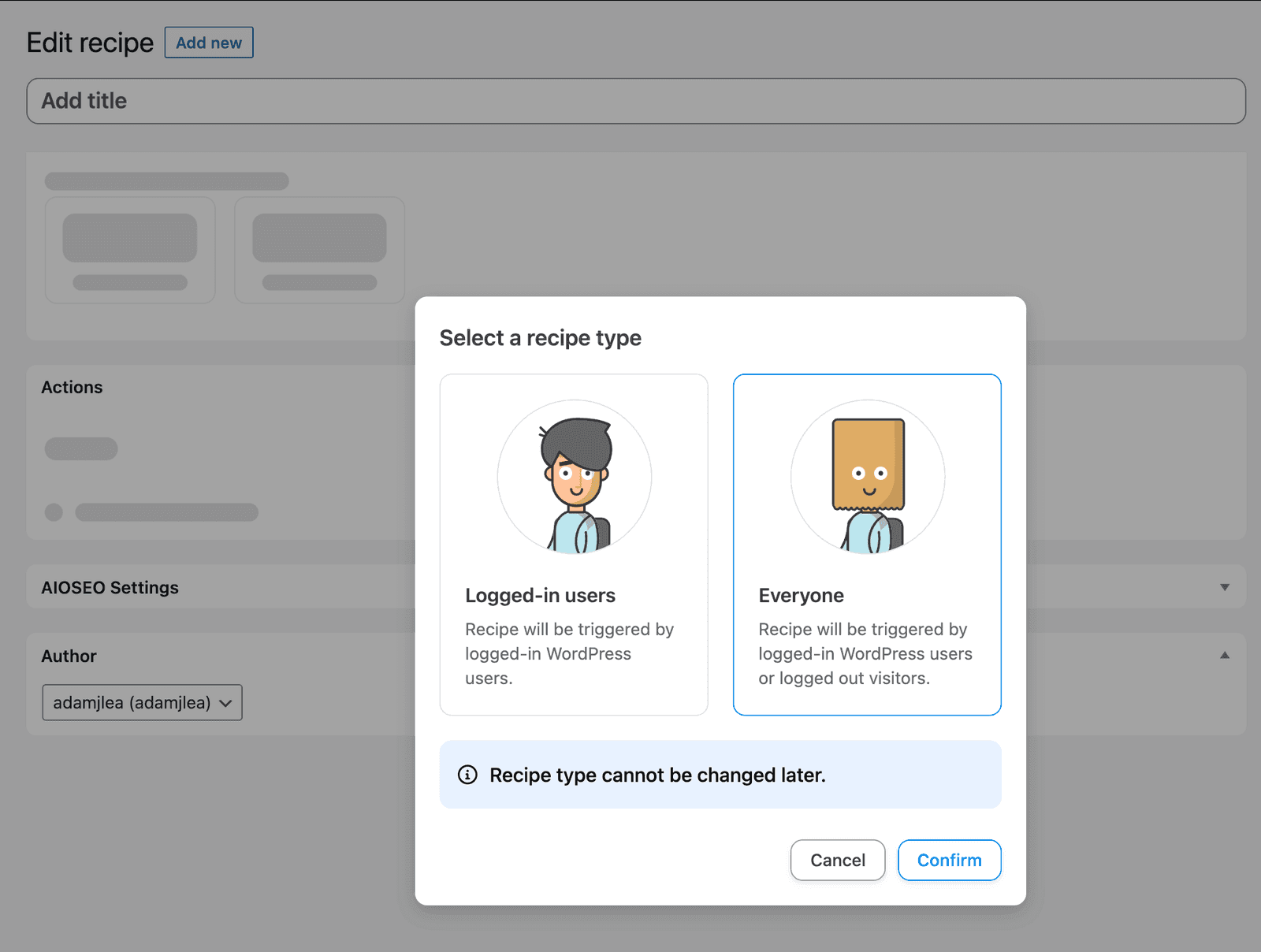
Du kommer att tillfrågas om ditt recept är för inloggade användare eller alla. För det här exemplet väljer vi Alla och klickar på bekräfta.
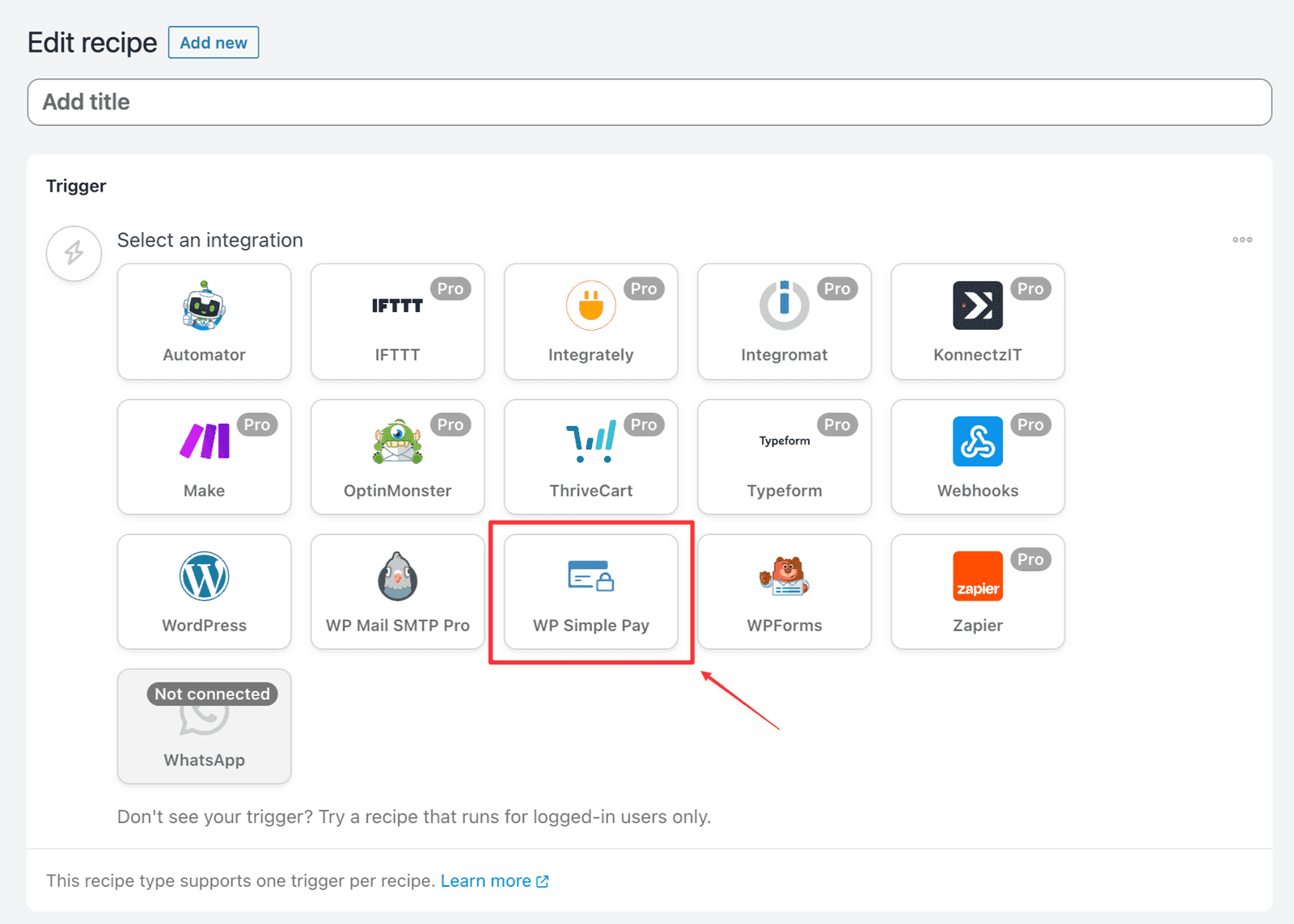
Du kommer att presenteras med en lista över anslutna integrationer för att välja dina utlösare. Välj WP Simple Pay från de tillgängliga alternativen.
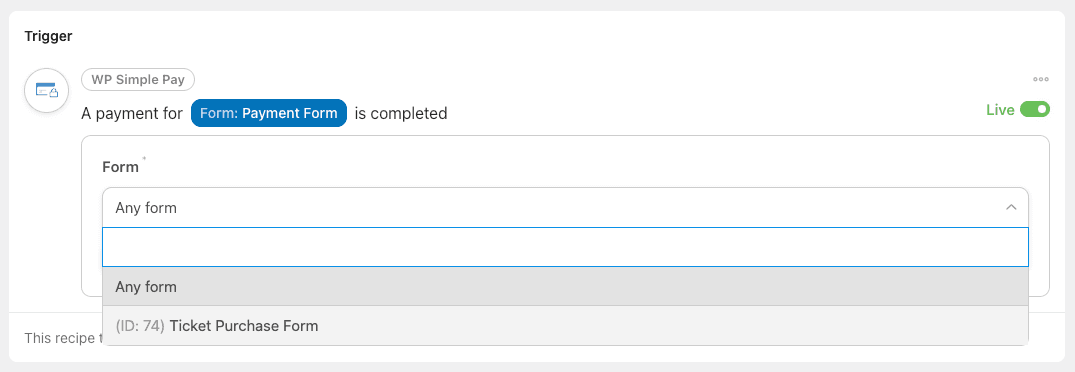
Efter att ha valt WP Simple Pay, kommer du att presenteras med en lista över utlösare. För det här exemplet väljer du En betalningsformulär är slutförd.
Du kommer sedan att presenteras med en rullgardinsmeny för att välja det formulär du vill att denna utlösare ska gälla för. Välj lämpligt formulär från rullgardinsmenyn och klicka sedan på Spara-knappen.
Ställ in din åtgärd
Skapa en rad i ett Google-kalkylblad
För att konfigurera åtgärden Skapa en rad i Google Sheets:
- Välj integrationen Google Sheets i Åtgärdslistan.
- Välj åtgärden Skapa en rad i ett Google-kalkylblad.
- Gör val för Enhet, Kalkylblad och Arbetsblad för ditt konto. Dessa värden bestämmer var raderna kommer att läggas till och vilka kolumner som kommer att vara tillgängliga.
- Efter att ha klickat på knappen Hämta kolumner, kommer du att se en lista över kolumner för ditt arbetsblad till vänster och en lista över värden till höger.
- För varje rad, fyll i det värde du vill lägga till. I de flesta fall vill du välja tokens från utlösarna eller systemet genom att välja ikonen * till höger om fältet.
- Spara dina uppdateringar och se till att utlösarna, åtgärderna och receptet alla är aktiva.

Du kan inte lägga till eller ta bort kolumner från Google-kalkylbladet, du kan bara lägga till rader för befintliga kolumner. Om du lägger till eller tar bort kolumner i Google Sheets själv, se till att du klickar på Hämta kolumner igen.
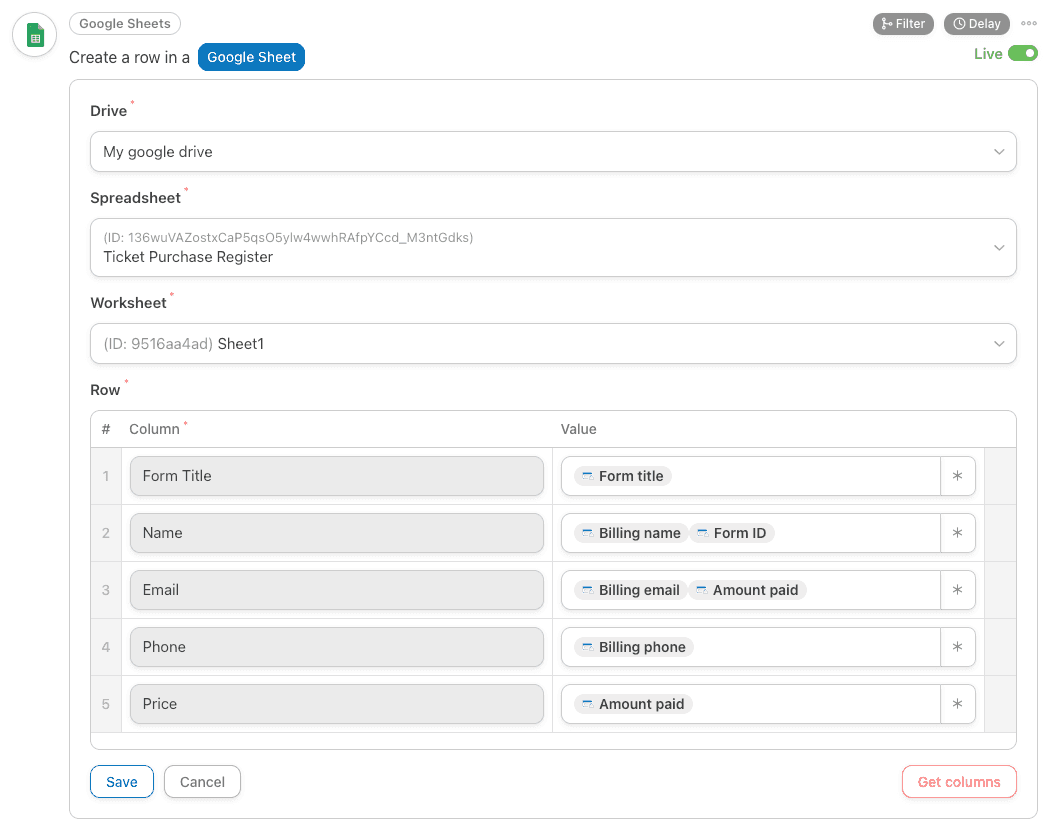
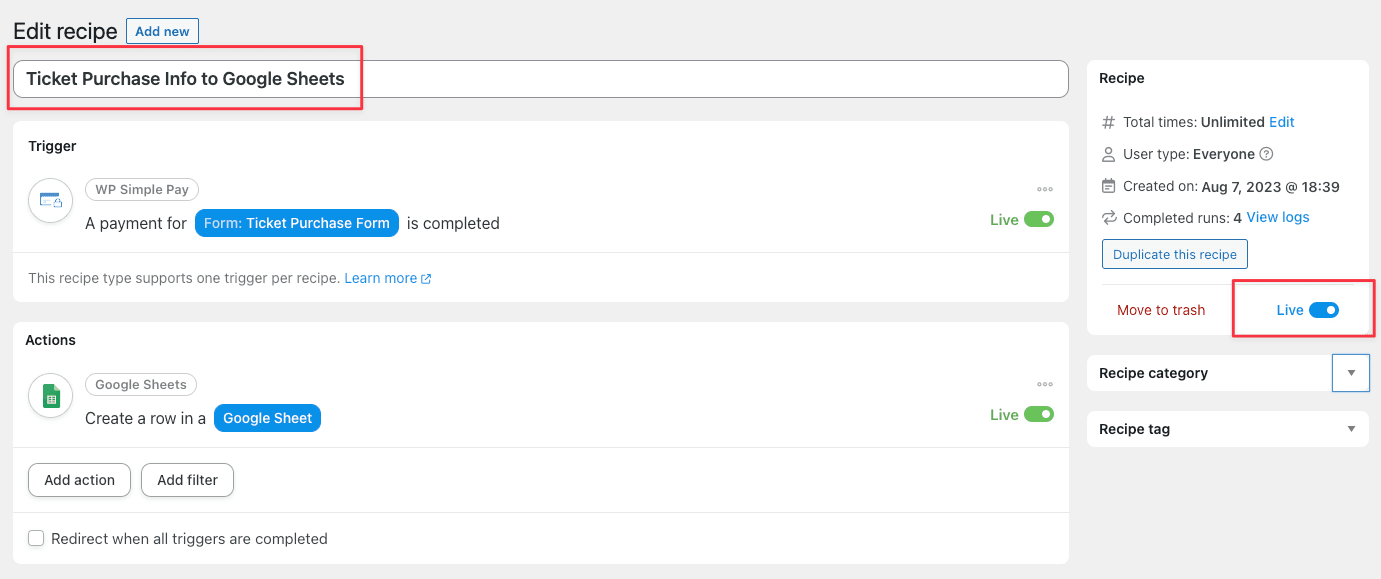
Efter att ha klickat på spara är det en bra tid att verifiera att allt ser korrekt ut och att du har gett ditt recept ett namn och växlat det till Live om du är redo att använda det.
Slutför en betalning med ditt nya formulär
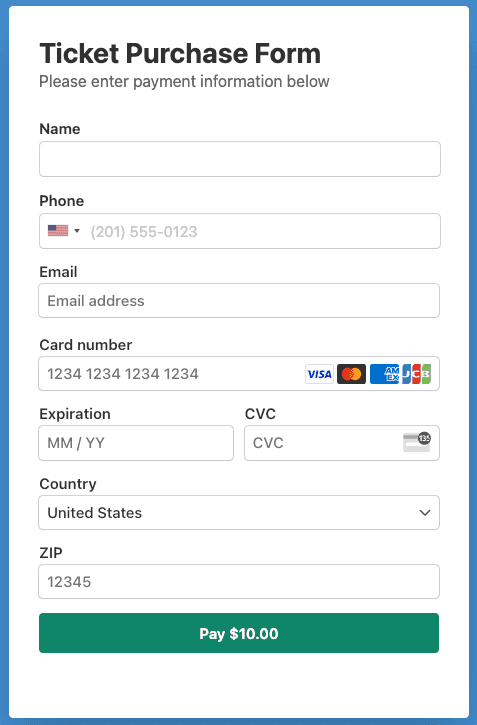
Använd betalningsformuläret som du valde i avsnittet för konfiguration av utlösare, skicka en betalning.
Verifiera skapandet av Google Sheet-rad
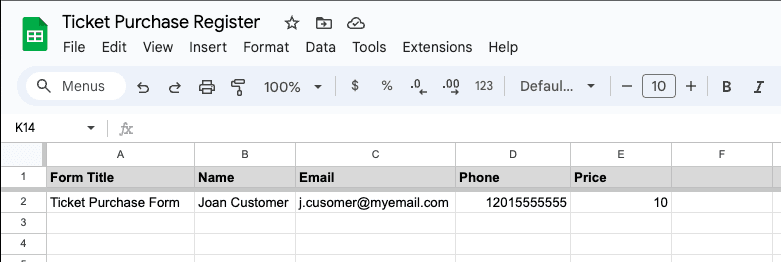
Du bör nu se användarraden i Google Sheets.
Har du fortfarande frågor? Vi finns här för att hjälpa till!
Senast ändrad: