
Så här tar du dina betalningsformulär från testläge till live-läge
I det här dokumentet
När du har gått igenom installationsguiden och skapat och testat ditt första formulär, är du redo att gå live!
Ansluta till Stripe i live-läge
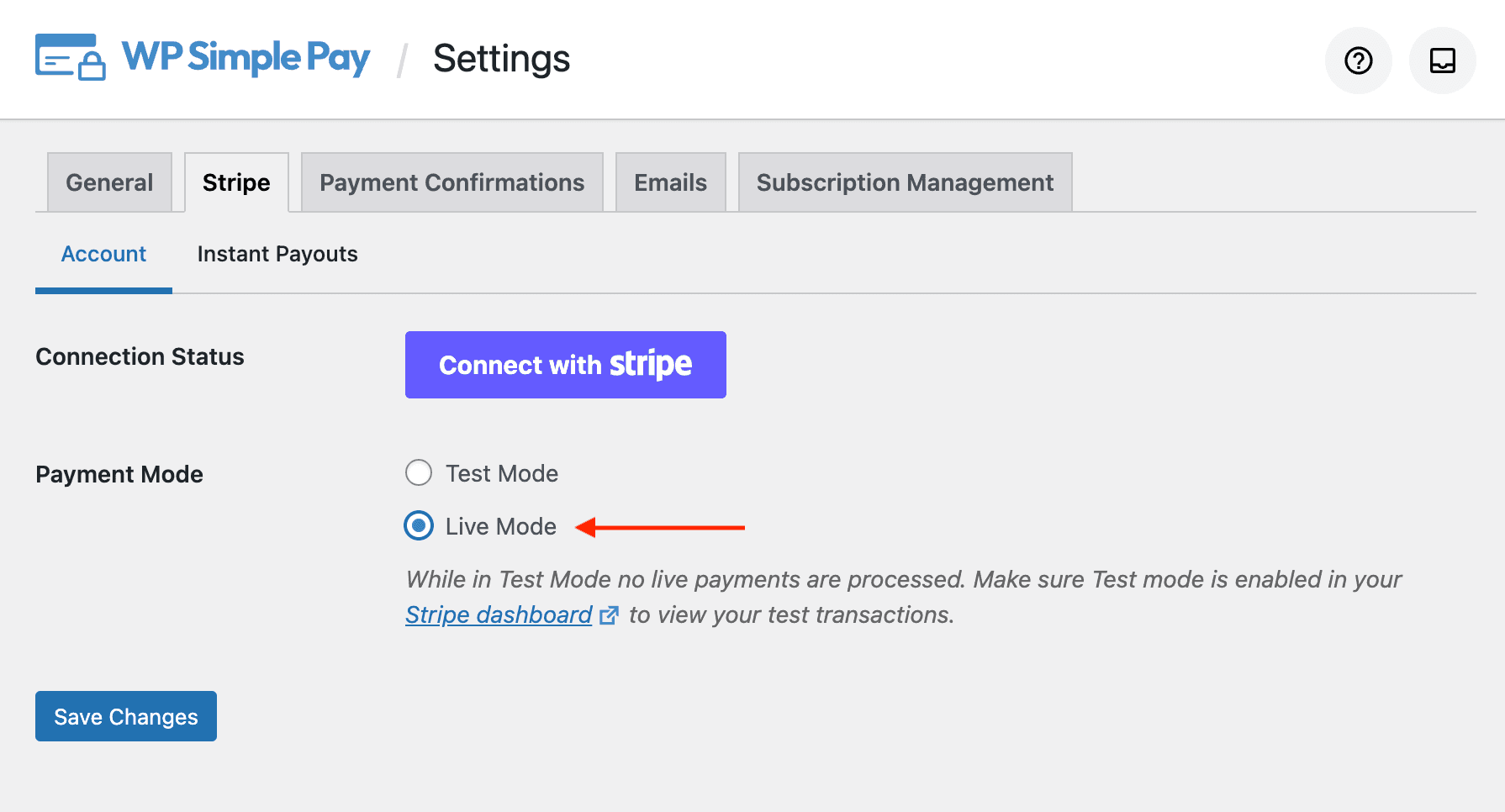
I fliken WP Simple Pay → Inställningar → Stripe → Konto måste du ställa in Betalningsläge till Live-läge och sedan Spara ändringar.
Du kommer att presenteras med skärmen nedan och bör klicka på knappen Anslut med Stripe.
Nu måste du ansluta WP Simple Pay till Stripe som du gjorde under din första installation. Den här gången kommer du dock att ansluta i live-läge.
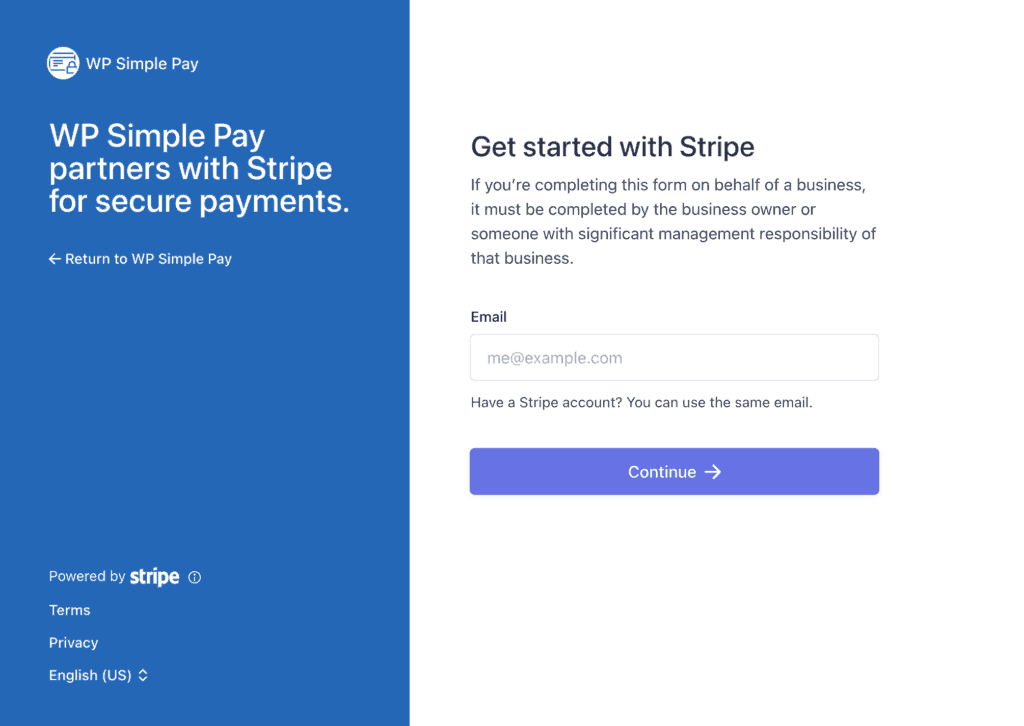
Anslut WP Simple Pay till ditt Stripe-konto i live-läge
Efter en lyckad anslutning kommer du att skickas tillbaka till WP Simple Pay och du bör se i din Anslutningsstatus att ”Ditt Stripe-konto är anslutet i live-läge.”
Slutligen rekommenderar vi att du besöker alla sidor på din webbplats som innehåller live betalningsformulär för att säkerställa att de fungerar korrekt.
Använda inställningar för betalningsläge per formulär för testning
Nu när du är ansluten till live-läge kanske du undrar hur du testar ett enskilt betalningsformulär, samtidigt som resten av dina formulär förblir live och kan bearbeta verkliga transaktioner.
Varje enskild formulär kan tilldelas sitt eget läge, vilket gör testning snabb och bekväm. Du hittar inställningen Betalningsläge under fliken Betalning i formulärbyggaren.
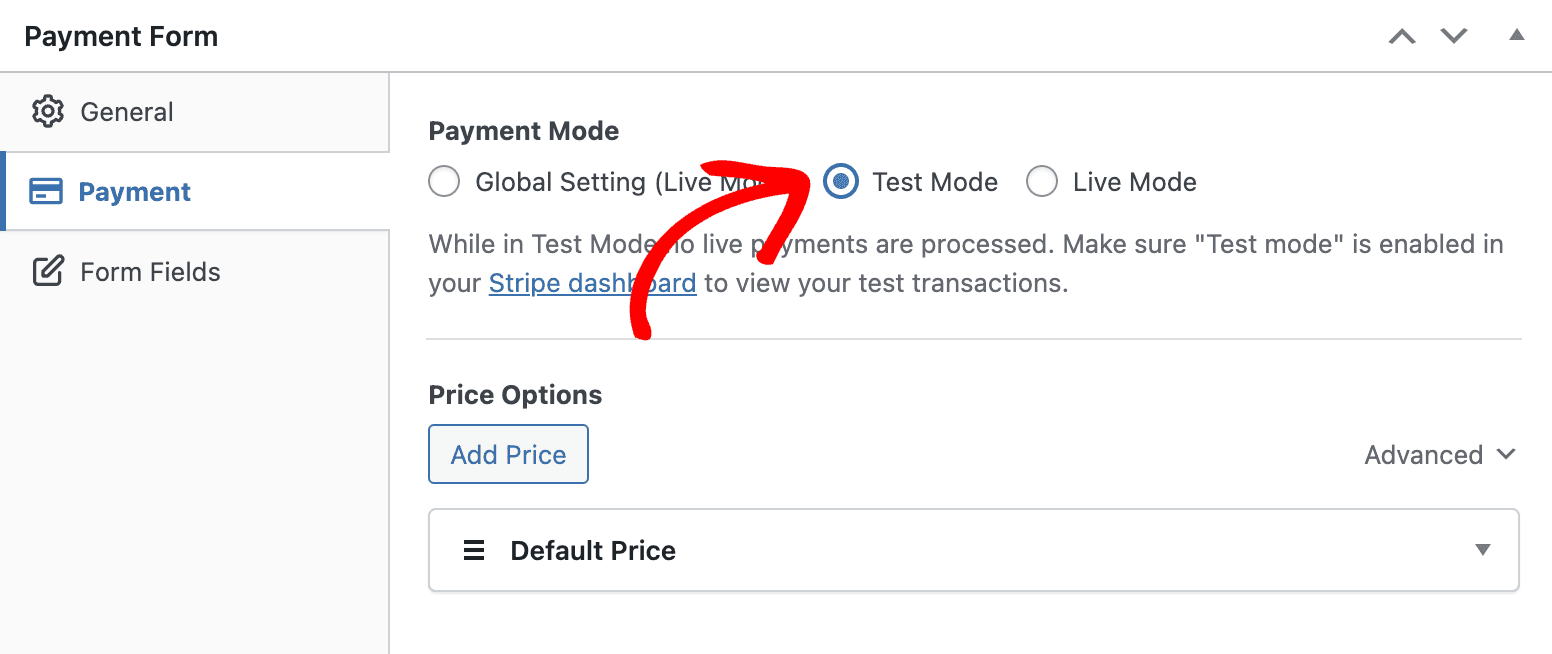
Med den globala inställningen till live-läge kan du snabbt se vilka av dina formulär som är i testläge genom att titta på listan WP Simple Pay → Betalningsformulär

Har du fortfarande frågor? Vi finns här för att hjälpa till!
Senast ändrad: