
Så här använder du WP Simple Pays installationsguide
I det här dokumentet
När du har installerat och aktiverat WP Simple Pay-pluginet för första gången på din WordPress-webbplats bör den nya installationsguiden visas automatiskt.
Kom igång
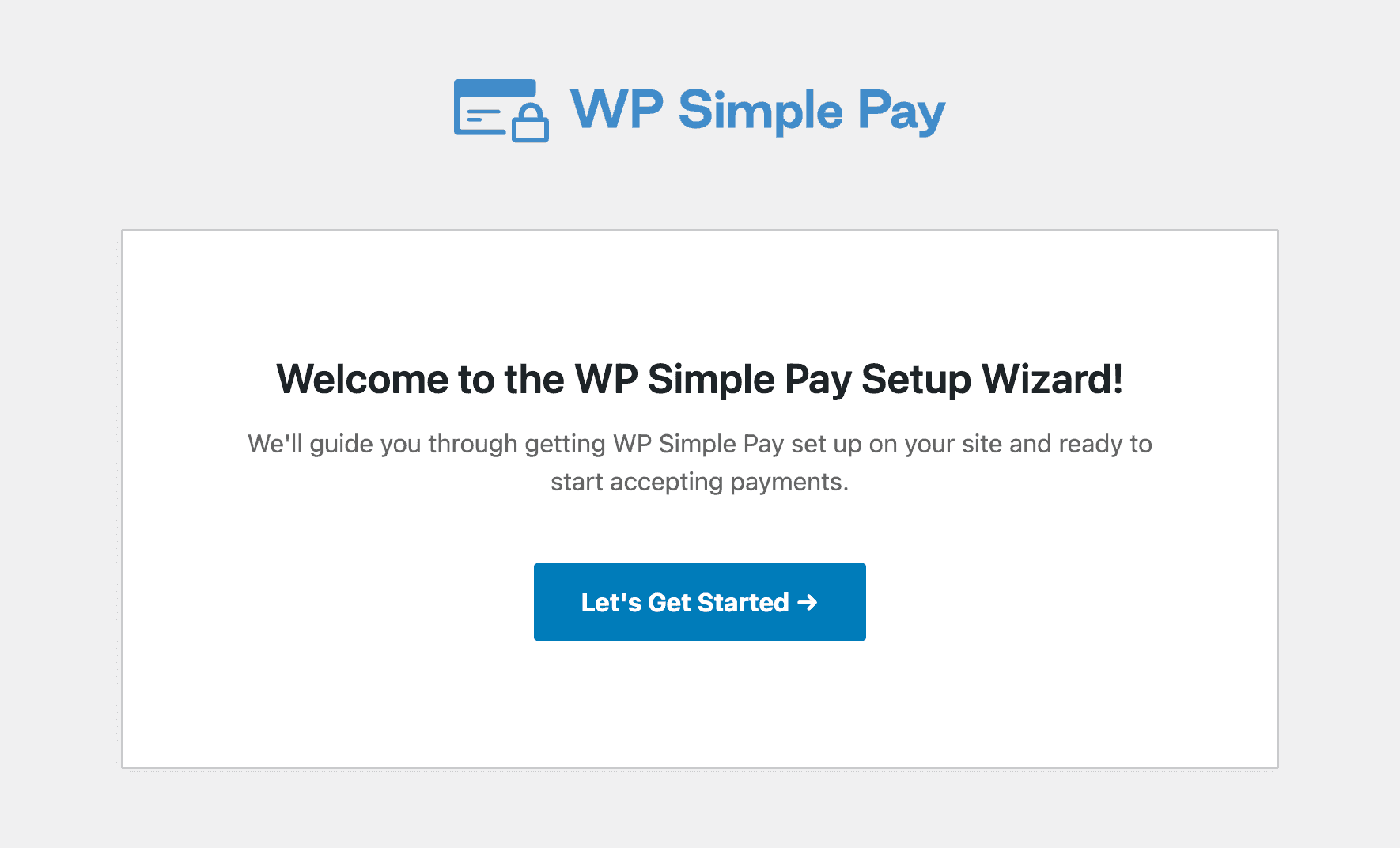
Om du redan har installerat och aktiverat WP Simple Pay eller om pluginet tidigare har installerats och tagits bort från din webbplats, visas inte installationsguiden automatiskt.
Du kan dock fortfarande starta installationsguiden i din WordPress-instrumentpanel genom att besöka WP Simple Pay → Inställningar → Allmänt → Avancerat och klicka på Starta installationsguiden. Även om du kan komma åt alla WP Simple Pay-inställningar utan installationsguiden, låter detta dig gå igenom den och dubbelkolla dina inställningar med dess steg-för-steg-stil.
Klicka på Låt oss komma igång.
Aktivera din licens
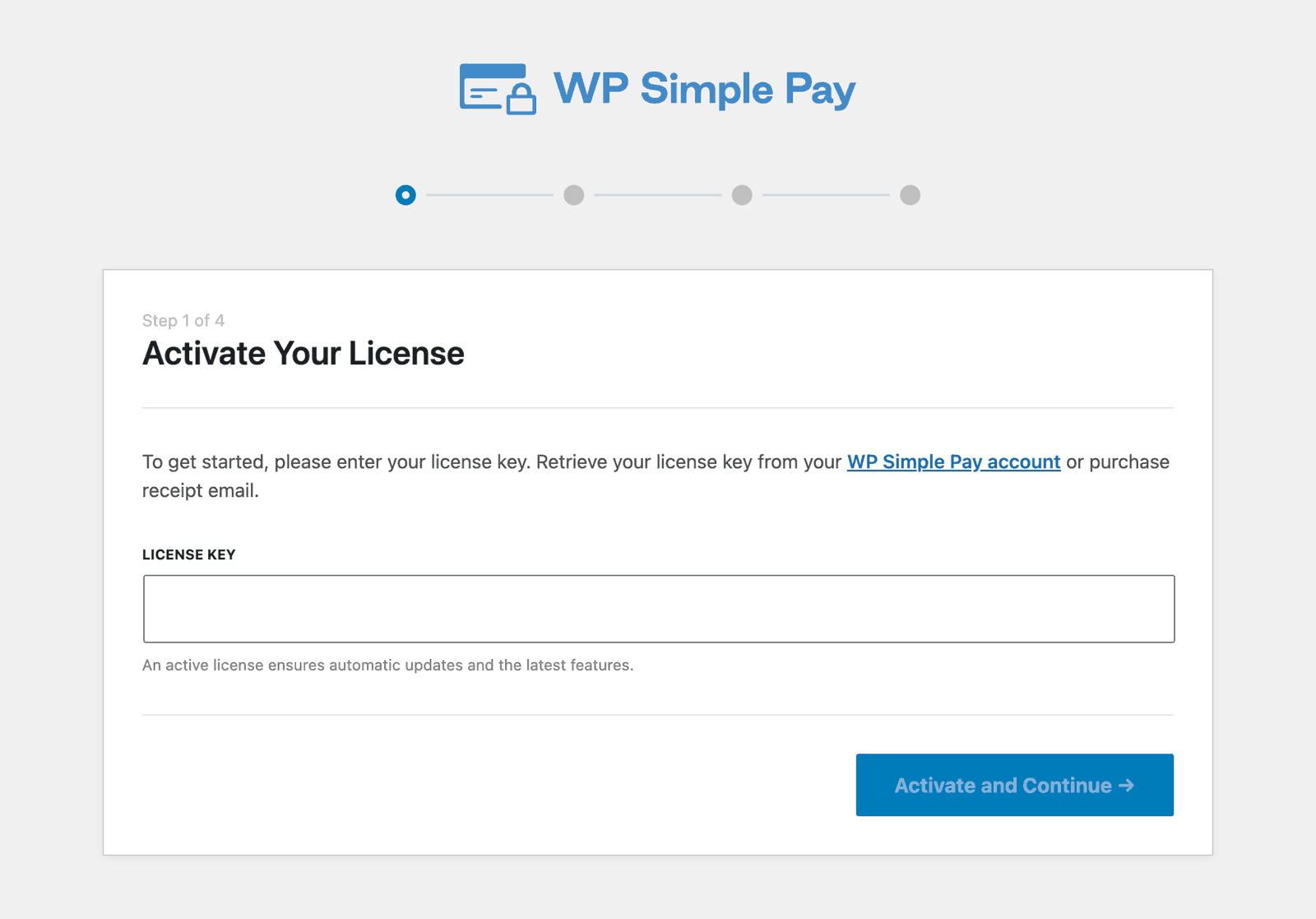
För steg 1 uppmanas du att ange din licensnyckel, som du kan hämta från ditt köpkvittomejl eller från licensområdet på ditt WP Simple Pay-konto.
Kopiera och klistra in detta värde i fältet för licensnyckel och klicka sedan på Aktivera och fortsätt.
Anslut till Stripe
Steg 2 är där du behöver ansluta WP Simple Pay till ditt Stripe -konto, oavsett om det är nytt eller befintligt. Om du inte redan har ett Stripe-konto uppmanas du att skapa ett under detta steg.
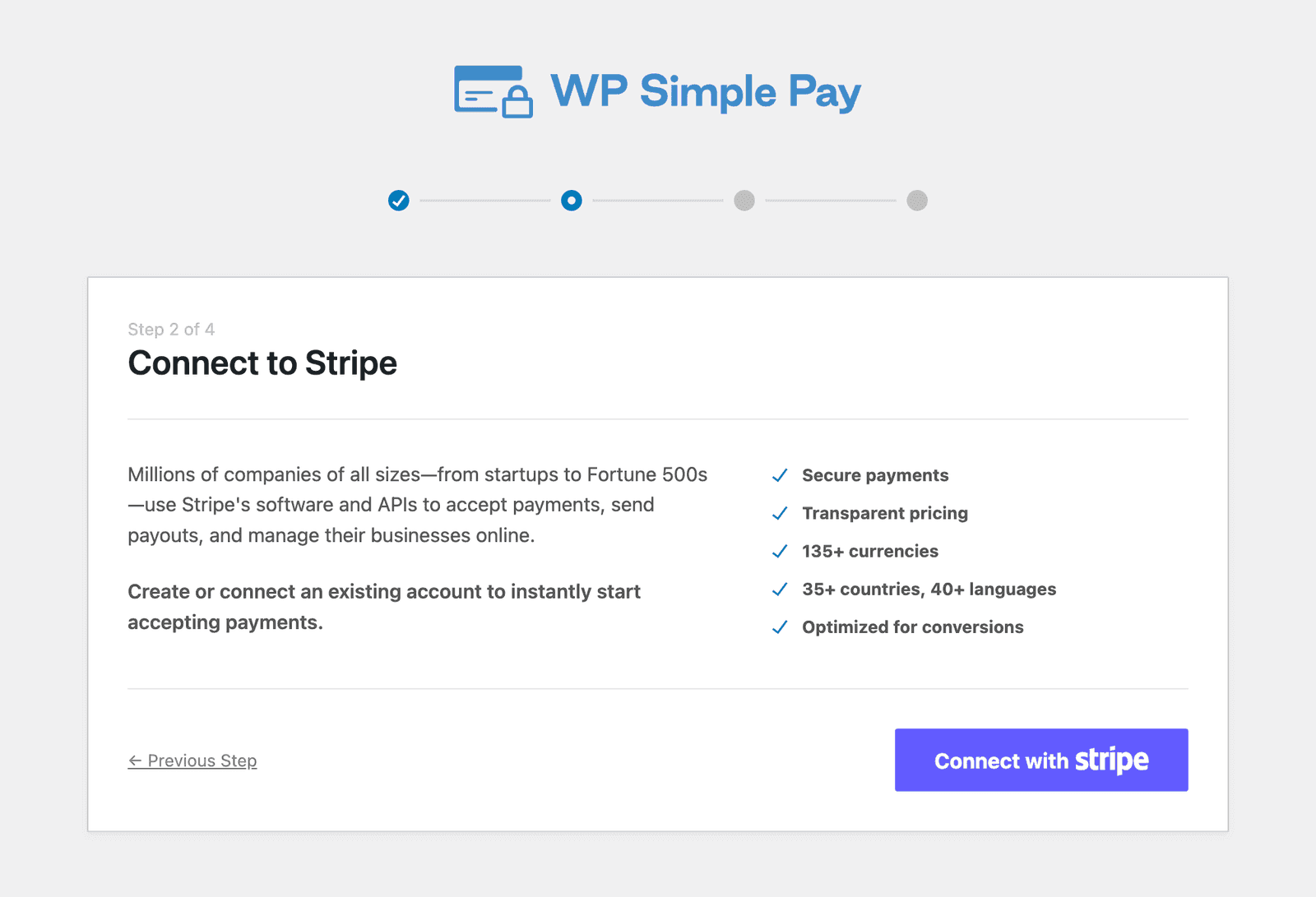
Efter att ha klickat på Anslut med Stripe kommer du att tas till auktorisationssidan på stripe.com. Anslut ditt Stripe-konto tills du återvänder till installationsguiden.
Vid denna tidpunkt kommer du bara att ansluta till Stripe i testläge. Detta är avsiktligt så att du kan skapa din första betalningsformulär och testa den fullständigt innan du publicerar och tar emot livebetalningar. Vi guidar dig genom att gå live i ett senare steg. Läs mer om att använda testläge.
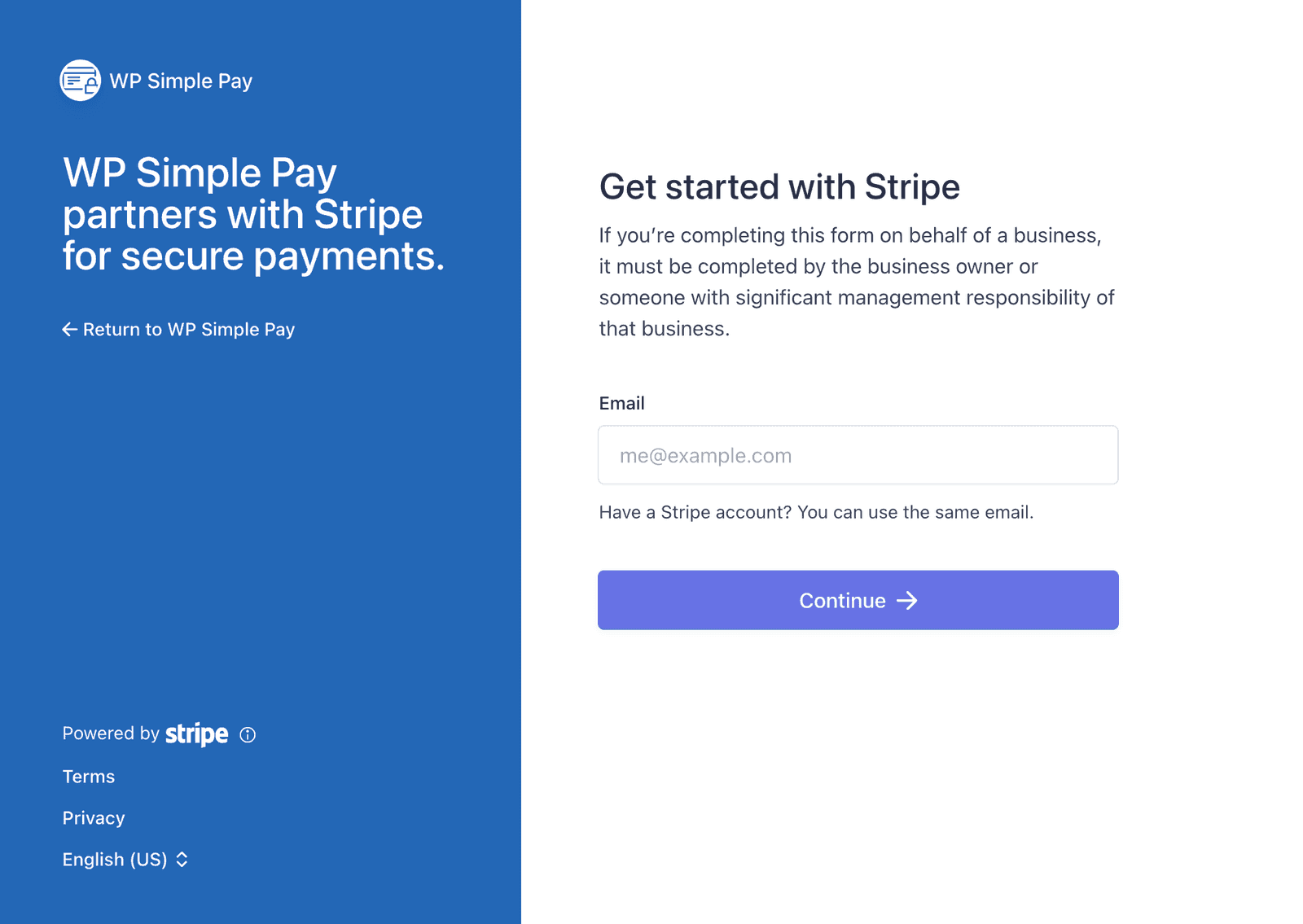
Inte inloggad på Stripe
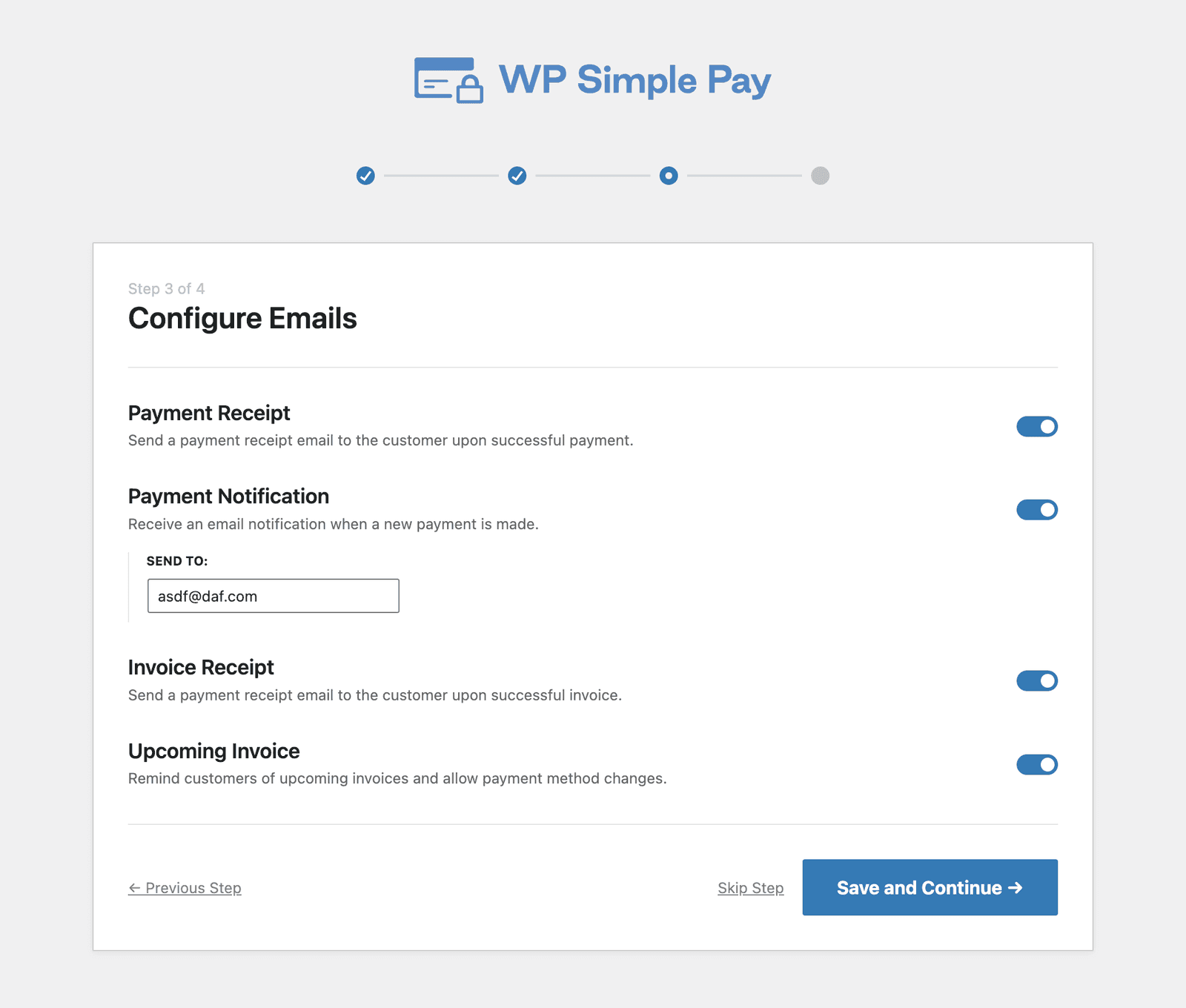
Konfigurera e-postmeddelanden
I steg 3 kan du aktivera eller inaktivera olika e-postrelaterade funktioner i WP Simple Pay.
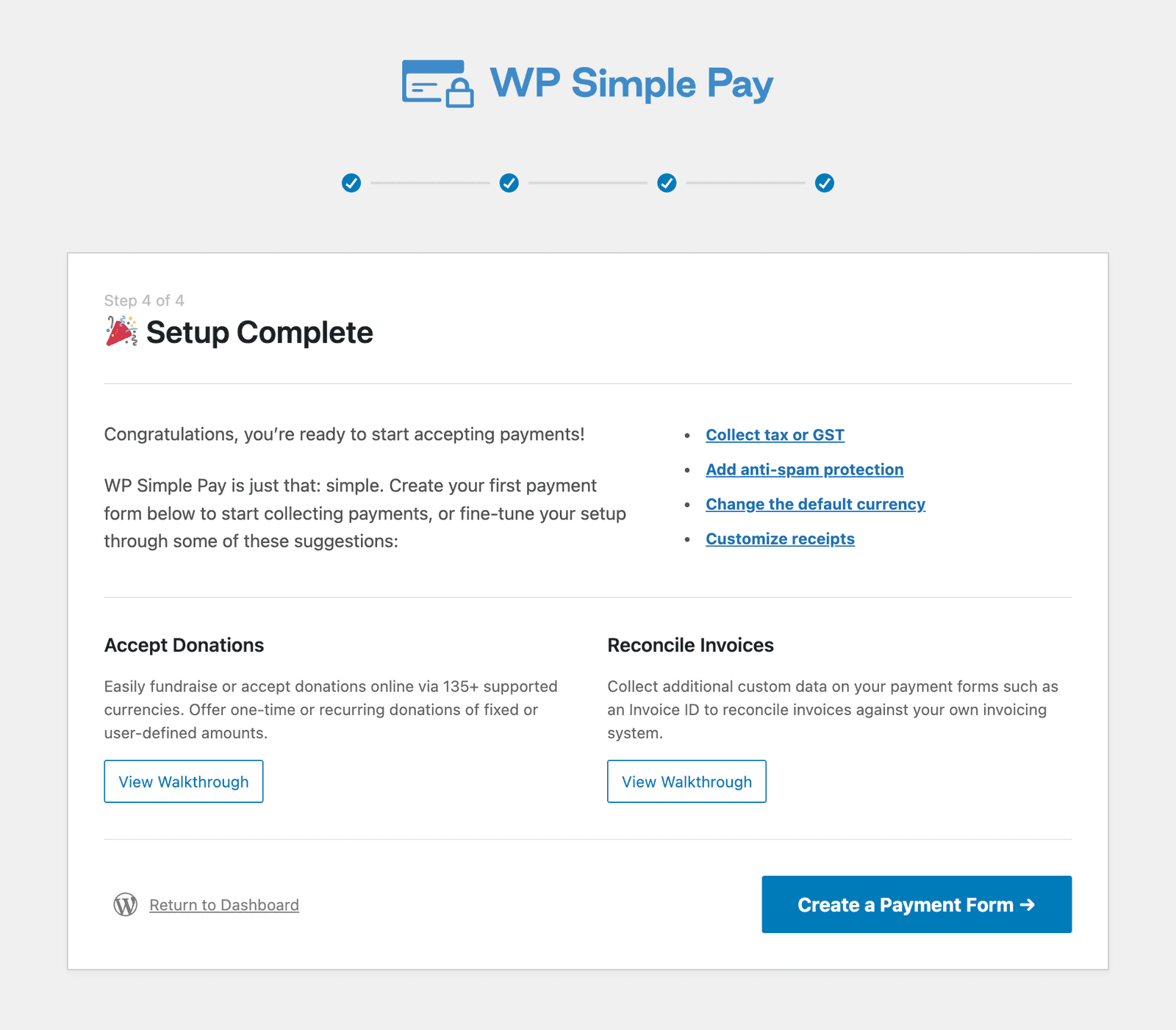
Installation klar
Från det sista skärmen i installationsguiden är allt som återstår att skapa ditt första betalningsformulär! Du kan också se de olika guider och genomgångar som finns tillgängliga i vår dokumentation.
Nästa steg: Skapa ditt första betalningsformulär →
Har du fortfarande frågor? Vi finns här för att hjälpa till!
Senast ändrad: